
เรียนรู้ฟังก์ชันพื้นฐานของ QuickEasy BOS
| หัวข้อ | คําอธิบาย |
|---|---|
| อภิธานศัพท์ของคําศัพท์ | อธิบายคําศัพท์ที่ใช้กันทั่วไปใน QuickEasy BOS อภิธานศัพท์ของคําศัพท์ |
| การตั้งค่าทั่วไป | อธิบายการตั้งค่าที่สามารถปรับแต่งได้: – การแปลงสกุลเงิน ทศนิยม และการใช้หลายสกุลเงิน – ปีบัญชี – ขนาดไฟล์สูงสุดสําหรับไฟล์แนบ – แอพส่งข้อความเริ่มต้น – จํานวนทศนิยมที่ใช้ในปริมาณสต็อก – วูคอมเมิร์ซ – Shopify การตั้งค่าทั่วไป |
| เลย์เอ้าต์ | อธิบายสภาพแวดล้อม QuickEasy BOS เค้าโครง: อธิบายตัวเลือกเลย์เอาต์ต่างๆ ป๊อปอัป: อธิบายว่าป๊อปอัปคืออะไรและทํางานอย่างไร มุมมองกริด: อธิบายว่ามุมมองกริดคืออะไร และฟังก์ชันที่สามารถใช้เพื่อปรับแต่งการแสดงผลได้ บทช่วยสอนมุมมองกริด: คําแนะนําทีละขั้นตอนสําหรับการใช้เมนูบริบทของกริดในตัวเพื่อกรองและเรียงลําดับเรกคอร์ด การบันทึกและการกู้คืนเค้าโครง: คําแนะนําทีละขั้นตอนสําหรับการบันทึกและคืนค่าเค้าโครงกริด แก้ไขมุมมอง: อธิบายว่าแก้ไขมุมมองคืออะไร มุมมองรายการ: อธิบายว่า มุมมองรายการคืออะไร ส่วนท้าย: อธิบายข้อมูลที่แสดงในส่วนท้าย ฟังก์ชั่นการค้นหา: อธิบายคุณลักษณะการค้นหาที่มีอยู่แล้วภายใน |
| การเข้าถึงของผู้ใช้ | การเข้าถึงของผู้ใช้ ได้รับการตั้งค่าและปรับแต่งสําหรับทุกคุณสมบัติของ QuickEasy BOS หากคุณเป็นผู้ใช้ผู้ดูแลระบบ (ผู้จัดการหรือเจ้าของ) คุณต้องให้สิทธิ์การเข้าถึงแก่ตัวคุณเองและเจ้าหน้าที่ต่อโมดูล และกําหนดระดับการเข้าถึง (เช่น ดู แก้ไข หรือลบเรกคอร์ด) หากคุณไม่ใช่ผู้ใช้ที่เป็นผู้ดูแลระบบ และไม่พบฟีเจอร์บางอย่าง หรือได้รับข้อความปฏิเสธการเข้าถึง คุณต้องขอให้ผู้ใช้ผู้ดูแลระบบให้สิทธิ์การเข้าถึงที่จําเป็นแก่คุณ ทําความเข้าใจการเข้าถึงและการตั้งค่าของผู้ใช้: อธิบายวิธีการทํางานของการเข้าถึงของผู้ใช้และอธิบายการตั้งค่าที่พร้อมใช้งาน ส่วนต่อประสานการเข้าถึงผู้ใช้: อธิบายฟิลด์ ปุ่ม และคุณสมบัติเพิ่มเติมที่พร้อมใช้งานเมื่อตั้งค่าการเข้าถึงของผู้ใช้ การเข้าถึงของผู้ใช้โดยผู้ใช้: อธิบายฟิลด์ ปุ่ม และคุณสมบัติเพิ่มเติมที่พร้อมใช้งานเมื่อตั้งค่าการเข้าถึงของผู้ใช้โดยผู้ใช้ การเข้าถึงของผู้ใช้ตามโมดูล: อธิบายฟิลด์ ปุ่ม และคุณสมบัติเพิ่มเติมที่พร้อมใช้งานเมื่อตั้งค่าการเข้าถึงของผู้ใช้ตามโมดูล บทช่วยสอนการตั้งค่าการเข้าถึงของผู้ใช้: คําแนะนําทีละขั้นตอนสําหรับการตั้งค่าการเข้าถึงของผู้ใช้และการกําหนดเมนูและภาษา การตั้งค่าผู้ใช้และบทช่วยสอนการเชื่อมต่อ: คําแนะนําทีละขั้นตอนสําหรับการตรวจสอบว่าใครเข้าสู่ระบบและคุณสมบัติที่เกี่ยวข้อง บทช่วยสอนการเข้าถึงของผู้ใช้: คําแนะนําทีละขั้นตอนสําหรับการให้สิทธิ์การเข้าถึงแก่ผู้ใช้ |
| ภาษา | ใช้ได้เฉพาะเมื่อคุณทํางานในสภาพแวดล้อมหลายภาษา อินเทอร์เฟซ QuickEasy BOS ได้รับการออกแบบเป็นภาษาอังกฤษ แต่สามารถเข้าถึงได้เกือบทุกภาษา หากมีการเพิ่มภาษาใหม่ ภาษานั้นจะถูกแปลด้วยเครื่อง แต่คุณสามารถแก้ไขคําแปลเหล่านี้ได้ โปรดติดต่อ เรา เพื่อเปิดใช้งานภาษาและจัดสรรให้กับบัญชีของคุณ ภาษา: อธิบายฟิลด์ ปุ่ม และคุณลักษณะที่พร้อมใช้งานสําหรับการแก้ไขพจนานุกรมภาษาและการแปล บทเรียนภาษา: คําแนะนําทีละขั้นตอนสําหรับการใช้โมดูลภาษาและการปรับแต่งการแปล |
| เมนู | เมนูได้รับการปรับแต่งและจัดสรรให้กับผู้ใช้ เมื่อมีการสร้างคุณลักษณะใหม่ (เช่น ชนิดธุรกรรม) จะต้องเพิ่มคุณลักษณะเหล่านั้นลงในกลุ่มเมนูก่อน กลุ่มเมนูเหล่านี้จะถูกเพิ่มลงในเทมเพลตเมนู ผู้ใช้จะได้รับเทมเพลตเมนูที่ประกอบด้วยกลุ่มเมนูหลายกลุ่ม อธิบายเมนู: อธิบายเมนูต่างๆ และวิธีที่เข้ากันได้พร้อมตัวอย่าง กลุ่มเมนู: คําแนะนําทีละขั้นตอนสําหรับการสร้างและแก้ไขกลุ่มเมนู เทมเพลตเมนู: คําแนะนําทีละขั้นตอนสําหรับการสร้างและแก้ไขเทมเพลตเมนู ถังรีไซเคิล: ระเบียนบางระเบียนที่ถูกลบจะถูกส่งไปยังถังรีไซเคิลซึ่งสามารถคืนค่าหรือลบอย่างถาวรได้ หัวข้อนี้อธิบายฟิลด์ ปุ่ม และคุณลักษณะที่พร้อมใช้งานสําหรับถังรีไซเคิล และให้คําแนะนําทีละขั้นตอนสําหรับการใช้ถังรีไซเคิล |
| สถานะ | ธุรกรรมและเรกคอร์ดทั้งหมดได้รับการจัดการโดยสถานะ สถานะเริ่มต้นจะถูกสร้างขึ้น แต่ในกรณีส่วนใหญ่ สถานะเหล่านี้และการตั้งค่าที่เกี่ยวข้องสามารถเปลี่ยนแปลงได้ ตัวอย่างธุรกรรม (สถานะเป็นตัวหนา): – รอดําเนินการ: เพิ่งสร้าง แก้ไขได้ ยังไม่มีผลกระทบใดๆ – ใช้งานอยู่: การรอกระบวนการหรือขั้นตอนการตรวจทาน อาจส่งผลต่อสินค้าคงคลัง และสามารถลงรายการบัญชีไปยังบัญชีแยกประเภทได้ – เสร็จสมบูรณ์: การทําธุรกรรมเสร็จสมบูรณ์ ซึ่งอาจส่งผลกระทบต่อสินค้าคงคลังและจะถูกลงรายการบัญชีไปยังบัญชีแยกประเภทหากเป็นธุรกรรมทางบัญชี (เช่น ไม่ใช่ใบสั่งขายหรือใบสั่งงาน) ตัวอย่างเรกคอร์ดลูกค้า (สถานะเป็นตัวหนา): – ผู้มีโอกาสเป็นลูกค้า: ได้รับโอกาสในการขาย หรือมีการออกใบเสนอราคาแล้ว แต่ยังไม่ได้รับการยอมรับ – ถูกระงับ: ขณะนี้บัญชีถูกระงับเนื่องจากไม่ชําระเงินหรือเหตุผลที่คล้ายคลึงกัน – ใช้งานอยู่: ลูกค้าที่มีสถานะดี – ยกเลิกแล้ว: ไม่ได้เป็นลูกค้าอีกต่อไป สถานะ: อธิบายฟิลด์ ปุ่ม และคุณลักษณะที่พร้อมใช้งานสําหรับการสร้างหรือแก้ไขสถานะ บทช่วยสอนสถานะ: คําแนะนําทีละขั้นตอนสําหรับการสร้างหรือแก้ไขสถานะ |
| ตัวกรองข้อมูล | ตัวกรองข้อมูลเป็นวิธีที่รวดเร็วในการค้นหาหรือแยกระเบียนบางระเบียน ตัวกรองข้อมูล: ให้ภาพรวมของตัวกรองข้อมูล |
| การอัปเดตแบบชุดข้อมูล | การอัปเดตเป็นชุดช่วยให้สามารถแก้ไขหลายระเบียนพร้อมกันได้ คุณลักษณะนี้พร้อมใช้งานสําหรับโมดูลส่วนใหญ่ใน QuickEasy BOS การอัปเดตเป็นชุด: ให้ภาพรวมและคําแนะนําทีละขั้นตอนสําหรับการใช้การอัปเดตเป็นชุด |
| บันทึกย่อและไฟล์แนบ | สามารถแนบบันทึกย่อกับเรกคอร์ดและธุรกรรมส่วนใหญ่ได้ หมายเหตุอาจเป็นข้อมูลเพิ่มเติมที่ได้รับจากลูกค้าหรือซัพพลายเออร์ หรือคําแนะนําสําหรับพนักงาน ไฟล์และรูปภาพยังสามารถเชื่อมโยงกับบันทึกและไฟล์แนบส่วนใหญ่ได้อีกด้วย ไฟล์แนบอาจรวมถึงภาพประกอบ งานศิลปะ สัญญา หรือสําเนาใบรับรอง คุณลักษณะนี้ช่วยให้สามารถเก็บบันทึกทั้งหมดที่เกี่ยวข้องกับเรื่องไว้ในที่เดียวเพื่อให้ทุกคนสามารถเข้าถึงได้ โมดูลไฟล์แนบ: อธิบายฟิลด์ ปุ่ม และคุณลักษณะเพิ่มเติมที่พร้อมใช้งานเมื่อใช้โมดูลของสิ่งที่แนบมา แผงหมายเหตุและไฟล์แนบ: อธิบายฟิลด์ ปุ่ม และคุณสมบัติเพิ่มเติมที่พร้อมใช้งานเมื่อสร้างหรือแก้ไขบันทึกย่อและสิ่งที่แนบมา บทช่วยสอนบันทึกและไฟล์แนบ: คําแนะนําทีละขั้นตอนสําหรับการเพิ่ม แก้ไข หรือลบบันทึกย่อและสิ่งที่แนบมา |
| อีเมล | เอกสารสามารถส่งทางอีเมลได้โดยตรงจาก QuickEasy BOS เป็นไฟล์แนบ สามารถสร้างเทมเพลตอีเมลสําหรับหัวเรื่องและเนื้อหาอีเมลได้ แท็กข้อมูลใช้เพื่อปรับแต่งอีเมลในแบบของคุณ มุมมองรายชื่ออีเมล: อธิบายฟิลด์ ปุ่ม และคุณลักษณะเพิ่มเติมที่พร้อมใช้งานเมื่อดูโฟลเดอร์อีเมล มุมมองแก้ไขอีเมล: อธิบายฟิลด์ ปุ่ม และคุณลักษณะเพิ่มเติมที่พร้อมใช้งานเมื่อสร้างอีเมล เทมเพลตอีเมล: อธิบายฟิลด์ ปุ่ม และคุณลักษณะเพิ่มเติมที่พร้อมใช้งานเมื่อสร้างเทมเพลตอีเมล แสดงรายการฟิลด์ข้อมูลที่มีอยู่ทั้งหมด |
คุณสมบัติพิเศษ
| หัวข้อ | คําอธิบาย |
|---|---|
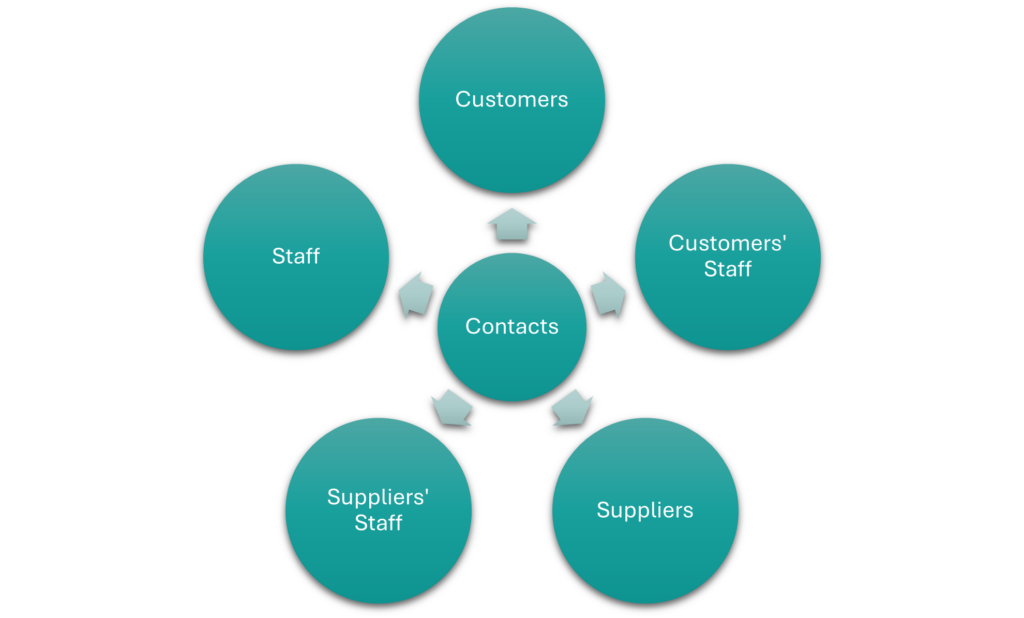
| ผู้ติดต่อ | ผู้ติดต่อเป็นฐานข้อมูลกลางของบันทึกลูกค้า ซัพพลายเออร์ และพนักงานทั้งหมด มุมมองเริ่มต้นของผู้ติดต่อ: อธิบายฟิลด์ ปุ่ม และคุณสมบัติที่พร้อมใช้งานสําหรับการแสดงรายการผู้ติดต่อ มุมมองที่อยู่ผู้ติดต่อ: อธิบายฟิลด์ ปุ่ม และคุณสมบัติที่พร้อมใช้งานสําหรับการแสดงรายการที่อยู่ของผู้ติดต่อ มุมมองแก้ไขผู้ติดต่อ: อธิบายฟิลด์ ปุ่ม และคุณสมบัติที่พร้อมใช้งานสําหรับการสร้างหรือแก้ไขผู้ติดต่อ การสร้างและแก้ไขบทช่วยสอนผู้ติดต่อ: คําแนะนําทีละขั้นตอนสําหรับการสร้างและแก้ไขเรกคอร์ดผู้ติดต่อ การดูบทช่วยสอนผู้ติดต่อ: คําแนะนําทีละขั้นตอนสําหรับการใช้คุณสมบัติที่มีเมื่อดูรายชื่อผู้ติดต่อ |
| รายงานที่กำหนดเอง | ช่วยให้คุณสามารถดึงข้อมูลที่คุณต้องการในลักษณะที่มีความหมายสําหรับคุณ รายงานที่กําหนดเอง: อธิบายฟิลด์ ปุ่ม และคุณลักษณะที่พร้อมใช้งานสําหรับการแสดงรายงานแบบกําหนดเอง แก้ไขรายการรายงานและแก้ไขมุมมอง: อธิบายฟิลด์ ปุ่ม และคุณลักษณะที่พร้อมใช้งานสําหรับการสร้างหรือแก้ไขรายงานแบบกําหนดเอง บทช่วยสอนแก้ไขรายงาน: คําแนะนําทีละขั้นตอนสําหรับการสร้างรายงานแบบกําหนดเอง แก้ไขรายงานแก้ไข SQL: อธิบายฟิลด์ ปุ่ม และคุณลักษณะที่พร้อมใช้งานสําหรับการสร้างคิวรี SQL (จําเป็นต้องมีความรู้พื้นฐานเกี่ยวกับ SQL เพื่อใช้คุณลักษณะนี้) แก้ไขข้อความที่จัดรูปแบบรายงาน: ตัวอย่างข้อความที่จัดรูปแบบซึ่งใช้ในรายงานที่กําหนดเองได้ |
| นักออกแบบเอกสาร | สามารถใช้ตัวออกแบบฟอร์มเพื่อสร้างและปรับแต่งเอกสาร เช่น ใบแจ้งหนี้ ใบเสนอราคา แผ่นงานการนับสต็อก และแผ่นงาน เทมเพลตเอกสารเชื่อมโยงโดยใช้โมดูลเทมเพลตผลลัพธ์ โมดูลเทมเพลตเอาต์พุต: อธิบายฟิลด์ ปุ่ม และคุณสมบัติที่พร้อมใช้งานสําหรับการดูโมดูลเอาต์พุต บทช่วยสอนเทมเพลตเอาต์พุต: คําแนะนําทีละขั้นตอนสําหรับการเชื่อมโยงเทมเพลตกับโมดูล อินเทอร์เฟซตัวออกแบบแบบฟอร์ม: อธิบายฟิลด์ ปุ่ม และคุณลักษณะที่ใช้กันทั่วไปสําหรับการสร้างเอกสารแบบกําหนดเองโดยใช้ Reportbuilder ตัวออกแบบแบบฟอร์ม – บทช่วยสอน Reportbuilder: คําแนะนําทีละขั้นตอนสําหรับการสร้างเทมเพลต |
| ห้องสมุดออนไลน์ | อนุญาตให้ส่งออกและนําเข้าข้อมูลเฉพาะระหว่างฐานข้อมูล ไลบรารีออนไลน์: แสดงรายการข้อมูลที่สามารถส่งออกหรือนําเข้าได้ และอธิบายการตั้งค่า ฟิลด์ ปุ่ม และคุณสมบัติทั้งหมดที่มีให้ใช้ไลบรารีออนไลน์ |
| เอ็นซีอาร์ | รายงานความไม่สอดคล้องถูกรวมเข้ากับธุรกรรมและตั๋วบริการใน QuickEasy BOS รายงานความไม่สอดคล้อง (NCR): อธิบายว่า NCR คืออะไร รวมเข้ากับ QuickEasy BOS อย่างไร และให้คําแนะนําทีละขั้นตอนเกี่ยวกับการตั้งค่าและการใช้คุณสมบัติ NCR |
เรียนรู้เพิ่มเติม
- เส้นทางการเรียนรู้สําหรับนักบัญชี / ผู้ทําบัญชี: นิติบุคคล สกุลเงิน ธุรกรรม บัญชีแยกประเภท งบการเงิน และภาษีมูลค่าเพิ่ม
- เส้นทางการเรียนรู้สําหรับเสมียนเจ้าหนี้: บันทึกซัพพลายเออร์ รายงาน และธุรกรรม
- เส้นทางการเรียนรู้สําหรับลูกค้าสัมพันธ์: โปรแกรมช่วยเหลือลูกค้าสัมพันธ์ตั๋วบริการและผู้ติดต่อ
- เส้นทางการเรียนรู้สําหรับเสมียนลูกหนี้: บันทึกลูกค้า รายงาน และธุรกรรม
- เส้นทางการเรียนรู้สําหรับตัวประมาณ: รายการและคุณสมบัติการประมาณการ
- เส้นทางการเรียนรู้สําหรับทรัพยากรบุคคล: ผู้ติดต่อ ผู้จัดการฝ่ายบริการ และการบอกเวลา
- เส้นทางการเรียนรู้สําหรับผู้จัดการฝ่ายผลิต: การวางแผนการผลิตและคุณสมบัติที่เกี่ยวข้อง
- เส้นทางการเรียนรู้สําหรับผู้จัดการโครงการ: ตั๋วบริการโครงการและคุณลักษณะที่เกี่ยวข้อง
- เส้นทางการเรียนรู้สําหรับตัวแทนขายและผู้จัดการ: บันทึกและธุรกรรมของลูกค้า ผู้จัดการฝ่ายบริการสําหรับโอกาสในการขาย

