
การอัปเดตแบบชุดข้อมูล
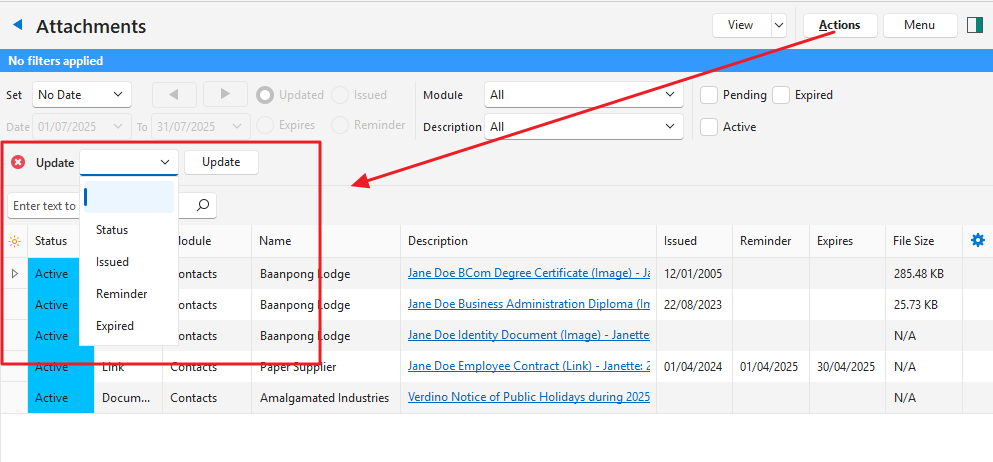
อินเตอร์เฟซการอัปเดตแบบชุดข้อมูล
| ฟิลด์ | คำอธิบาย |
|---|---|
| X ในวงกลมสีแดง | ปิดหน้าต่างป๊อปอัพการอัปเดตแบบชุดข้อมูล |
| รายการแบบเลื่อนลงถัดจากอัปเดต | แสดงฟังก์ชันการอัปเดตแบบชุดข้อมูลที่มีทั้งหมด |
| ฟิลด์ถัดจากรายการแบบเลื่อนลง | ฟิลด์ป้อนข้อมูลหนึ่งหรือหลายฟิลด์ตามฟังก์ชันที่เลือก |
| ปุ่มอัปเดต | อัปเดตรายการที่เลือก สามารถแทนที่ด้วยปุ่มเพิ่มหรือลบ (เช่น เพื่อเพิ่มหรือลบหมวดหมู่) ระบบจะขอให้ผู้ใช้ยืนยันการอัปเดต |
วิธีใช้การอัปเดตแบบชุดข้อมูล
นี่คือตัวอย่างการใช้ฟีเจอร์การอัปเดตแบบชุดข้อมูลเพื่อเปลี่ยนสถานะของรายการสินค้าคงคลัง
- ไปที่รายการ (เมนูหลัก > การตั้งค่า > รายการ)
- คลิก การดำเนินการ (ปุ่ม) > อัปเดตแบบชุดข้อมูล
- เลือกรายการที่ต้องการ
- ใช้Ctrl + คลิกซ้ายเพื่อเลือกหลายรายการแบบสุ่มหรือShift + คลิกซ้ายเพื่อเลือกหลายรายการที่ต่อเนื่องกัน
- จากรายการแบบเลื่อนลงการอัปเดตแบบชุดข้อมูล เลือกสถานะ
- จากรายการแบบเลื่อนลงสถานะที่เพิ่งเปิด เลือกสถานะใหม่ (เช่น รอดำเนินการ)
- คลิก อัปเดต (ปุ่ม)
- ยืนยันว่าคุณต้องการเปลี่ยนสถานะของรายการ

