
รายงานที่กำหนดเอง
โมดูล รายงานแบบกำหนดเอง ช่วยให้ผู้ใช้สามารถสร้าง แก้ไข และจัดการรายงานแบบกำหนดเองได้ โมดูลนี้มีอินเทอร์เฟซที่ใช้งานง่ายสำหรับกำหนดหัวข้อรายงาน ฟิลด์ ตัวกรอง และตัวเลือกการเจาะลึก ทำให้สามารถวิเคราะห์ข้อมูลและสร้างรายงานตามความต้องการได้
นอกจากนี้ การสร้างรายงานที่ปรับแต่งสำหรับลูกค้าเป็นหนึ่งในบริการที่ QuickEasy นำเสนอ
รายงานที่กำหนดเองประกอบด้วยอินเตอร์เฟซสองส่วน:
- แก้ไขรายงาน: รายงานถูกสร้างหรือแก้ไขโดยใช้ SQL แก้ไขรายงาน สามารถพบได้ในเมนู การตั้งค่า
- รายงานที่กําหนดเอง: แสดงรายงานที่สร้างขึ้น คุณสามารถเพิ่มรายงานที่กําหนดเองลงใน กลุ่มเมนู ใดก็ได้ทั้งแบบรวมหรือเป็นรายงานเดี่ยว เมื่อเพิ่มเป็นกลุ่ม ผู้ใช้จะเลือกรายงานที่จะแสดงจากรายการแบบเลื่อนลง รายการนี้มีเฉพาะรายงานที่ได้รับอนุญาตให้ดูเท่านั้น เมื่อเพิ่มรายงานแต่ละรายการ รายการที่จะเลือกสําหรับ กลุ่มเมนู จะนําหน้าด้วยคํา ว่า รายงาน
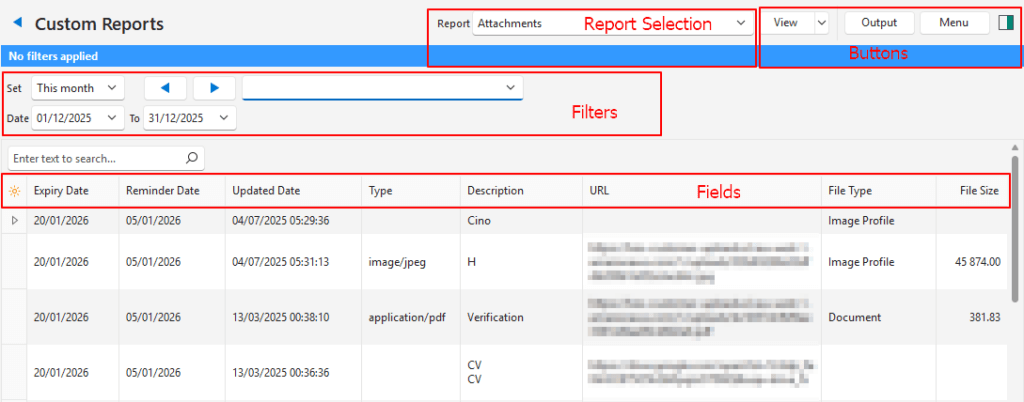
คำอธิบายปุ่ม
| ปุ่ม | คำอธิบาย |
|---|---|
| ดู | สร้างรายการรายการตามตัวกรองข้อมูลที่เลือก |
| ลูกศรบนปุ่มดู | รีเซ็ตตัวกรองข้อมูล |
| ผลลัพธ์ | พิมพ์ แสดงตัวอย่าง หรือส่งออกรายงานที่เลือกหากมีการเพิ่มเทมเพลตเอาต์พุต ไปป์ไลน์ที่มีอยู่คือ: – Report_rec: ส่งออกบันทึกที่เลือก – Report_all: ส่งออกเรกคอร์ดทั้งหมดในรายงาน จัดเตรียมรายงานรายการที่จะส่งออกในรูปแบบ.xlsx ใน มุมมองรายการ |
| เมนู | – แก้ไขรายงาน: นำทางไปยังอินเตอร์เฟซ แก้ไขรายงาน หากมีการเลือกรายงาน รายงานเดียวกันจะถูกเปิดเมื่อนำทางไปยัง แก้ไขรายงาน – ความกว้างคอลัมน์อัตโนมัติ: ปรับความกว้างคอลัมน์ให้พอดีกับเนื้อหาหากเลือก สร้างแถบเลื่อนหากไม่เลือก การตั้งค่านี้จะถูกบันทึกโดยอัตโนมัติ – ความสูงแถวอัตโนมัติ: ปรับความสูงแถวให้พอดีกับเนื้อหาหากเลือก ตัดข้อมูลหากไม่เลือก การตั้งค่านี้จะถูกบันทึกโดยอัตโนมัติ – เค้าโครง |
คำอธิบายตัวกรอง
| ตัวกรอง | คำอธิบาย |
|---|---|
| รายงาน (แถวบน) | รายการแบบเลื่อนลงของรายงานที่กำหนดเองทั้งหมดสำหรับผู้ใช้เพื่อเลือกหนึ่งรายการ หาก ผู้ใช้ ไม่มีสิทธิ์เข้าถึง รายงานจะไม่ปรากฏในรายการแบบเลื่อนลงสำหรับผู้ใช้นั้น |
| ตัวกรองเฉพาะรายงาน | หากรายงานที่เลือกมีตัวกรอง ตัวกรองจะถูกซ้อนทางซ้าย ใต้แถวบนและเหนือรายงาน |
คำอธิบายฟิลด์
- คอลัมน์แรกคือคอลัมน์ ตัวเลือกฟิลด์ (*) มาตรฐานที่อนุญาตให้ผู้ใช้เพิ่มหรือลบคอลัมน์
- คอลัมน์อื่นๆ ขึ้นอยู่กับรายงานที่เลือก
- จนกว่าจะมีการเลือกรายงาน จะไม่แสดงตัวกรองหรือคอลัมน์
- ความสูงแถวจะถูกปรับโดยอัตโนมัติให้พอดีกับข้อมูล
- ยอดเงินติดลบในรายงานจะแสดงเป็นสีแดง
วิธีแสดงรายงานที่กำหนดเอง
- Navigate to Custom Reports.
- หมายเหตุ: การนำทางขึ้นอยู่กับตำแหน่งที่โมดูลถูกเพิ่มในระบบเมนูของคุณ
- Select the report you want to view from the dropdown list next to Report.
- หมายเหตุ: หากรายงานแต่ละรายการถูกเพิ่มใน กลุ่มเมนู จะไม่มีรายการแบบเลื่อนลง รายงานจะถูกเลือกโดยอัตโนมัติ
- คลิก ดู (ปุ่ม)
การแก้ไขปัญหา: รายงานที่กำหนดเอง
- ข้อผิดพลาด “กรุณาเลือกรายงาน”:
- ตรวจสอบให้แน่ใจว่าได้เลือกรายงานจากรายการแบบเลื่อนลงก่อนคลิก ดู (ปุ่ม)
- ตารางว่างเปล่า:
- ตรวจสอบการตั้งค่าตัวกรอง (เช่น ช่วงวันที่หรือตัวกรองแบบไดนามิก) เพื่อให้แน่ใจว่าตรงกับข้อมูลที่มีอยู่ รีเซ็ตตัวกรองหากจำเป็น
- “No SQL Statement Provided” Error:
- รายงานที่เลือกไม่มีคำสั่ง SQL ที่ถูกต้อง แก้ไขรายงานเพื่อระบุคำสั่ง
- จำนวนเงินหรือเวลาที่ทำงานแสดงเป็นศูนย์:
- หาก รายงานที่กำหนดเอง ถูกสร้างขึ้นและรายการถูกปัดเศษเป็นจำนวนเต็ม จำนวนเงินหรือเวลาที่ทำงานอาจแสดงเป็นศูนย์
- ตรวจสอบว่าเกิดเหตุการณ์นี้หรือไม่โดยส่งออกรายงานในรูปแบบ .xlsx (เอาต์พุต (ปุ่ม)) และเปิดใน Excel เพิ่มจำนวนทศนิยมสำหรับคอลัมน์ที่แสดงค่าศูนย์
- หากการเพิ่มจำนวนทศนิยมแก้ปัญหาได้ ให้แก้ไขรายงานและเพิ่มจำนวนทศนิยม
- รายงานที่กำหนดเองไม่อยู่ในรายการแบบเลื่อนลง:
- หาก รายงานที่กำหนดเอง ไม่แสดงในรายการแบบเลื่อนลง อาจเป็นเพราะยังไม่ได้ตั้งค่า การเข้าถึงของผู้ใช้ สำหรับรายงานนั้น
- หากมีการตั้งค่าการเข้าถึงของผู้ใช้แล้ว คุณอาจไม่มีสิทธิ์ในการดูรายงานนั้น – โปรดตรวจสอบกับผู้ดูแลระบบของคุณ
เรียนรู้เพิ่มเติม
- แก้ไขรายงาน แก้ไข SQL: อธิบายอินเทอร์เฟซที่สามารถเขียนคิวรี SQL สําหรับรายงานแบบกําหนดเองได้
- แก้ไขข้อความที่จัดรูปแบบรายงาน: แสดงตัวอย่างของข้อความที่จัดรูปแบบซึ่งสามารถใช้ในรายงานที่กําหนดเองได้
- แก้ไขรายการรายงานและแก้ไขมุมมอง: อธิบายอินเทอร์เฟซที่ใช้สร้างรายงานแบบกําหนดเอง
- บทช่วยสอนแก้ไขรายงาน: บทช่วยสอนเหล่านี้อธิบายวิธีสร้างรายงานแบบกําหนดเอง อย่างไรก็ตาม คุณจะต้องรู้วิธีใช้ SQL เพื่อใช้โมดูลนี้อย่างมีประสิทธิภาพ

