
แก้ไขรายงาน แก้ไข SQL
การนำทาง: เมนูหลัก > ตั้งค่า > แก้ไขรายงาน > การดำเนินการ (ปุ่ม) > แก้ไข SQL
คุณสมบัติ: ตัวแก้ไขโค้ด
- การไฮไลต์ไวยากรณ์: แสดงสีของคำสำคัญ SQL ความคิดเห็น ตัวเลข และสตริงเพื่อการอ่านที่ง่ายขึ้น
- หมายเลขบรรทัด: แสดงหมายเลขบรรทัดเพื่อการอ้างอิงที่ง่าย
- รองรับแท็บ: ใช้ความกว้างแท็บสองช่องเพื่อการเยื้องที่สม่ำเสมอ
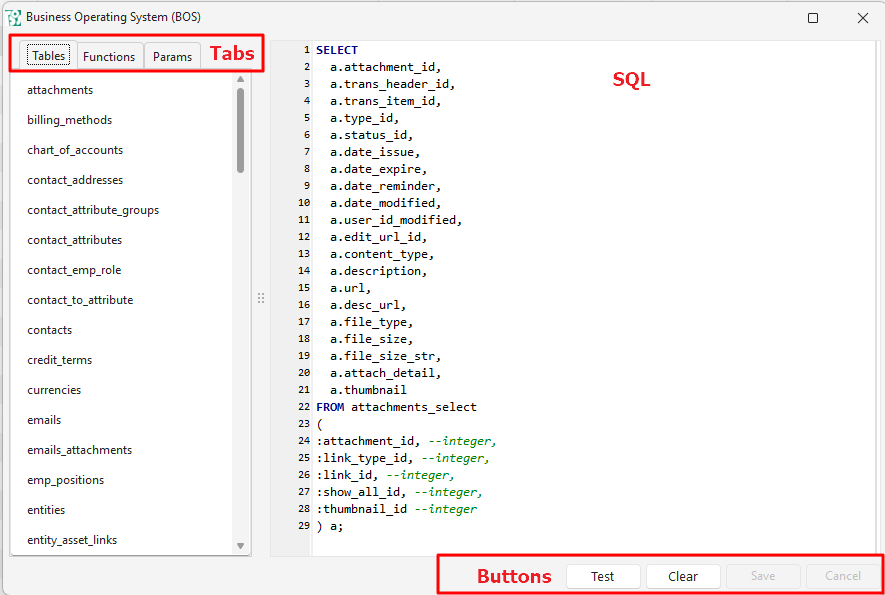
คำอธิบายปุ่ม
| ปุ่ม | คำอธิบาย |
|---|---|
| ทดสอบ | ทดสอบ SQL ที่ป้อน |
| ล้าง | ล้างฟิลด์ |
| บันทึก | บันทึกการเปลี่ยนแปลงใดๆ |
| ยกเลิก | ยกเลิกการเปลี่ยนแปลง |
| X (มุมบน) | ปิดป็อปอัพ SQL และสร้างฟิลด์ คำเตือน: ขึ้นอยู่กับความซับซ้อนของคำสั่ง อาจมีความล่าช้าสองสามวินาทีระหว่างการปิดป็อปอัพและการสร้างฟิลด์ |
คำอธิบายแท็บ
| แท็บ | คำอธิบาย |
|---|---|
| ตาราง | แสดงตารางทั้งหมดในฐานข้อมูล (ไม่รวมตารางระบบ) รวมเมนูบริบท (คลิกขวา) พร้อมตัวเลือกเหล่านี้: – สร้าง Select SQL: สร้าง Select SQL สำหรับตารางนั้น (รายการฟิลด์ที่ผู้ใช้สามารถเลือกฟิลด์ที่ต้องการได้) – แสดงฟิลด์: เปิดคอลัมน์ที่แสดงฟิลด์ทั้งหมดที่เชื่อมโยงกับตาราง การดับเบิลคลิกที่ฟิลด์จะเพิ่มฟิลด์นั้นในส่วนบันทึก (คือส่วนที่แก้ไข SQL) |
| ฟังก์ชัน | แสดงรายการฟังก์ชัน PostgreSQL ที่ผู้ใช้กำหนดและเลือกได้ ดับเบิลคลิกที่ฟังก์ชันเพื่อแทรกชื่อ (ฟังก์ชันคือคำสั่งที่จะส่งคืนค่าเฉพาะ) รวมเมนูบริบท (คลิกขวา): – สร้าง Select SQL: สร้าง Select SQL สำหรับคำสั่ง ต่างจากตารางตรงที่ SQL จะรวมการดำเนินการด้วย |
| พารามิเตอร์ | แสดงรายการพารามิเตอร์คำสั่ง (เช่น :active_user_id) และพารามิเตอร์ที่ผู้ใช้กำหนดจากรายการที่ให้มาดับเบิลคลิกที่พารามิเตอร์เพื่อแทรกลงในคำสั่ง |
เคล็ดลับ: การสร้างคำสั่ง SQL
- การจัดการพารามิเตอร์: พารามิเตอร์ใช้เครื่องหมายทวิภาคนำหน้า (เช่น
:param_name) ทดสอบคำสั่งเพื่อยืนยันว่าพารามิเตอร์ถูกต้อง - ประสิทธิภาพ: เคอร์เซอร์รอจะปรากฏระหว่างการดำเนินการฐานข้อมูลเพื่อแสดงว่ากำลังประมวลผล
ข้อจำกัด: SQL
- ตัวแก้ไขออกแบบมาสำหรับ PostgreSQL และอาจไม่รองรับระบบฐานข้อมูลอื่น
- คุณสมบัติ ทดสอบ อาจไม่พบข้อผิดพลาดขณะทำงานทั้งหมด
- ปุ่มนำทางจะถูกซ่อนหากไม่มีการเชื่อมโยงมุมมองตารางหรือต้นไม้
การแก้ไขปัญหา: SQL
- ข้อผิดพลาดเมื่อทดสอบ: ตรวจสอบไวยากรณ์ SQL และตรวจสอบว่าพารามิเตอร์ถูกต้อง ข้อความแสดงข้อผิดพลาดจะให้รายละเอียดบางส่วน
- รายการตาราง/ฟังก์ชันว่างเปล่า: ยืนยันว่าการเชื่อมต่อฐานข้อมูลทำงานอยู่และสามารถเข้าถึงสคีมาได้
- ปุ่มบันทึกถูกปิดใช้งาน: คำสั่งตรงกับเวอร์ชันที่บันทึกไว้ แก้ไขคำสั่งเพื่อเปิดใช้งานปุ่มบันทึก หรือ ยกเลิก
เรียนรู้เพิ่มเติม
- รายงานที่กําหนดเอง: อธิบายอินเทอร์เฟซสําหรับการแสดงรายงานที่กําหนดเองและรวมถึงบทช่วยสอนเกี่ยวกับการใช้คุณสมบัติที่เกี่ยวข้อง
- แก้ไขข้อความที่จัดรูปแบบรายงาน: แสดงตัวอย่างของข้อความที่จัดรูปแบบซึ่งสามารถใช้ในรายงานที่กําหนดเองได้
- แก้ไขรายการรายงานและแก้ไขมุมมอง: อธิบายอินเทอร์เฟซที่ใช้สร้างรายงานแบบกําหนดเอง
- บทช่วยสอนแก้ไขรายงาน: บทช่วยสอนเหล่านี้อธิบายวิธีสร้างรายงานแบบกําหนดเอง อย่างไรก็ตาม คุณจะต้องรู้วิธีใช้ SQL เพื่อใช้โมดูลนี้อย่างมีประสิทธิภาพ

