
มุมมองแก้ไขผู้ติดต่อ
QuickEasy BOS ช่วยให้ผู้ใช้สามารถสร้างสมุดที่อยู่ของพนักงาน ลูกค้า ผู้จัดหา และผู้ติดต่ออื่นๆ ทั้งหมด สมุดที่อยู่นี้มีชื่อว่า ผู้ติดต่อ
มี มุมมองรายการสองมุมมอง ที่แสดงรายการ ผู้ติดต่อ พร้อมข้อมูลสําคัญ แก้ไขมุมมอง ช่วยให้ผู้ใช้สามารถเพิ่มหรือแก้ไขข้อมูล (หากมีสิทธิ์ที่จําเป็น)
เมื่อคุณเข้าถึงผู้ติดต่อจากเมนูบริบท (คลิกขวา) จะเปิดขึ้นมาพร้อมฟังก์ชันการทำงานที่จำกัด
การนำทาง: เมนูหลัก > ตั้งค่า > ผู้ติดต่อ
คำอธิบายปุ่ม
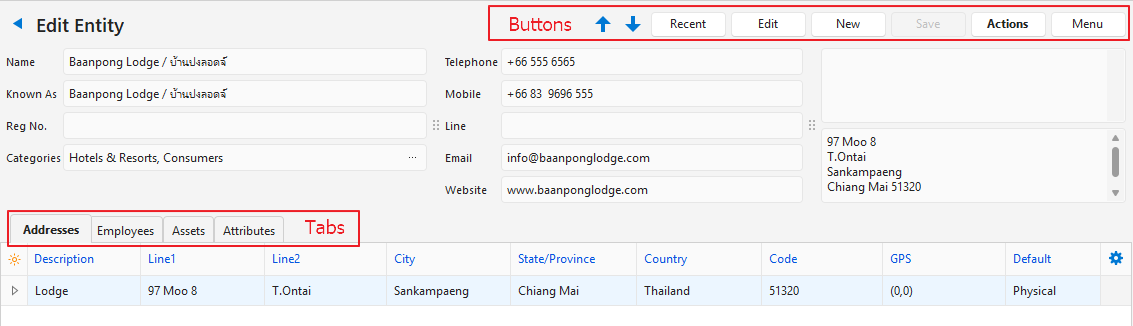
| ปุ่ม | คำอธิบาย |
|---|---|
| ลูกศรนําทาง | นำทางไปยังรายการถัดไปหรือก่อนหน้า |
| ล่าสุด | รายการดรอปดาวน์ของเรกคอร์ดที่ดูล่าสุดเพื่อการเข้าถึงเรกคอร์ดเหล่านั้นอย่างรวดเร็ว ปุ่มจะถูกระงับหากไม่มีรายการล่าสุด |
| แก้ไข | อนุญาตให้ ผู้ใช้ แก้ไขรายการ |
| ใหม่ | สร้างบุคคลหรือเอนทิตีใหม่ เลือก บุคคล สําหรับพนักงาน เลือก เอนทิตี ถ้าผู้ติดต่อจะเป็นลูกค้าหรือซัพพลายเออร์ |
| บันทึก | บันทึกการเปลี่ยนแปลงใดๆ |
| การดำเนินการ | รีเฟรชการค้นหา: อัปเดตรายการค้นหา ลบผู้ติดต่อ: อนุญาตให้ผู้ใช้ลบ ผู้ติดต่อปัจจุบัน |
| เมนู | ดู/แก้ไขโน้ตและไฟล์แนบ ดู/แก้ไขโปรไฟล์รูปภาพ (ผู้ติดต่อบุคคลเท่านั้น) การตั้งค่า – การเข้าถึงของผู้ใช้ – แก้ไขสถานะ (ลูกค้า) – แก้ไขสถานะ (ซัพพลายเออร์) – แก้ไขสถานะ (เนื้อหา) – แก้ไขแอตทริบิวต์ – แก้ไขวิธีการเรียกเก็บเงิน – แก้ไขบัญชี (บัญชี ประเภทภาษีมูลค่าเพิ่ม สกุลเงิน เงื่อนไขเครดิต โปรไฟล์ธนาคาร) – แก้ไขหมวดหมู่ – แก้ไขตําแหน่ง – แก้ไขรายการค้นหาที่อยู่ เลย์เอ้าต์ |
อธิบายส่วนหัว: บุคคล
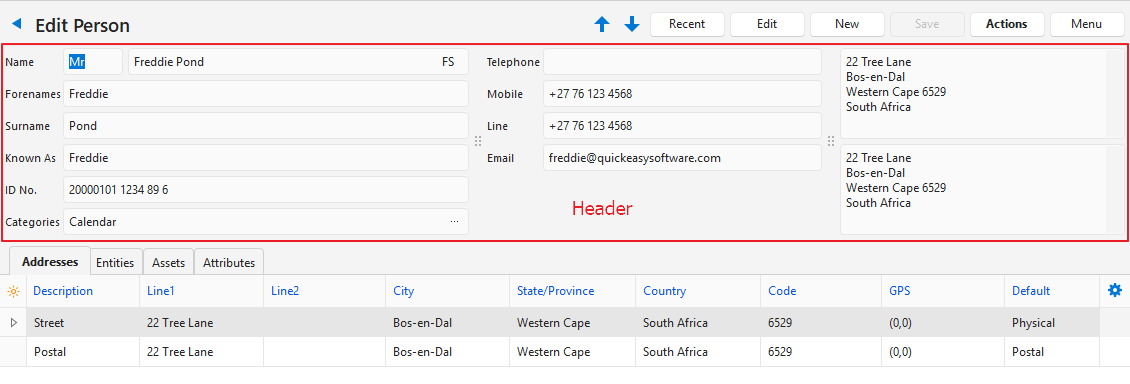
| ฟิลด์ | คำอธิบาย |
|---|---|
| ชื่อ | ฟิลด์เพื่อป้อนชื่อและชื่อตามกฎหมายของผู้ติดต่อ |
| นามสกุล | ชื่อของบุคคล |
| นามสกุล | นามสกุลของบุคคลนั้น |
| รู้จักกันในชื่อ | ฟิลด์สําหรับป้อน การค้า หรือ ชื่อเล่นของผู้ติดต่อ |
| เลขประจําตัวประชาชน | ช่องสําหรับป้อนหมายเลขที่ออกโดยหน่วยงานราชการที่ระบุตัวบุคคล (เช่น ข้อมูลประจําตัวหรือหมายเลขประกันสังคม) |
| หมวดหมู่ | ประเภทที่เลือกสําหรับผู้ติดต่อ |
| โทรศัพท์ | ฟิลด์สําหรับป้อน หมายเลขโทรศัพท์ของผู้ติดต่อ เพื่อให้ฟีเจอร์การโทรหรือส่งข้อความทํางานบนแอปบนอุปกรณ์เคลื่อนที่ หมายเลขต้องอยู่ในรูปแบบสากล (เช่น +00 82 123 1234) |
| มือถือ | ฟิลด์สําหรับป้อน หมายเลขโทรศัพท์มือถือของผู้ติดต่อ เพื่อให้ฟีเจอร์การโทรหรือส่งข้อความทํางานบนแอปบนอุปกรณ์เคลื่อนที่ หมายเลขต้องอยู่ในรูปแบบสากล (เช่น +00 82 123 1234) |
| หมายเลขข้อความ | ช่องสําหรับป้อน หมายเลขการส่งข้อความของผู้ติดต่อ (เช่น WhatsApp หรือ Line) ชื่อของแอปเริ่มต้นคือ การตั้งค่าทั่วไป เพื่อให้ฟีเจอร์การโทรหรือส่งข้อความทํางานบนแอปบนอุปกรณ์เคลื่อนที่ หมายเลขต้องอยู่ในรูปแบบสากล (เช่น +00 82 123 1234) |
| อีเมล | ช่องสําหรับป้อน ที่อยู่อีเมลของผู้ติดต่อ |
| เว็บไซต์ | ฟิลด์สําหรับป้อน URL เว็บไซต์ของผู้ติดต่อ |
| ที่อยู่ทางไปรษณีย์ | ที่อยู่ทางไปรษณีย์ของผู้ติดต่อที่กรอกจากที่อยู่ (แท็บ) |
| ที่อยู่ทางกายภาพ | ที่อยู่จริงของผู้ติดต่อที่กรอกจากที่อยู่ (แท็บ) |
อธิบายส่วนหัว: เอนทิตี
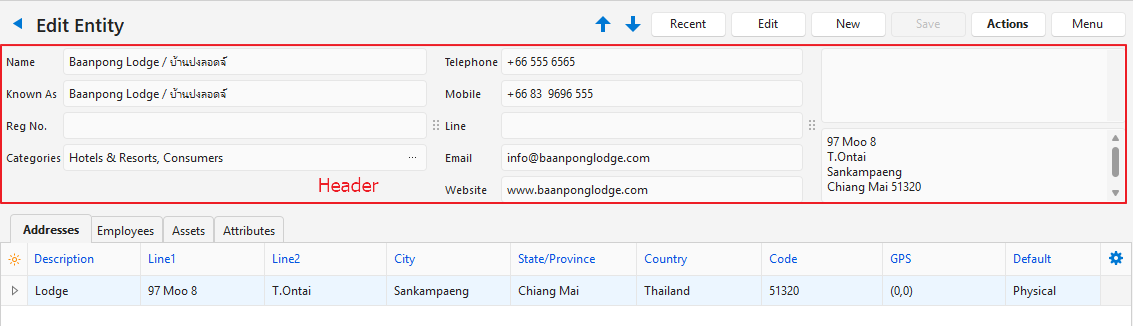
| ฟิลด์ | คำอธิบาย |
|---|---|
| ชื่อ | ฟิลด์เพื่อป้อนชื่อและชื่อตามกฎหมายของผู้ติดต่อ |
| รู้จักกันในชื่อ | ฟิลด์สําหรับป้อน การค้า หรือ ชื่อเล่นของผู้ติดต่อ |
| เลขทะเบียน | ช่องสําหรับป้อนการลงทะเบียนขององค์กร Nสีเหลือง |
| หมวดหมู่ | รายการค้นหาเพื่อเพิ่ม ประเภท ให้กับผู้ติดต่อ |
| โทรศัพท์ | ฟิลด์สําหรับป้อน หมายเลขโทรศัพท์ของผู้ติดต่อ เพื่อให้ฟีเจอร์การโทรหรือส่งข้อความทํางานบนแอปบนอุปกรณ์เคลื่อนที่ หมายเลขต้องอยู่ในรูปแบบสากล (เช่น +00 82 123 1234) |
| มือถือ | ฟิลด์สําหรับป้อน หมายเลขโทรศัพท์มือถือของผู้ติดต่อ เพื่อให้ฟีเจอร์การโทรหรือส่งข้อความทํางานบนแอปบนอุปกรณ์เคลื่อนที่ หมายเลขต้องอยู่ในรูปแบบสากล (เช่น +00 82 123 1234) |
| หมายเลขข้อความ | ช่องสําหรับป้อน หมายเลขการส่งข้อความ ของผู้ติดต่อ (เช่น WhatsApp หรือ Line) ชื่อของแอปเริ่มต้นคือ การตั้งค่าทั่วไป เพื่อให้ฟีเจอร์การโทรหรือส่งข้อความทํางานบนแอปบนอุปกรณ์เคลื่อนที่ หมายเลขต้องอยู่ในรูปแบบสากล (เช่น +00 82 123 1234) |
| อีเมล | ช่องสําหรับป้อนที่อยู่อีเมลของผู้ติดต่อ |
| เว็บไซต์ | ฟิลด์สําหรับป้อน URL เว็บไซต์ของผู้ติดต่อ |
| ที่อยู่ทางไปรษณีย์ | ที่อยู่ทางไปรษณีย์ของผู้ติดต่อที่กรอกจากที่อยู่ (แท็บ) |
| ที่ตั้ง | ที่อยู่ของผู้ติดต่อที่กรอกจากที่อยู่ (แท็บ) |
อธิบายแท็บ: แอตทริบิวต์
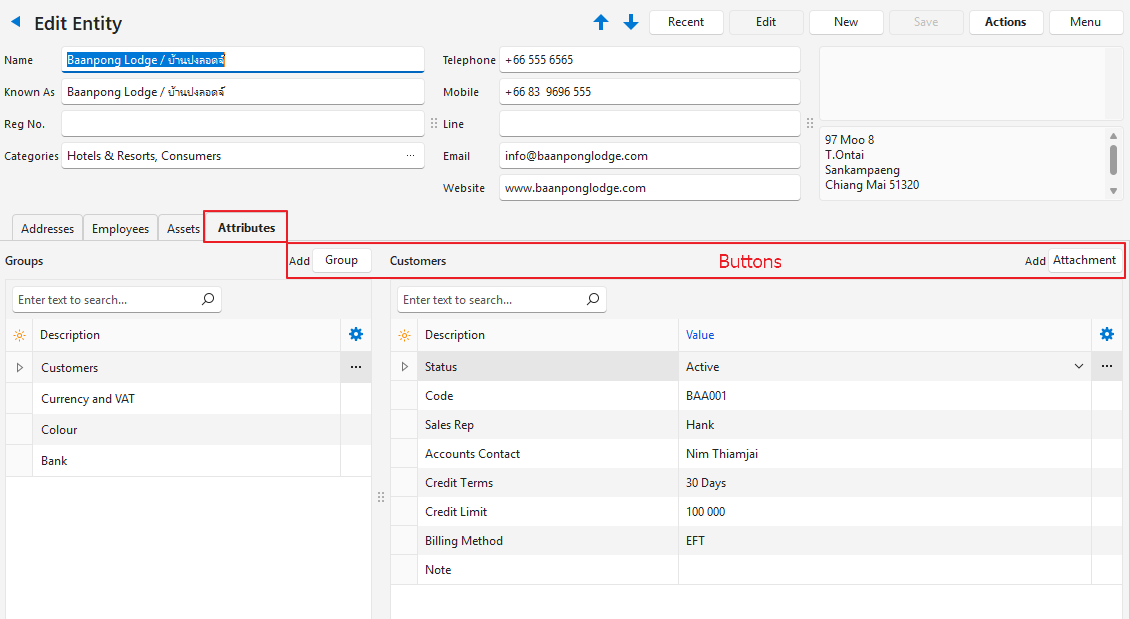
| ฟิลด์ | คำอธิบาย |
|---|---|
| กลุ่ม (ปุ่ม) ถัดจาก เพิ่ม | อนุญาตให้ผู้ใช้เพิ่ม กลุ่ม/แอตทริบิวต์ จากรายการที่กําหนดไว้ล่วงหน้า เมื่อเพิ่มแล้ว กลุ่มจะแสดงอยู่ทางด้านซ้าย การคลิกกลุ่มจะแสดงช่องทางด้านขวาเพื่อให้ผู้ใช้กรอกรายละเอียดที่เกี่ยวข้อง บางกลุ่มสามารถเพิ่มได้หลายครั้ง (เช่น สามารถเพิ่มกลุ่ม ภาษา สําหรับแต่ละภาษาที่บุคคลนั้นพูดได้) กลุ่มสําหรับบุคคล – พนักงาน: กําหนดผู้ติดต่อเป็นตัวแทนหรือทรัพยากรสําหรับโครงการและการบอกเวลา – ธนาคาร: ช่องสําหรับกรอกรายละเอียดธนาคารของบุคคลนั้น – ญาติคนใกล้ชิด: ช่องสําหรับกรอกรายละเอียดการติดต่อในกรณีฉุกเฉินของบุคคลนั้น – ภาษา: ช่องสําหรับกรอกภาษาและความสามารถของบุคคลนั้น – การจ้างงาน: ช่องสําหรับกรอกรายละเอียดการจ้างงานในอดีตและปัจจุบัน – ข้อมูลประจําตัว: ฟิลด์สําหรับกรอกวุฒิการศึกษา ทักษะ หรือการเป็นสมาชิกทางวิชาชีพ – การสมัครงาน: ช่องสําหรับกรอกรายละเอียดของผู้สมัครงาน (เช่น ระยะเวลาแจ้ง ความพร้อม) – การอ้างอิง: ฟิลด์สําหรับกรอกข้อมูลอ้างอิง – การแพทย์: ช่องสําหรับกรอกรายละเอียดทางการแพทย์ – บัญชีเงินเดือน: ช่องสําหรับกรอกรายละเอียดสําหรับแบบฟอร์มเงินเดือน (เช่น หมายเลขภาษี วันที่เริ่มต้น อัตราค่าจ้าง) กลุ่มสําหรับเอนทิตี – ลูกค้า: เพิ่มผู้ติดต่อไปยังรายชื่อ ลูกค้า และระบุฟิลด์สําหรับการตั้งค่าและข้อมูล (เช่น เงื่อนไขเครดิต ผู้ติดต่อ) – ซัพพลายเออร์: เพิ่มผู้ติดต่อในรายชื่อ ซัพพลายเออร์ และระบุฟิลด์สําหรับการตั้งค่าและข้อมูล (เช่น เงื่อนไขเครดิต ผู้ติดต่อ) – สกุลเงินและภาษีมูลค่าเพิ่ม: การตั้งค่าสกุลเงินและ ภาษีมูลค่าเพิ่ม สําหรับลูกค้าและ/หรือซัพพลายเออร์ – ธนาคาร: เพิ่มฟิลด์สําหรับ รายละเอียดธนาคาร ที่จะนําไปใช้กับลูกค้าและ/หรือซัพพลายเออร์ กําหนดเอง > ชื่อของกลุ่ม: เพิ่มกลุ่มแบบกําหนดเองให้กับเอนทิตี |
| สิ่งที่แนบมา (ปุ่ม) | สร้างสิ่งที่แนบมาด้วยชื่อ ของกลุ่มแอตทริบิวต์ที่เลือก |
| ส่วนกลุ่ม | |
| ตัวเลือกฟิลด์ (*) | อนุญาตให้ผู้ใช้เพิ่มหรือลบคอลัมน์ |
| รหัส | หมายเลขที่ระบบสร้างขึ้นสําหรับกลุ่ม |
| รหัสลำดับ | หมายเลขที่ระบบสร้างขึ้นสําหรับใบสั่งของกลุ่ม |
| คำอธิบาย | คําอธิบายของกลุ่ม |
| วันที่สร้าง | วันที่เพิ่มกลุ่ม |
| วันที่อัพเดท | วันที่อัปเดตรายการของกลุ่ม |
| อัปเดตโดย | ผู้ใช้ที่อัปเดตกลุ่ม |
| วิดเจ็ต | เมนูย่อยซึ่งสามารถเข้าถึงได้โดยคลิกขวาที่รายการ โดยมีฟังก์ชันดังต่อไปนี้: – เลื่อนขึ้น Ctrl+U – เลื่อนลง Ctrl+D – ลบกลุ่ม Ctrl+Del |
| รายการกลุ่ม | |
| ตัวเลือกฟิลด์ (*) | อนุญาตให้ผู้ใช้เพิ่มหรือลบคอลัมน์ |
| รหัส | หมายเลขที่ระบบสร้างขึ้นสำหรับรายการ |
| คำอธิบาย | คําอธิบายของรายการ |
| ค่า | ข้อมูลสําหรับรายการ |
| วิดเจ็ต | เมนูย่อยซึ่งสามารถเข้าถึงได้โดยคลิกขวาที่รายการด้วยฟังก์ชันต่อไปนี้: – แก้ไขการค้นหา: อนุญาตให้แก้ไขรายการค้นหาสําหรับแอตทริบิวต์คงที่ เป็นสีเทาหากไม่มีรายการการค้นหาที่พร้อมใช้งาน |
อธิบายแท็บ: ที่อยู่
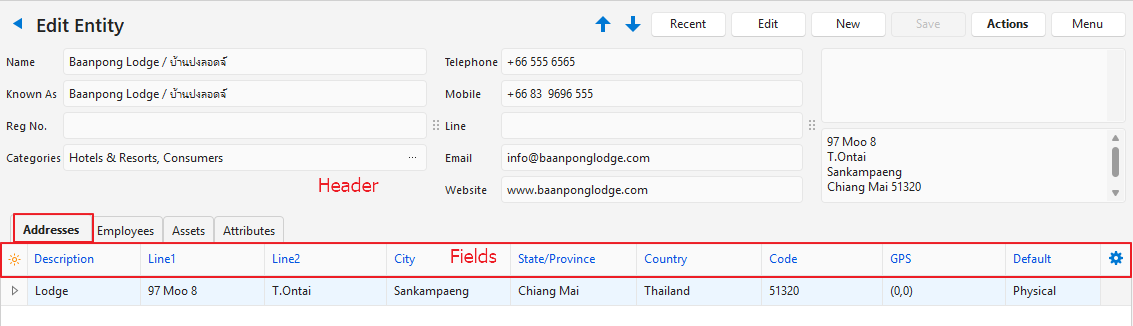
| ฟิลด์ | คำอธิบาย |
|---|---|
| คลิกที่นี่เพื่อเพิ่มแถวใหม่ | เปิดบรรทัดให้ผู้ใช้พิมพ์ ที่อยู่อื่น รองรับที่อยู่หลายรายการ แสดงเฉพาะเมื่อโหมด แก้ไข ทํางานอยู่ |
| ตัวเลือกฟิลด์ (*) | อนุญาตให้ผู้ใช้เพิ่มหรือลบคอลัมน์ |
| รหัส | หมายเลขที่ระบบสร้างขึ้นสำหรับรายการ |
| รหัสติดต่อ | หมายเลขที่ระบบสร้างขึ้นสําหรับ ผู้ติดต่อ |
| คำอธิบาย | คําอธิบายของที่อยู่ (เช่น สํานักงาน บ้าน) |
| บรรทัดที่ 1 | บรรทัดแรกของที่อยู่ (เช่น หมายเลขยูนิตและชื่ออาคาร) |
| บรรทัดที่ 2 | บรรทัดที่สองของที่อยู่ (เช่น ชื่อถนนและหมายเลข) |
| เมือง | ฟิลด์เพื่อป้อนเมืองที่ผู้ติดต่อตั้งอยู่ |
| รัฐ/จังหวัด | ฟิลด์เพื่อป้อนรัฐหรือจังหวัดที่ผู้ติดต่อตั้งอยู่ |
| ประเทศ | ฟิลด์เพื่อป้อนประเทศที่ผู้ติดต่อตั้งอยู่ |
| รหัส | รหัสไปรษณีย์หรือรหัสไปรษณีย์ของผู้ติดต่อ |
| จีพีเอส | พิกัด GPS ของผู้ติดต่อ |
| สร้างแล้ว | วันที่ที่รายการถูกสร้าง |
| อัปเดตแล้ว | วันที่ที่รายการถูกอัปเดต |
| เริ่มต้น | รายการดรอปดาวน์สําหรับผู้ใช้เพื่อเลือกว่าที่อยู่นั้นเป็นที่อยู่จริงหรือที่อยู่ทางไปรษณีย์ |
| วิดเจ็ต | เมนูย่อยซึ่งสามารถเข้าถึงได้โดยการคลิกขวาที่รายการ พร้อมฟังก์ชันต่อไปนี้: แก้ไขรายการค้นหาที่อยู่: อนุญาตให้ผู้ใช้สร้างหรือแก้ไขรายการการค้นหาสําหรับฟิลด์ต่อไปนี้: – ที่อยู่ – คําอธิบาย – ที่อยู่ – เมือง – ที่อยู่ – รัฐ/จังหวัด – ที่อยู่ – ประเทศ – ที่อยู่ – รหัส ลบ: ลบรายการ ไม่สามารถลบที่อยู่เริ่มต้นได้ |
อธิบายแท็บ: เอนทิตี
- แท็บนี้จะมองเห็นได้ก็ต่อเมื่อผู้ติดต่อเป็นบุคคล และหากบุคคลนั้นถูกเพิ่มเป็นพนักงานในเอนทิตี
- ส่วนหัวของคอลัมน์เป็นสีน้ําเงิน (ใน QuickEasy BOS) บ่งชี้ว่าฟิลด์สามารถแก้ไขได้
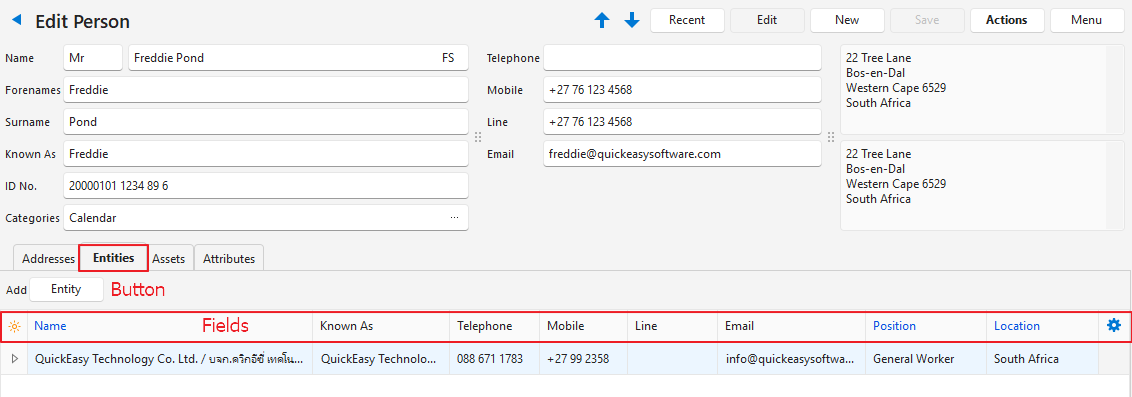
| ฟิลด์ | คำอธิบาย |
|---|---|
| เอนทิตี (ปุ่ม) | อนุญาตให้ผู้ใช้เพิ่มเอนทิตี |
| ตัวเลือกฟิลด์ (*) | อนุญาตให้ผู้ใช้เพิ่มหรือลบคอลัมน์ |
| รหัส | หมายเลขที่ระบบสร้างขึ้นสำหรับรายการ |
| ชื่อ | ฟิลด์สําหรับพิมพ์ ชื่อของเอนทิตี |
| รู้จักกันในชื่อ | ฟิลด์สําหรับพิมพ์ชื่อทางการค้าของเอนทิตี |
| อีเมล | ฟิลด์สําหรับพิมพ์ที่อยู่อีเมลของเอนทิตี |
| ตําแหน่ง | รายการดรอปดาวน์ของ ตําแหน่ง เพื่อให้ผู้ใช้เลือกได้ |
| ที่ตั้ง | รายการดรอปดาวน์ของ สถานที่ตั้ง เพื่อให้ผู้ใช้เลือก สถานที่คือฟิลด์ คําอธิบาย บน ที่อยู่ (แท็บ) ของเอนทิตีที่เลือก |
| สร้างแล้ว | วันที่ที่รายการถูกสร้าง |
| อัปเดตแล้ว | วันที่ที่รายการถูกอัปเดต |
| วิดเจ็ต | เมนูย่อยเพื่อ: – เปิดผู้ติดต่อ: เปิดแบบฟอร์มการติดต่อของเอนทิตีที่เชื่อมโยง – ลบลิงก์ไปยังเอนทิตี: ลบเอนทิตีออกจากรายการ แต่ไม่ลบเอนทิตีในฐานะผู้ติดต่อ |
อธิบายแท็บ: พนักงาน
- แท็บนี้จะมองเห็นได้ก็ต่อเมื่อผู้ติดต่อเป็นเอนทิตี
- ส่วนหัวของคอลัมน์เป็นสีน้ําเงิน (ใน QuickEasy BOS) บ่งชี้ว่าฟิลด์สามารถแก้ไขได้
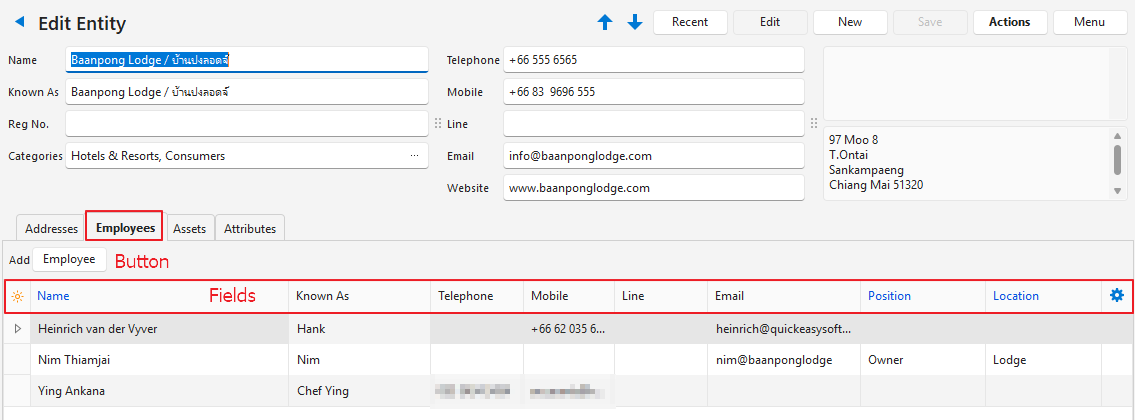
| ปุ่ม | คำอธิบาย |
|---|---|
| พนักงาน (ปุ่ม) > เลือกผู้ติดต่อ | มีการเปิดสายใหม่ รายการดรอปดาวน์ของผู้ติดต่อที่มีอยู่จะแสดงในฟิลด์ ชื่อ ซึ่งสามารถเลือกผู้ติดต่อได้ เมื่อเพิ่มแล้ว ฟิลด์ที่มีคําบรรยายสีน้ําเงินอาจถูกแก้ไข |
| พนักงาน (ปุ่ม) > เพิ่มผู้ติดต่อ | อนุญาตให้ผู้ใช้เพิ่มพนักงานโดยการกรอกแบบฟอร์ม |
| ตัวเลือกฟิลด์ (*) | อนุญาตให้ผู้ใช้เพิ่มหรือลบคอลัมน์ |
| รหัส | หมายเลขที่ระบบสร้างขึ้นสำหรับรายการ |
| ชื่อเรื่อง | ตําแหน่งของบุคคล (เช่น Mr, Ms) |
| ชื่อ | ชื่อ-นามสกุลของพนักงาน |
| รู้จักกันในชื่อ | ชื่อเล่นที่พนักงานเป็นที่รู้จัก |
| โทรศัพท์ | หมายเลขโทรศัพท์ของพนักงาน |
| มือถือ | หมายเลขโทรศัพท์มือถือของพนักงาน |
| หมายเลขข้อความ | ช่องสําหรับป้อน หมายเลขการส่งข้อความของพนักงาน (เช่น WhatsApp หรือ Line) ชื่อของแอปเริ่มต้นคือ การตั้งค่าทั่วไป |
| อีเมล | ที่อยู่อีเมลของพนักงาน |
| ตําแหน่ง | ตําแหน่งของพนักงาน / ตัวเลือกในการเลือก ตําแหน่ง จากรายการดรอปดาวน์ของตําแหน่ง |
| ที่ตั้ง | ตําแหน่งที่ตั้งของพนักงาน / ตัวเลือกในการเลือก สถานที่จาก รายการดรอปดาวน์ของสถานที่ (รายการดรอปดาวน์ประกอบด้วยคอลัมน์คําอธิบายบนแท็บที่อยู่) |
| สร้างแล้ว | วันที่ที่รายการถูกสร้าง |
| อัปเดตแล้ว | วันที่ที่รายการถูกอัปเดต |
| วิดเจ็ต | เมนูย่อยที่อนุญาตให้ผู้ใช้: – เปิดผู้ติดต่อ: เปิดเรกคอร์ดของผู้ติดต่อพนักงาน – แก้ไขพนักงาน: เปิดแบบฟอร์มที่มีข้อมูลส่วนหัวของพนักงานซึ่งสามารถแก้ไขได้ – ลบลิงก์ไปยังพนักงาน: ลบพนักงานออกจากรายการ ไม่ลบพนักงานออกจากรายชื่อผู้ติดต่อ |
อธิบายแท็บ: เนื้อหา
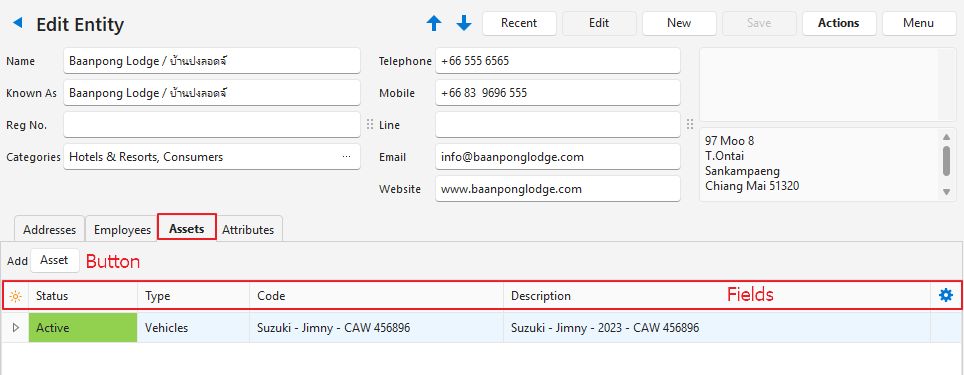
| ปุ่ม | คำอธิบาย |
|---|---|
| สินทรัพย์ (ปุ่ม) | จัดเตรียมรายการดรอปดาวน์ดังนี้: เลือกสินทรัพย์: แสดงรายการดรอปดาวน์ของสินทรัพย์ทั้งหมดเพื่อให้ผู้ใช้เลือก รายการสามารถกรองตาม ชนิด เพิ่มสินทรัพย์ > ยานพาหนะ: อนุญาตให้ผู้ใช้สร้างสินทรัพย์ยานพาหนะใหม่และเพิ่มลงในผู้ติดต่อ เพิ่มสินทรัพย์ > อุปกรณ์: อนุญาตให้ผู้ใช้สร้างสินทรัพย์อุปกรณ์ใหม่และเพิ่มลงในผู้ติดต่อ |
| ตัวเลือกฟิลด์ (*) | อนุญาตให้ผู้ใช้เพิ่มหรือลบคอลัมน์ |
| รหัส | หมายเลขที่ระบบสร้างขึ้นสำหรับรายการ |
| สถานะ | สถานะปัจจุบันของรายการ |
| ประเภท | ประเภทของทรัพย์สิน (เช่น อุปกรณ์ ยานพาหนะ) |
| รหัส | รหัสของเนื้อหา |
| คำอธิบาย | คําอธิบายของชิ้นงาน |
| สร้างแล้ว | วันที่ที่รายการถูกสร้าง |
| อัปเดตแล้ว | วันที่ที่รายการถูกอัปเดต |
| อัปเดตโดย | ผู้ใช้ที่อัปเดตรายการล่าสุด |
| วิดเจ็ต | เมนูย่อยซึ่งสามารถเข้าถึงได้โดยคลิกขวาที่รายการ โดยมีฟังก์ชันดังต่อไปนี้: – แก้ไข: เปิดระเบียนของเนื้อหาเพื่อแก้ไข – ลบลิงก์: ยกเลิกการเชื่อมโยงสินทรัพย์จากผู้ติดต่อ |
เรียนรู้เพิ่มเติม
- มุมมองที่อยู่ผู้ติดต่อ: อธิบายอินเทอร์เฟซสําหรับการดูรายชื่อผู้ติดต่อที่มีรายละเอียดที่อยู่
- มุมมองเริ่มต้นของผู้ติดต่อ: อธิบายการแสดงเริ่มต้นของรายการผู้ติดต่อ
- บทช่วยสอนการสร้างและแก้ไขผู้ติดต่อ: บทช่วยสอนเหล่านี้อธิบายวิธีสร้างและแก้ไขผู้ติดต่อ
- การดูบทช่วยสอนผู้ติดต่อ: บทช่วยสอนเหล่านี้อธิบายมุมมองต่างๆ และฟังก์ชันที่เกี่ยวข้องที่พร้อมใช้งานสําหรับผู้ติดต่อ
- รายการเรกคอร์ดลูกค้าและมุมมองแก้ไข: อธิบายอินเทอร์เฟซเพื่อดูรายชื่อลูกค้าและสร้างเรกคอร์ดลูกค้า
- บทช่วยสอนเกี่ยวกับระเบียนลูกค้า: บทช่วยสอนเหล่านี้อธิบายวิธีแสดงรายชื่อลูกค้า และวิธีการสร้าง แก้ไข และลบเรกคอร์ดลูกค้า
- รายการเรกคอร์ดซัพพลายเออร์และมุมมองแก้ไข: อธิบายอินเทอร์เฟซที่แสดงและสร้างเรกคอร์ดซัพพลายเออร์
- บทช่วยสอนบันทึกซัพพลายเออร์: บทช่วยสอนเหล่านี้อธิบายวิธีแสดงรายชื่อซัพพลายเออร์ และวิธีสร้างและแก้ไขบันทึกซัพพลายเออร์
- วิธีการเรียกเก็บเงิน: อธิบายอินเทอร์เฟซของวิธีการเรียกเก็บเงินและวิธีสร้างและแก้ไขวิธีการเรียกเก็บเงิน
- หมวดหมู่ผู้ติดต่อ: อธิบายว่ากลุ่มคืออะไรและใช้งานอย่างไร
- เงื่อนไขเครดิต: อธิบายอินเทอร์เฟซสําหรับเงื่อนไขเครดิตและให้บทช่วยสอนเกี่ยวกับวิธีการสร้าง
- ตําแหน่ง: บทช่วยสอนเหล่านี้อธิบายวิธีสร้าง แก้ไข และลบตําแหน่งงาน

