
บทเรียนเกี่ยวกับสกุลเงิน
- องค์กรจำกัดให้มีสกุลเงินท้องถิ่นเพียงหนึ่งสกุลต่อฐานข้อมูล แต่สามารถเข้าถึงสกุลเงินหลายสกุลสำหรับการทำธุรกรรมได้
- เพื่อวัตถุประสงค์ทางบัญชีและการคำนวณต้นทุน สกุลเงินต่างประเทศจะถูกแปลงเป็นสกุลเงินท้องถิ่น
- สามารถกำหนดสกุลเงินให้กับลูกค้าและซัพพลายเออร์ได้
- ธุรกรรมสามารถจำกัดให้ใช้เฉพาะสกุลเงินที่กำหนดได้
- The Rate of Exchange is updated daily (directly after midnight) on the server for both settings:
- สกุลเงินท้องถิ่น (LOC) เป็นสกุลเงินต่างประเทศ (CUR)
- สกุลเงินต่างประเทศ (CUR) เป็นสกุลเงินท้องถิ่น (LOC)
- การอัปเดตจะถูกนำไปใช้กับฐานข้อมูลทันทีที่มีคนเข้าสู่ระบบ
การนำทาง: เมนูหลัก > การตั้งค่า > การบัญชี > สกุลเงิน (แท็บ)
วิธีสร้างสกุลเงิน
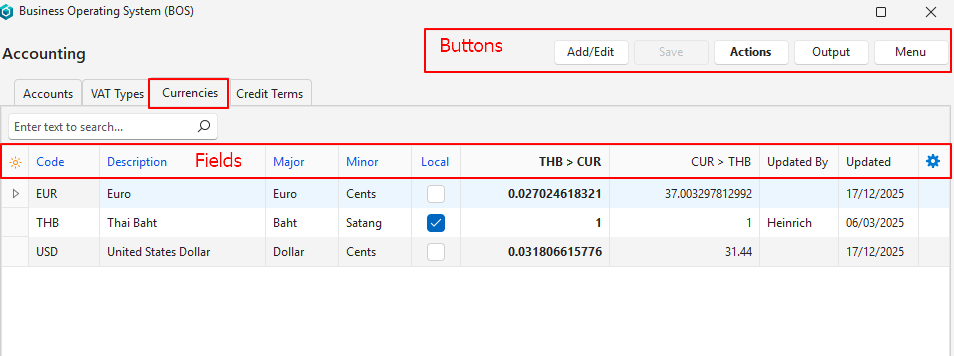
- นำทางไปที่ สกุลเงิน
- คลิก เพิ่ม/แก้ไข (ปุ่ม)
- คลิกที่แถวบนสุดและกรอกข้อมูลดังต่อไปนี้:
- รหัส = พิมพ์รหัสสกุลเงินสากลที่เป็นที่ยอมรับ (เช่น ZAR, USD, THB)
- คำอธิบาย = พิมพ์ชื่อของสกุลเงิน (เช่น เรียลแอฟริกาใต้, บาทไทย)
- หน่วยหลัก = พิมพ์ชื่อทางการของธนบัตร (เช่น แรนด์, บาท)
- หน่วยย่อย = พิมพ์ชื่อทางการของเหรียญ (เช่น เซนต์, สตางค์)
- ท้องถิ่น = ช่องทำเครื่องหมาย ถ้าทำเครื่องหมายสกุลเงินนี้จะเป็นสกุลเงินท้องถิ่น สามารถมีสกุลเงินท้องถิ่นได้เพียงหนึ่งสกุลเท่านั้น
- เลือกกรอก อัตราแลกเปลี่ยน หรืออัปเดตสกุลเงินตามที่อธิบายในขั้นตอนที่ 5:
- สกุลเงินท้องถิ่น > CUR = พิมพ์อัตราแลกเปลี่ยนจากสกุลเงินท้องถิ่นเป็นสกุลเงินใหม่ (เช่น 1 ยูโร = 37.003 บาท)
- สกุลเงินต่างประเทศจำนวนกี่หน่วยที่สกุลเงินท้องถิ่นสามารถซื้อได้
- CUR > Local Currency = Type the Exchange Rate from the new currency to the Local Currency (e.g. 1 THB = 0.0270 Euro).
- สกุลเงินท้องถิ่นจำนวนกี่หน่วยที่หนึ่งหน่วยของสกุลเงินต่างประเทศสามารถซื้อได้
- สกุลเงินท้องถิ่น > CUR = พิมพ์อัตราแลกเปลี่ยนจากสกุลเงินท้องถิ่นเป็นสกุลเงินใหม่ (เช่น 1 ยูโร = 37.003 บาท)
- คลิก บันทึก (ปุ่ม)
- คลิก การดำเนินการ (ปุ่ม) > อัปเดตสกุลเงิน เพื่อกรอกอัตราแลกเปลี่ยนโดยอัตโนมัติ
- หมายเหตุ: การอัปเดตสกุลเงินจะเขียนทับอัตราแลกเปลี่ยนที่ป้อนไว้ทั้งหมด
- หมายเหตุ: สกุลเงินจะได้รับการอัปเดตเฉพาะเมื่อได้รับการเปิดใช้งานโดย QuickEasy เท่านั้น
วิธีแก้ไขสกุลเงิน
- นำทางไปที่ สกุลเงิน
- คลิก เพิ่ม/แก้ไข (ปุ่ม)
- ทำการเปลี่ยนแปลงใดๆ (ดู วิธีสร้างสกุลเงิน)
- คลิก บันทึก (ปุ่ม)
วิธีเปลี่ยนสกุลเงินท้องถิ่น
- นำทางไปที่ สกุลเงิน
- คลิก การดำเนินการ (ปุ่ม) > เปลี่ยนสกุลเงินท้องถิ่น
- อ่านและยอมรับข้อจำกัดความรับผิดชอบ
- คลิกช่องทำเครื่องหมายในคอลัมน์ ท้องถิ่น เพื่อเลือกสกุลเงินอื่น (เครื่องหมายถูก = สกุลเงินท้องถิ่น)
- คลิก บันทึก (ปุ่ม)
- คลิก การดำเนินการ (ปุ่ม) > อัปเดตสกุลเงิน
วิธีอัปเดตสกุลเงิน
- คุณสมบัตินี้จะอัปเดตอัตราแลกเปลี่ยนเป็นอัตราแลกเปลี่ยนปัจจุบัน อัตราแลกเปลี่ยนสำหรับสกุลเงินท้องถิ่นจะเป็นหนึ่งเสมอ
- สกุลเงินจะได้รับการอัปเดตโดยอัตโนมัติทุกวัน คุณจำเป็นต้องทำตามขั้นตอนเหล่านี้เฉพาะเมื่อสร้างสกุลเงินใหม่เท่านั้น
- ไปที่ เมนูหลัก > การตั้งค่า > รายการ (เป็นตัวอย่าง)
- คลิก เมนู (ปุ่ม) > แก้ไขสกุลเงิน
- คลิก การดำเนินการ (ปุ่ม) > อัปเดตสกุลเงิน
เรียนรู้เพิ่มเติม
- อินเทอร์เฟซผังบัญชี: อธิบายอินเทอร์เฟซสําหรับการสร้างผังบัญชี
- บทช่วยสอนผังบัญชี: บทช่วยสอนเหล่านี้อธิบายวิธีสร้างและแก้ไขผังบัญชี
- มุมมองรายการสกุลเงิน: อธิบายรายการอินเทอร์เฟซของสกุลเงินและคุณสมบัติที่เกี่ยวข้อง
- การตั้งค่าสกุลเงิน: อธิบายวิธีตั้งค่าวิธีการแปลงและจํานวนตําแหน่งทศนิยมที่จะใช้สําหรับสกุลเงิน
- มุมมองรายการบัญชีแยกประเภท: อธิบายอินเทอร์เฟซต่างๆ สําหรับการแสดงธุรกรรมบัญชีแยกประเภท
- บทช่วยสอนบัญชีแยกประเภทและการแก้ไขปัญหา: บทช่วยสอนเหล่านี้อธิบายวิธีแสดงบัญชีแยกประเภทและธุรกรรม
- ทําความเข้าใจผังบัญชี: อธิบายว่าผังบัญชีคืออะไรและส่งผลกระทบต่องบการเงินอย่างไร

