
บทช่วยสอนการตั้งค่า Point of Sale
Point of Sale (PoS) เป็นระบบดิจิทัลที่ช่วยให้ธุรกิจสามารถทําธุรกรรมการขายได้อย่างมีประสิทธิภาพและถูกต้อง โดยทั่วไปจะรวมฮาร์ดแวร์ เช่น เครื่องลงทะเบียน เครื่องสแกนบาร์โค้ด หรือเครื่องอ่านบัตร เข้ากับซอฟต์แวร์ที่บันทึกการขาย ประมวลผลการชําระเงิน และจัดการสินค้าคงคลัง ระบบ POS สมัยใหม่ เช่น QuickEasy BOS เป็นมากกว่าการทําธุรกรรมง่ายๆ โดยนําเสนอคุณสมบัติต่างๆ เช่น การรายงานแบบเรียลไทม์ การจัดการลูกค้า และการผสานรวมกับเครื่องมือบัญชี
โมดูล PoS คือ QuickEasy BOS มีไว้สําหรับไถนาและผู้ใช้หลายคน
ขั้นตอนการตั้งค่า
- สร้าง เอนทิตี สําหรับแต่ละ PoS till.
- ตั้งค่า สภาพแวดล้อม PoS: การตั้งค่า
- ตั้งค่า สภาพแวดล้อม PoS: ผู้ใช้
- ตั้งค่า สภาพแวดล้อม PoS: สถานะ
- ตั้งค่าการเข้าถึงของผู้ใช้
- ตั้งค่าธุรกรรม
- เพิ่ม Point of Sale (PoS) ลงในกลุ่มเมนู
- เพิ่ม การออกจากระบบ (PoS) ลงในเทมเพลตเมนูที่เกี่ยวข้อง
ขั้นตอนที่ 1: สร้างเอนทิตี
ค่าใช้จ่ายและชั่วโมงการทํางานมีไว้ให้คุณดูว่า PoS มีค่าใช้จ่ายเท่าใด ข้อมูลนี้ไม่ได้ถูกนําไปใช้ที่อื่นในขณะนี้
- นําทางไปยังเอนทิตี (เช่น เอนทิตีการตั้งค่า>เมนู>หลัก)
- คลิก ใหม่ (ปุ่ม) และคลิก Till (PoS) ในรายการดรอปดาวน์
- กรอกส่วนหัวให้ครบถ้วนดังนี้:
- ชื่อ = พิมพ์ ชื่อ สําหรับเอนทิตี (เช่น จนถึงสํานักงานใหญ่)
- รหัส = พิมพ์ รหัส สําหรับเอนทิตี (ชื่อย่อ)
- Parent = Select a Parent from the dropdown list of entities.
- หมายเหตุ Till (PoS) สามารถเชื่อมโยงกับสาขาหรือแผนกที่เชื่อมโยงกับนิติบุคคลที่จดทะเบียน หรือโดยตรงกับนิติบุคคลที่จดทะเบียน
- ชั่วโมง/สัปดาห์ = พิมพ์จํานวน ชั่วโมง ต่อ สัปดาห์ ที่โดยทั่วไปจะทํางาน
- Monthly Cost =
- ป้อน ต้นทุนรายเดือน (เช่น ค่าบํารุงรักษา) ของกรงข้าว
- ถ้ามีการเพิ่มพนักงานและฟิลด์ต้นทุนรายเดือนว่างเปล่า ระบบจะโอนค่าใช้จ่ายของพนักงานไปยังฟิลด์ต้นทุนรายเดือนโดยอัตโนมัติ
- สัปดาห์/ปี = พิมพ์จํานวน สัปดาห์ ในหนึ่ง ปี ที่โดยทั่วไปจะดําเนินการไม่รวมวันหยุด
- Hourly Rate =
- หากกรอกขั้นตอน 3d ถึง 3f อัตรานี้จะถูกคํานวณ
- หรือคลิกที่ช่องทําเครื่องหมายถัดจาก แทนที่ แล้วป้อนอัตรา
- ช่องทําเครื่องหมายแทนที่ = ทําเครื่องหมายที่บล็อกเพื่ออนุญาตให้แก้ไข อัตรารายชั่วโมง ไม่เลือกเพื่อใช้อัตราที่คํานวณได้
- เลือกเพิ่ม พนักงาน และ สินทรัพย์ (ดู บท ช่วยสอนเอนทิตี การสร้างและแก้ไข สําหรับคําแนะนําโดยละเอียด)
- หมายเหตุ: ขณะนี้ยังไม่มีการเชื่อมโยงระหว่างพนักงานที่เพิ่มเข้ามาในบัญชีและผู้ที่อาจใช้ PoS ของพนักงานนั้น การเข้าถึงของพนักงานจะถูกกําหนดโดยการตั้งค่าการเข้าถึงของผู้ใช้
ขั้นตอนที่ 2 ตั้งค่าสภาพแวดล้อม PoS: การตั้งค่า
- ไปที่ Point of Sale (เช่น เมนูหลัก > การตั้งค่า > Point of Sale (PoS))
- คลิก แก้ไข (ปุ่ม) หากไม่เป็นสีเทา
- คลิก การตั้งค่า (แท็บ) แม้ว่าจะเปิดอยู่แล้ว
- คลิก การตั้งค่า (ปุ่ม) ถัดจาก เพิ่ม
- เลือกการตั้งค่าทั้งหมดในรายการ
- คลิกเพิ่ม/อัปเดต (ปุ่ม)
- ป้อนค่าสําหรับการตั้งค่าแต่ละรายการดังนี้:
- บัญชีเงินสด =
- คลิก “แก้ไข ” ในคอลัมน์ค่า
- ย้ายบัญชีเงินสดจากส่วน พร้อมใช้งาน ไปยัง ที่เลือก เพื่อเพิ่ม (ย้ายบัญชีเงินสดจากส่วนเลือกไปยังส่วนพร้อมใช้งานเพื่อลบออก)
- คลิก บันทึก (ปุ่ม)
- ลูกค้าเริ่มต้น – กําหนดให้กับเอกสารลูกค้าทั้งหมดตามค่าเริ่มต้น = คลิกลูกศรในคอลัมน์ ค่า และเลือกลูกค้าเริ่มต้น (เช่น ยอดขายเงินสด)
- สกุลเงิน = ป้อนธนบัตรทั้งหมดที่สกุลเงินของคุณมีอยู่ (เช่น 200, 100, 50) ใช้เลขทศนิยมสําหรับสกุลเงิน เช่น เหรียญที่ต่ํากว่า 1 (เช่น 0.5, 0.2, 0.1)
- บัญชีการขาย =
- คลิก “แก้ไข ” ในคอลัมน์ค่า
- ย้ายบัญชีการขายที่เกี่ยวข้องจาก พร้อมใช้งาน ไปยังส่วน ที่เลือก เพื่อเพิ่มบัญชีเหล่านั้น (ย้ายบัญชีจากส่วน เลือก ไปยัง พร้อมใช้งาน เพื่อลบออก)
- คลิก บันทึก (ปุ่ม)
- บัญชีเงินสด =
- คลิก บันทึก (ปุ่ม) เว้นแต่จะเป็นสีเทา
- ดําเนินการต่อใน ขั้นตอนที่ 3 3 (ดูด้านล่าง)
ขั้นตอนที่ 3 ตั้งค่าสภาพแวดล้อม PoS: ผู้ใช้
ระบบจะแสดงผู้ใช้ทั้งหมดที่สร้างขึ้นสําหรับองค์กร ผู้ใช้ต้องเชื่อมโยงกับ ผู้ติดต่อ เพื่อวัตถุประสงค์ PoS
- ไปที่ Point of Sale (เช่น เมนูหลัก > การตั้งค่า > Point of Sale (PoS))
- คลิก แก้ไข (ปุ่ม) เว้นแต่จะเป็นสีเทา
- คลิก ผู้ใช้ (แท็บ)
- ผู้ติดต่อ = เลือกผู้ติดต่อหากยังไม่ได้จัดสรร
- หมายเลขพิน = พิมพ์หมายเลขพินที่ประกอบด้วยตัวเลขและตัวพิมพ์ใหญ่
- หมายเหตุ หากผู้ใช้จะเข้าสู่ระบบโดยการสแกนบาร์โค้ด คุณสามารถคลิกขวาที่ชื่อผู้ใช้แล้วคลิก สร้างหมายเลข PIN บนเมนูบริบทเพื่อสร้างตัวเลข 12 หลัก อย่างไรก็ตาม หากผู้ใช้ต้องพิมพ์พินในแต่ละครั้ง เราขอแนะนําให้คุณพิมพ์ไม่เกิน 5 หลัก
- คลิก บันทึก (ปุ่ม) เว้นแต่จะเป็นสีเทา
ขั้นตอนที่ 4 ตั้งค่าสภาพแวดล้อม PoS: สถานะ
- ไปที่ Point of Sale (เช่น เมนูหลัก > การตั้งค่า > Point of Sale (PoS))
- คลิก แก้ไข (ปุ่ม) เว้นแต่จะเป็นสีเทา
- คลิก สถานะ (เซสชัน PoS) (แท็บ)
- คลิก เพิ่มสถานะเริ่มต้น (ปุ่ม)
- แก้ไขสถานะหากจําเป็น
- คลิก บันทึก (ปุ่ม) เว้นแต่จะเป็นสีเทา
- ดําเนินการต่อในขั้นตอนที่ 5
ขั้นตอนที่ 5 ตั้งค่าการเข้าถึงของผู้ใช้
- หลังจากแก้ไขการตั้งค่าตามขั้นตอนที่ 2 ถึง 4 แล้ว ให้คลิกที่ เมนู (ปุ่ม) > การตั้งค่าผู้ใช้
- คลิก การดําเนินการ (ปุ่ม) > เพิ่ม/ลบผู้ใช้
- ย้ายผู้ใช้ที่คุณต้องการให้สิทธิ์การเข้าถึงจากส่วน พร้อมใช้งาน ไปยัง ที่เลือก
- คลิก บันทึก (ปุ่ม)
- จัดสรรการเข้าถึงดังนี้ ไม่ว่าจะเป็นรายบุคคลหรือจาก Actions (ปุ่ม) > Batch Update:
- ดู:
- ไม่มี: ผู้ใช้ไม่มีสิทธิ์เข้าถึง (ในกรณีนี้ คุณสามารถลบออกจากรายการได้)
- ผู้ดูแลระบบ: อนุญาตให้ผู้ใช้เปลี่ยนสถานะ PoS
- ผู้ใช้: อนุญาตให้ผู้ใช้ใช้ PoS ตามสิทธิ์การเข้าถึงอื่นๆ
- หมายเหตุ หากใช้การอัปเดตเป็นชุด ช่องทําเครื่องหมายถัดจาก มุมมอง จะให้สิทธิ์ผู้ดูแลระบบ
- ติดตั้ง: เลือกช่องทําเครื่องหมายเพื่ออนุญาตให้ผู้ใช้เปลี่ยนการตั้งค่า (ตามที่อธิบายไว้ในหน้านี้)
- ใหม่: ทําเครื่องหมายที่ช่องทําเครื่องหมายเพื่ออนุญาตให้ผู้ใช้สร้างระเบียน PoS ใหม่
- แก้ไข: ทําเครื่องหมายที่ช่องทําเครื่องหมายเพื่ออนุญาตให้ผู้ใช้แก้ไข/จับภาพระเบียน PoS
- ลบ: ทําเครื่องหมายที่ช่องทําเครื่องหมายเพื่ออนุญาตให้ผู้ใช้ลบระเบียน PoS
- ดู:
- คลิก บันทึก (ปุ่ม) เว้นแต่จะเป็นสีเทา
ขั้นตอนที่ 6 เปิดใช้งานการตั้งค่าประเภทธุรกรรม
- ธุรกรรม ประเภท ใดก็ได้สามารถใช้ใน PoS ได้
- เฉพาะธุรกรรมที่ลงรายการบัญชีไปยังบัญชี ยอดขาย และ เงินสด ตามที่กําหนดไว้ในขั้นตอนที่ 2 เท่านั้นที่จะแสดงในหน้าสรุปหรือรวมอยู่ในเงินสดที่คาดไว้
- ถ้าใช้บัญชีการขายเดียวกันสําหรับการขายเครดิตและเงินสด PoS จะแยกยอดขายเงินสด (ที่บันทึกผ่าน PoS) และแสดงเฉพาะยอดขายเงินสดบนแดชบอร์ด
- ไปที่ ชนิดธุรกรรม (เช่น เมนู > หลัก ตั้งค่า > ชนิดธุรกรรม)
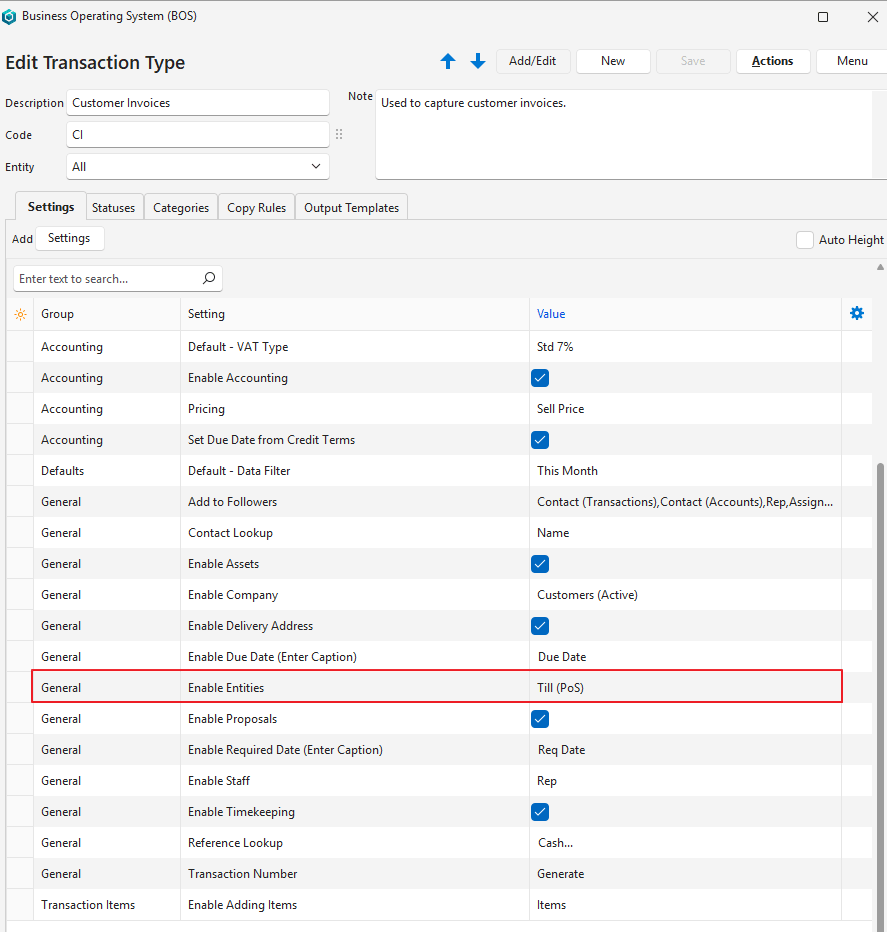
- สําหรับธุรกรรมแต่ละ ประเภท ที่คุณต้องการเชื่อมโยงกับ PoS ให้เพิ่มการตั้งค่าต่อไปนี้บนแท็บ การตั้งค่า :
- ทั่วไป> เปิดใช้งาน เอนทิตี และเลือก จนถึง (PoS) ในคอลัมน์ ค่า
ขั้นตอนที่ 7: เพิ่ม Point of Sale (PoS) ลงในกลุ่มเมนู
ตัวเลือกนี้แสดงสรุปของการไถพรวนที่ใช้งานอยู่
- ไปที่เมนู (เช่น เมนูตั้งค่า>เมนู>หลัก)
- ดับเบิลคลิกที่กลุ่มเมนูที่เกี่ยวข้องหรือสร้างใหม่
- คลิก แก้ไข (ปุ่ม) เว้นแต่จะเป็นสีเทา
- เลือก Point of Sale (PoS) จากรายการดรอปดาวน์
- ทําเครื่องหมายที่ช่องถัดจาก เมนูไทล์ เพื่อแสดงบนเมนูไทล์ (ไม่บังคับ)
- ทําเครื่องหมายที่ช่องถัดจาก เริ่มกลุ่ม เพื่อลากเส้นก่อนเส้นบนเมนู (ไม่บังคับ)
- ปิดป๊อปอัปโดยใช้ X ที่มุม
ขั้นตอนที่ 8 เพิ่ม PoS ในเทมเพลตเมนู
ปุ่ม ลงชื่อออก (PoS) จะเปิดอินเทอร์เฟซหลักที่ใช้จัดการไถนาและเงินสด
- ไปที่เมนู (เช่น เมนูตั้งค่า>เมนู>หลัก)
- สําหรับ แต่ละเทมเพลตเมนูที่เกี่ยวข้อง:
- ดับเบิลคลิกที่ เทมเพลตเมนู เพื่อแก้ไข
- คลิก แก้ไข (ปุ่ม) หากไม่เป็นสีเทาที่แถวบนสุด
- คลิกรายการคงที่ (เหนือรายการโฆษณา) > ออกจากระบบ (PoS)
- ทําเครื่องหมายที่ช่องทําเครื่องหมายใน เริ่มกลุ่ม เพื่อลากเส้นก่อนรายการ (ไม่บังคับ)
- คลิก บันทึก (ปุ่ม) เว้นแต่จะเป็นสีเทา
- ปิดป๊อปอัป แก้ไขเทมเพลตเมนู
- คลิกขวาที่ เทมเพลตเมนู ที่เกี่ยวข้อง แล้วคลิก ดูตัวอย่าง บนเมนูบริบทหากคุณเปลี่ยนเทมเพลตเมนูของคุณเอง ผู้ใช้รายอื่นจะเห็นรายการหลังจากรีสตาร์ท BOS
เรียนรู้เพิ่มเติม
- อินเทอร์เฟซการตั้งค่า Point of Sale: อธิบายอินเทอร์เฟซการตั้งค่า ณ จุดขาย
- การใช้อินเทอร์เฟซ ณ จุดขาย: อธิบายอินเทอร์เฟซ ณ จุดขาย
- การใช้บทช่วยสอน ณ จุดขาย: บทช่วยสอนเหล่านี้อธิบายวิธีใช้อินเทอร์เฟซ ณ จุดขาย
- รายงาน ณ จุดขาย: อธิบายอินเทอร์เฟซสรุป ณ จุดขาย

