
แท็บผลลัพธ์ประเภทธุรกรรม
- ผลลัพธ์ หมายถึงการส่งออกข้อมูล (รายงานและเทมเพลต) จาก QuickEasy BOS
- แบบฟอร์มถูกสร้างและบันทึกเป็นเทมเพลต ซึ่งจะถูกเชื่อมโยงกับแต่ละธุรกรรม (เช่น ใบแจ้งหนี้ลูกค้า) หรือโมดูล (เช่น การวิเคราะห์อายุลูกค้า)
- แบบฟอร์มจะถูกสร้างขึ้นเมื่อคลิกปุ่ม ผลลัพธ์ และเลือกตัวเลือกผลลัพธ์
- แบบฟอร์มหรือเทมเพลตสามารถปรับแต่งได้
- ทุกครั้งที่เลือกเทมเพลตจาก เอาต์พุต ข้อมูลล่าสุดจะถูกดึงและคํานวณใหม่ ซึ่งอาจทําให้เกิดความล่าช้าเล็กน้อย นอกจากนี้ยังอาจส่งผลให้ ผลลัพธ์ ไม่ตรงกับสิ่งที่ผู้ใช้เห็นบนหน้าจอ (หากมีคนอื่นแก้ไขธุรกรรม)
- รายการต่างๆ เช่น รายการธุรกรรม, สินค้า, ลูกค้า หรือ ผู้จัดจำหน่าย สามารถส่งออกในรูปแบบ Excel ได้จากปุ่ม ผลลัพธ์
คำอธิบายอินเทอร์เฟซเทมเพลต
การนำทาง: เมนูหลัก > ประเภทธุรกรรม > ดับเบิลคลิกที่ประเภทธุรกรรม > เทมเพลตผลลัพธ์ (แท็บ)
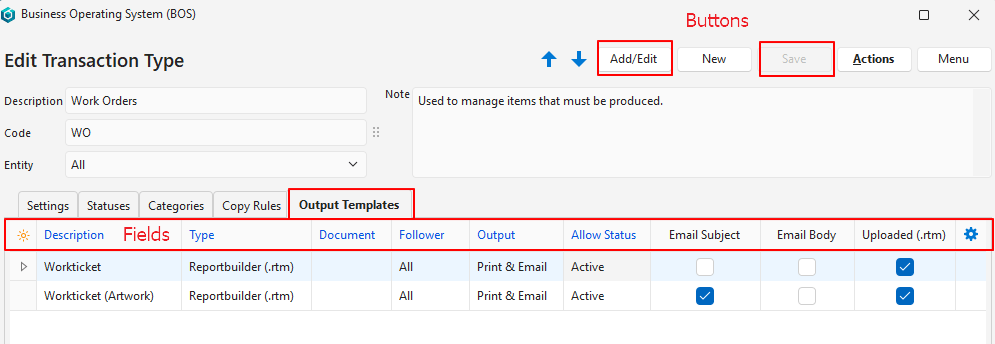
คำอธิบายปุ่ม
| ปุ่ม | คำอธิบาย |
|---|---|
| ↑ ↓ | ไม่สามารถใช้ได้กับแท็บนี้ (นําทางระหว่าง ประเภทธุรกรรม) |
| แก้ไข | อนุญาตให้แก้ไขแท็บเทมเพลตผลลัพธ์ |
| ใหม่ | ไม่สามารถใช้ได้กับแท็บนี้ สร้างประเภทธุรกรรมใหม่ |
| บันทึก | บันทึกการเปลี่ยนแปลงใดๆ |
| การดำเนินการ | ไม่สามารถใช้ได้กับแท็บนี้ |
| เมนู | ไม่สามารถใช้ได้กับแท็บนี้ |
คำอธิบายฟิลด์
คำอธิบายสีน้ำเงินใน QuickEasy BOS แสดงว่าฟิลด์นั้นสามารถแก้ไขได้
| ฟิลด์ | คำอธิบาย |
|---|---|
| ตัวเลือกฟิลด์ | อนุญาตให้ผู้ใช้เพิ่มหรือลบคอลัมน์ |
| รหัส | หมายเลขที่ระบบสร้างขึ้นสำหรับรายการเทมเพลต |
| คำอธิบาย | คำอธิบาย (ชื่อ) ของเทมเพลตที่ผู้ใช้ให้ไว้ |
| ประเภท | ตัวเลือกในการเลือกอย่างใดอย่างหนึ่งต่อไปนี้ – ตัวสร้างรายงาน: หมายถึงเทมเพลตที่สร้างขึ้นในตัวออกแบบแบบฟอร์ม – เอกสาร: หมายถึงเทมเพลตที่สร้างด้วย BOS Document Designer |
| เอกสาร | แสดงรายการดรอปดาวน์ของเอกสารที่สร้างขึ้นในตัว ออกแบบเอกสาร เพื่อให้ผู้ใช้เลือกได้ ใช้ได้เฉพาะเมื่อ เลือก เอกสาร เป็น ชนิด(Type) |
| ผู้ติดตาม | รายการดรอปดาวน์สําหรับผู้ใช้เพื่อเลือกว่าจะส่งอีเมลเทมเพลตให้ใคร: – ทั้งหมด: ผู้ติดตามทั้งภายในและภายนอก – ภายใน: เฉพาะผู้ติดตามภายในองค์กร (เช่น พนักงาน) – ภายนอก: เฉพาะผู้ติดตามภายนอก (เช่น ลูกค้าหรือซัพพลายเออร์) |
| ผลลัพธ์ | พิมพ์เท่านั้น อีเมลเท่านั้น พิมพ์และอีเมล ตัวเลือกการพิมพ์ยังเปิดใช้งานการแสดงตัวอย่างบนหน้าจอ สามารถพิมพ์เอกสารได้จากการแสดงตัวอย่าง รวมถึง.pdf |
| อนุญาตสถานะ | ใช้กับธุรกรรม กำหนดว่าอนุญาตให้มีผลลัพธ์ในสถานะธุรกรรมใด |
| หัวข้ออีเมล | ช่องทําเครื่องหมาย ตรวจสอบโดยอัตโนมัติเมื่อสร้างหัวเรื่องอีเมลผ่านเมนูบริบท (คลิกขวา) |
| เนื้อความอีเมล | ช่องทําเครื่องหมาย ตรวจสอบโดยอัตโนมัติเมื่อมีการสร้าง อีเมล Body ผ่านเมนูบริบท (คลิกขวา) |
| อัปโหลดแล้ว (.rtm) | ช่องทําเครื่องหมาย ตรวจสอบโดยอัตโนมัติเมื่อมีการเชื่อมโยงเทมเพลต .rtm โดยใช้เมนูบริบท (คลิกขวา) |
| สร้างแล้ว | วันที่ที่รายการถูกสร้าง |
| อัปเดตแล้ว | วันที่ที่รายการถูกอัปเดต |
| อัปเดตโดย | ผู้ใช้ที่อัปเดตรายการ |
| วิดเจ็ต | เมนูย่อยที่มีฟังก์ชั่นดังต่อไปนี้: – โหลดไฟล์ Reportbuilder (.rtm): เชื่อมโยงไฟล์ที่สร้างขึ้นใน Form Designer แสดงเฉพาะเมื่อ Type = Reportbuilder – แก้ไขเอกสาร: เปิดไฟล์ตัวออกแบบเอกสารเพื่อแก้ไขหากมีการเลือกไฟล์ใดไฟล์หนึ่งในคอลัมน์เอกสาร แสดงเฉพาะเมื่อ ชนิด = เอกสาร – แก้ไขเนื้อหาอีเมล: อนุญาตให้ผู้ใช้สร้างเนื้อหาอีเมลที่เขียนไว้ล่วงหน้า – แก้ไขหัวเรื่องอีเมล: อนุญาตให้ผู้ใช้สร้างหัวเรื่องอีเมลที่เขียนไว้ล่วงหน้า – ลบ Ctrl+Del: ลบรายการ |
เรียนรู้เพิ่มเติม
- การคัดลอกธุรกรรม (กฎการคัดลอก): อธิบายว่ากฎการคัดลอกคืออะไร และมีบทช่วยสอนที่อธิบายวิธีการใช้กฎ
- ผู้ติดตาม: บทช่วยสอนเหล่านี้อธิบายว่าผู้ติดตามคืออะไรและจะใช้คุณลักษณะนี้อย่างไร
- การเชื่อมโยงธุรกรรม: อธิบายวิธีการสร้างโฟลว์ธุรกรรม
- อินเทอร์เฟซและบทช่วยสอนประเภทธุรกรรม: อธิบายอินเทอร์เฟซของหมวดหมู่ธุรกรรมและวิธีสร้างหมวดหมู่
- การตั้งค่าชนิดธุรกรรม: อธิบายการตั้งค่าทั้งหมดที่สามารถเพิ่มลงในชนิดธุรกรรมและวิธีการเพิ่มได้
- อินเตอร์เฟส สถานะ ชนิดธุรกรรม และบทช่วยสอน: อธิบายอินเทอร์เฟซสําหรับสถานะธุรกรรมและวิธีการตั้งค่า
- บทช่วยสอนชนิดธุรกรรม: บทช่วยสอนเหล่านี้อธิบายวิธีสร้างชนิดธุรกรรม
- มุมมองแก้ไขชนิดธุรกรรม: อธิบายอินเทอร์เฟซที่สร้างชนิดธุรกรรม
- มุมมองรายการชนิดธุรกรรม: อธิบายอินเทอร์เฟซที่แสดงรายการชนิดธุรกรรมทั้งหมด

