
อินเทอร์เฟซตัวออกแบบเอกสาร BOS
BOS Document Designer เป็นนักออกแบบที่ยืดหยุ่นซึ่งช่วยให้องค์กรสามารถสร้างและปรับแต่งแบบฟอร์มของตนเอง เช่น ใบแจ้งหนี้และใบเสนอราคา แบบฟอร์มเหล่านี้สามารถส่งออกเป็น JSON, HTML หรือ PDF ผลลัพธ์จะถูกสร้างขึ้นผ่านแอปแยกต่างหากที่ทํางานบน AWS แอปเดสก์ท็อปจะสร้าง JSON และส่งไปยัง Document Creator ซึ่งจะแยกวิเคราะห์และส่งคืนไฟล์ PDF หรือ HTML หากแอป Document Creator ไม่พร้อมใช้งาน ระบบจะส่งคืนข้อผิดพลาด JSON ไม่ถูกต้อง
ตัวออกแบบเอกสารสามารถเชื่อมโยงไปยังธุรกรรมหรือข้อเสนอ
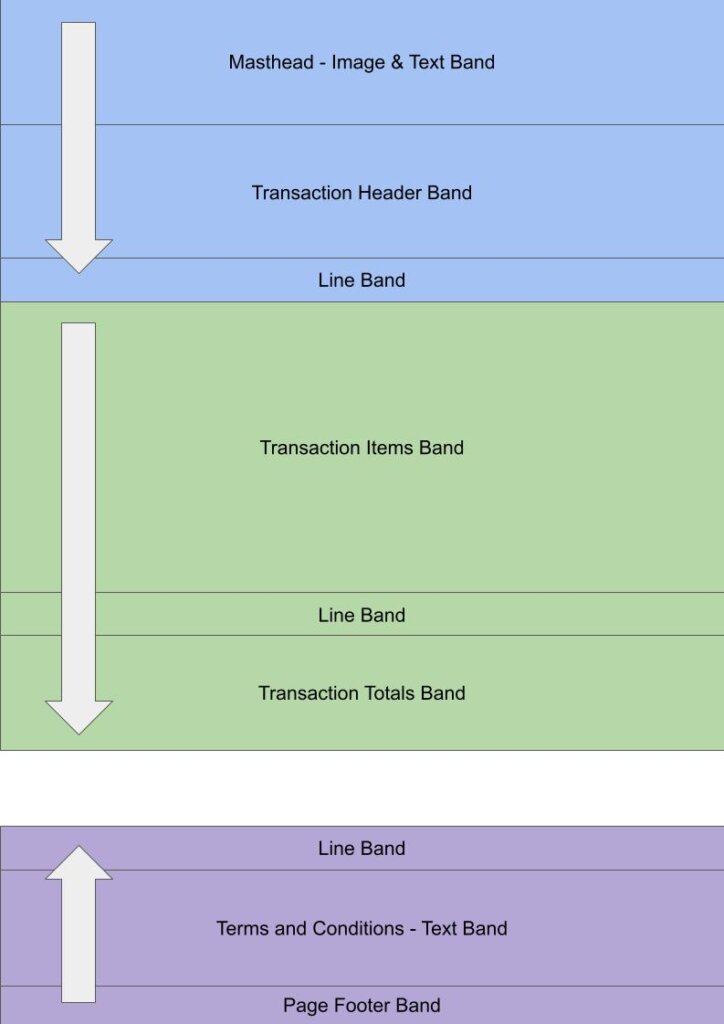
เอกสารได้รับการออกแบบโดยการวางแถบซ้อนกันจากบนลงล่างภายในกลุ่ม สามารถลากวงดนตรีเพื่อจัดลําดับใหม่ หรือย้ายไปยังกลุ่มอื่นได้ บางแบนด์ใช้ไม่ได้กับ HTML เนื่องจากอาศัยหน้าเว็บ (เช่น ส่วนท้ายของหน้า)
แบบอักษรโอเพ่นซอร์สสองแบบได้รับการสนับสนุนโดยแต่ละแบบมีสามสไตล์:
- Roboto Light, Regular และ Bold
- Roboto Serif Light ปกติ และตัวหนา
หากข้อความมีตัวอักษรไทย ฟอนต์จะถูกแทนที่ด้วยฟอนต์เหล่านี้:
- โรโบโต้ > โนโต ซานไทย
- Roboto Serif > Noto Sans Thai Looped
การนําทาง: เมนู > หลัก การตั้งค่า > ตัวออกแบบ > แบบฟอร์ม ตัวออกแบบเอกสาร BOS
มุมมองรายการ

คำอธิบายปุ่ม
| ปุ่ม | คำอธิบาย |
|---|---|
| รีเฟรช | อัปเดตการแสดงผล |
| ใหม่ | สร้างเทมเพลตเอกสารใหม่ |
| เมนู | เลย์เอ้าต์ |
คำอธิบายฟิลด์
| ฟิลด์ | คำอธิบาย |
|---|---|
| ตัวเลือกฟิลด์ (*) | อนุญาตให้เพิ่มหรือลบคอลัมน์ได้ |
| รหัส | หมายเลขที่ระบบสร้างขึ้นที่จัดสรรให้กับรายการ |
| รหัสห้องสมุด | หมายเลขที่ระบบสร้างขึ้นสําหรับรายการไลบรารีออนไลน์ |
| รหัส | คําอธิบายสั้น ๆ ของเอกสาร |
| คำอธิบาย | คําอธิบายของเอกสาร |
| ความลึกของหน้า (มม.) | ความยาวของหน้าเป็นมม. |
| ความกว้างของหน้า (มม.) | ความกว้างของหน้าเป็นมม. |
| สร้างแล้ว | วันที่สร้างเอกสาร |
| อัปเดตแล้ว | วันที่อัปเดตเอกสาร |
| อัปเดตโดย | ผู้ใช้ที่อัปเดตเอกสารครั้งล่าสุด |
| วิดเจ็ต | เมนูย่อยที่มีตัวเลือกต่อไปนี้: – แก้ไข – สําเนา – ลบ Ctrl+Del |
แก้ไขมุมมอง
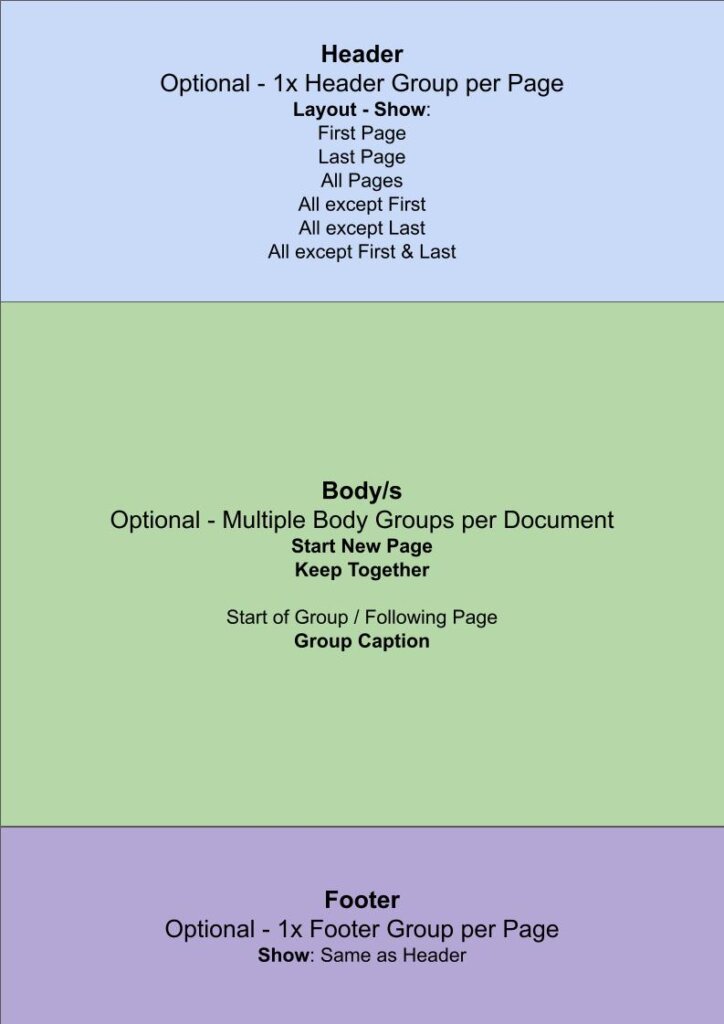
- เอกสารสามารถแบ่งออกเป็นสามกลุ่ม:
- ส่วนหัว: เขตข้อมูลในกลุ่มนี้จะแสดงที่ด้านบนของหน้า สามารถมีส่วนหัวได้เพียงหนึ่งส่วนต่อหน้า แต่หน้าสามารถมีส่วนหัวที่แตกต่างกันได้
- ร่างกาย: เขตข้อมูลในกลุ่มนี้จะแสดงระหว่างหัวกระดาษและท้ายกระดาษ เอกสารสามารถมีกลุ่มเนื้อหาได้หลายกลุ่ม
- ส่วนท้าย: เขตข้อมูลในกลุ่มนี้จะแสดงที่ด้านล่างของหน้า สามารถมีส่วนท้ายได้เพียงหนึ่งส่วนต่อหน้า แต่หน้าสามารถมีส่วนท้ายที่แตกต่างกันได้
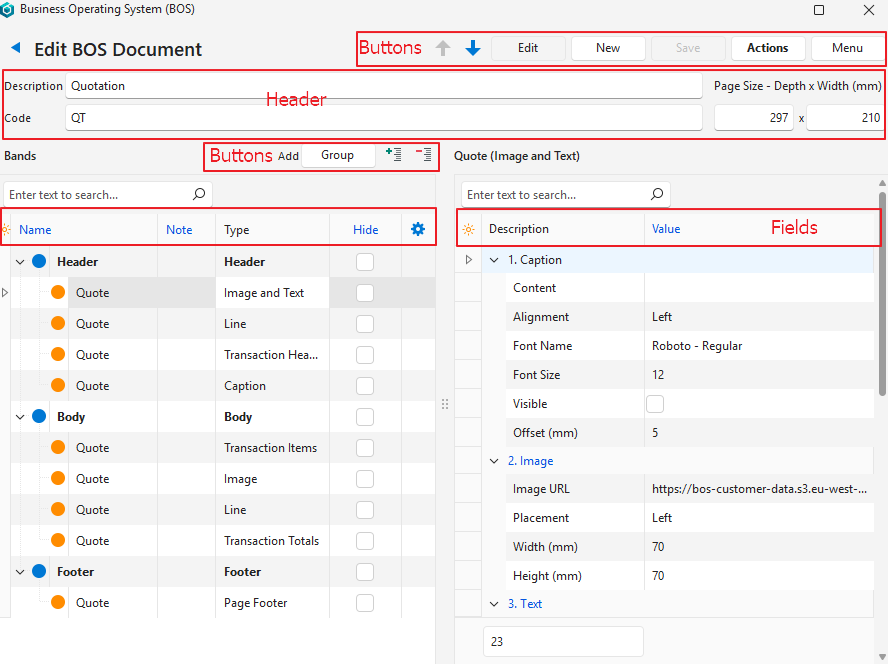
อธิบายปุ่ม: แถวบนสุด
| ปุ่ม | คำอธิบาย |
|---|---|
| ลูกศร | นําทางระหว่างเอกสาร |
| แก้ไข | อนุญาตให้แก้ไขรายการได้ |
| ใหม่ | สร้างเอกสารใหม่ |
| บันทึก | บันทึกการเปลี่ยนแปลงใดๆ |
| การดำเนินการ | คัดลอกเทมเพลต: คัดลอกเทมเพลตเพื่อสร้างเทมเพลตใหม่ ลบเทมเพลต: ลบเทมเพลต รีเซ็ตลําดับการจัดเรียง: จัดระเบียบลําดับการจัดเรียงของกลุ่ม ตัวอย่าง – JSON: แสดงตัวอย่าง JSON – HTML: แสดงตัวอย่าง HTML – PDF: แสดงตัวอย่าง PDF – PDF (มีเส้นขอบ): แสดงตัวอย่าง PDF และวาดเส้นเพื่อรวมเส้นขอบของฟิลด์ต่างๆ |
| เมนู | เลย์เอ้าต์ |
คำอธิบายส่วนหัว
| ฟิลด์ | คำอธิบาย |
|---|---|
| คำอธิบาย | พิมพ์ชื่อสําหรับเอกสาร |
| รหัส | พิมพ์คําอธิบายสั้น ๆ สําหรับเอกสาร |
| ขนาดหน้า – ความลึก (มม.) | พิมพ์ความลึก (ความยาว) ของหน้า |
| ขนาดหน้า – ความกว้าง (มม.) | พิมพ์ความกว้างของหน้า |
อธิบายช่องวงดนตรีและปุ่ม
| ฟิลด์ | คำอธิบาย |
|---|---|
| กลุ่ม (ปุ่มถัดจาก เพิ่ม) | เพิ่มกลุ่มใหม่ตามที่เลือกจากรายการนี้: – ส่วนหัว – ร่างกาย – ส่วนท้าย |
| + – (ปุ่ม) | ยุบหรือขยายกลุ่ม |
| ตัวเลือกฟิลด์ (*) | อนุญาตให้เพิ่มหรือลบคอลัมน์ได้ |
| รหัส | หมายเลขที่ระบบสร้างขึ้นสำหรับรายการ |
| รหัสผู้ปกครอง | หมายเลขที่ระบบสร้างขึ้นสําหรับกลุ่มของรายการ |
| รหัสลำดับ | หมายเลขที่ระบบสร้างขึ้นสําหรับลําดับของรายการภายในกลุ่ม |
| รหัสคีย์ | หมายเลขที่ระบบสร้างขึ้นสําหรับรายการ (เหมือนกับฟิลด์ ID) ใช้เมื่อมีการคัดลอกเอกสาร รหัสคีย์จะถูกเก็บไว้และเชื่อมโยงกับรหัสหลัก ซึ่งยังคงโครงสร้างการฝัง (เช่น มุมมองแบบต้นไม้) |
| ชื่อ | ช่องสําหรับป้อนชื่อวงดนตรี วงดนตรีหลายวงสามารถตั้งชื่อเดียวกันเพื่อสร้างกลุ่มได้ กลุ่มใช้ในข้อเสนอเพื่อเชื่อมโยงวงดนตรีกับรายการข้อเสนอ |
| บันทึก | ฟิลด์สําหรับป้อนโน้ต (ไม่บังคับ) |
| ประเภท | ประเภทของวงดนตรีที่เพิ่มเข้ามา |
| ปิด | ช่องทําเครื่องหมาย ตัวเลือกในการซ่อนข้อมูลเพื่อวัตถุประสงค์ในการทดสอบ |
| วิดเจ็ต | เมนูย่อยที่มีตัวเลือกต่อไปนี้: – เพิ่มวงดนตรี > – คําบรรยายภาพ – คําบรรยายกลุ่ม – ภาพ – ข้อความ – รูปภาพและข้อความ – แอตทริบิวต์ – ส่วนท้ายของหน้า – ไลน์ – ส่วนหัวของธุรกรรม – รายการธุรกรรม – ยอดรวมธุรกรรม – สําเนา – ลบ |
อธิบายฟิลด์วงดนตรีและกลุ่ม
ฟิลด์ทั่วไป
| ฟิลด์ | คำอธิบาย |
|---|---|
| ตัวเลือกฟิลด์ (*) | อนุญาตให้เพิ่มหรือลบคอลัมน์ได้ |
| รหัส | หมายเลขที่ระบบสร้างขึ้นสำหรับรายการ |
| คำอธิบาย | ชื่อของฟิลด์ที่ต้องกรอก คําอธิบายแบ่งออกเป็นบล็อกซึ่งเปลี่ยนแปลงไปตามวงดนตรีที่เลือก (ดูด้านล่าง) |
| ค่า | ค่าที่ต้องพิมพ์ ตรวจสอบ หรือเลือก |
ตัวเลือกกลุ่ม: ส่วนหัว
- เขตข้อมูลในกลุ่มนี้จะแสดงที่ด้านบนของหน้า
- สามารถมีส่วนหัวได้เพียงหนึ่งส่วนต่อหน้า แต่หน้าสามารถมีส่วนหัวที่แตกต่างกันได้
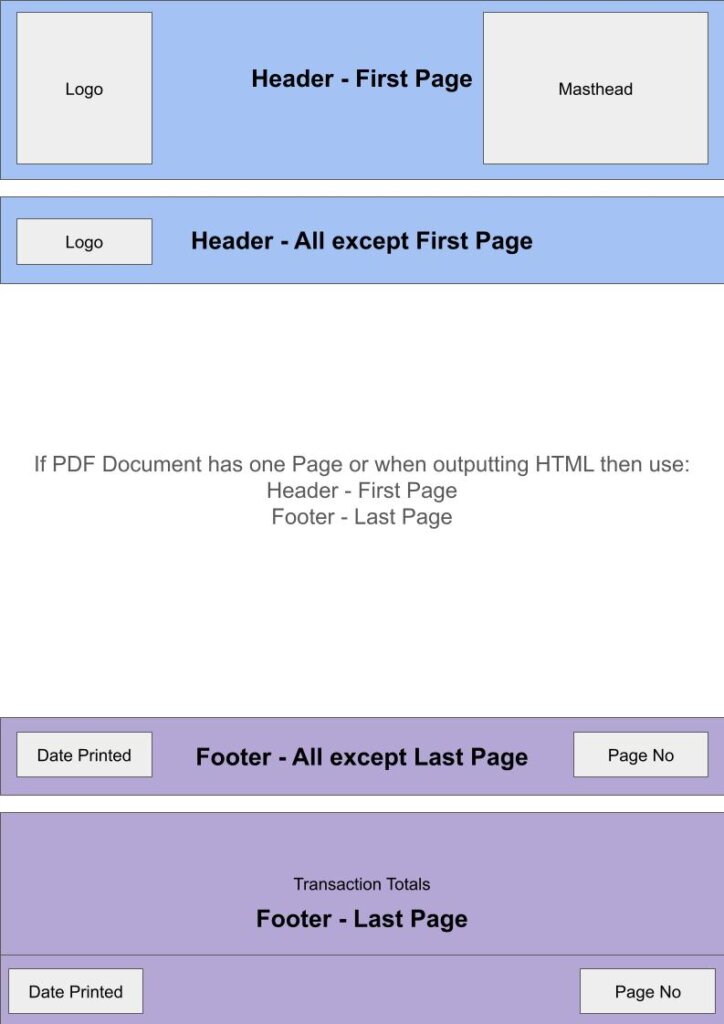
- หากมีเพียงหน้าเดียว ส่วนหัวของหน้าแรกจะปรากฏขึ้น
| ฟิลด์ | คำอธิบาย |
|---|---|
| 1. เค้าโครง | |
| แสดง | เลือกตัวเลือกจากรายการนี้: – ทุกหน้า – หน้าแรก – หน้าสุดท้าย – ทั้งหมดไม่รวมหน้าแรก – ทั้งหมดไม่รวมหน้าสุดท้าย – ทั้งหมดไม่รวมหน้าแรก และหน้าสุดท้าย |
ตัวเลือกกลุ่ม: ร่างกาย
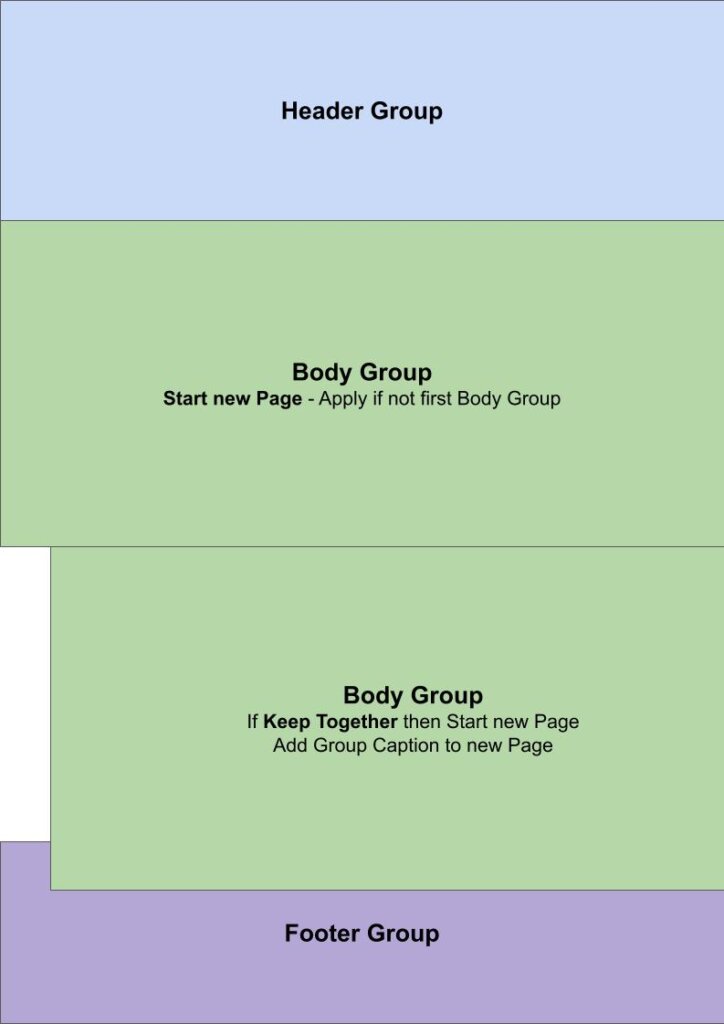
เขตข้อมูลในกลุ่มนี้จะแสดงระหว่างหัวกระดาษและท้ายกระดาษ เอกสารสามารถมีกลุ่มเนื้อหาได้หลายกลุ่ม
| ฟิลด์ | คำอธิบาย |
|---|---|
| 1. เค้าโครง | |
| เริ่มหน้าใหม่ | ช่องทําเครื่องหมาย หากเลือก หน้าใหม่จะเริ่มขึ้น |
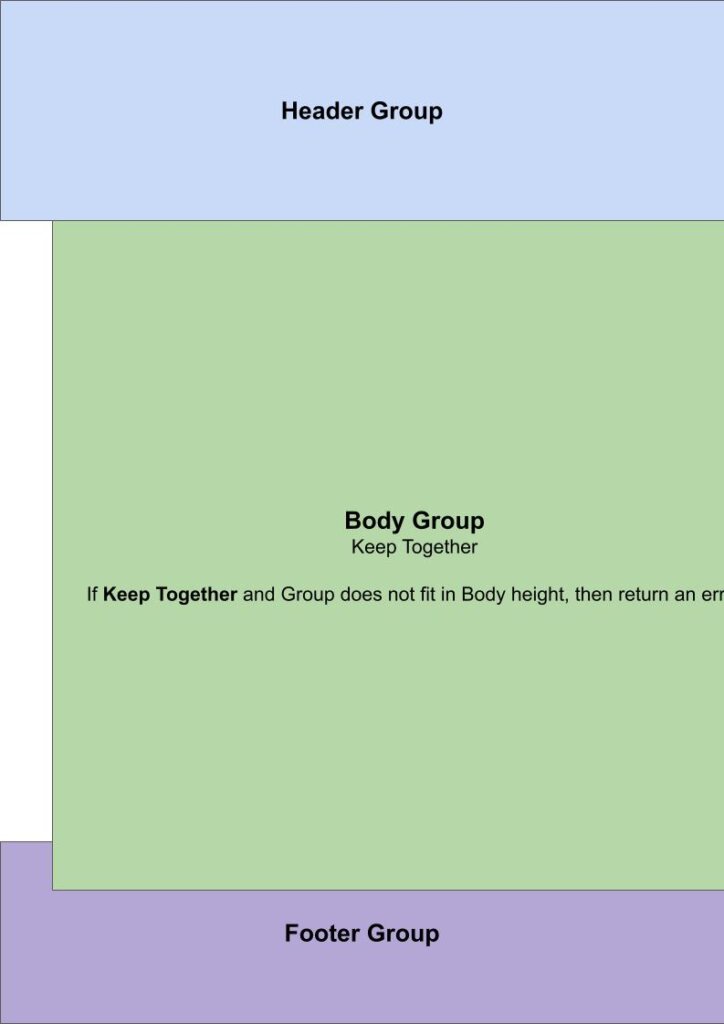
| อยู่ด้วยกัน | ช่องทําเครื่องหมาย หากเลือกบริบทจะถูกเก็บไว้ด้วยกัน |
ตัวเลือกกลุ่ม: ส่วนท้าย
- ช่องในกลุ่มนี้จะแสดงที่ด้านล่างของเพจ
- สามารถมีส่วนท้ายได้เพียงหนึ่งส่วนต่อหน้า แต่หน้าสามารถมีส่วนท้ายที่แตกต่างกันได้
- หากมีเพียงหน้าเดียว ส่วนท้ายของหน้าสุดท้ายจะปรากฏขึ้น
| ฟิลด์ | คำอธิบาย |
|---|---|
| 1. เค้าโครง | |
| แสดง | เลือกตัวเลือกจากรายการนี้: – ทุกหน้า – หน้าแรก – หน้าสุดท้าย – ทั้งหมดไม่รวมหน้าแรก – ทั้งหมดไม่รวมหน้าสุดท้าย – ทั้งหมดไม่รวมหน้าแรก และหน้าสุดท้าย |
ตัวเลือกวงดนตรี: คําบรรยายภาพ
ฟิลด์คําอธิบายภาพใช้สําหรับหัวเรื่องขนาดใหญ่ (เช่น ใบเสนอราคา) แต่ยังสามารถปรับเปลี่ยนเพื่อรวมฟิลด์จากธุรกรรม (เช่น ฟิลด์อ้างอิง)
| ฟิลด์ | คำอธิบาย |
|---|---|
| 1. คําบรรยายภาพ | |
| เนื้อหา | คลิกดินสอเพื่อเปิดแผ่นจดบันทึกที่สามารถป้อนข้อความได้ รายการของฟิลด์ข้อมูลจะปรากฏขึ้นซึ่งสามารถรวมเข้าด้วยกันได้ (เช่น ใบเสนอราคาสําหรับ [transaction_reference] จะแสดงฟิลด์อ้างอิงของธุรกรรมถัดจากข้อความ ‘ใบเสนอราคาสําหรับ ‘) |
| การจัดตำแหน่ง | เลือกการจัดตําแหน่งจากรายการนี้: – ซ้าย – ศูนย์ – ขวา |
| ชื่อแบบอักษร | เลือกฟอนต์จากรายการนี้: – Roboto – บาง – Roboto – ปกติ – Roboto – ตัวหนา – Roboto Serif – บาง – Roboto Serif – ปกติ – Roboto Serif – ตัวหนา ตัวอย่างของฟอนต์เหล่านี้สามารถดูได้ที่นี่ |
| ขนาดตัวอักษร | พิมพ์ขนาดตัวอักษร (เช่น 14) |
| 2. ระยะขอบ | |
| ด้านบน (มม.) | พิมพ์ตัวเลขสําหรับระยะขอบบน |
| ด้านล่าง (มม.) | พิมพ์ตัวเลขสําหรับระยะขอบล่าง |
| ซ้าย (มม.) | พิมพ์ตัวเลขสําหรับระยะขอบด้านซ้าย |
| ขวา (มม.) | พิมพ์ตัวเลขสําหรับระยะขอบขวา |
| 3. การผูกข้อมูล | |
| ทดสอบ – รายการ (ID) | พิมพ์หมายเลข (ID) ที่ระบบสร้างขึ้นของรายการเพื่อวัตถุประสงค์ในการทดสอบ |
| ทดสอบ – ธุรกรรม (ID) | พิมพ์หมายเลข (ID) ที่ระบบสร้างขึ้นสําหรับธุรกรรมเพื่อวัตถุประสงค์ในการทดสอบ |
ตัวเลือกวงดนตรี: คําบรรยายกลุ่ม
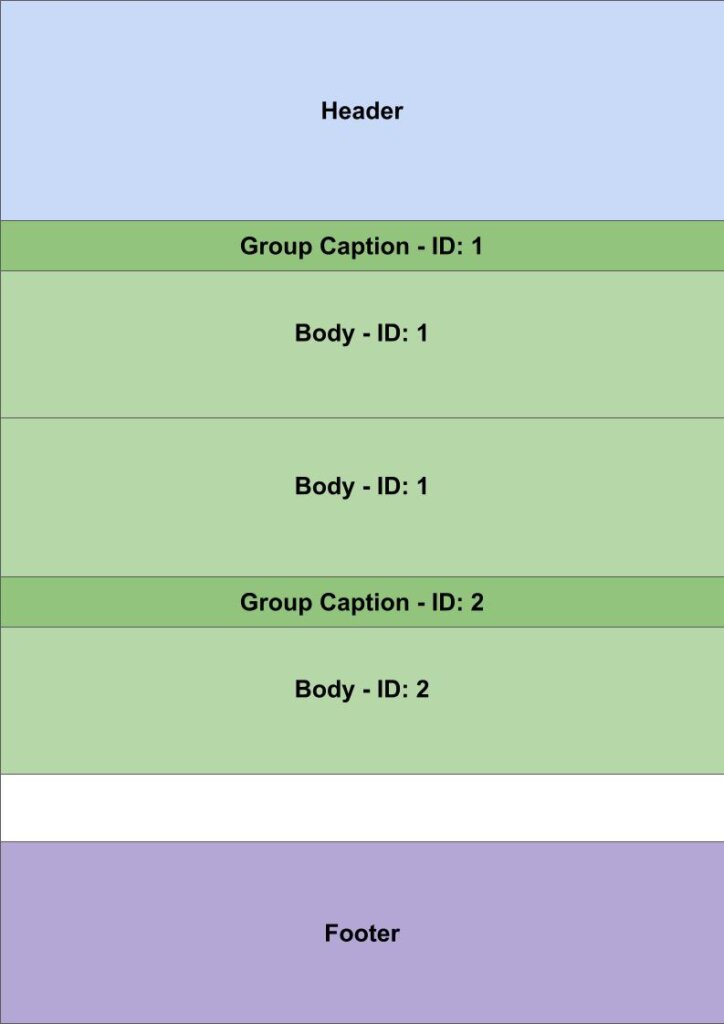
เขตข้อมูลคําอธิบายภาพใช้สําหรับหัวเรื่องของกลุ่มและจะแสดงเพียงครั้งเดียวต่อหน้า
| ฟิลด์ | คำอธิบาย |
|---|---|
| 1. คําบรรยายภาพ | |
| เนื้อหา | คลิกดินสอเพื่อเปิดแผ่นจดบันทึกที่สามารถป้อนข้อความได้ รายการของฟิลด์ข้อมูลจะปรากฏขึ้นซึ่งสามารถรวมเข้าด้วยกันได้ (เช่น ใบเสนอราคาสําหรับ [transaction_reference] จะแสดงฟิลด์อ้างอิงของธุรกรรมถัดจากข้อความ ‘ใบเสนอราคาสําหรับ ‘) |
| การจัดตำแหน่ง | เลือกการจัดตําแหน่งจากรายการนี้: – ซ้าย – ศูนย์ – ขวา |
| ชื่อแบบอักษร | เลือกฟอนต์จากรายการนี้: – Roboto – บาง – Roboto – ปกติ – Roboto – ตัวหนา – Roboto Serif – บาง – Roboto Serif – ปกติ – Roboto Serif – ตัวหนา ตัวอย่างของฟอนต์เหล่านี้สามารถดูได้ที่นี่ |
| ขนาดตัวอักษร | พิมพ์ขนาดตัวอักษร (เช่น 14) |
| 2. ระยะขอบ | |
| ด้านบน (มม.) | พิมพ์ตัวเลขสําหรับระยะขอบบน |
| ด้านล่าง (มม.) | พิมพ์ตัวเลขสําหรับระยะขอบล่าง |
| ซ้าย (มม.) | พิมพ์ตัวเลขสําหรับระยะขอบด้านซ้าย |
| ขวา (มม.) | พิมพ์ตัวเลขสําหรับระยะขอบขวา |
| 3. การผูกข้อมูล | |
| ทดสอบ – รายการ (ID) | พิมพ์หมายเลข (ID) ที่ระบบสร้างขึ้นของรายการเพื่อวัตถุประสงค์ในการทดสอบ |
| ทดสอบ – ธุรกรรม (ID) | พิมพ์หมายเลข (ID) ที่ระบบสร้างขึ้นสําหรับธุรกรรมเพื่อวัตถุประสงค์ในการทดสอบ |
ตัวเลือกวงดนตรีที่เลือก: เส้น
เส้นแนวนอนที่ใช้แยกส่วน มีไว้เพื่อจุดประสงค์ในการมองเห็นเท่านั้น
| ฟิลด์ | คำอธิบาย |
|---|---|
| 1. เส้น | |
| สี | คลิกบล็อกสีเพื่อแสดงลูกศร คลิกลูกศรเพื่อเลือกสีสําหรับเส้น |
| ความสูง | พิมพ์ความสูงของเส้นเป็นมม. (เช่น 0.25) |
| 2. ระยะขอบ | |
| ด้านบน (มม.) | พิมพ์ตัวเลขสําหรับระยะขอบบน |
| ด้านล่าง (มม.) | พิมพ์ตัวเลขสําหรับระยะขอบล่าง |
| ซ้าย (มม.) | พิมพ์ตัวเลขสําหรับระยะขอบด้านซ้าย |
| ขวา (มม.) | พิมพ์ตัวเลขสําหรับระยะขอบขวา |
ตัวเลือกแบนด์ที่เลือก: ส่วนหัวของธุรกรรม
ส่วนหัวของธุรกรรมประกอบด้วยรายละเอียดของลูกค้าหรือซัพพลายเออร์และข้อมูลที่เกี่ยวข้องอื่นๆ เช่น ชื่อของตัวแทน
| ฟิลด์ | คำอธิบาย |
|---|---|
| 1. ข้อความ | |
| ฉลาก – ตัวเลข | พิมพ์ป้ายกํากับสําหรับฟิลด์ตัวเลข (เช่น หมายเลข) |
| ฉลาก – วันที่ | พิมพ์ป้ายชื่อสําหรับเขตข้อมูลวันที่ (เช่น วันที่) |
| ฉลาก – วันครบกําหนด | พิมพ์ป้ายกํากับสําหรับวันที่ครบกําหนด (เช่น วันครบกําหนด) ช่องนี้สามารถปรับแต่งได้และอาจใช้เป็นวันครบกําหนดไม่ได้ ตรวจสอบธุรกรรมสําหรับคําบรรยายที่ถูกต้อง |
| ฉลาก – VAT No. | พิมพ์ป้ายกํากับสําหรับหมายเลขจดทะเบียนภาษีมูลค่าเพิ่ม (เช่น หมายเลขภาษีมูลค่าเพิ่ม) |
| ฉลาก – ตัวแทน | พิมพ์ป้ายชื่อสําหรับฟิลด์ตัวแทน (เช่น ตัวแทน) ฟิลด์แสดงรหัสของตัวแทน (ชื่อย่อ) |
| ชื่อแบบอักษร | เลือกฟอนต์จากรายการนี้: – Roboto – บาง – Roboto – ปกติ – Roboto – ตัวหนา – Roboto Serif – บาง – Roboto Serif – ปกติ – Roboto Serif – ตัวหนา |
| ขนาดตัวอักษร | พิมพ์ขนาดตัวอักษร (เช่น 8) |
| ความสูงของเส้น (em) | พิมพ์ความสูงของบรรทัดใน em quadrant (เช่น 1.4) หน่วย em คือความสูงของแบบอักษรในหน่วยเล็กน้อยหรือนิ้ว |
| 3. ระยะขอบ | |
| ด้านบน (มม.) | พิมพ์ตัวเลขสําหรับระยะขอบบน |
| ด้านล่าง (มม.) | พิมพ์ตัวเลขสําหรับระยะขอบล่าง |
| ซ้าย (มม.) | พิมพ์ตัวเลขสําหรับระยะขอบด้านซ้าย |
| ขวา (มม.) | พิมพ์ตัวเลขสําหรับระยะขอบขวา |
ตัวเลือกแบนด์ที่เลือก: รายการธุรกรรม
แถบนี้ใช้สําหรับรายละเอียดของธุรกรรม (เช่น บรรทัดไอเท็มในใบเสนอราคา)
| ฟิลด์ | คำอธิบาย |
|---|---|
| 01. คอลัมน์ – หมายเลขสินค้า | |
| ฉลาก | พิมพ์ป้ายกํากับสําหรับฟิลด์ตัวเลข (เช่น หมายเลข) |
| การจัดตำแหน่ง | เลือกการจัดตําแหน่งจากรายการนี้: – ซ้าย – ศูนย์ – ขวา |
| มองเห็นได้ | ทําเครื่องหมายที่ช่องทําเครื่องหมายเพื่อแสดงช่อง |
| ความกว้าง (มม.) | พิมพ์ความกว้างเป็นมม. |
| 02. คอลัมน์ – คําอธิบาย | |
| ฉลาก | พิมพ์ป้ายกํากับสําหรับคําอธิบาย (เช่น คําอธิบาย) |
| การจัดตำแหน่ง | เลือกการจัดตําแหน่งจากรายการนี้: – ซ้าย – ศูนย์ – ขวา |
| มองเห็นได้ | ทําเครื่องหมายที่ช่องทําเครื่องหมายเพื่อแสดงช่อง |
| ความกว้าง (มม.) | ป้อนความกว้างเป็นมม. |
| 03. คอลัมน์ – ปริมาณ | |
| ฉลาก | พิมพ์คําอธิบายภาพสําหรับปริมาณ (เช่น จํานวน) |
| การจัดตำแหน่ง | เลือกการจัดตําแหน่งจากรายการนี้: – ซ้าย – ศูนย์ – ขวา |
| มองเห็นได้ | ทําเครื่องหมายที่ช่องทําเครื่องหมายเพื่อแสดงช่อง |
| ความกว้าง (มม.) | พิมพ์ความกว้างเป็นมม. |
| 04. คอลัมน์ – หน่วย | |
| ฉลาก | พิมพ์ฉลากสําหรับหน่วย (เช่น หน่วย) |
| การจัดตำแหน่ง | เลือกการจัดตําแหน่งจากรายการนี้: – ซ้าย – ศูนย์ – ขวา |
| มองเห็นได้ | ทําเครื่องหมายที่ช่องทําเครื่องหมายเพื่อแสดงช่อง |
| ความกว้าง (มม.) | พิมพ์ความกว้างเป็นมม. |
| 05. คอลัมน์ – ราคาต่อหน่วย | |
| ฉลาก | พิมพ์ป้ายชื่อสําหรับราคาต่อหน่วย (เช่น ราคาต่อหน่วย) |
| การจัดตำแหน่ง | เลือกการจัดตําแหน่งจากรายการนี้: – ซ้าย – ศูนย์ – ขวา |
| มองเห็นได้ | ทําเครื่องหมายที่ช่องทําเครื่องหมายเพื่อแสดงช่อง |
| ความกว้าง (มม.) | พิมพ์ความกว้างเป็นมม. |
| 06. คอลัมน์ – รวม ไม่รวม | |
| ฉลาก | พิมพ์ป้ายกํากับสําหรับยอดรวมไม่รวมภาษีมูลค่าเพิ่ม (เช่น ยอดรวม (ไม่รวมภาษีมูลค่าเพิ่ม)) |
| การจัดตำแหน่ง | เลือกการจัดตําแหน่งจากรายการนี้: – ซ้าย – ศูนย์ – ขวา |
| มองเห็นได้ | ทําเครื่องหมายที่ช่องทําเครื่องหมายเพื่อแสดงช่อง |
| ความกว้าง (มม.) | พิมพ์ความกว้างเป็นมม. |
| 07. คอลัมน์ – ภาษีมูลค่าเพิ่ม | |
| ฉลาก | พิมพ์ป้ายกํากับสําหรับจํานวนภาษีมูลค่าเพิ่ม (เช่น ภาษีมูลค่าเพิ่ม) |
| การจัดตำแหน่ง | เลือกการจัดตําแหน่งจากรายการนี้: – ซ้าย – ศูนย์ – ขวา |
| มองเห็นได้ | ทําเครื่องหมายที่ช่องทําเครื่องหมายเพื่อแสดงช่อง |
| ความกว้าง (มม.) | พิมพ์ความกว้างเป็นมม. |
| 08. คอลัมน์ – Total Inc | |
| ฉลาก | พิมพ์ป้ายชื่อสําหรับราคาต่อหน่วย (เช่น ราคาต่อหน่วย) |
| การจัดตำแหน่ง | เลือกการจัดตําแหน่งจากรายการนี้: – ซ้าย – ศูนย์ – ขวา |
| มองเห็นได้ | ทําเครื่องหมายที่ช่องทําเครื่องหมายเพื่อแสดงช่อง |
| ความกว้าง (มม.) | พิมพ์ความกว้างเป็นมม. |
| 09. ข้อความ | |
| ชื่อแบบอักษร | เลือกฟอนต์จากรายการนี้: – Roboto – บาง – Roboto – ปกติ – Roboto – ตัวหนา – Roboto Serif – บาง – Roboto Serif – ปกติ – Roboto Serif – ตัวหนา |
| ขนาดตัวอักษร | พิมพ์ขนาดตัวอักษร (เช่น 8) |
| 10. ระยะขอบ | |
| ด้านบน (มม.) | พิมพ์ตัวเลขสําหรับระยะขอบบน |
| ด้านล่าง (มม.) | พิมพ์ตัวเลขสําหรับระยะขอบล่าง |
| ซ้าย (มม.) | พิมพ์ตัวเลขสําหรับระยะขอบด้านซ้าย |
| ขวา (มม.) | พิมพ์ตัวเลขสําหรับระยะขอบขวา |
ตัวเลือกวงดนตรีที่เลือก: ผลรวมของธุรกรรม
ส่วนนี้ใช้สําหรับผลรวม (ผลรวมของยอดรวมของรายการธุรกรรมทั้งหมด)
| ฟิลด์ | คำอธิบาย |
|---|---|
| 1. คอลัมน์ – ซ้าย | |
| ข้อความ | คลิกเขตข้อมูล จากนั้นคลิกดินสอเพื่อเปิดแผ่นจดบันทึกที่สามารถป้อนข้อความได้ |
| ความกว้าง (มม.) | พิมพ์ความกว้างของฟิลด์เป็นมม. |
| 2. คอลัมน์ – ตรงกลาง | |
| ข้อความ | คลิกเขตข้อมูล จากนั้นคลิกดินสอเพื่อเปิดแผ่นจดบันทึกที่สามารถป้อนข้อความได้ |
| 3. คอลัมน์ – ขวา | พิมพ์ขนาดตัวอักษร (เช่น 8) |
| ป้ายชื่อ – ผลรวมย่อย | พิมพ์ป้ายกํากับสําหรับผลรวมย่อย (เช่น ผลรวมย่อย) |
| ฉลาก – ภาษีมูลค่าเพิ่ม | พิมพ์ป้ายกํากับสําหรับจํานวนภาษีมูลค่าเพิ่ม (เช่น ภาษีมูลค่าเพิ่ม) |
| ฉลาก – ทั้งหมด | พิมพ์ป้ายกํากับสําหรับผลรวม (เช่น ผลรวม) |
| ความกว้าง (มม.) | พิมพ์ความกว้างสําหรับรายการเป็นมม. |
| ความกว้างของฉลาก (มม.) | พิมพ์ความกว้างของฉลากเป็นมม. |
| 4. ข้อความ | |
| ชื่อแบบอักษร | เลือกฟอนต์จากรายการดรอปดาวน์นี้: – Roboto – บาง – Roboto – ปกติ – Roboto – ตัวหนา – Roboto Serif – บาง – Roboto Serif – ปกติ – Roboto Serif – ตัวหนา |
| ขนาดตัวอักษร | พิมพ์ขนาดตัวอักษร (เช่น 8) |
| ความสูงของเส้น (em) | พิมพ์ความสูงของบรรทัดใน em quadrant (เช่น 1.4) |
| 5. ระยะขอบ | |
| ด้านบน (มม.) | พิมพ์ตัวเลขสําหรับระยะขอบบน |
| ด้านล่าง (มม.) | พิมพ์ตัวเลขสําหรับระยะขอบล่าง |
| ซ้าย (มม.) | พิมพ์ตัวเลขสําหรับระยะขอบด้านซ้าย |
| ขวา (มม.) | พิมพ์ตัวเลขสําหรับระยะขอบขวา |
ตัวเลือกแบนด์ที่เลือก: ส่วนท้ายของหน้า
ส่วนนี้ใช้สําหรับข้อมูลที่จะวางในส่วนท้าย เช่น วันที่พิมพ์
| ฟิลด์ | คำอธิบาย |
|---|---|
| 1. คอลัมน์ – ซ้าย | |
| ซ้าย | เลือกข้อมูลที่ควรแสดงจากรายการนี้: – ชุดหน้า – วันที่พิมพ์ – ข้อความที่กําหนดเอง |
| ข้อความที่กําหนดเอง | พิมพ์ข้อความแบบกําหนดเองถ้าตัวเลือกนั้นถูกเลือกในบรรทัดก่อนหน้า |
| 2. คอลัมน์ – ตรงกลาง | |
| ศูนย์ | เลือกข้อมูลที่ควรแสดงจากรายการนี้: – ชุดหน้า – วันที่พิมพ์ – ข้อความที่กําหนดเอง |
| ข้อความที่กําหนดเอง | พิมพ์ข้อความแบบกําหนดเองถ้าเลือกตัวเลือกนั้น |
| 3. คอลัมน์ – ขวา | |
| ขวา | เลือกข้อมูลที่ควรแสดงจากรายการนี้: – ชุดหน้า – วันที่พิมพ์ – ข้อความที่กําหนดเอง |
| ข้อความที่กําหนดเอง | พิมพ์ข้อความแบบกําหนดเองถ้าเลือกตัวเลือกนั้น |
| 4. ข้อความ | |
| ชื่อแบบอักษร | เลือกฟอนต์จากรายการนี้: – Roboto – บาง – Roboto – ปกติ – Roboto – ตัวหนา – Roboto Serif – บาง – Roboto Serif – ปกติ – Roboto Serif – ตัวหนา |
| ขนาดตัวอักษร | พิมพ์ขนาดตัวอักษร (เช่น 8) |
| 5. ระยะขอบ | |
| ด้านบน (มม.) | พิมพ์ตัวเลขสําหรับระยะขอบบน |
| ด้านล่าง (มม.) | พิมพ์ตัวเลขสําหรับระยะขอบล่าง |
| ซ้าย (มม.) | พิมพ์ตัวเลขสําหรับระยะขอบด้านซ้าย |
| ขวา (มม.) | พิมพ์ตัวเลขสําหรับระยะขอบขวา |
ตัวเลือกวงดนตรีที่เลือก: รูปภาพ
คําบรรยายภาพ: โดยค่าเริ่มต้น คําอธิบายรายการจะปรากฏขึ้น อย่างไรก็ตาม สามารถใช้ฟิลด์ข้อมูลเพื่อปรับแต่งคําบรรยายได้
| ฟิลด์ | คำอธิบาย |
|---|---|
| 1. คําบรรยายภาพ | |
| เนื้อหา | พิมพ์คําอธิบายสําหรับฟิลด์ หากเว้นว่างไว้และมีชื่อไฟล์แนบในส่วนการผูกข้อมูล จะแสดงคําอธิบายของไฟล์แนบ |
| การวาง | เลือกตําแหน่งการจัดวางจากรายการนี้ – ด้านบน – ด้านล่าง |
| ชื่อแบบอักษร | เลือกฟอนต์จากรายการนี้: – Roboto – บาง – Roboto – ปกติ – Roboto – ตัวหนา – Roboto Serif – บาง – Roboto Serif – ปกติ – Roboto Serif – ตัวหนา |
| ขนาดตัวอักษร | พิมพ์ขนาดตัวอักษร (เช่น 8) |
| มองเห็นได้ | ทําเครื่องหมายที่ช่องทําเครื่องหมายเพื่อแสดงคําบรรยายภาพ ยกเลิกการเลือกช่องทําเครื่องหมายเพื่อซ่อนคําบรรยาย |
| ออฟเซ็ต (มม.) | พิมพ์จํานวนออฟเซ็ต (เยื้อง) สําหรับคําบรรยาย |
| 2. ภาพ | |
| URL ของรูปภาพ | พิมพ์หรือวาง URL |
| การวาง | เลือกตําแหน่งการจัดวางจากรายการนี้ – ซ้าย – ศูนย์ – ขวา |
| ความกว้าง (มม.) | พิมพ์ความกว้างของภาพเป็นมม. |
| ความสูง (มม.) | พิมพ์ความสูงของภาพเป็นมม. |
| 3. ระยะขอบ | |
| ด้านบน (มม.) | พิมพ์ตัวเลขสําหรับระยะขอบบน |
| ด้านล่าง (มม.) | พิมพ์ตัวเลขสําหรับระยะขอบล่าง |
| ซ้าย (มม.) | พิมพ์ตัวเลขสําหรับระยะขอบด้านซ้าย |
| ขวา (มม.) | พิมพ์ตัวเลขสําหรับระยะขอบขวา |
| 4. การผูกข้อมูล | |
| ทดสอบ – รายการ (ID) | พิมพ์หมายเลข (ID) ที่ระบบสร้างขึ้นของรายการเพื่อวัตถุประสงค์ในการทดสอบ |
| เอกสารแนบ (ชื่อ) | รายการดรอปดาวน์ของชื่อไฟล์แนบที่กําหนดค่าไว้ล่วงหน้าเพื่อเลือกหนึ่งรายการ หากไฟล์แนบมีชื่อที่กําหนดเอง จะสามารถป้อนได้ด้วยตนเองแทนการเลือกจากรายการดรอปดาวน์ |
ตัวเลือกวงดนตรีที่เลือก: ข้อความ
วงดนตรีนี้อนุญาตให้รวมข้อความได้
| ฟิลด์ | คำอธิบาย |
|---|---|
| 1. คําบรรยายภาพ | |
| เนื้อหา | พิมพ์คําบรรยายสําหรับฟิลด์ เว้นว่างไว้และเลือกบันทึกย่อในส่วน การผูกข้อมูล จากนั้นการอ้างอิงของบันทึกย่อจะปรากฏขึ้น |
| การจัดตำแหน่ง | เลือกการจัดตําแหน่งจากรายการนี้: – ซ้าย – ศูนย์ – ขวา |
| ชื่อแบบอักษร | เลือกฟอนต์จากรายการนี้: – Roboto – บาง – Roboto – ปกติ – Roboto – ตัวหนา – Roboto Serif – บาง – Roboto Serif – ปกติ – Roboto Serif – ตัวหนา |
| ขนาดตัวอักษร | พิมพ์ขนาดตัวอักษร (เช่น 8) |
| มองเห็นได้ | ทําเครื่องหมายที่ช่องทําเครื่องหมายเพื่อแสดงคําบรรยายภาพ ยกเลิกการเลือกช่องทําเครื่องหมายเพื่อซ่อน |
| ออฟเซ็ต (มม.) | พิมพ์จํานวนออฟเซ็ต (เยื้อง) สําหรับคําบรรยาย |
| 2. ข้อความ | |
| เนื้อหา | คลิกดินสอเพื่อพิมพ์หรือวางข้อความในโปรแกรมแก้ไขข้อความ |
| การจัดตำแหน่ง | เลือกการจัดตําแหน่งสําหรับรูปแบบข้อความในรายการนี้: – ซ้าย – ศูนย์ – ขวา – ปรับ |
| ชื่อแบบอักษร | เลือกฟอนต์จากรายการนี้: – Roboto – บาง – Roboto – ปกติ – Roboto – ตัวหนา – Roboto Serif – บาง – Roboto Serif – ปกติ – Roboto Serif – ตัวหนา |
| ขนาดตัวอักษร | พิมพ์ขนาดตัวอักษร (เช่น 8) |
| ความสูงของเส้น (em) | พิมพ์ความสูงของบรรทัดใน em |
| 3. เค้าโครง | |
| คอลัมน์ | พิมพ์จํานวนคอลัมน์ |
| ช่องว่างคอลัมน์ | พิมพ์ตัวเลขสําหรับช่องว่างระหว่างคอลัมน์ |
| 4. ระยะขอบ | |
| ด้านบน (มม.) | พิมพ์ตัวเลขสําหรับระยะขอบบน |
| ด้านล่าง (มม.) | พิมพ์ตัวเลขสําหรับระยะขอบล่าง |
| ซ้าย (มม.) | พิมพ์ตัวเลขสําหรับระยะขอบด้านซ้าย |
| ขวา (มม.) | พิมพ์ตัวเลขสําหรับระยะขอบขวา |
| 5. การผูกข้อมูล | |
| ทดสอบ – รายการ (ID) | พิมพ์หมายเลข (ID) ที่ระบบสร้างขึ้นของรายการเพื่อวัตถุประสงค์ในการทดสอบ |
| ทดสอบ – ธุรกรรม (ID) | พิมพ์หมายเลข (ID) ที่ระบบสร้างขึ้นของธุรกรรมเพื่อวัตถุประสงค์ในการทดสอบ |
| หมายเหตุ (ชื่อ) | เลือกชื่อที่กําหนดค่าไว้ล่วงหน้าของบันทึกย่อ เนื้อหาของโน้ตจะปรากฏขึ้น ถ้าบันทึกย่อมีชื่อที่กําหนดเอง สามารถป้อนได้ด้วยตนเองแทนที่จะเลือกชื่อจากรายการดรอปดาวน์ |
ตัวเลือกวงดนตรีที่เลือก: รูปภาพและข้อความ
แถบนี้สามารถใช้เพื่อแทรกส่วนหัว เช่น ชื่อบริษัทและโลโก้
| ฟิลด์ | คำอธิบาย |
|---|---|
| 1. คําบรรยายภาพ | |
| เนื้อหา | พิมพ์คําบรรยายสําหรับส่วนข้อความของรายการ เว้นว่างไว้และเลือกบันทึกย่อในส่วน การผูกข้อมูล จากนั้นการอ้างอิงของบันทึกย่อจะปรากฏขึ้น |
| การจัดตำแหน่ง | เลือกการจัดตําแหน่งของคําบรรยายจากรายการนี้: – ซ้าย – ศูนย์ – ขวา |
| ชื่อแบบอักษร | เลือกฟอนต์จากรายการนี้: – Roboto – บาง – Roboto – ปกติ – Roboto – ตัวหนา – Roboto Serif – บาง – Roboto Serif – ปกติ – Roboto Serif – ตัวหนา |
| ขนาดตัวอักษร | พิมพ์ขนาดตัวอักษร (เช่น 8) |
| มองเห็นได้ | ทําเครื่องหมายที่ช่องทําเครื่องหมายเพื่อแสดงคําบรรยายภาพ ยกเลิกการเลือกช่องทําเครื่องหมายเพื่อซ่อน |
| ออฟเซ็ต (มม.) | พิมพ์จํานวนออฟเซ็ต (เยื้อง) สําหรับคําบรรยาย |
| 2. ภาพ | |
| URL ของรูปภาพ | พิมพ์หรือวาง URL |
| การวาง | เลือกตําแหน่งการจัดวางจากรายการนี้ – ซ้าย – ขวา |
| ความกว้าง (มม.) | พิมพ์ความกว้างของภาพเป็นมม. |
| ความสูง (มม.) | พิมพ์ความสูงของภาพเป็นมม. |
| 3. ข้อความ | |
| เนื้อหา | คลิกดินสอเพื่อพิมพ์หรือวางข้อความโดยใช้โปรแกรมแก้ไขข้อความ |
| การจัดตำแหน่ง | เลือกรูปแบบการจัดตําแหน่งของข้อความในรายการนี้: – ซ้าย – ศูนย์ – ขวา – ปรับ |
| ชื่อแบบอักษร | เลือกฟอนต์จากรายการนี้: – Roboto – บาง – Roboto – ปกติ – Roboto – ตัวหนา – Roboto Serif – บาง – Roboto Serif – ปกติ – Roboto Serif – ตัวหนา |
| ขนาดตัวอักษร | พิมพ์ขนาดตัวอักษร (เช่น 8) |
| ความสูงของเส้น (em) | พิมพ์ความสูงของบรรทัดใน em (เช่น 1.4) |
| 4. เค้าโครง | |
| ช่องว่างคอลัมน์ | พิมพ์ตัวเลขสําหรับช่องว่างระหว่างคอลัมน์ |
| 5. ระยะขอบ | |
| ด้านบน (มม.) | พิมพ์ตัวเลขสําหรับระยะขอบบน |
| ด้านล่าง (มม.) | พิมพ์ตัวเลขสําหรับระยะขอบล่าง |
| ซ้าย (มม.) | พิมพ์ตัวเลขสําหรับระยะขอบด้านซ้าย |
| ขวา (มม.) | พิมพ์ตัวเลขสําหรับระยะขอบขวา |
| 6. การผูกข้อมูล | |
| ทดสอบ – รายการ (ID) | พิมพ์หมายเลข (ID) ที่ระบบสร้างขึ้นของรายการที่ใช้ในการทดสอบเท็มเพลต |
| เอกสารแนบ (ชื่อ) | รายการดรอปดาวน์ของชื่อไฟล์แนบที่กําหนดค่าไว้ล่วงหน้า หากไฟล์แนบมีชื่อที่กําหนดเอง จะสามารถป้อนได้ด้วยตนเองแทนการเลือกจากรายการดรอปดาวน์ |
| หมายเหตุ (ชื่อ) | รายการดรอปดาวน์ของชื่อบันทึกย่อที่กําหนดค่าไว้ล่วงหน้า ถ้าบันทึกย่อมีชื่อที่กําหนดเอง สามารถป้อนได้ด้วยตนเองแทนที่จะเลือกชื่อจากรายการดรอปดาวน์ |
แอตทริบิวต์
| ฟิลด์ | คำอธิบาย |
|---|---|
| 1. คําบรรยายภาพ | |
| เนื้อหา | พิมพ์ชื่อสําหรับฟิลด์ หากเว้นว่างไว้ จะแสดงคําบรรยายของกลุ่มแอตทริบิวต์ |
| การจัดตำแหน่ง | เลือกรูปแบบการจัดตําแหน่งของข้อความในรายการนี้: – ซ้าย – ศูนย์ – ขวา |
| ชื่อแบบอักษร | เลือกฟอนต์จากรายการนี้: – Roboto – บาง – Roboto – ปกติ – Roboto – ตัวหนา – Roboto Serif – บาง – Roboto Serif – ปกติ – Roboto Serif – ตัวหนา |
| ขนาดตัวอักษร | พิมพ์ขนาดตัวอักษร (เช่น 8) |
| มองเห็นได้ | ทําเครื่องหมายที่ช่องทําเครื่องหมายเพื่อแสดงคําบรรยายภาพ ยกเลิกการเลือกช่องทําเครื่องหมายเพื่อซ่อน |
| ออฟเซ็ต (มม.) | พิมพ์ตัวเลขเพื่อเยื้องคําบรรยายเป็นมม. (เช่น 5) |
| 2. ข้อความ | |
| ชื่อแบบอักษร | เลือกฟอนต์จากรายการนี้: – Roboto – บาง – Roboto – ปกติ – Roboto – ตัวหนา – Roboto Serif – บาง – Roboto Serif – ปกติ – Roboto Serif – ตัวหนา |
| ขนาดตัวอักษร | พิมพ์ขนาดตัวอักษร (เช่น 8) |
| ความกว้างของฉลาก (มม.) | พิมพ์ความกว้างของป้ายชื่อ (เช่น 80) |
| 3. ระยะขอบ | |
| ด้านบน (มม.) | พิมพ์ตัวเลขสําหรับระยะขอบบน |
| ด้านล่าง (มม.) | พิมพ์ตัวเลขสําหรับระยะขอบล่าง |
| ซ้าย (มม.) | พิมพ์ตัวเลขสําหรับระยะขอบด้านซ้าย |
| ขวา (มม.) | พิมพ์ตัวเลขสําหรับระยะขอบขวา |
| 4. การผูกข้อมูล | |
| ทดสอบ – รายการ (ID) | พิมพ์หมายเลข (ID) ที่ระบบสร้างขึ้นของรายการเพื่อวัตถุประสงค์ในการทดสอบ |
| แอตทริบิวต์ (ชื่อ) | พิมพ์ชื่อของกลุ่มแอตทริบิวต์ |
ตัวอย่างตัวอย่าง
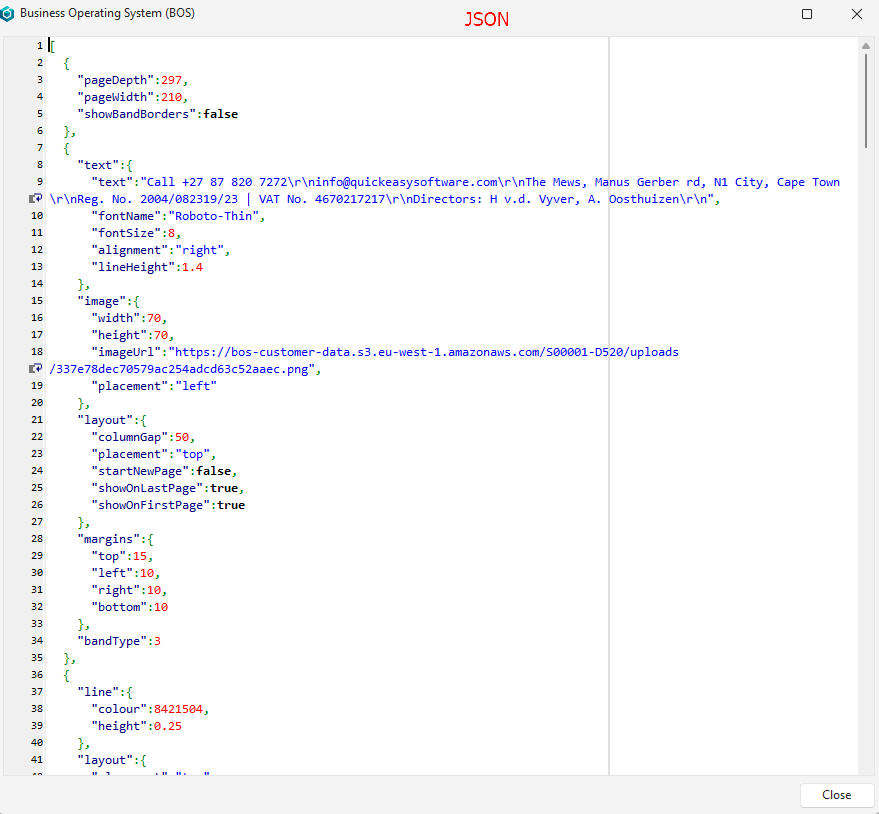
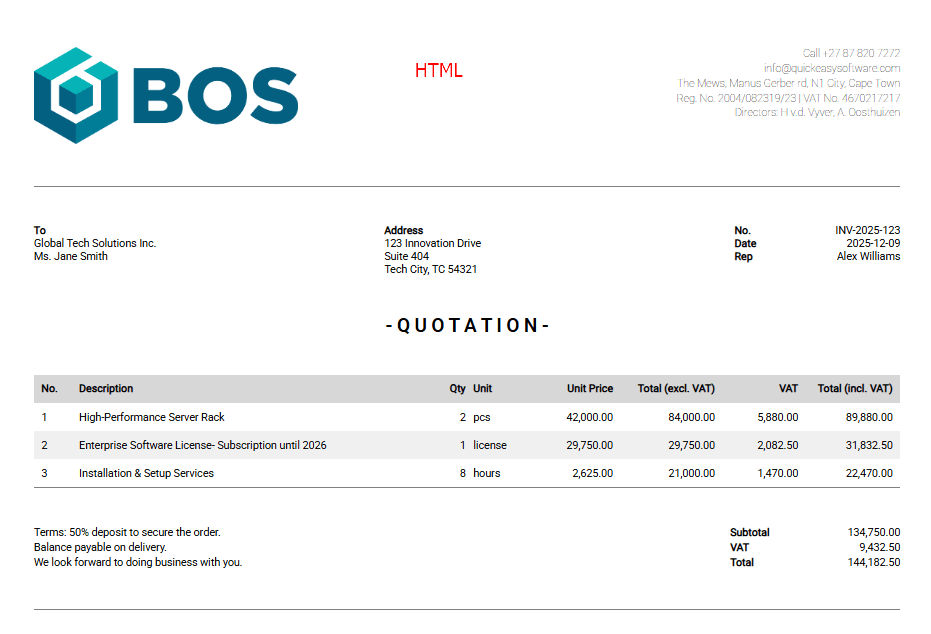
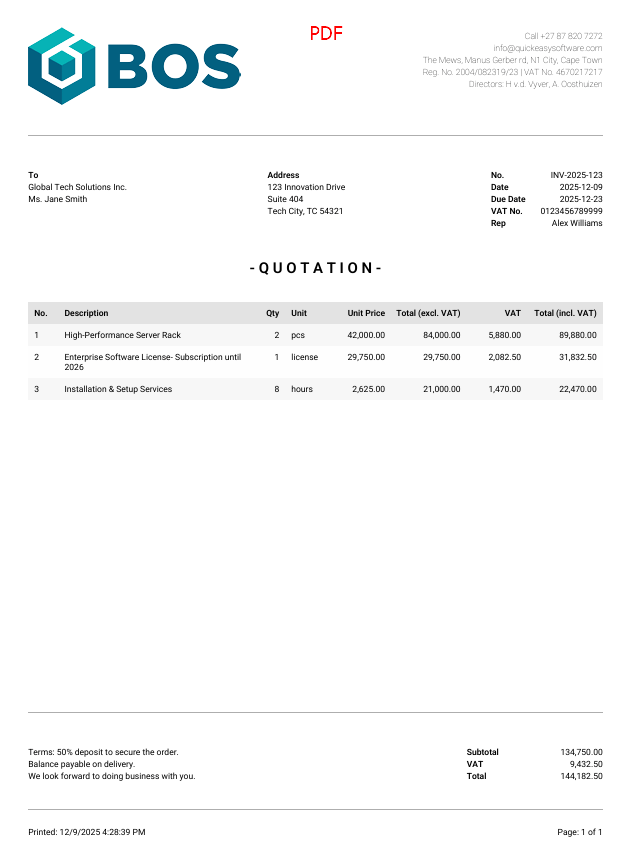
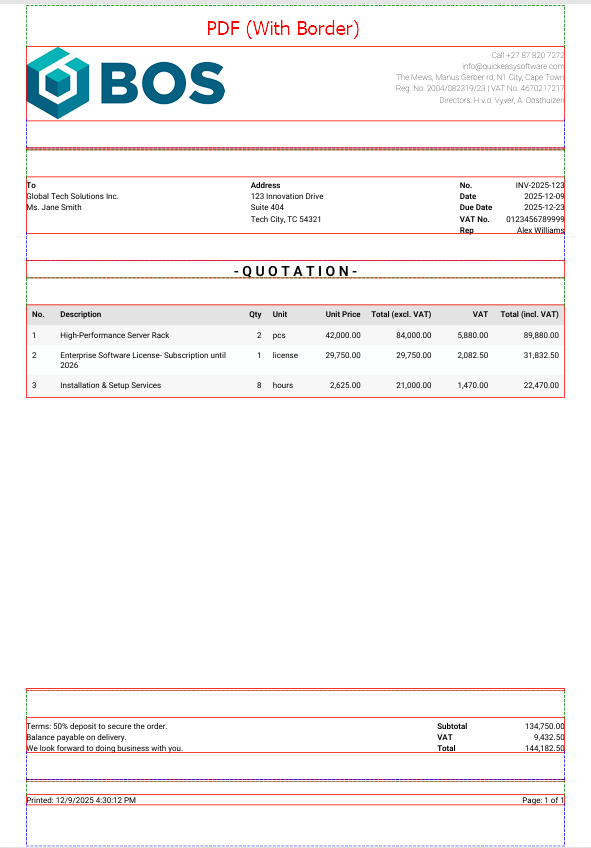
ตัวอย่างการใช้กลุ่ม
เรียนรู้เพิ่มเติม
- บทช่วยสอน BOS Document Designer: บทช่วยสอนที่อธิบายวิธีสร้างเอกสารผลลัพธ์ (เช่น ใบเสนอราคาและใบแจ้งหนี้)
- มุมมองแก้ไขอีเมล: อธิบายอินเทอร์เฟซที่สามารถสร้างอีเมลได้
- มุมมองรายชื่ออีเมล: อธิบายอินเทอร์เฟซที่แสดงรายการอีเมลทั้งหมดที่สร้างขึ้น
- เทมเพลตอีเมล: อธิบายอินเทอร์เฟซที่สามารถสร้างเทมเพลตอีเมลได้ แสดงรายการฟิลด์ข้อมูลที่มีอยู่ทั้งหมด
- ตัวออกแบบฟอร์ม – บทช่วยสอนตัวสร้างรายงาน: บทช่วยสอนเหล่านี้อธิบายวิธีการสร้างหรือแก้ไขเทมเพลต (ฟอร์ม)
- อินเทอร์เฟซตัวออกแบบฟอร์ม: อธิบายคุณลักษณะที่ใช้กันทั่วไปสําหรับตัวออกแบบฟอร์ม
- ปุ่มเอาต์พุต: อธิบายปุ่มเอาต์พุตที่พร้อมใช้งานในมุมมองส่วนใหญ่
- บทช่วยสอนเทมเพลตเอาต์พุต: บทช่วยสอนเหล่านี้อธิบายวิธีเพิ่มเทมเพลตให้กับชนิดธุรกรรมและโมดูลอื่นๆ
- โมดูลเทมเพลตเอาต์พุต: อธิบายอินเทอร์เฟซเทมเพลตเอาต์พุต
