
เทมเพลตข้อเสนอการแก้ไขและมุมมองรายการ
ข้อเสนอเป็นวิธีที่รวดเร็วและมีประสิทธิภาพในการเสนอทางเลือกในการซื้อให้กับลูกค้า
เทมเพลตข้อเสนอช่วยลดความยุ่งยากในการสร้างใบเสนอราคาสําหรับผลิตภัณฑ์ที่ซับซ้อนซึ่งมีส่วนเสริมหรือการปรับแต่งหลายรายการ สามารถสร้างเทมเพลตข้อเสนอได้ไม่จํากัดจํานวน ข้อเสนอจะผสานรวมกับธุรกรรม และตัวเลือกข้อเสนอที่เลือกจะถูกเพิ่มเป็นรายการโฆษณา
เทมเพลตข้อเสนอ สามารถสร้างได้จากธุรกรรมหรือชนิดธุรกรรม
การนําทาง: เมนู > หลัก การตั้งค่า > ชนิด > ธุรกรรม ดับเบิลคลิกที่เมนูชนิด > ธุรกรรมที่เกี่ยวข้อง (ปุ่ม) > แก้ไขเทมเพลตข้อเสนอ
การตั้งค่าชนิดธุรกรรม
การนําทาง: เมนู > หลัก การตั้งค่า > ชนิด > ธุรกรรม ดับเบิลคลิกที่การตั้งค่าชนิด > ธุรกรรม (แท็บ)
การตั้งค่าเหล่านี้เป็นสิ่งจําเป็นสําหรับข้อเสนอเพื่อทํางานกับธุรกรรม
- การบัญชี> การกําหนดราคา: เลือกราคาขายจากรายการดรอปดาวน์
- ทั่วไป > เปิดใช้งานข้อเสนอ: ทําเครื่องหมายที่ช่องทําเครื่องหมายเพื่อเปิดใช้งานข้อเสนอ
- รายการ > ธุรกรรม เปิดใช้งานการเพิ่มรายการ: เลือก ทั้งหมด หรือ รายการ
มุมมองรายการ
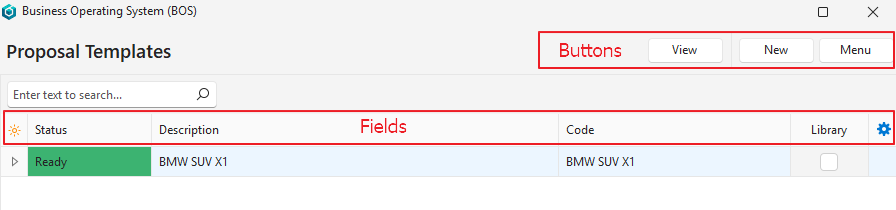
คำอธิบายปุ่ม
| ปุ่ม | คำอธิบาย |
|---|---|
| ดู | ขณะนี้ยังไม่มีฟังก์ชัน |
| ใหม่ | สร้างข้อเสนอใหม่ |
| เมนู | – แสดงหมายเหตุ: แสดงบันทึกข้อเสนอ (พิมพ์ในธุรกรรม) ด้านล่างรายการโฆษณา – เค้าโครง |
คำอธิบายฟิลด์
| ฟิลด์ | คำอธิบาย |
|---|---|
| ตัวเลือกฟิลด์ (*) | อนุญาตให้ผู้ใช้เพิ่มหรือลบคอลัมน์ |
| รหัส | หมายเลขที่ระบบสร้างขึ้นที่จัดสรรให้กับข้อเสนอ |
| รหัสห้องสมุด | หมายเลขที่ระบบสร้างขึ้นที่จัดสรรให้กับรายการไลบรารี |
| สถานะ | สถานะของข้อเสนอซึ่งอาจเป็น: – แบบร่าง – ทบทวน – พร้อม |
| คำอธิบาย | ชื่อของข้อเสนอ |
| รหัส | ชื่อย่อของข้อเสนอ |
| บันทึกสถานะ | โน้ตใดๆ ที่พิมพ์บนแถบสถานะ |
| สร้างแล้ว | วันที่สร้างข้อเสนอ |
| อัปเดตแล้ว | วันที่อัปเดตข้อเสนอครั้งล่าสุด |
| อัปเดตโดย | ผู้ใช้ที่อัปเดตข้อเสนอครั้งล่าสุด |
| ห้องสมุด | ช่องทําเครื่องหมาย หากเลือกข้อเสนอสามารถส่งออกได้ |
| วิดเจ็ต | เมนูย่อยที่มีตัวเลือกต่อไปนี้: – แก้ไข – สําเนา – ลบ Ctrl+Del |
แก้ไขมุมมอง
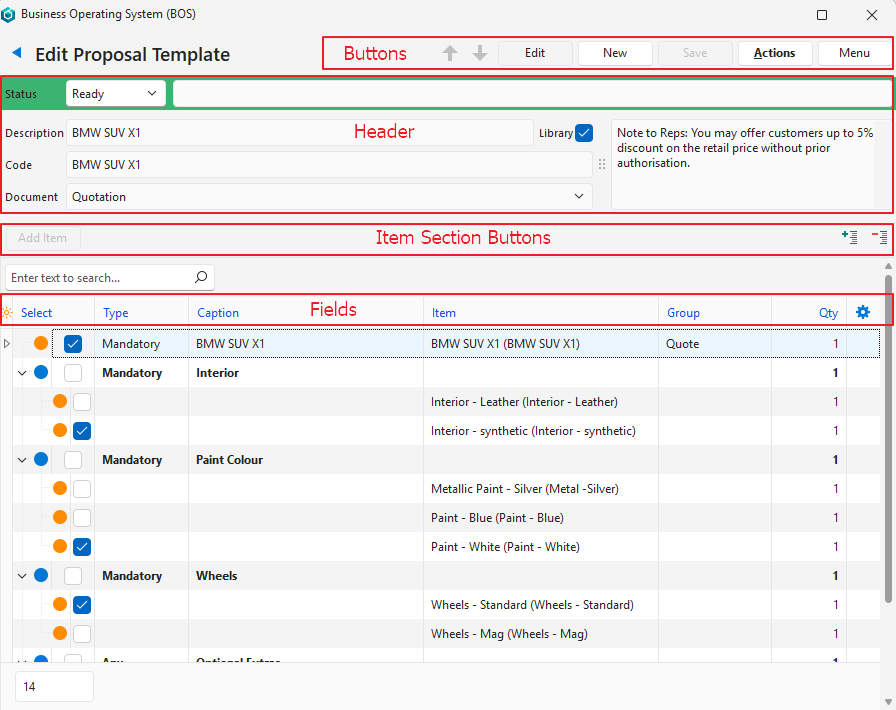
คำอธิบายปุ่ม
| ปุ่ม | คำอธิบาย |
|---|---|
| ลูกศร | นําทางระหว่างข้อเสนอ |
| แก้ไข | อนุญาตให้แก้ไขข้อเสนอได้ |
| ใหม่ | สร้างข้อเสนอใหม่ |
| บันทึก | บันทึกการเปลี่ยนแปลงใดๆ |
| การดำเนินการ | – รีเฟรชการค้นหา – สําเนา – ลบข้อเสนอ |
| เมนู | แก้ไขเอกสาร: เปิดเอกสารตัวออกแบบเอกสารที่เชื่อมโยงเพื่อแก้ไข เค้าโครง |
คำอธิบายส่วนหัว
| ฟิลด์ | คำอธิบาย |
|---|---|
| สถานะ | รายการดรอปดาวน์เพื่อเลือกสถานะใดสถานะหนึ่งต่อไปนี้ – แบบร่าง – ทบทวน – พร้อม |
| บันทึกสถานะ | ตัวเลือกในการป้อนหมายเหตุบนแถบสถานะ |
| คำอธิบาย | ฟิลด์สําหรับป้อนชื่อเทมเพลตข้อเสนอ |
| ห้องสมุด | ช่องทําเครื่องหมาย หากเลือก เทมเพลตข้อเสนอสามารถส่งออกได้ |
| รหัส | ฟิลด์สําหรับป้อนชื่อย่อของเทมเพลตข้อเสนอ |
| เอกสาร | รายการดรอปดาวน์ของเอกสารที่สร้างขึ้นในตัวออกแบบเอกสาร ข้อเสนอสามารถเชื่อมโยงกับเอกสารเพื่อส่งออก (พิมพ์ดูตัวอย่างหรืออีเมล) เอกสาร เอกสารต้องสามารถแก้ไขได้ (เช่น ในสถานะรอดําเนินการหรือตรวจสอบ) เพื่อเลือกเอกสารจากรายการดรอปดาวน์ |
| บันทึก | ฟิลด์สําหรับป้อนโน้ตใดๆ |
อธิบายฟิลด์รายการ
- รายการหลักจะถูกเพิ่มโดยคลิก เพิ่มรายการ (ปุ่ม).
- รายการย่อยจะถูกเพิ่มโดยการคลิกขวาที่รายการหลัก
- คลิกไอคอน + หรือ – เพื่อขยายหรือยุบรายการ
| ฟิลด์ | คำอธิบาย |
|---|---|
| ตัวเลือกฟิลด์ (*) | อนุญาตให้ผู้ใช้เพิ่มหรือลบคอลัมน์ |
| รหัส | หมายเลขที่ระบบสร้างขึ้นที่จัดสรรให้กับรายการ |
| รหัสคีย์ | หมายเลขที่ระบบสร้างขึ้นที่จัดสรรให้กับรายการ รหัสนี้เชื่อมโยงกับหลักและคงโครงสร้างของเทมเพลตไว้หากมีการคัดลอก |
| รหัสผู้ปกครอง | หมายเลขที่ระบบสร้างขึ้นเพื่อระบุหลักการ (รายการหลักของรายการย่อย) |
| รหัสลำดับ | หมายเลขที่ระบบสร้างขึ้นเพื่อระบุลําดับของรายการ |
| เลือก | ช่องทําเครื่องหมาย อนุญาตให้เลือกรายการเสริมล่วงหน้า |
| ประเภท | รายการดรอปดาวน์เพื่อเลือกอย่างใดอย่างหนึ่งต่อไปนี้ – บังคับ: ต้องรวมรายการไว้ด้วย – ตัวเลือกเสริม: อาจมีรายการรวมอยู่ด้วย แต่สามารถเลือกได้เพียงตัวเลือกเดียวเท่านั้น – ใดก็ได้: อาจมีรายการรวมอยู่ด้วย และอาจเลือกได้หลายตัวเลือก |
| หัวข้อ | คําบรรยายของรายการ – คําบรรยายสามารถแก้ไขได้เมื่อเป็นชื่อกลุ่มหรือเป็นรายการแบบสแตนด์อโลน (ไม่มีหลัก) |
| รายการ | – รายการดรอปดาวน์ของสินค้าที่มี ราคาขาย เพื่อเลือกรายการที่เชื่อมโยงไป – ต้องเลือกรายการ |
| กลุ่ม | แสดงรายการดรอปดาวน์ของกลุ่มทั้งหมดบนเอกสาร Document Designer ที่เชื่อมโยง (รายการที่เลือกจากรายการดรอปดาวน์ถัดจาก เอกสาร ในส่วนหัว) สามารถเชื่อมโยงได้เฉพาะ ไอเท็มรูท เท่านั้น พวกเขาคือ: – บังคับ (รายการ) – บังคับ (กลุ่ม): ต้องเลือก 1x รายการ – ตัวเลือก (กลุ่ม): สามารถเลือกรายการได้ 1x – ใด ๆ (กลุ่ม): สามารถเลือกรายการใดก็ได้หรือไม่มีเลย |
| จํานวน | ปริมาณที่ต้องเพิ่ม |
| วิดเจ็ต | เมนูย่อยที่มีตัวเลือกต่อไปนี้: – เพิ่มรายการ Ctrl + Enter – เลื่อนขึ้น Ctrl+U – เลื่อนลง Ctrl+D – ลบรายการ Ctrl+Del |
เรียนรู้เพิ่มเติม
- คุณสมบัติการทําธุรกรรมทั่วไป: อธิบายคุณสมบัติที่มีให้สําหรับธุรกรรมทั้งหมดและกฎที่ใช้กับคุณสมบัติการทําธุรกรรมบางอย่าง (เช่น การกําหนดราคาและปริมาณ)
- บทช่วยสอนการทําธุรกรรมบัญชีแยกประเภท: อธิบายวิธีการบันทึกธุรกรรมบัญชีแยกประเภทที่เฉพาะเจาะจง: หนี้สูญ, ส่วนลดที่อนุญาต, ส่วนลดที่ได้รับ, ธุรกรรมการแลกเปลี่ยนเงินตราต่างประเทศ, สัญญาเช่าซื้อ, ธุรกรรมเงินเดือน, รายการสมุดรายวันประจํางวด (การเคลื่อนย้ายสินค้าคงคลัง)
- บทช่วยสอนข้อเสนอ: บทช่วยสอนเหล่านี้อธิบายวิธีสร้างเทมเพลตข้อเสนอและใช้ในธุรกรรม
- การปันส่วนธุรกรรม: อธิบายวิธีการเปิดใช้งาน และใช้คุณลักษณะ การปันส่วน เพื่อปันส่วนการชําระเงินของลูกค้าหรือซัพพลายเออร์ให้กับใบแจ้งหนี้
- ประเภทธุรกรรม: หัวข้อที่เกี่ยวข้องกับสภาพแวดล้อมสําหรับการจับธุรกรรม
- คําเตือนและการแก้ไขปัญหาธุรกรรม: อธิบายคําเตือนและข้อผิดพลาดของธุรกรรมและวิธีแก้ไข
- อินเทอร์เฟซมุมมองการแก้ไขธุรกรรม: อธิบายอินเทอร์เฟซที่ใช้สร้างธุรกรรม
- บทช่วยสอนมุมมองการแก้ไขธุรกรรม: บทช่วยสอนเหล่านี้อธิบายวิธีการสร้าง แก้ไข และลบธุรกรรม
- อินเทอร์เฟซมุมมองรายการธุรกรรม: อธิบายอินเทอร์เฟซที่แสดงรายละเอียดธุรกรรม
- บทช่วยสอนมุมมองรายการธุรกรรม: บทช่วยสอนเหล่านี้อธิบายวิธีแสดงรายการธุรกรรมและใช้ฟังก์ชันที่เกี่ยวข้อง

