
บทช่วยสอน BOS Document Designer
BOS Document Designer เป็นนักออกแบบที่ยืดหยุ่นซึ่งช่วยให้องค์กรสามารถสร้างและปรับแต่งแบบฟอร์มของตนเอง เช่น ใบแจ้งหนี้และใบเสนอราคา แบบฟอร์มเหล่านี้สามารถส่งออกเป็น JSON, HTML หรือ PDF ผลลัพธ์จะถูกสร้างขึ้นผ่านแอปแยกต่างหากที่ทํางานบน AWS แอปเดสก์ท็อปจะสร้าง JSON และส่งไปยัง Document Creator ซึ่งจะแยกวิเคราะห์และส่งคืนไฟล์ PDF หรือ HTML หากแอป Document Creator ไม่พร้อมใช้งาน ระบบจะส่งคืนข้อผิดพลาด JSON ไม่ถูกต้อง
Document Designer สามารถเชื่อมโยงไปยังธุรกรรมหรือข้อเสนอ
เอกสารได้รับการออกแบบโดยการวางแถบซ้อนกันจากบนลงล่างภายในกลุ่ม สามารถลากวงดนตรีเพื่อจัดลําดับใหม่ หรือย้ายไปยังกลุ่มอื่นได้ บางแบนด์ใช้ไม่ได้กับ HTML เนื่องจากอาศัยหน้าเว็บ (เช่น ส่วนท้ายของหน้า)
แบบอักษรโอเพ่นซอร์สสองแบบได้รับการสนับสนุนโดยแต่ละแบบมีสามสไตล์:
- Roboto Light, Regular และ Bold
- Roboto Serif, เบา, ปกติ และตัวหนา
หากข้อความมีตัวอักษรไทย ฟอนต์จะถูกแทนที่ด้วยฟอนต์เหล่านี้:
- Roboto Serif > Noto Sans Thai Looped
- โรโบโต้ > โนโต ซานไทย
การนําทาง: เมนู > หลัก การตั้งค่า > ตัวออกแบบ > แบบฟอร์ม ตัวออกแบบเอกสาร BOS
วิธีการออกแบบเอกสาร
- การออกแบบมีความยืดหยุ่น
- คุณสามารถย้ายวงดนตรีไปรอบๆ และแก้ไขได้บ่อยเท่าที่คุณต้องการ
- สําหรับวัตถุประสงค์ของบทช่วยสอนนี้ จะใช้ทั้งสามกลุ่ม อย่างไรก็ตาม คุณสามารถแทรกเขตข้อมูลทั้งหมดลงในกลุ่มเนื้อหาและใช้เฉพาะกลุ่มนั้นเท่านั้น
- ดูบทความ ส่วนติดต่อตัวออกแบบเอกสาร BOS สําหรับตัวอย่างวิธีการใช้กลุ่ม
- นําทางไปยังตัว ออกแบบเอกสาร
- คลิก ใหม่ (ปุ่ม)
- กรอกข้อมูลในฟิลด์ส่วนหัวดังนี้:
- คําอธิบาย = พิมพ์คําอธิบายสําหรับเอกสาร (เช่น ใบเสนอราคา)
- รหัส = พิมพ์คําอธิบายสั้น ๆ สําหรับเอกสาร (เช่น QT)
- ขนาดหน้า – ลึก x กว้าง (มม.) = พิมพ์ขนาดของหน้าเป็นมม. ในบล็อกด้านล่าง
- หมายเหตุ ขนาดหน้ายอดนิยม:
- A3: 420 มม. x 297 มม.
- A4: 297 มม. x 210 มม.
- A5: 210 มม. x 148 มม.
- หมายเหตุ ขนาดหน้ายอดนิยม:
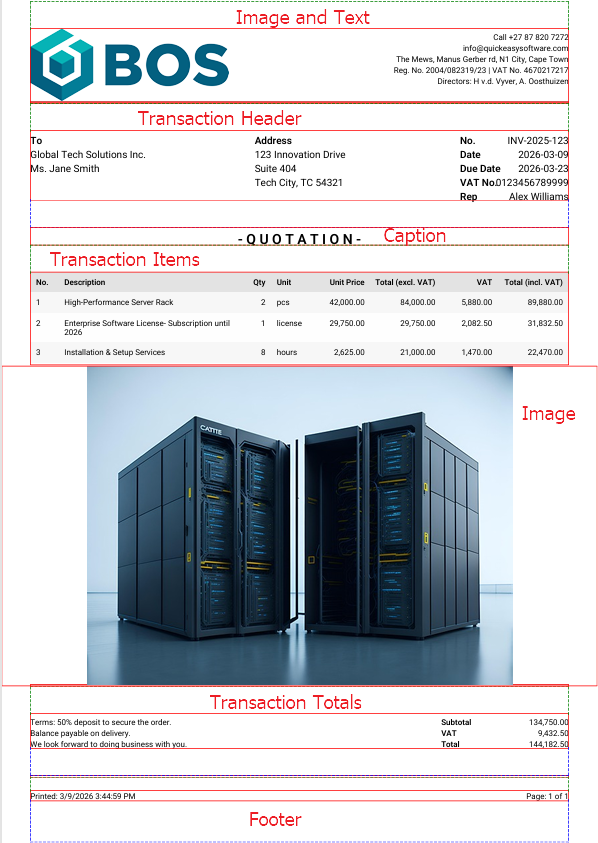
- คลิก กลุ่ม (ปุ่ม) > ส่วนหัว
- ยอมรับค่าเริ่มต้นเพื่อแสดงส่วนหัวในทุกหน้าทางด้านซ้าย (เช่น ไม่จําเป็นต้องเปลี่ยนแปลง)
- คลิกขวาที่ ส่วนหัว แล้วคลิกช่องต่อไปนี้บนเมนูบริบท
- รูปภาพและข้อความ
- ไลน์
- ส่วนหัวของธุรกรรม
- หัวข้อ
- ไลน์
- ยอมรับค่าเริ่มต้นสําหรับรายการและกรอกรายการอื่นๆ โดยไปที่ลิงก์
- คลิก กลุ่ม (ปุ่ม) > ร่างกาย.
- ยอมรับค่าเริ่มต้นถัดจาก เนื้อหา ทางด้านซ้าย (เช่น เริ่มหน้าใหม่ = ไม่เลือก เก็บไว้ด้วยกัน = เลือก)
- คลิกขวาที่เนื้อหา แล้วคลิกช่องต่อไปนี้บนเมนูบริบท
- รายการธุรกรรม
- ภาพ
- ไลน์
- ยอมรับค่าเริ่มต้นสําหรับรายการและกรอกรายการอื่นๆ โดยไปที่ลิงก์
- คลิก กลุ่ม (ปุ่ม) > ส่วนท้าย
- คลิกขวาที่ ส่วนท้าย แล้วคลิกฟิลด์ต่อไปนี้บนเมนูบริบท:
- ยอมรับค่าเริ่มต้นสําหรับรายการและกรอกรายการอื่นๆ ตามที่อธิบายไว้ด้านล่าง
- คลิก บันทึก (ปุ่ม)
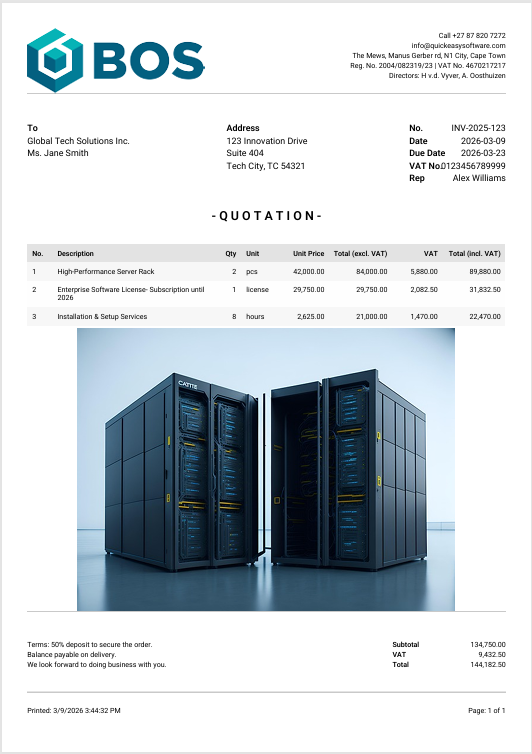
- คลิก การกระทํา (ปุ่ม) > PDF เพื่อดูตัวอย่างเอกสาร
- ทําการเปลี่ยนแปลงตามต้องการ
วิธีทําให้เสร็จสมบูรณ์: รูปภาพและข้อความ
1. คําบรรยายภาพ
- มองเห็นได้ = ยกเลิกการเลือกช่องทําเครื่องหมาย
- ยอมรับค่าเริ่มต้นสําหรับฟิลด์อื่นๆ
2. ภาพ
- URL รูปภาพ = วาง URL จากโลโก้ของคุณในคอลัมน์ ค่า (เช่น คัดลอกลิงก์จากโมดูลไฟล์แนบ)
- ตําแหน่ง = เลือก ซ้าย จากรายการดรอปดาวน์
- ความกว้าง (มม.) = 70
- ความสูง (มม.) = 70
3. ข้อความ
- เนื้อหา = คลิกดินสอแล้วพิมพ์หรือวางข้อมูลบริษัททั้งหมด
- หมายเหตุ ดูภาพหน้าจอสําหรับตัวอย่าง ข้อมูลถูกนํามาจากแท็บ ผลลัพธ์ ของเอนทิตี และวางในบล็อกที่ให้ไว้
- การจัดตําแหน่ง = เลือก ขวา จากรายการแบบเลื่อนลง
- ชื่อแบบอักษร = เลือก Roboto – Regular จากรายการแบบเลื่อนลง
- ขนาดตัวอักษร = 8
- ความสูงของเส้น (em) = 1.4
4. เค้าโครง
- ช่องว่างคอลัมน์ = 50
- หมายเหตุ ช่องว่างนี้คือช่องว่างระหว่างรูปภาพและข้อความ
5. ระยะขอบ
- ด้านบน (มม.) = 10
- หมายเหตุ ระยะขอบนี้แสดงถึงพื้นที่ว่างที่ด้านบนของหน้า และจําเป็นเพื่อชดเชยพื้นที่ที่พิมพ์ได้ของเครื่องพิมพ์ (เช่น หากลูกค้าของคุณต้องการพิมพ์เอกสาร)
- ด้านล่าง (มม.) = 0
- ซ้าย (มม.) = 10
- ขวา (มม.) = 10
6. การผูกข้อมูล
- ปล่อยฟิลด์ว่างไว้ สําหรับวัตถุประสงค์ของตัวอย่างนี้ ส่วนหัวจะไม่เปลี่ยนแปลง ดังนั้น ส่วนนี้จึงไม่เสร็จสมบูรณ์
วิธีดําเนินการให้เสร็จสมบูรณ์: ส่วนหัวของธุรกรรม
1. ข้อความ
- ป้ายชื่อ – ตัวเลข = ไม่
- ป้ายชื่อ – วันที่ = วันที่
- ป้ายชื่อ – วันครบกําหนด = ดูธุรกรรมหรือชนิดธุรกรรมที่เกี่ยวข้องเพื่อดูว่าคําบรรยายนี้ใช้ทําอะไร พิมพ์คําบรรยายที่เหมาะสม (ในตัวอย่างนี้ เว้นว่างไว้)
- ฉลาก – VAT No. = หมายเลขภาษีมูลค่าเพิ่ม
- ฉลาก – ตัวแทน = ตัวแทน
- ชื่อแบบอักษร = เลือก Roboto Regular จากรายการแบบเลื่อนลง
- ขนาดตัวอักษร = 10
- ความสูงของเส้น (em) = 1.4
2. ระยะขอบ
- ด้านบน (มม.) = 10
- ด้านล่าง (มม.) = 0
- ซ้าย (มม.) = 10
- ขวา (มม.) = 10
วิธีการกรอกข้อมูล: คําบรรยายภาพ
1. คําบรรยายภาพ
- เนื้อหา =
- คลิกดินสอแล้วพิมพ์ QUOTATION บนตัวแก้ไขบันทึกย่อ
- หรือใช้ฟิลด์ข้อมูล (เช่น ใบเสนอราคาสําหรับ [transaction_reference]) เพื่อแสดงข้อมูลเพิ่มเติม
- คลิก บันทึก (ปุ่ม) บนป๊อปอัป
- หมายเหตุ คุณสามารถพิมพ์รูปแบบใดก็ได้ของชื่อ (เช่น Q U O T A T I O N, ~~ Quotation ~~)
- หมายเหตุ ฟิลด์ข้อมูลที่พร้อมใช้งานจะแสดงอยู่ทางด้านซ้าย ดับเบิลคลิกที่รายการเพื่อเพิ่ม
- การจัดตําแหน่ง = เลือก กึ่งกลาง จากรายการดรอปดาวน์
- ชื่อแบบอักษร = เลือก Roboto – ตัวหนา จากรายการแบบเลื่อนลง
- ขนาดตัวอักษร = 14 (หรือค่าอื่นใดหากคุณต้องการให้ข้อความใหญ่ขึ้นหรือเล็กลง (เช่น 12 หรือ 16)
2. ระยะขอบ
- ด้านบน (มม.) = 0
- หมายเหตุ ในตัวอย่างนี้ ระยะขอบถูกตั้งค่าโดยฟิลด์ส่วน หัวของธุรกรรม ก่อนหน้า
- ด้านล่าง (มม.) = 0
- หมายเหตุ ในตัวอย่างนี้ มาร์จิ้นถูกกําหนดโดยฟิลด์ รายการธุรกรรม ที่ตามมา
- ซ้าย (มม.) = 10
- ขวา (มม.) = 10
3. การผูกข้อมูล
- ทดสอบ – รายการ (ID): เว้นว่างไว้
- ทดสอบ = ธุรกรรม (ID): หากมีการเลือกช่องข้อมูลใด ๆ ภายใต้ 1 เนื้อหา ให้พิมพ์รหัสของใบเสนอราคาใดๆ ในฟิลด์นี้ที่มีการกรอกฟิลด์ที่เกี่ยวข้อง ไม่สําคัญว่าคุณจะเลือกอันไหน เนื่องจาก ID ใช้เพื่อสร้างตัวอย่างเพื่อวัตถุประสงค์ในการทดสอบเท่านั้น
วิธีดําเนินการให้เสร็จสมบูรณ์: รายการธุรกรรม
01. คอลัมน์ – หมายเลขสินค้า
- ฉลาก = ไม่
- การจัดตําแหน่ง = เลือก ซ้าย จากรายการดรอปดาวน์
- มองเห็นได้ = ทําเครื่องหมายที่ช่องทําเครื่องหมาย
- ความกว้าง (มม.) = 10
02. คอลัมน์ – คําอธิบาย
- ฉลาก = คําอธิบาย
- การจัดตําแหน่ง = เลือก ซ้าย จากรายการดรอปดาวน์
- มองเห็นได้ = ทําเครื่องหมายที่ช่องทําเครื่องหมาย
- ความกว้าง (มม.) = 63
03. คอลัมน์ – ปริมาณ
- ฉลาก = จํานวน
- การจัดตําแหน่ง = เลือก ขวา จากรายการแบบเลื่อนลง
- มองเห็นได้ = ทําเครื่องหมายที่ช่องทําเครื่องหมาย
- ความกว้าง (มม.) = 12
04. คอลัมน์ – หน่วย
- ฉลาก = หน่วย
- การจัดตําแหน่ง = เลือก ซ้าย จากรายการดรอปดาวน์
- มองเห็นได้ = ทําเครื่องหมายที่ช่องทําเครื่องหมาย
- ความกว้าง (มม.) = 15
05. คอลัมน์ – ราคาต่อหน่วย
- ฉลาก = ราคาต่อหน่วย
- การจัดตําแหน่ง = เลือก ขวา จากรายการแบบเลื่อนลง
- มองเห็นได้ = ทําเครื่องหมายที่ช่องทําเครื่องหมาย
- ความกว้าง (มม.) = 20
06. คอลัมน์ – รวม ไม่รวม
- ฉลาก = รวม (ไม่รวมภาษีมูลค่าเพิ่ม)
- การจัดตําแหน่ง = เลือก ขวา จากรายการแบบเลื่อนลง
- มองเห็นได้ = ทําเครื่องหมายที่ช่องทําเครื่องหมาย
- ความกว้าง (มม.) = 25
07. คอลัมน์ – ภาษีมูลค่าเพิ่ม
- ฉลาก = ภาษีมูลค่าเพิ่ม
- การจัดตําแหน่ง = เลือก ขวา จากรายการแบบเลื่อนลง
- มองเห็นได้ = ทําเครื่องหมายที่ช่องทําเครื่องหมาย
- ความกว้าง (มม.) = 20
08. คอลัมน์ – Total Inc
- ฉลาก = รวม (รวมภาษีมูลค่าเพิ่ม)
- การจัดตําแหน่ง = เลือก ขวา จากรายการแบบเลื่อนลง
- มองเห็นได้ = ทําเครื่องหมายที่ช่องทําเครื่องหมาย
- ความกว้าง (มม.) = 25
09. ข้อความ
- ชื่อแบบอักษร = เลือก Roboto – Regular จากรายการแบบเลื่อนลง
- ขนาดตัวอักษร = 8
10. ระยะขอบ
- ด้านบน (มม.) = 10
- ด้านล่าง (มม.) = 0
- ซ้าย (มม.) = 10
- ขวา (มม.) = 10
วิธีดําเนินการให้เสร็จสมบูรณ์: ภาพ
1. คําบรรยายภาพ
- มองเห็นได้ = ยกเลิกการเลือกช่องทําเครื่องหมาย (เว้นแต่คุณต้องการแสดงคําบรรยาย)
- ยอมรับค่าเริ่มต้นสําหรับฟิลด์อื่นๆ
2. ภาพ
- URL รูปภาพ = เว้นว่างไว้
- หมายเหตุ URL ใดๆ ที่ป้อนที่นี่จะปรากฏบนเอกสารทุกฉบับ เราต้องการรูปภาพที่กําหนดเอง ดังนั้นจะป้อนในส่วนที่ 5: การผูกข้อมูล
- ตําแหน่ง = เลือก กึ่งกลาง จากรายการดรอปดาวน์
- ความกว้าง = 150
- ความสูง = 150
- หมายเหตุ: การตั้งค่านี้ถือว่ารูปภาพเป็นสี่เหลี่ยมจัตุรัส
- เปลี่ยนอัตราส่วนสําหรับรูปภาพสี่เหลี่ยมผืนผ้า (เช่น 150 x 100)
- เท่าที่เป็นไปได้ BOS Document Designer จะรักษาอัตราส่วนภาพไว้โดยไม่คํานึงถึงการตั้งค่าที่ป้อนที่นี่
- หากเค้าโครงบิดเบี้ยว ให้ลดจํานวนความสูง
3. ระยะขอบ
- ด้านบน (มม.) = 0
- ด้านล่าง (มม.) = 10
- ซ้าย (มม.) = 0
- ขวา (มม.) = 0
5. การผูกข้อมูล
- สินค้า (ID) = ป้อน ID ของสินค้าใดๆ รหัสนี้ใช้เพื่อแสดงตัวอย่างเอกสารและปรับแต่งเค้าโครงเท่านั้น
- หากต้องการค้นหารหัสของรายการ ให้ไปที่มุมมองรายการ ของรายการ
- คลิก มุมมอง (ปุ่ม) ถ้ารายการไม่ถูกเติม
- คลิกตัวเลือกฟิลด์ (*) แล้วคลิกช่องทําเครื่องหมายถัดจาก ID
- พิมพ์ส่วนหนึ่งของชื่อรายการที่คุณต้องการในบล็อกการค้นหา
- ค้นหาสินค้าและจดบันทึกหมายเลขที่แสดงในคอลัมน์ ID
- สิ่งที่แนบมา (ชื่อ) = เลือกชื่อที่มีรูปภาพที่คุณต้องการแสดงจากรายการดรอปดาวน์
วิธีดําเนินการให้เสร็จสมบูรณ์: ยอดรวมของธุรกรรม
1. คอลัมน์ – ซ้าย
- ข้อความ = พิมพ์ข้อความที่คุณต้องการแสดงต่อลูกค้าของคุณ ดูภาพหน้าจอด้านล่างสําหรับตัวอย่าง
- ความกว้าง (มม.) = 60
- หมายเหตุ คุณสามารถเพิ่มความกว้างได้หากไม่มีข้อความกึ่งกลาง
2. คอลัมน์ – ตรงกลาง
- ข้อความ = พิมพ์ข้อความที่คุณต้องการแสดงต่อลูกค้าของคุณหรือเว้นว่างไว้โดยไม่มีข้อความ
3. คอลัมน์ – ขวา
- ป้ายกํากับ – ผลรวมย่อย = ผลรวมย่อย
- ฉลาก – VAT = VAT
- ป้ายกํากับ – รวม = รวม
- ความกว้าง (มม.) = 45
- ความกว้างของฉลาก (มม.) = 20
4. ข้อความ
- ชื่อแบบอักษร = เลือก Roboto – Regular จากรายการแบบเลื่อนลง
- ขนาดตัวอักษร = 8
- ความสูงของเส้น (em) = 1.4
5. ระยะขอบ
- ด้านบน (มม.) = 10
- ด้านล่าง (มม.) = 10
- ซ้าย (มม.) = 10
- ขวา (มม.) = 10
วิธีดําเนินการให้เสร็จสมบูรณ์: ส่วนท้ายของหน้า
1. คอลัมน์ – ซ้าย
- ซ้าย = เลือก วันที่พิมพ์ จากรายการดรอปดาวน์เพื่อแสดงวันที่และเวลาที่เอกสารถูกสร้างขึ้น
- ข้อความที่กําหนดเอง = เว้นว่างไว้
2. คอลัมน์ – ตรงกลาง
- ตรงกลาง = เลือก ข้อความที่กําหนดเอง จากรายการแบบเลื่อนลง
- ข้อความที่กําหนดเอง = พิมพ์ข้อความที่คุณต้องการแสดงมิฉะนั้นให้เว้นช่องว่างไว้
3. คอลัมน์ – ขวา
- ขวา = เลือก ชุดหน้า จากรายการดรอปดาวน์เพื่อแสดงจํานวนหน้า
- ข้อความที่กําหนดเอง = เว้นว่างไว้
4. ข้อความ
- ชื่อแบบอักษร = เลือก Roboto – Regular จากรายการแบบเลื่อนลง
- ขนาดตัวอักษร = 8
5. ระยะขอบ
- ด้านบน (มม.) = 5
- ด้านล่าง (มม.) = 15
- หมายเหตุ ระยะขอบนี้แสดงถึงพื้นที่ว่างที่ด้านล่างของหน้า และจําเป็นเพื่อชดเชยพื้นที่ที่พิมพ์ได้ของเครื่องพิมพ์พื้นฐาน (เช่น หากลูกค้าของคุณต้องการพิมพ์เอกสาร)
- ซ้าย (มม.) = 10
- ขวา (มม.) = 10
เรียนรู้เพิ่มเติม
- อินเทอร์เฟซตัวออกแบบเอกสาร BOS: อธิบายอินเทอร์เฟซที่สามารถออกแบบเอกสารที่กําหนดเอง (เช่น ใบเสนอราคาและใบแจ้งหนี้) ได้
- มุมมองแก้ไขอีเมล: อธิบายอินเทอร์เฟซที่สามารถสร้างอีเมลได้
- มุมมองรายชื่ออีเมล: อธิบายอินเทอร์เฟซที่แสดงรายการอีเมลทั้งหมดที่สร้างขึ้น
- เทมเพลตอีเมล: อธิบายอินเทอร์เฟซที่สามารถสร้างเทมเพลตอีเมลได้ แสดงรายการฟิลด์ข้อมูลที่มีอยู่ทั้งหมด
- ตัวออกแบบฟอร์ม – บทช่วยสอนตัวสร้างรายงาน: บทช่วยสอนเหล่านี้อธิบายวิธีการสร้างหรือแก้ไขเทมเพลต (ฟอร์ม)
- อินเทอร์เฟซตัวออกแบบฟอร์ม: อธิบายคุณลักษณะที่ใช้กันทั่วไปสําหรับตัวออกแบบฟอร์ม
- ปุ่มเอาต์พุต: อธิบายปุ่มเอาต์พุตที่พร้อมใช้งานในมุมมองส่วนใหญ่
- บทช่วยสอนเทมเพลตเอาต์พุต: บทช่วยสอนเหล่านี้อธิบายวิธีเพิ่มเทมเพลตให้กับชนิดธุรกรรมและโมดูลอื่นๆ
- โมดูลเทมเพลตเอาต์พุต: อธิบายอินเทอร์เฟซเทมเพลตเอาต์พุต
