
มุมมองแก้ไขเอนทิตี
- ใน QuickEasy BOS องค์กรต้องมีนิติบุคคลที่จดทะเบียนอย่างน้อยหนึ่งแห่ง
- นิติบุคคลที่จดทะเบียนในบริบทนี้คือองค์กรที่มีหมายเลขจดทะเบียนภาษีมูลค่าเพิ่มของตนเอง และอาจเป็นภาษีเงินได้และหมายเลขจดทะเบียนบริษัท
- การเลือกเอนทิตีและตัวกรองจะถูกซ่อนไว้ตามค่าเริ่มต้นถ้าฐานข้อมูลมีเอนทิตีที่ลงทะเบียนเพียงรายการเดียว
- องค์กรอาจสร้างนิติบุคคลที่ไม่ได้จดทะเบียน เช่น สาขา แผนก ที่ตั้งสต็อก ศูนย์ต้นทุน หรือการไถพรวน (PoS)
- ลําดับชั้นคือ แผนก>สาขา>ที่จดทะเบียน>จนถึง (Pos)/ศูนย์ต้นทุน/ที่ตั้งสต็อก
- สถานที่ตั้งในสต็อก ศูนย์ต้นทุน และ Tills (Pos) ไม่สามารถมีเอนทิตีซ้อนอยู่ด้านล่างได้
- The following data can be linked to Entities:
- ข้อมูลคงที่ เช่น ผู้ติดต่อ ลูกค้า ซัพพลายเออร์ และผู้ใช้
- ธุรกรรม
- รายการผู้จัดการบริการ
- การตั้งค่าทั่วไป และ สกุลเงิน ใช้กับ เอนทิตีทั้งหมด ฐานข้อมูลสามารถมี สกุลเงินท้องถิ่น และการตั้งค่าทั่วไปได้เพียงชุด เดียวเท่านั้น
การนําทาง: เมนู>หลัก เอนทิตี>การตั้งค่า>ดับเบิลคลิกที่เอนทิตี
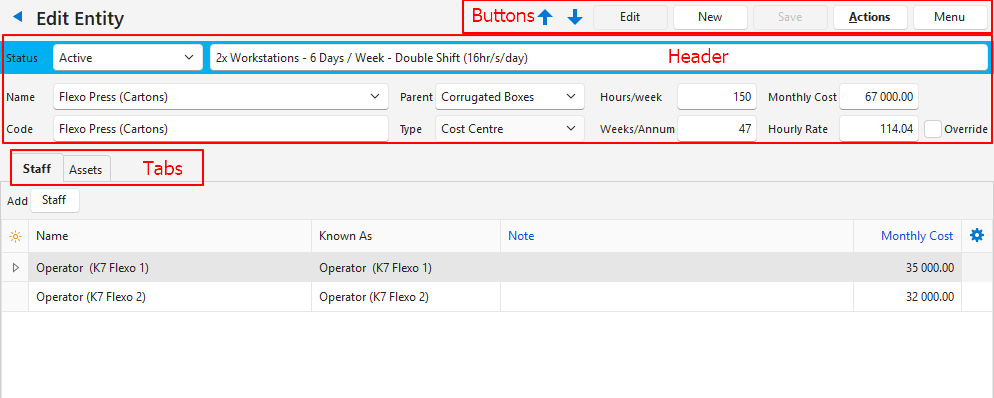
คำอธิบายปุ่ม
| ปุ่ม | คำอธิบาย |
|---|---|
| ↑ ↓ | นําทางระหว่างเอนทิตี |
| แก้ไข | อนุญาตให้ผู้ใช้แก้ไขฟิลด์ |
| ใหม่ | สร้างเอนทิตีใหม่ของชนิดที่เลือกจากรายการดรอปดาวน์ |
| บันทึก | บันทึกการเปลี่ยนแปลงใดๆ |
| การดําเนินการ | รีเฟรชการค้นหา: รีเฟรชการค้นหา ลบเอนทิตี: ลบเอนทิตี (ดูด้านล่าง) เอนทิตีสามารถลบได้ก็ต่อเมื่อ: เอนทิตีทั้งหมด: – ไม่มีสินทรัพย์ที่เชื่อมโยง – ไม่มีพนักงานที่เชื่อมโยง ศูนย์ต้นทุน: – ไม่มี แอตทริบิวต์บริการ ที่เชื่อมโยงกับ รายการ – ไม่มี บริการคิดต้นทุน ที่เชื่อมโยงกับ สินค้า ที่ตั้งสต็อก: – ไม่มีรายการธุรกรรมที่เชื่อมโยงกัน – ไม่มี สินค้า ที่มี ตําแหน่งที่ตั้ง ที่เชื่อมโยง (สินค้าคงคลัง (แท็บ)) นิติบุคคลที่จดทะเบียน: – ไม่มี ธุรกรรม ที่เชื่อมโยง (เอนทิตีที่เลือกในส่วนหัวของธุรกรรม) |
| เมนู | ดู / แก้ไขบันทึกย่อและไฟล์แนบ: อนุญาตให้ผู้ใช้สร้าง แก้ไข หรือดูบันทึกย่อและสิ่งที่แนบมา การตั้งค่า – การเข้าถึงของผู้ใช้: ตั้งค่าการเข้าถึงของผู้ใช้สําหรับเอนทิตี – แก้ไขสถานะ (เอนทิตี): อนุญาตให้ผู้ใช้สร้างหรือแก้ไขสถานะสําหรับเอนทิตี – แก้ไขสถานะ (เนื้อหา): อนุญาตให้ผู้ใช้สร้างหรือแก้ไข สถานะ สําหรับ สินทรัพย์ – แก้ไขตําแหน่ง: อนุญาตให้ผู้ใช้สร้างหรือแก้ไข ตําแหน่งพนักงาน เลย์เอ้าต์ |
ฟิลด์ที่อธิบาย: ส่วนหัว
| ฟิลด์ | คำอธิบาย |
|---|---|
| แถบสถานะ | รายการดรอปดาวน์ของสถานะที่พร้อมใช้งานสําหรับผู้ใช้ในการเปลี่ยนสถานะ ฟิลด์สําหรับป้อนหมายเหตุสถานะ |
| ชื่อ | ฟิลด์สําหรับผู้ใช้ในการพิมพ์ ชื่อ ของเอนทิตี ลูกศรบนช่องชื่อ: คลิกลูกศรเพื่อเลือกผู้ติดต่อที่มีอยู่จากรายการผู้ติดต่อ |
| รหัส | รหัสของนิติบุคคล (ตัวย่อของชื่อ) |
| ผู้ปกครอง | รายการดรอปดาวน์ของ เอนทิตีหลัก สําหรับผู้ใช้ที่จะเลือก |
| ประเภท | ชนิดของเอนทิตีที่ถูกเลือกเมื่อสร้างเอนทิตี |
| ชั่วโมง/สัปดาห์ | จํานวน ชั่วโมงการทํางาน ในหนึ่งสัปดาห์ ต้องป้อนฟิลด์ด้วยตนเอง |
| สัปดาห์/ปี | จํานวนสัปดาห์ที่นิติบุคคลดําเนินการในหนึ่งปี ต้องป้อนฟิลด์ด้วยตนเอง |
| ค่าใช้จ่ายรายเดือน | ค่าใช้จ่ายรายเดือน ฟิลด์จะถูกคํานวณโดยอัตโนมัติจากสินทรัพย์และพนักงาน แต่ยังสามารถป้อนด้วยตนเองได้อีกด้วย |
| อัตรารายชั่วโมง | อัตราการเรียกเก็บเงินรายชั่วโมงของเอนทิตี ซึ่งคํานวณจากต้นทุนรายเดือนและชั่วโมงการผลิต |
| แทนที่ | ช่องทําเครื่องหมาย หากเลือกอัตรารายชั่วโมงสามารถแก้ไขได้ |
| พนักงาน (แท็บ) | ดู พนักงาน (แท็บ) ด้านล่าง |
| สินทรัพย์ (แท็บ) | ดู สินทรัพย์ (แท็บ) ด้านล่าง |
| เอาต์พุต (แท็บ) | แท็บนี้จะแสดงเฉพาะเมื่อ ชนิดเอนทิตี เป็นเอนทิตีที่ลงทะเบียน – Masthead (.jpf, .png): ตัวเลือกในการอัปโหลดหรือวาง ส่วนหัวหลัก เพื่อแสดงในแบบฟอร์ม ผลลัพธ์ (เช่น ใบแจ้งหนี้) – โลโก้ (.jpg, .png): ตัวเลือกในการอัปโหลดหรือวาง โลโก้ เพื่อแสดงในแบบฟอร์ม ผลลัพธ์ (เช่น ใบแจ้งหนี้) – รายละเอียดธนาคาร: ฟิลด์สําหรับผู้ใช้ในการพิมพ์รายละเอียดธนาคารของนิติบุคคลซึ่งแสดงบนแบบฟอร์ม (เช่น ใบแจ้งหนี้) |
อธิบายพนักงาน (แท็บ)
| ฟิลด์ | คำอธิบาย |
|---|---|
| พนักงาน (ปุ่ม) | เลือกติดต่อ: เปิดรายชื่อผู้ติดต่อเพื่อให้ผู้ใช้เลือกเพิ่ม เพิ่มพนักงาน: เปิดแบบฟอร์ม ผู้ติดต่อ – บุคคล เพื่อให้ผู้ใช้กรอกข้อมูล |
| ตัวเลือกฟิลด์ (*) | อนุญาตให้ผู้ใช้เพิ่มหรือลบคอลัมน์ |
| รหัส | หมายเลขที่ระบบสร้างขึ้นสำหรับรายการ |
| รหัสเอนทิตี | หมายเลขที่ระบบสร้างขึ้นสําหรับเอนทิตี |
| ชื่อ | ชื่อของพนักงาน |
| รู้จักกันในชื่อ | ชื่อเล่นของพนักงาน |
| นามสกุล | ชื่อจริงของพนักงาน |
| นามสกุล | นามสกุลของพนักงาน |
| โทร | หมายเลขโทรศัพท์ของพนักงาน |
| มือถือ | หมายเลขโทรศัพท์มือถือของพนักงาน |
| อีเมล | ที่อยู่อีเมลของพนักงาน |
| บันทึก | บันทึกย่อใดๆ ที่สร้างขึ้นสําหรับพนักงาน |
| ค่าใช้จ่ายรายเดือน | ค่าใช้จ่ายรายเดือนของพนักงาน |
| สร้างแล้ว | วันที่ที่เรกคอร์ดถูกสร้างขึ้น |
| อัปเดตแล้ว | วันที่ที่เรกคอร์ดได้รับการปรับปรุง |
| อัปเดตโดย | ผู้ใช้ที่อัปเดตเรกคอร์ด |
| วิดเจ็ต | เมนูย่อยที่สามารถเข้าถึงได้โดยคลิกขวาที่รายการที่มีตัวเลือกต่อไปนี้: – แก้ไข: เปิดแบบฟอร์มการติดต่อเพื่อแก้ไข – ลบลิงก์ไปยัง Staff Ctrl + Del: ลบรายการออกจากแท็บพนักงาน แต่จะไม่ลบผู้ติดต่อ |
คําอธิบายเกี่ยวกับสินทรัพย์ (แท็บ)
หากต้องการใช้ฟีเจอร์ทั้งหมดในแท็บ เนื้อหา (เช่น แก้ไข) ผู้ใช้ต้องมีสิทธิ์เข้าถึง เนื้อหา
| ฟิลด์ | คำอธิบาย |
|---|---|
| สินทรัพย์ (ปุ่ม) | จัดเตรียมรายการดรอปดาวน์ดังนี้: – เลือกเนื้อหา: แสดงรายการแบบเลื่อนลงของเนื้อหาทั้งหมดเพื่อให้ผู้ใช้เลือก รายการสามารถกรองตามชนิด – เพิ่มยานพาหนะทรัพย์สิน>: อนุญาตให้ผู้ใช้สร้างสินทรัพย์ยานพาหนะใหม่และเพิ่มลงในผู้ติดต่อ – เพิ่มอุปกรณ์สินทรัพย์ > : อนุญาตให้ผู้ใช้สร้างสินทรัพย์อุปกรณ์ใหม่และเพิ่มลงในผู้ติดต่อ |
| ตัวเลือกฟิลด์ (*) | อนุญาตให้ผู้ใช้เพิ่มหรือลบคอลัมน์ |
| รหัส | หมายเลขที่ระบบสร้างขึ้นสำหรับรายการ |
| รหัสเอนทิตี | หมายเลขที่ระบบสร้างขึ้นสําหรับเอนทิตี |
| สถานะ | สถานะของสินทรัพย์ |
| ประเภท | ประเภทของทรัพย์สิน (เช่น อุปกรณ์หรือยานพาหนะ) |
| หน่วยงาน | รหัสของเอนทิตี (คําอธิบายสั้นๆ) |
| รหัส | รหัสของเนื้อหา |
| คำอธิบาย | คําอธิบายของสินทรัพย์ |
| ค่าใช้จ่ายรายเดือน | ฟิลด์เพื่อป้อนต้นทุนรายเดือนโดยประมาณของสินทรัพย์ |
| สร้างแล้ว | วันที่ที่เรกคอร์ดถูกสร้างขึ้น |
| อัปเดตแล้ว | วันที่ที่เรกคอร์ดได้รับการปรับปรุง |
| อัปเดตโดย | ผู้ใช้ที่อัปเดตเรกคอร์ด |
| วิดเจ็ต | เมนูย่อยซึ่งสามารถเข้าถึงได้โดยคลิกขวาที่รายการ โดยมีฟังก์ชันดังต่อไปนี้: – แก้ไข: เปิดระเบียนของเนื้อหาเพื่อแก้ไข – ลบลิงก์: ยกเลิกการเชื่อมโยงสินทรัพย์จากเอนทิตี |
เรียนรู้เพิ่มเติม
- มุมมองรายการเอนทิตี: อธิบายมุมมองต่างๆ ที่พร้อมใช้งานสําหรับเอนทิตี
- การสร้างและการแก้ไขบทช่วยสอนเอนทิตี: บทช่วยสอนเหล่านี้อธิบายวิธีการสร้างและแก้ไขเอนทิตี
- มุมมองรายการบทช่วยสอนเอนทิตี: บทช่วยสอนเหล่านี้อธิบายวิธีการเข้าถึงการแสดงผลเอนทิตีต่างๆ
- ชนิดเอนทิตี: อธิบายชนิดของเอนทิตีที่พร้อมใช้งาน

