
ปฏิทินและธุรกรรม
- QuickEasy BOS ช่วยให้องค์กรติดตามรายการธุรกรรม (เช่น งานที่ต้องดําเนินการ สินค้าที่ต้องทํา) และกําหนดเวลาของโครงการโดยใช้ปฏิทิน
- ปฏิทินช่วยในการจัดการทรัพยากร เช่น แรงงาน อุปกรณ์ ยานพาหนะ และตารางการจอง
- องค์กรสามารถมีปฏิทินได้ไม่จำกัดจำนวนและปรับแต่งการตั้งค่าสำหรับแต่ละปฏิทินโดยการสร้างประเภทปฏิทิน
- เมื่อสร้างแล้ว สามารถเพิ่ม ปฏิทิน ลงในเมนูใดก็ได้
- ระบบจะตั้งค่าการเข้าถึงของผู้ใช้สําหรับแต่ละปฏิทินแยกกัน
- ปฏิทินสามารถผสานรวมเข้ากับใบบริการเพื่อจัดการงานโครงการและการผลิต และธุรกรรมในระดับรายการ
วิธีตั้งค่าชนิดธุรกรรมเพื่อใช้ปฏิทิน
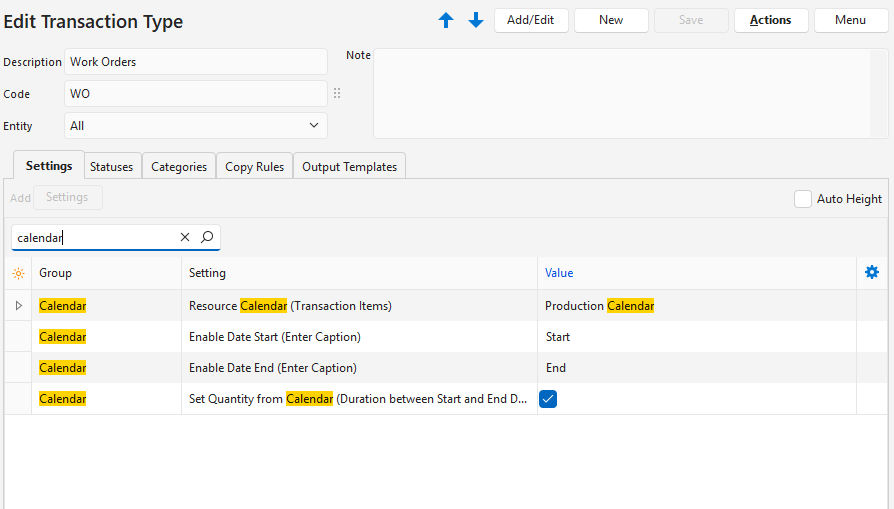
- แก้ไข ชนิดธุรกรรม
- เพิ่มการตั้งค่าเหล่านี้:
- ปฏิทิน > เปิดใช้งานการสิ้นสุดวันที่ (ป้อนคําบรรยาย): พิมพ์คําบรรยายที่กําหนดเองสําหรับวันที่สิ้นสุด
- ปฏิทิน > เปิดใช้งานวันที่เริ่มต้น (ป้อนคําบรรยาย): พิมพ์คําบรรยายที่กําหนดเองสําหรับวันที่เริ่มต้น
- ปฏิทิน > ปฏิทินทรัพยากร (รายการธุรกรรม): เลือก ประเภทปฏิทิน จากรายการดรอปดาวน์
- ปฏิทิน > ตั้งค่าปริมาณจากปฏิทิน (ระยะเวลาระหว่างวันที่เริ่มต้นและวันที่สิ้นสุด: ทําเครื่องหมายในช่องทําเครื่องหมายเพื่อปรับปริมาณตามวันที่เริ่มต้นและวันที่สิ้นสุด (ไม่บังคับ) คุณลักษณะนี้ทํางานดังนี้:
- วันที่เริ่มต้นการอัปเดต: ปริมาณได้รับการอัปเดต
- วันที่สิ้นสุดการอัปเดต: ปริมาณได้รับการอัปเดต
- อัปเดตจํานวน: วันที่สิ้นสุดได้รับการอัปเดต
วิธีแก้ไขธุรกรรมเพื่อแสดงบนปฏิทิน
- ปฏิทินจะทํางานกับรายการโฆษณาแต่ละรายการ ไม่ใช่วันที่ครบกําหนด วันที่ต้องชําระ หรือวันที่ชําระเงินที่ป้อนบนแถบสถานะ
- ต้องกรอกข้อมูลในช่องปฏิทินทั้งหมดก่อนที่รายการจะแสดงบนปฏิทิน
- ไม่สามารถแก้ไขธุรกรรมจากปฏิทินได้ แต่สามารถเปิดได้จากปฏิทิน เมื่อเปิดแล้ว จะใช้กฎการแก้ไขตามปกติ (เช่น ธุรกรรมต้องมีสถานะที่อนุญาตให้แก้ไขได้)
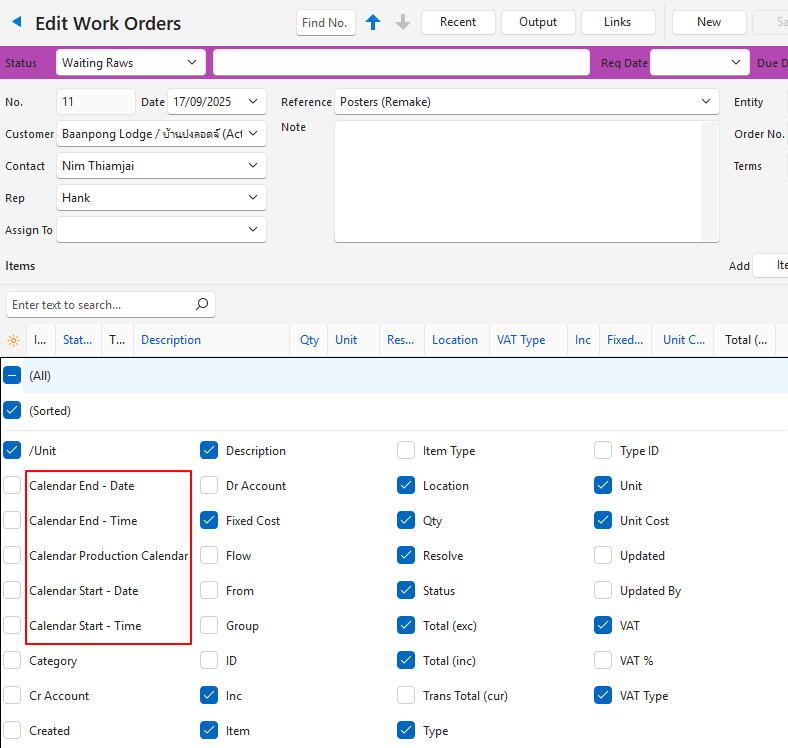
- สร้างหรือแก้ไขธุรกรรม
- Use the Field Chooser (*) in the first column and display these fields:
- สิ้นสุดปฏิทิน (โดยที่ End คือคําบรรยายที่พิมพ์ภายใต้ วิธีตั้งค่าชนิดธุรกรรมเพื่อใช้ปฏิทิน 2a)
- เวลาสิ้นสุด
- เริ่มต้นปฏิทิน (โดยที่ Start คือคําอธิบายภาพที่พิมพ์ภายใต้ วิธีตั้งค่าชนิดธุรกรรมเพื่อใช้ปฏิทิน 2b)
- เวลาเริ่มต้น
- ปฏิทินการทําธุรกรรม
- สําหรับทุกรายการ ให้กรอกข้อมูลในช่องเหล่านี้:
- เริ่มต้นปฏิทิน = เลือกวันที่เริ่มต้นบนปฏิทิน วันที่นี้ต้องเร็วกว่าวันที่สิ้นสุด
- เวลาเริ่มต้น = เลือกเวลาเริ่มต้น
- สิ้นสุดปฏิทิน = เลือกวันที่สิ้นสุดในปฏิทิน วันที่นี้ต้องช้ากว่าวันที่เริ่มต้น
- สิ้นสุดเวลา = เลือกเวลาสิ้นสุด
- ปฏิทินธุรกรรม = เลือกผู้ติดต่อหรือสินทรัพย์จากรายการดรอปดาวน์ (ทรัพยากรที่กําลังดําเนินงาน)
วิธีนําทางไปยังปฏิทินจากธุรกรรม
- สร้างหรือแก้ไขธุรกรรม
- Click Menu (button) > Open Calendar.
- หมายเหตุ หากไม่มีตัวเลือก แสดงว่าปฏิทินยังไม่ได้รับการตั้งค่าอย่างถูกต้องสําหรับ ชนิดธุรกรรมที่เฉพาะเจาะจงนั้น
- ปฏิทินจะเปิดขึ้นที่แผงด้านขวา
เรียนรู้เพิ่มเติม
- บทช่วยสอนปฏิทิน: บทช่วยสอนเหล่านี้อธิบายวิธีสร้างและแก้ไขปฏิทิน นอกจากนี้ยังอธิบายวิธีสร้างรายการปฏิทินแบบกําหนดเอง
- บทช่วยสอนประเภทปฏิทิน: บทช่วยสอนเหล่านี้อธิบายวิธีสร้างประเภทปฏิทินซึ่งเป็นขั้นตอนการตั้งค่าสําหรับปฏิทิน
- มุมมองแก้ไขประเภทปฏิทิน: อธิบายอินเทอร์เฟซสําหรับการสร้างประเภทปฏิทิน
- มุมมองรายการประเภทปฏิทิน: อธิบายอินเทอร์เฟซสําหรับแสดงรายการประเภทปฏิทินทั้งหมดที่สร้างขึ้น
- การตั้งค่าประเภทปฏิทิน: อธิบายการตั้งค่าที่ใช้ในการสร้างและปรับแต่งปฏิทิน
- อินเทอร์เฟซปฏิทิน: อธิบายคุณสมบัติอินเทอร์เฟซเมื่อดูปฏิทิน

