
บทช่วยสอนปฏิทิน
การปรับการแสดงผลของปฏิทิน
- ไปที่ปฏิทิน
- ใช้แถบเลื่อนทางด้านขวาเพื่อซูมเข้าหรือออก แถบเลื่อนนี้จะปรับขนาดจากช่วงเวลาที่เล็กที่สุด (15 นาที) ไปจนถึงช่วงเวลาที่ใหญ่ที่สุด (วัน)
- Check the Navigator checkbox to display a navigator:
- คลิกปฏิทินบนเนวิเกเตอร์เพื่อแสดงวันที่ที่เลือก
- เลือก (รวม) หรือยกเลิกการเลือก (ยกเว้น) รายการทางด้านซ้ายเพื่อแสดงเฉพาะรายการที่เลือก
วิธีสร้างกิจกรรมในปฏิทินด้วยตนเอง
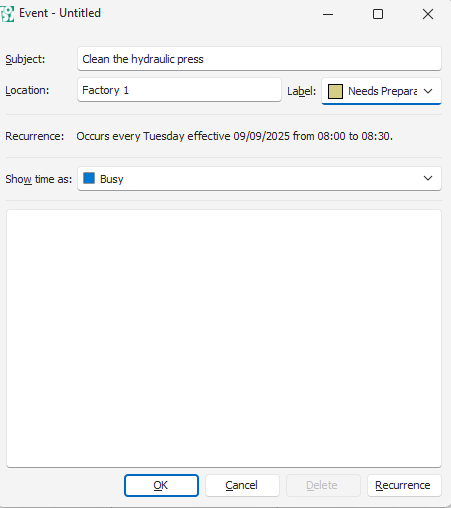
- นอกจากนี้ยังสามารถสร้างกิจกรรมได้โดยดับเบิลคลิกที่ช่องว่างบนปฏิทิน นี่จะปรากฏขึ้นแบบฟอร์มที่แสดงบนภาพหน้าจอด้านล่าง
- คุณยังสามารถลากกิจกรรมไปยังจุดใหม่ ซึ่งจะสร้างกิจกรรมว่างในจุดนั้น กด Enter เพื่อแก้ไข
- ไปที่ปฏิทิน
- หรือคลิกซ้ายที่พื้นที่ว่างบนปฏิทิน จุดควรอยู่ถัดจากชื่อทรัพยากรทางด้านซ้าย และสําหรับช่วงเวลาด้านบน ช่องว่างควรเปลี่ยนเป็นสีน้ําเงินเพื่อระบุว่าได้เลือกแล้ว
- หมายเหตุ หากข้ามขั้นตอนนี้ ระบบจะสร้างเหตุการณ์สําหรับทรัพยากรแรกในรายการ
- Right-click the spot you selected under Step 2 and choose one of these options from the dropdown list:
- กิจกรรมใหม่
- กิจกรรมใหม่ตลอดทั้งวัน
- กิจกรรมที่เกิดซ้ําใหม่ (ลําดับที่แตกต่างกัน)
- หากเกิดซ้ํา ให้กรอกรายละเอียดที่เกิดซ้ําในป๊อปอัป (ดู วิธีกรอกข้อมูลในช่อง ที่เกิดซ้ําด้านล่าง)
- กรอกป๊อปอัปที่เปิดขึ้น:
- หัวเรื่อง = พิมพ์ชื่อสําหรับเหตุการณ์
- ตําแหน่งที่ตั้ง = พิมพ์ตําแหน่งที่ตั้ง
- ป้ายกํากับ = เลือกป้ายกํากับจากรายการดรอปดาวน์
- วันและเวลา: ฟิลด์เหล่านี้ถูกกรอกไว้ล่วงหน้าจากการเลือกที่คุณทํา แต่สามารถแก้ไขได้
- แสดงเวลาเป็น: = เลือกตัวเลือกจากรายการแบบเลื่อนลง
- หมายเหตุ = พิมพ์บันทึกเกี่ยวกับเหตุการณ์
- คลิก OK (ปุ่ม).
วิธีการกรอกข้อมูลในฟิลด์ที่เกิดซ้ํา
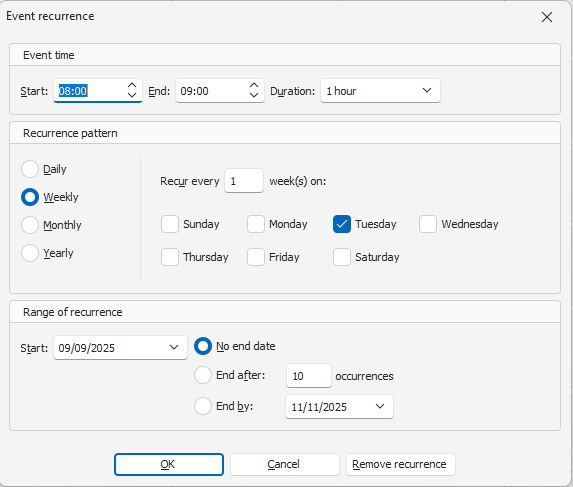
- เริ่มต้น = เลือกเวลาเริ่มต้นสําหรับกิจกรรม
- สิ้นสุด = เลือกเวลาสิ้นสุดสําหรับเหตุการณ์ หรือเลือกระยะเวลาเพื่อคํานวณและกรอกฟิลด์นี้โดยอัตโนมัติ
- ระยะเวลา = เลือกระยะเวลาสําหรับกิจกรรม ฟิลด์นี้จะเสร็จสมบูรณ์โดยอัตโนมัติหากเลือกเวลาสิ้นสุด
- Recurrence = Click one of the radio buttons to indicate how often the even recurs. The options are:
- รายวัน
- รายสัปดาห์
- รายเดือน
- รายปี
- วันในสัปดาห์ = เลือกวันในสัปดาห์ที่เหตุการณ์เกิดขึ้นซ้ํา
- วันที่สิ้นสุด = เลือกหนึ่งในตัวเลือกต่อไปนี้เมื่อเหตุการณ์ต้องหยุด:
- ไม่มีวันที่สิ้นสุด: เหตุการณ์ยังคงดําเนินต่อไปตลอดไป
- สิ้นสุดหลังจาก = พิมพ์ตัวเลขในบล็อกเพื่อหยุดเหตุการณ์หลังจากจํานวนครั้งที่เกิดขึ้นที่ระบุ
- สิ้นสุดด้วย = เลือกวันที่ในปฏิทิน
- คลิก OK (ปุ่ม).
- ดําเนินการต่อใน ขั้นตอนที่ 4 ของ วิธีสร้างกิจกรรมในปฏิทินด้วยตนเอง
วิธีแก้ไขเหตุการณ์ที่กําหนดเอง
- ไปที่ปฏิทิน
- คลิกขวาที่รายการ แล้วเลือกเปิด จากเมนูบริบท
- แก้ไขฟิลด์ใดก็ได้
- คลิก OK (ปุ่ม).
วิธีแก้ไขเหตุการณ์ธุรกรรม
- ไปที่ปฏิทิน
- มีฟังก์ชันต่อไปนี้:
- ลากและวางเหตุการณ์เพื่อเปลี่ยนทรัพยากร
- ลากด้านข้างของกิจกรรมเพื่อเปลี่ยนระยะเวลาของกิจกรรม
- คลิกขวาที่รายการ แล้วเลือกเปิด จากเมนูบริบทเพื่อแก้ไขบันทึกย่อ คลิก OK (ปุ่ม) เมื่อเสร็จแล้ว
- Right-click an entry and select Open Transaction from the context menu to open the transaction. The fields, other than the note, can only be edited on the transaction.
- กลับไปที่ปฏิทินแล้วคลิก รีเฟรช (ปุ่ม) เพื่อใช้การเปลี่ยนแปลงจากธุรกรรม
วิธีจัดสรรเหตุการณ์ที่ไม่ได้ปันส่วน
ชื่อของกิจกรรมนี้กําหนดโดยการตั้งค่า ประเภทปฏิทิน : ทรัพยากรในปฏิทิน > ที่ใช้สําหรับกิจกรรมที่ไม่ได้ปันส่วน (ป้อนชื่อ) หากไม่มีการป้อนชื่อ คุณลักษณะจะถูกระงับ
เรียนรู้เพิ่มเติม
- บทช่วยสอนประเภทปฏิทิน: บทช่วยสอนเหล่านี้อธิบายวิธีสร้างประเภทปฏิทินซึ่งเป็นขั้นตอนการตั้งค่าสําหรับปฏิทิน
- มุมมองแก้ไขประเภทปฏิทิน: อธิบายอินเทอร์เฟซสําหรับการสร้างประเภทปฏิทิน
- มุมมองรายการประเภทปฏิทิน: อธิบายอินเทอร์เฟซสําหรับแสดงรายการประเภทปฏิทินทั้งหมดที่สร้างขึ้น
- การตั้งค่าประเภทปฏิทิน: อธิบายการตั้งค่าที่ใช้ในการสร้างและปรับแต่งปฏิทิน
- ปฏิทินและธุรกรรม: อธิบายวิธีตั้งค่าและป้อนธุรกรรมเพื่อรวมเข้ากับปฏิทิน
- อินเทอร์เฟซปฏิทิน: อธิบายคุณสมบัติอินเทอร์เฟซเมื่อดูปฏิทิน

