
การตั้งค่าประเภทปฏิทิน
ภาพรวม
- QuickEasy BOS ช่วยองค์กรในการติดตามรายการธุรกรรม (เช่น งานที่ต้องทำ สินค้าที่ต้องผลิต) และกำหนดเวลาสิ้นสุดโครงการโดยใช้ปฏิทิน
- ปฏิทินถูกออกแบบมาเพื่อจัดการทรัพยากรต่างๆ เช่น แรงงาน อุปกรณ์ ยานพาหนะ และตารางการจอง
- องค์กรสามารถมีปฏิทินได้ไม่จำกัดจำนวนและปรับแต่งการตั้งค่าสำหรับแต่ละปฏิทินโดยการสร้างประเภทปฏิทิน
- เมื่อสร้างแล้ว ปฏิทินสามารถเพิ่มลงในเมนูใดก็ได้
- การเข้าถึงของผู้ใช้จะถูกตั้งค่าสำหรับแต่ละปฏิทินแยกกัน
- ปฏิทินสามารถผสานรวมเข้ากับใบบริการเพื่อจัดการงานโครงการและการผลิต และธุรกรรมในระดับรายการ
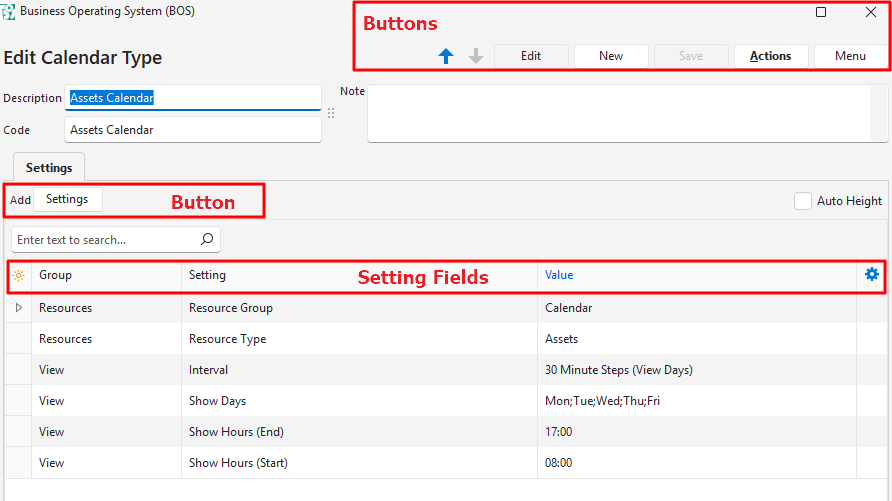
คำอธิบายการตั้งค่า
| การตั้งค่า | คำอธิบาย |
|---|---|
| ปฏิทิน > ทรัพยากรที่ใช้สำหรับเหตุการณ์ที่ยังไม่ได้จัดสรร (ป้อนชื่อ) | อนุญาตให้ผู้ใช้พิมพ์ชื่อสำหรับรายการปฏิทินที่ยังไม่ได้จัดสรร (เช่น ยังไม่ได้จัดสรร) รายการเหล่านี้สามารถลากและวางลงบนทรัพยากรได้ |
| ทรัพยากร > ประเภททรัพยากร | รายการแบบเลื่อนลงเพื่อเลือก: – ผู้ติดต่อ: ใช้ฟิลด์ Known As เป็นตัวเชื่อม (Link) ข้อมูลและระบุทรัพยากร ผู้ติดต่อในบริบทนี้หมายถึงบุคคลที่กำลังปฏิบัติงานที่ได้รับมอบหมาย – สินทรัพย์: ฟิลด์รหัสใช้เพื่อเชื่อมโยงและระบุสินทรัพย์ สินทรัพย์ในบริบทนี้หมายถึงอุปกรณ์หรือยานพาหนะที่ต้องจัดการ สินทรัพย์ไม่จำเป็นต้องเป็นของที่องค์กรเป็นเจ้าของ (เช่น การให้บริการอุปกรณ์คอมพิวเตอร์ที่สถานที่ของลูกค้า หรือการให้บริการยานพาหนะของลูกค้า) การเลือกนี้มีผลต่อกลุ่มที่มีให้เลือกภายใต้กลุ่มทรัพยากร |
| ทรัพยากร > กลุ่มทรัพยากร | รายการแบบเลื่อนลงของกลุ่มสำหรับผู้ใช้เลือกว่าปฏิทินนี้เป็นของกลุ่มใด กลุ่มเหล่านี้คือกลุ่มที่สร้างขึ้นสำหรับประเภททรัพยากร (เช่น สินทรัพย์หรือผู้ติดต่อ) รายการจะเปลี่ยนไปหากประเภททรัพยากรถูกเปลี่ยน ฟิลด์นี้ใช้เพียงเพื่อระบุทรัพยากรที่ต้องแสดงบนปฏิทิน (เช่น พนักงานคนใด สินทรัพย์ใด) |
| มุมมอง > ช่วงเวลา | แสดงรายการแบบเลื่อนลงเพื่อเลือกช่วงเวลาของปฏิทิน เหตุการณ์จะถูกปัดเศษให้เป็นช่วงเวลาที่ใกล้ที่สุด ตัวเลือกมีดังนี้: – 15 นาที (ดูเป็นวัน) – 30 นาที (ดูเป็นวัน) – 60 นาที (ดูเป็นวัน) – วัน (ดูเป็นสัปดาห์) – วัน (ดูเป็นเดือน) – เดือน (ดูเป็นปี) |
| มุมมอง > แสดงวัน | แสดงรายการวันทั้งหมดในสัปดาห์ ผู้ใช้สามารถทำเครื่องหมายในช่องสี่เหลี่ยมข้างวันที่ควรปรากฏบนปฏิทิน |
| มุมมอง > แสดงชั่วโมง (เริ่มต้น) | แสดงฟิลด์ให้เลือกเวลาเริ่มต้นสำหรับขั้นตอนนาทีที่เลือกไว้ในมุมมอง > ช่วงเวลา |
| มุมมอง > แสดงชั่วโมง (สิ้นสุด) | แสดงฟิลด์ให้เลือกเวลาสิ้นสุดสำหรับขั้นตอนนาทีที่เลือกไว้ในมุมมอง > ช่วงเวลา |
เรียนรู้เพิ่มเติม
- บทช่วยสอนปฏิทิน: บทช่วยสอนเหล่านี้อธิบายวิธีสร้างและแก้ไขปฏิทิน นอกจากนี้ยังอธิบายวิธีสร้างรายการปฏิทินแบบกําหนดเอง
- บทช่วยสอนประเภทปฏิทิน: บทช่วยสอนเหล่านี้อธิบายวิธีสร้างประเภทปฏิทินซึ่งเป็นขั้นตอนการตั้งค่าสําหรับปฏิทิน
- มุมมองแก้ไขประเภทปฏิทิน: อธิบายอินเทอร์เฟซสําหรับการสร้างประเภทปฏิทิน
- มุมมองรายการประเภทปฏิทิน: อธิบายอินเทอร์เฟซสําหรับแสดงรายการประเภทปฏิทินทั้งหมดที่สร้างขึ้น
- ปฏิทินและธุรกรรม: อธิบายวิธีตั้งค่าและป้อนธุรกรรมเพื่อรวมเข้ากับปฏิทิน
- อินเทอร์เฟซปฏิทิน: อธิบายคุณสมบัติอินเทอร์เฟซเมื่อดูปฏิทิน

