
การนําเข้าจากธนาคาร
การนําเข้าธนาคารจะดําเนินการเพื่อบันทึกรายการธนาคารทั้งหมด ชนิดธุรกรรมที่เกี่ยวข้องจะปรากฏขึ้น และวันที่และยอดเงินจะถูกกรอกโดยอัตโนมัติจากรายการใบแจ้งยอดจากธนาคาร
ก่อนที่การนําเข้าธนาคารจะสามารถดําเนินการได้เป็นครั้งแรก จะต้องดําเนินการตามขั้นตอนต่อไปนี้:
- สร้างและเชื่อมโยงโปรไฟล์ธนาคารกับบัญชีธนาคาร
- เพิ่มการตั้งค่า อัปเดตธนาคาร ไปยังชนิดธุรกรรมที่เกี่ยวข้อง (เช่น การชําระเงินผ่านธนาคาร ใบเสร็จรับเงินจากธนาคาร ใบเสร็จรับเงินของลูกค้า การชําระเงินของซัพพลายเออร์)
- เพิ่มโมดูล ธนาคาร ลงในเมนู
- ตั้งค่า การเข้าถึงของผู้ใช้ สําหรับโมดูลธนาคาร: … เมนูธนาคาร > (ปุ่ม) > แก้ไขการเข้าถึงของผู้ใช้
- สร้างสถานะสําหรับรายการธนาคาร:
- … เมนู>ธนาคาร (ปุ่ม) > แก้ไขสถานะ (ส่วนหัวของธนาคาร) > เพิ่มค่าเริ่มต้น (ปุ่ม)
- … เมนู>ธนาคาร (ปุ่ม) > แก้ไขสถานะ (สินค้าธนาคาร) > เพิ่มค่าเริ่มต้น (ปุ่ม)
ในบริบทของการนําเข้าธนาคาร การนําเข้าจะถือว่าเป็นธุรกรรมธนาคารที่มีสถานะส่วนหัวที่อ้างถึงส่วนหัวของการนําเข้า และธุรกรรมที่เพิ่มลงในการนําเข้าจะถือว่าเป็นสินค้า
มุมมองรายการนําเข้าธนาคาร
คำอธิบายปุ่ม
| ปุ่ม | คำอธิบาย |
|---|---|
| ดู | แสดงรายการของบัญชีธนาคารหรือรายการนําเข้า |
| ลูกศรบนปุ่ม View > รีเซ็ตตัวกรองข้อมูล | รีเซ็ตตัวกรองที่เลือก |
| ใหม่ | สร้าง การนําเข้าธนาคาร หรือการ กระทบยอดธนาคาร ใหม่ตามที่เลือกจากรายการดรอปดาวน์ |
| เมนู | การตั้งค่า – แก้ไข การเข้าถึงของผู้ใช้ – แก้ไขบัญชี (บัญชี ประเภทภาษีมูลค่าเพิ่ม สกุลเงิน เงื่อนไขเครดิต โปรไฟล์ธนาคาร) – แก้ไข สถานะ (ส่วนหัวของธนาคาร) – แก้ไข สถานะ (รายการธนาคาร) เลย์เอ้าต์ |
คำอธิบายตัวกรอง
| ตัวกรอง | คำอธิบาย |
|---|---|
| ชุด | การเลือกตัวเลือกวันที่รวมถึง ไม่มีวันที่ เพื่อแสดงรายการทั้งหมด |
| วันที่ (ปุ่มตัวเลือก) | ทํางานร่วมกับวันที่ แสดงรายการที่สร้างขึ้นในวันที่นั้น (เช่น วันที่สร้างการลาดตระเวนหรือการนําเข้า) |
| อัปเดต (ปุ่มตัวเลือก) | ทํางานร่วมกับวันที่ แสดงรายการที่ได้รับการอัปเดตในวันที่นั้น (เช่น วันที่อัปเดตการลาดตระเวนหรือการนําเข้า) |
| บัญชี | รายการดรอปดาวน์ของบัญชีธนาคารเพื่อเลือกบัญชีใดบัญชีหนึ่งหรือทั้งหมด |
| กลุ่มสถานะ | ช่องทําเครื่องหมายเพื่อกรองรายการตามกลุ่มสถานะ หากไม่มีการเลือกช่องใด ๆ รายการทั้งหมดจะปรากฏขึ้น |
คำอธิบายฟิลด์
| ฟิลด์ | คำอธิบาย |
|---|---|
| สถานะ | สถานะของการลาดตระเวนหรือนําเข้า |
| หมายเลขธนาคาร | หมายเลขที่ระบบสร้างขึ้นที่จัดสรรให้กับรายการ |
| ประเภท | ไม่ว่ารายการจะเป็นการนําเข้าหรือลาดตระเวน |
| บัญชี | ชื่อบัญชีธนาคาร |
| วันที่เริ่มต้น | วันที่เริ่มต้นของการลาดตระเวนหรือนําเข้า หลังจากสร้างการนําเข้าครั้งแรก วันที่นี้จะถูกตั้งค่าโดยอัตโนมัติเป็นวันหลังจากการนําเข้าก่อนหน้านี้สิ้นสุดลง |
| วันที่สิ้นสุด | วันที่สิ้นสุดของการลาดตระเวนหรือนําเข้า |
| ยอดเงินในธนาคาร | ยอดเงินในธนาคารเมื่อสิ้นงวด |
| ยอดคงเหลือบัญชีแยกประเภท | ยอดดุลบัญชีแยกประเภทเมื่อสิ้นสุดรอบระยะเวลา |
| ความแปรปรวน | ความแตกต่างระหว่างยอดดุลธนาคารและบัญชีแยกประเภท |
| วิดเจ็ต | เมนูย่อยที่มีการดําเนินการดังต่อไปนี้: – แก้ไข – ลบ |
มุมมองแก้ไขการนําเข้าธนาคาร
คำอธิบายปุ่ม
| ปุ่ม | คำอธิบาย |
|---|---|
| ลูกศร | นําทางระหว่างการกระทบยอดธนาคาร / การนําเข้า |
| ใหม่ | สร้าง การนําเข้าธนาคาร หรือการ กระทบยอดธนาคาร ใหม่ตามที่เลือกจากรายการดรอปดาวน์ |
| บันทึก | บันทึกการเปลี่ยนแปลง |
| การดำเนินการ | อัปโหลดไฟล์: อนุญาตให้อัปโหลดไฟล์ไปยัง QuickEasy BOS ดาวน์โหลดไฟล์: อนุญาตให้ดาวน์โหลดไฟล์ไปยังเครื่องคอมพิวเตอร์ ลบธนาคาร: ลบการนําเข้าธนาคาร |
| เมนู | เปิดบัญชีแยกประเภท: เปิดธุรกรรมในบัญชีแยกประเภท การตั้งค่า – แก้ไขบัญชี (บัญชี ประเภทภาษีมูลค่าเพิ่ม สกุลเงิน เงื่อนไขเครดิต โปรไฟล์ธนาคาร) – แก้ไข การเข้าถึงของผู้ใช้ – แก้ไข สถานะ (ส่วนหัวของธนาคาร) – แก้ไข สถานะ (รายการธนาคาร) เลย์เอ้าต์ |
ฟิลด์ที่อธิบาย: ส่วนหัว
| ฟิลด์ | คำอธิบาย |
|---|---|
| สถานะ | รายการดรอปดาวน์ของสถานะเพื่อเลือกสถานะส่วนหัว |
| หมายเลขธนาคาร | หมายเลขที่ระบบสร้างขึ้นที่จัดสรรให้กับรายการ |
| ประเภท | ไม่ว่ารายการจะเป็นการนําเข้าหรือการกระทบยอด |
| บัญชี | รายการดรอปดาวน์ของบัญชีธนาคารเพื่อเลือก เฉพาะบัญชีธนาคารที่มี โปรไฟล์ธนาคาร ที่กรอกข้อมูลอย่างถูกต้องเท่านั้นที่ปรากฏในรายการ |
| วันที่เริ่มต้น | วันที่เริ่มต้นของการลาดตระเวนหรือนําเข้า |
| วันที่สิ้นสุด | วันที่สิ้นสุดของการลาดตระเวนหรือนําเข้า |
| ฟิลด์โน้ต | เขตข้อมูลสําหรับพิมพ์บันทึกย่อ |
| ยอดเงินในธนาคาร | ยอดดุลในใบแจ้งยอดจากธนาคารที่นําเข้า ฟิลด์นี้สามารถแก้ไขได้ |
| ยอดคงเหลือบัญชีแยกประเภท | ยอดดุลบัญชีแยกประเภทเมื่อสิ้นสุดรอบระยะเวลา |
| ความแปรปรวน | ความแตกต่างระหว่างยอดดุลธนาคารและบัญชีแยกประเภท |
ฟิลด์ที่อธิบาย: ธุรกรรม
| ปุ่มและช่องทําเครื่องหมาย | คำอธิบาย |
|---|---|
| ซิงโครไนซ์บัญชีแยกประเภท | เปิดธุรกรรมบัญชีแยกประเภทบนแผงด้านขวาที่ตรงกับรายการธนาคารที่คลิก |
| รีเฟรช (ปุ่ม) | รีเฟรชการแสดงผลหลังจากสร้างธุรกรรม |
| ฟิลด์ | คำอธิบาย |
|---|---|
| รหัส | หมายเลขที่ระบบสร้างขึ้นสำหรับรายการ |
| สถานะ | สถานะของสินค้าที่สินค้าอ้างถึงธุรกรรม (ซึ่งเป็นสินค้าในการนําเข้าจากธนาคาร) |
| รหัสธนาคาร | หมายเลขที่ระบบสร้างขึ้นสําหรับการนําเข้าธนาคาร |
| วันที่ | วันที่ของธุรกรรม |
| คำอธิบาย | คําอธิบายของธุรกรรม |
| จํานวนเงิน | ยอดเงินธุรกรรม |
| บัญชีแยกประเภท | ยอดเงินบัญชีแยกประเภท |
| ความแปรปรวน | ความแตกต่างระหว่างบัญชีแยกประเภทและยอดเงินธุรกรรม |
| เลขที่ธุรกรรม | รหัสและหมายเลขชนิดธุรกรรม |
| สร้างแล้ว | วันที่ที่รายการถูกสร้าง |
| อัปเดตแล้ว | วันที่อัปเดตรายการครั้งล่าสุด |
| อัปเดตโดย | ผู้ใช้ที่อัปเดตรายการล่าสุด |
| เลขที่ธุรกรรม | รหัสและหมายเลข ประเภทธุรกรรม เดิม |
| วิดเจ็ต | เมนูย่อยที่มีการดําเนินการต่อไปนี้: เปิดบัญชีแยกประเภท: เปิดธุรกรรมบนแผงด้านขวา |
บทช่วยสอน
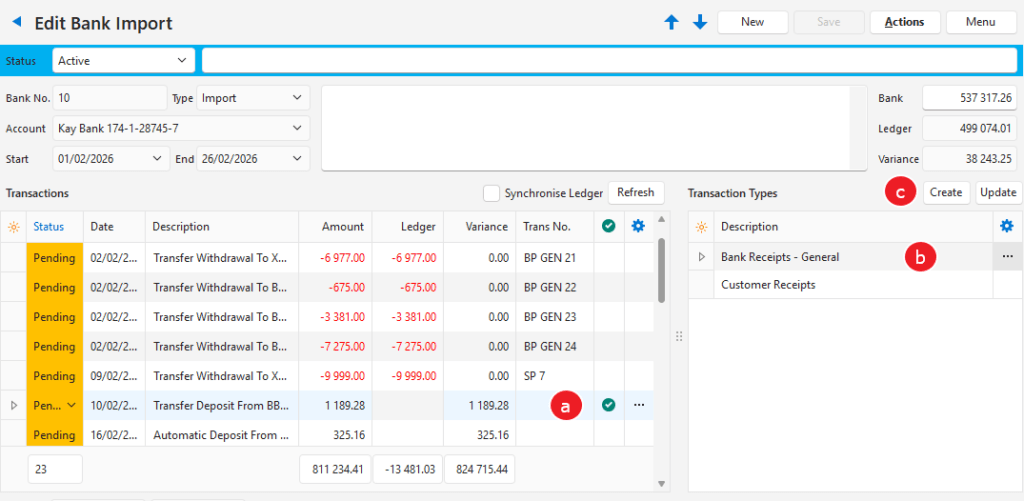
วิธีสร้างธุรกรรมการนําเข้าธนาคาร
- ไปที่ ธนาคาร
- หมายเหตุ โมดูลนี้มีชื่อว่า Bank อย่างไรก็ตาม อาจเปลี่ยนชื่อในเมนู (เช่น Bank Recon หรือ Bank Import) สามารถเพิ่มลงในกลุ่มเมนูใดก็ได้ (เช่น การบัญชี)
- คลิก สร้าง (ปุ่ม) > การนําเข้าธนาคาร
- บัญชี = เลือก บัญชีธนาคาร จากรายการดรอปดาวน์
- หมายเหตุ: ระบบจะแสดงเฉพาะบัญชีธนาคารที่มี โปรไฟล์ธนาคาร ที่ลิงก์ไว้เท่านั้น
- คลิก การดําเนินการ (ปุ่ม) > อัปโหลดไฟล์
- ไปที่ไฟล์บนคอมพิวเตอร์ของคุณคลิกชื่อไฟล์แล้วคลิก เปิด (ปุ่ม)
- ป๊อปอัปจะแสดงข้อมูลเกี่ยวกับการนําเข้า คลิก OK (ปุ่ม) หลังจากอ่านข้อมูล
- รายการธุรกรรมจากการนําเข้าธนาคารจะแสดงทางด้านซ้าย
- ในส่วนหัว ยอดดุลใบแจ้งยอดจากธนาคารจะถูกกรอกจากการนําเข้า และผลต่างจะปรากฏขึ้น (ความแตกต่างระหว่างบัญชีแยกประเภทและใบแจ้งยอดจากธนาคาร)
- วิธีสร้างธุรกรรม
- คลิกรายการทางด้านซ้ายที่คุณต้องการสร้างธุรกรรม
- รายการ ของชนิดธุรกรรม ที่พร้อมใช้งานจะแสดงในคอลัมน์ ชนิดธุรกรรม หากมีเพียงอันเดียว ระบบจะเลือกโดยอัตโนมัติ หากมีธุรกรรมหลายประเภทที่พร้อมใช้งาน ให้คลิกประเภทธุรกรรมที่คุณต้องการสร้าง
- คลิก “สร้าง ” (ปุ่ม)
- บนอินเทอร์เฟซธุรกรรมที่เปิดอยู่ ให้บันทึกธุรกรรมตามปกติ:
- พิมพ์หรือเลือก การอ้างอิง
- เลือกบัญชี Dr หรือ Cr แล้วแต่ว่ากรณีใดที่เกี่ยวข้อง
- หมายเหตุ บัญชีธนาคารจะถูกเลือกโดยอัตโนมัติในคอลัมน์บัญชีเดบิตหรือบัญชีเครดิต ต้องเลือกบัญชีสําหรับอีกด้านหนึ่งของรายการ เว้นแต่จะเป็นซัพพลายเออร์หรือลูกค้า ระบบจะกรอกข้อมูลลูกค้าหรือซัพพลายเออร์ที่เลือกในส่วนหัวหลังจากที่คุณกด Enter
- เลือก ประเภทภาษีมูลค่าเพิ่ม อื่นหากจําเป็น
- หากมีการใช้การปันส่วนและเป็นธุรกรรมของลูกค้าหรือซัพพลายเออร์ ให้คลิก ปันส่วน (ปุ่ม) และปันส่วนใบเสร็จรับเงินหรือการชําระเงิน คลิก ไม่ ถ้าคุณได้รับพร้อมท์ให้อัปเดตยอดเงินธุรกรรม
- คลิก เสร็จสิ้น (ปุ่ม)
- หมายเหตุ หากคุณได้รับข้อความแสดงข้อผิดพลาด ให้เปลี่ยนสถานะเป็น เสร็จสมบูรณ์ หรือ กระทบยอดแล้ว แล้วคลิก บันทึก (ปุ่ม) แทน
- หมายเลขของธุรกรรมจะถูกกรอกในรายการของรายการธนาคาร
- ทําซ้ํา ขั้นตอนที่ 7 จนกว่ารายการทั้งหมดจะถูกบันทึกและผลต่างเป็นศูนย์
วิธีอัปเดตธุรกรรมการนําเข้าธนาคาร
- เปิดการนําเข้าธนาคารที่เกี่ยวข้อง
- คลิกรายการที่คุณต้องการอัปเดต
- คลิก อัปเดต (ปุ่ม)
- ธุรกรรมจะแสดงทางด้านขวา แก้ไขตามความจําเป็น
เรียนรู้เพิ่มเติม
- โปรไฟล์ธนาคาร: การสร้างโปรไฟล์ธนาคารสําหรับการนําเข้าธนาคาร
- การกระทบยอดธนาคาร: อินเทอร์เฟซการลาดตระเวนธนาคารและบทช่วยสอน

