อินเทอร์เฟซตัวออกแบบเอกสาร BOS
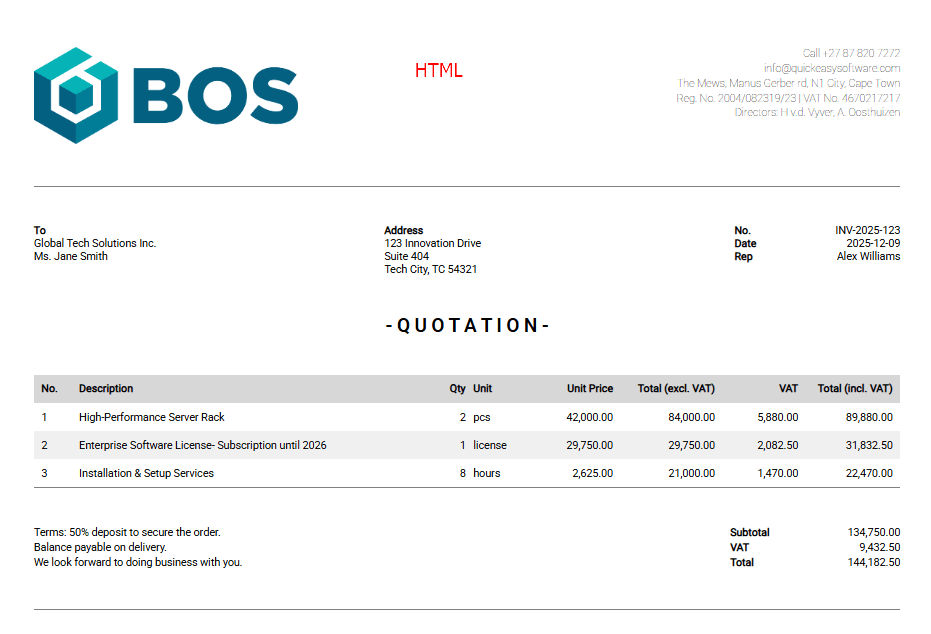
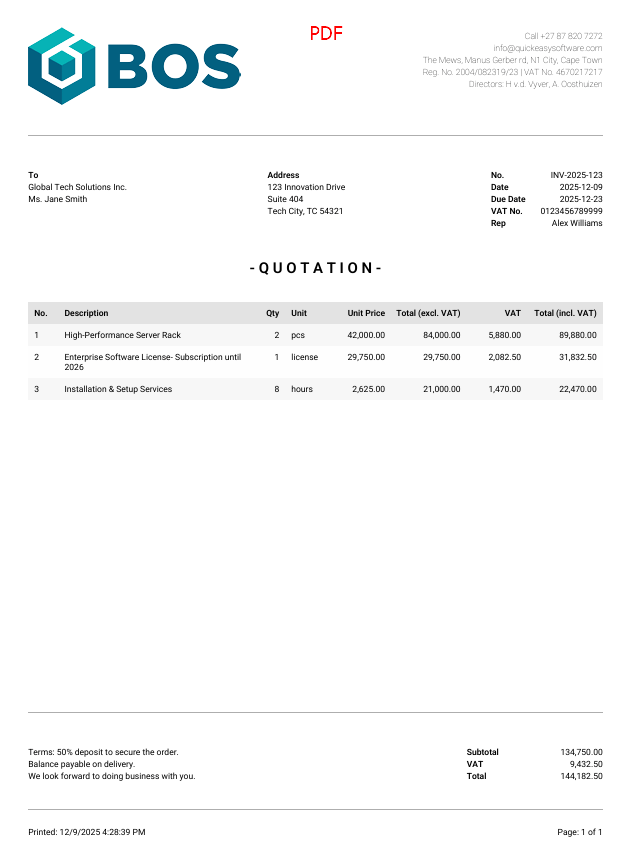
BOS Document Designer เป็นนักออกแบบที่ยืดหยุ่นซึ่งช่วยให้องค์กรสามารถสร้างและปรับแต่งแบบฟอร์มของตนเอง เช่น ใบแจ้งหนี้และใบเสนอราคา แบบฟอร์มเหล่านี้สามารถส่งออกเป็น JSON, HTML หรือ PDF
เอกสารได้รับการออกแบบโดยการวางแถบซ้อนกันจากบนลงล่าง บางแบนด์ใช้ไม่ได้กับ HTML เนื่องจากอาศัยหน้าเว็บ (เช่น ส่วนท้ายของหน้า)
แบบอักษรโอเพ่นซอร์สสองแบบได้รับการสนับสนุนโดยแต่ละแบบมีสามสไตล์:
- Roboto – เบา ปกติ ตัวหนา
- Roboto Serif – เบา ปกติ ตัวหนา
หากข้อความมีตัวอักษรไทย ฟอนต์จะถูกแทนที่ด้วยฟอนต์เหล่านี้:
- โรโบโต้ > โนโต ซานไทย
- Roboto Serif > Noto Sans Thai Looped
การนําทาง: เมนู > หลัก การตั้งค่า > ตัวออกแบบ > แบบฟอร์ม ตัวออกแบบเอกสาร BOS
มุมมองรายการ

คำอธิบายปุ่ม
| ปุ่ม | คำอธิบาย |
|---|---|
| รีเฟรช | อัปเดตการแสดงผล |
| ใหม่ | สร้างเทมเพลตเอกสารใหม่ |
| เมนู | เค้าโครง |
คำอธิบายฟิลด์
| ฟิลด์ | คำอธิบาย |
|---|---|
| ตัวเลือกฟิลด์ (*) | อนุญาตให้เพิ่มหรือลบคอลัมน์ได้ |
| รหัส | หมายเลขที่ระบบสร้างขึ้นที่จัดสรรให้กับรายการ |
| รหัส | คําอธิบายสั้น ๆ ของเอกสาร |
| คำอธิบาย | คําอธิบายของเอกสาร |
| ความลึกของหน้า (มม.) | ความยาวของหน้าเป็นมม. |
| ความกว้างของหน้า (มม.) | ความกว้างของหน้าเป็นมม. |
| สร้างแล้ว | วันที่สร้างเอกสาร |
| อัปเดตแล้ว | วันที่อัปเดตเอกสาร |
| อัปเดตโดย | ผู้ใช้ที่อัปเดตเอกสารครั้งล่าสุด |
| วิดเจ็ต | เมนูย่อยที่มีตัวเลือกต่อไปนี้: – สําเนา – แก้ไข – ลบ |
แก้ไขมุมมอง
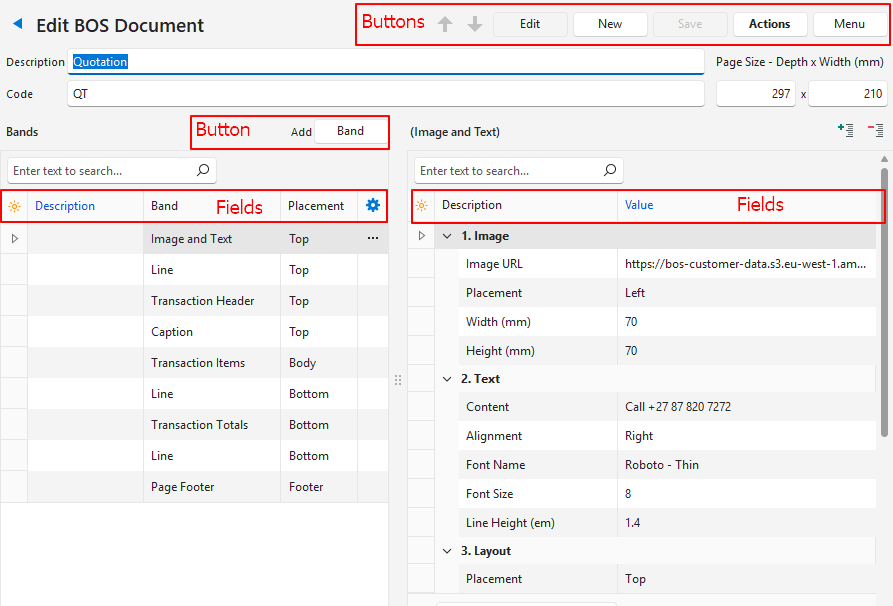
คำอธิบายปุ่ม
| ปุ่ม | คำอธิบาย |
|---|---|
| ลูกศร | นําทางระหว่างเอกสาร |
| แก้ไข | อนุญาตให้แก้ไขรายการได้ |
| ใหม่ | สร้างเอกสารใหม่ |
| บันทึก | บันทึกการเปลี่ยนแปลงใดๆ |
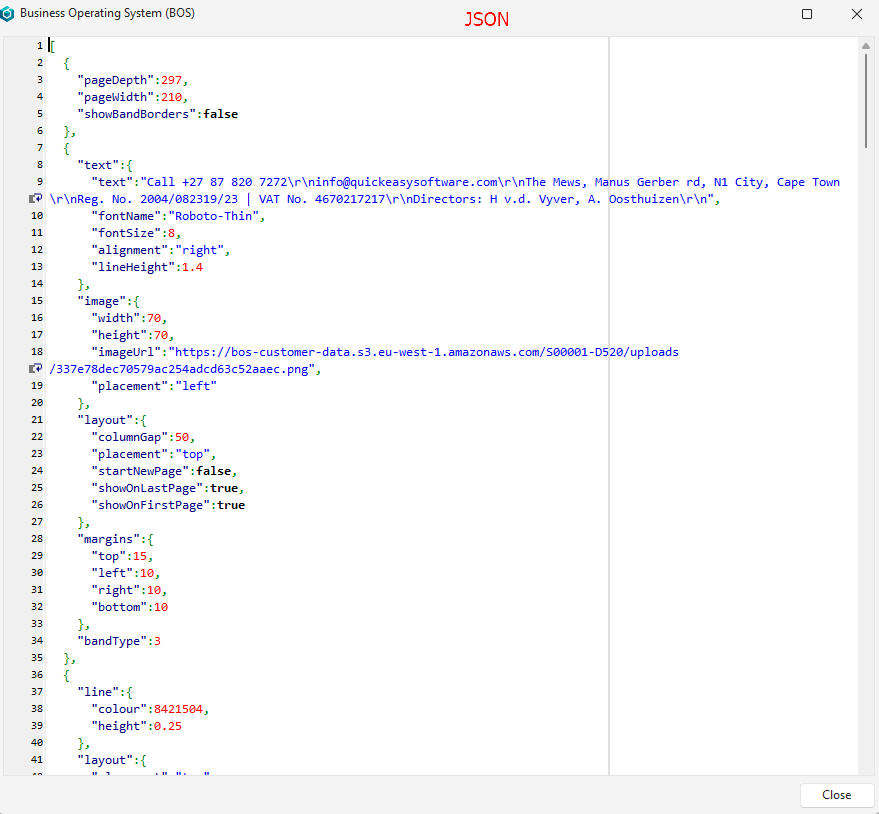
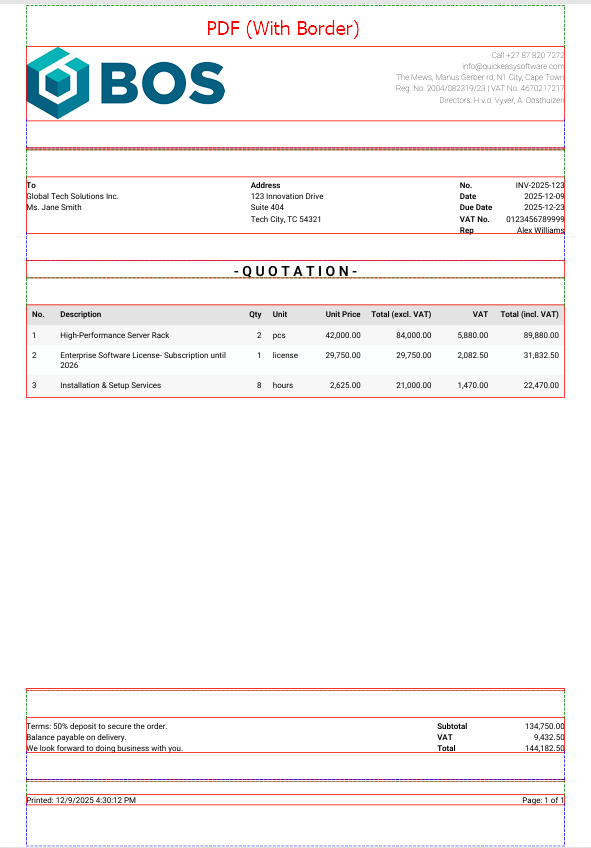
| การดำเนินการ | คัดลอกเทมเพลต: คัดลอกเทมเพลตเพื่อสร้างเทมเพลตใหม่ ลบเทมเพลต: ลบเทมเพลต ตัวอย่าง – JSON: แสดงตัวอย่าง JSON – HTML: แสดงตัวอย่าง HTML – PDF: แสดงตัวอย่าง PDF – PDF (มีเส้นขอบ): แสดงตัวอย่าง PDF และวาดเส้นเพื่อรวมเส้นขอบของฟิลด์ต่างๆ |
| เมนู | เค้าโครง |
คำอธิบายส่วนหัว
| ฟิลด์ | คำอธิบาย |
|---|---|
| คำอธิบาย | พิมพ์ชื่อสําหรับเอกสาร |
| รหัส | พิมพ์คําอธิบายสั้น ๆ สําหรับเอกสาร |
| ขนาดหน้า – ความลึก (มม.) | พิมพ์ความลึก (ความยาว) ของหน้า |
| ขนาดหน้า – ความกว้าง (มม.) | พิมพ์ความกว้างของหน้า |
อธิบาย Bands Fields
| ฟิลด์ | คำอธิบาย |
|---|---|
| วงดนตรี (ปุ่มถัดจาก เพิ่ม) | เพิ่มวงดนตรีใหม่ตามที่เลือกจากรายการนี้: – ภาพ – คําบรรยายภาพ – ข้อความ – ไลน์ – รูปภาพและข้อความ – แอตทริบิวต์/ข้อมูลจําเพาะ – ส่วนหัวของธุรกรรม – รายการธุรกรรม – ยอดรวมธุรกรรม – ส่วนท้ายของหน้า |
| ตัวเลือกฟิลด์ (*) | อนุญาตให้เพิ่มหรือลบคอลัมน์ได้ |
| รหัส | หมายเลขที่ระบบสร้างขึ้นสำหรับรายการ |
| รหัสลำดับ | หมายเลขที่ระบบสร้างขึ้นสําหรับลําดับของรายการ |
| คำอธิบาย | พิมพ์คําอธิบาย คําอธิบายเป็นช่องเดียวที่แก้ไขได้ในส่วนนี้ |
| วงดนตรี | ชื่อวงดนตรีที่เพิ่มเข้ามา |
| สร้างแล้ว | วันที่ที่รายการถูกสร้าง |
| อัปเดตแล้ว | วันที่ที่รายการถูกอัปเดต |
| อัปเดตโดย | ผู้ใช้ที่อัปเดตรายการล่าสุด |
| การวาง | ตําแหน่งของรายการที่สามารถเลือกได้สําหรับบางวง แต่ได้รับการแก้ไขสําหรับวงอื่นๆ |
| วิดเจ็ต | เมนูย่อยที่มีตัวเลือกต่อไปนี้: – เลื่อนขึ้น – เลื่อนลง – ลบ |
อธิบายฟิลด์วงดนตรีที่เลือก
| ฟิลด์ | คำอธิบาย |
|---|---|
| + – (ปุ่ม) | ขยายหรือยุบจอแสดงผลภายใต้หัวข้อที่เกี่ยวข้อง |
| ตัวเลือกฟิลด์ (*) | อนุญาตให้เพิ่มหรือลบคอลัมน์ได้ |
| รหัส | หมายเลขที่ระบบสร้างขึ้นสำหรับรายการ |
| คำอธิบาย | ชื่อของฟิลด์ที่ต้องกรอก คําอธิบายแบ่งออกเป็นบล็อกซึ่งเปลี่ยนแปลงไปตามวงดนตรีที่เลือก (ดูด้านล่าง) |
| ค่า | ค่าที่ต้องพิมพ์ ตรวจสอบ หรือเลือก |
ตัวเลือกวงดนตรีที่เลือก: คําบรรยาย
ฟิลด์คําอธิบายภาพใช้สําหรับหัวเรื่องขนาดใหญ่ (เช่น ใบเสนอราคา)
| ฟิลด์ | คำอธิบาย |
|---|---|
| 1. คําบรรยายภาพ | |
| เนื้อหา | คลิกดินสอเพื่อเปิดแผ่นจดบันทึกที่สามารถป้อนข้อความได้ |
| การจัดตำแหน่ง | เลือกการจัดตําแหน่งจากรายการนี้: – ซ้าย – ศูนย์ – ขวา |
| ชื่อแบบอักษร | เลือกฟอนต์จากรายการนี้: – Roboto – บาง – Roboto – ปกติ – Roboto – ตัวหนา – Roboto Serif – บาง – Roboto Serif – ปกติ – Roboto Serif – ตัวหนา ตัวอย่างของฟอนต์เหล่านี้สามารถดูได้ที่นี่ |
| ขนาดตัวอักษร | พิมพ์ขนาดตัวอักษร (เช่น 14) |
| 2. เค้าโครง | |
| การวาง | เลือกตําแหน่งการจัดวางจากรายการนี้ – ด้านบน – ด้านล่าง – ส่วนหัว – ส่วนท้าย |
| เริ่มหน้าใหม่ | ทําเครื่องหมายที่ช่องทําเครื่องหมายเพื่อเริ่มหน้าใหม่ |
| แสดงในหน้าแรก | ทําเครื่องหมายที่ช่องทําเครื่องหมายเพื่อแสดงคําบรรยายในหน้าแรก |
| แสดงในหน้าสุดท้าย | ทําเครื่องหมายที่ช่องทําเครื่องหมายเพื่อแสดงคําบรรยายในหน้าสุดท้าย |
| 3. ระยะขอบ | |
| ด้านบน (มม.) | พิมพ์ตัวเลขสําหรับระยะขอบบน |
| ด้านล่าง (มม.) | พิมพ์ตัวเลขสําหรับระยะขอบล่าง |
| ซ้าย (มม.) | พิมพ์ตัวเลขสําหรับระยะขอบด้านซ้าย |
| ขวา (มม.) | พิมพ์ตัวเลขสําหรับระยะขอบขวา |
ตัวเลือกวงดนตรีที่เลือก: เส้น
เส้นแนวนอนที่ใช้แยกส่วน
| ฟิลด์ | คำอธิบาย |
|---|---|
| 1. เส้น | |
| สี | คลิกบล็อกสีเพื่อแสดงลูกศร คลิกลูกศรเพื่อเลือกสีสําหรับเส้น |
| ความสูง | พิมพ์ความสูงของเส้นเป็นมม. (เช่น 0.25) |
| 2. เค้าโครง | |
| การวาง | เลือกตําแหน่งการจัดวางจากรายการนี้ – ด้านบน – ด้านล่าง |
| 3. ระยะขอบ | |
| ด้านบน (มม.) | พิมพ์ตัวเลขสําหรับระยะขอบบน |
| ด้านล่าง (มม.) | พิมพ์ตัวเลขสําหรับระยะขอบล่าง |
| ซ้าย (มม.) | พิมพ์ตัวเลขสําหรับระยะขอบด้านซ้าย |
| ขวา (มม.) | พิมพ์ตัวเลขสําหรับระยะขอบขวา |
ตัวเลือกแบนด์ที่เลือก: ส่วนหัวของธุรกรรม
ส่วนหัวของธุรกรรมประกอบด้วยรายละเอียดของลูกค้าหรือซัพพลายเออร์และข้อมูลที่เกี่ยวข้องอื่นๆ เช่น ชื่อของตัวแทน
| ฟิลด์ | คำอธิบาย |
|---|---|
| 1. ข้อความ | |
| ฉลาก – ตัวเลข | พิมพ์ป้ายกํากับสําหรับฟิลด์ตัวเลข (เช่น หมายเลข) |
| ฉลาก – วันที่ | พิมพ์ป้ายชื่อสําหรับเขตข้อมูลวันที่ (เช่น วันที่) |
| ฉลาก – วันครบกําหนด | พิมพ์ป้ายกํากับสําหรับวันที่ครบกําหนด (เช่น วันครบกําหนด) ช่องนี้สามารถปรับแต่งได้และอาจใช้เป็นวันครบกําหนดไม่ได้ ตรวจสอบธุรกรรมสําหรับคําบรรยายที่ถูกต้อง |
| ฉลาก – VAT No. | พิมพ์ป้ายกํากับสําหรับหมายเลขจดทะเบียนภาษีมูลค่าเพิ่ม (เช่น หมายเลขภาษีมูลค่าเพิ่ม) |
| ฉลาก – ตัวแทน | พิมพ์ป้ายชื่อสําหรับฟิลด์ตัวแทน (เช่น ตัวแทน) ฟิลด์แสดงรหัสของตัวแทน (ชื่อย่อ) |
| ชื่อแบบอักษร | เลือกฟอนต์จากรายการนี้: – Roboto – บาง – Roboto – ปกติ – Roboto – ตัวหนา – Roboto Serif – บาง – Roboto Serif – ปกติ – Roboto Serif – ตัวหนา |
| ขนาดตัวอักษร | พิมพ์ขนาดตัวอักษร (เช่น 8) |
| ความสูงของเส้น (em) | พิมพ์ความสูงของบรรทัดใน em quadrant (เช่น 1.4) หน่วย em คือความสูงของแบบอักษรในหน่วยเล็กน้อยหรือนิ้ว |
| 2. เค้าโครง | |
| การวาง | ตําแหน่งจะคงที่ที่ ด้านบน |
| เริ่มหน้าใหม่ | ทําเครื่องหมายที่ช่องทําเครื่องหมายเพื่อเริ่มหน้าใหม่ |
| 3. ระยะขอบ | |
| ด้านบน (มม.) | พิมพ์ตัวเลขสําหรับระยะขอบบน |
| ด้านล่าง (มม.) | พิมพ์ตัวเลขสําหรับระยะขอบล่าง |
| ซ้าย (มม.) | พิมพ์ตัวเลขสําหรับระยะขอบด้านซ้าย |
| ขวา (มม.) | พิมพ์ตัวเลขสําหรับระยะขอบขวา |
ตัวเลือกแบนด์ที่เลือก: รายการธุรกรรม
แถบนี้ใช้สําหรับรายละเอียดของธุรกรรม (เช่น บรรทัดไอเท็มในใบเสนอราคา)
| ฟิลด์ | คำอธิบาย |
|---|---|
| 01. คอลัมน์ – หมายเลขสินค้า | |
| ฉลาก | พิมพ์ป้ายกํากับสําหรับฟิลด์ตัวเลข (เช่น หมายเลข) |
| การจัดตำแหน่ง | เลือกการจัดตําแหน่งจากรายการนี้: – ซ้าย – ศูนย์ – ขวา |
| มองเห็นได้ | ทําเครื่องหมายที่ช่องทําเครื่องหมายเพื่อแสดงช่อง |
| ความกว้าง (มม.) | พิมพ์ความกว้างเป็นมม. |
| 02. คอลัมน์ – คําอธิบาย | |
| ฉลาก | พิมพ์ป้ายกํากับสําหรับคําอธิบาย (เช่น คําอธิบาย) |
| การจัดตำแหน่ง | เลือกการจัดตําแหน่งจากรายการนี้: – ซ้าย – ศูนย์ – ขวา |
| มองเห็นได้ | ทําเครื่องหมายที่ช่องทําเครื่องหมายเพื่อแสดงช่อง |
| ความกว้าง (มม.) | ป้อนความกว้างเป็นมม. |
| 03. คอลัมน์ – ปริมาณ | |
| ฉลาก | พิมพ์คําอธิบายภาพสําหรับปริมาณ (เช่น จํานวน) |
| การจัดตำแหน่ง | เลือกการจัดตําแหน่งจากรายการนี้: – ซ้าย – ศูนย์ – ขวา |
| มองเห็นได้ | ทําเครื่องหมายที่ช่องทําเครื่องหมายเพื่อแสดงช่อง |
| ความกว้าง (มม.) | พิมพ์ความกว้างเป็นมม. |
| 04. คอลัมน์ – หน่วย | |
| ฉลาก | พิมพ์ฉลากสําหรับหน่วย (เช่น หน่วย) |
| การจัดตำแหน่ง | เลือกการจัดตําแหน่งจากรายการนี้: – ซ้าย – ศูนย์ – ขวา |
| มองเห็นได้ | ทําเครื่องหมายที่ช่องทําเครื่องหมายเพื่อแสดงช่อง |
| ความกว้าง (มม.) | พิมพ์ความกว้างเป็นมม. |
| 05. คอลัมน์ – ราคาต่อหน่วย | |
| ฉลาก | พิมพ์ป้ายชื่อสําหรับราคาต่อหน่วย (เช่น ราคาต่อหน่วย) |
| การจัดตำแหน่ง | เลือกการจัดตําแหน่งจากรายการนี้: – ซ้าย – ศูนย์ – ขวา |
| มองเห็นได้ | ทําเครื่องหมายที่ช่องทําเครื่องหมายเพื่อแสดงช่อง |
| ความกว้าง (มม.) | พิมพ์ความกว้างเป็นมม. |
| 06. คอลัมน์ – รวม ไม่รวม | |
| ฉลาก | พิมพ์ป้ายกํากับสําหรับยอดรวมไม่รวมภาษีมูลค่าเพิ่ม (เช่น ยอดรวม (ไม่รวมภาษีมูลค่าเพิ่ม)) |
| การจัดตำแหน่ง | เลือกการจัดตําแหน่งจากรายการนี้: – ซ้าย – ศูนย์ – ขวา |
| มองเห็นได้ | ทําเครื่องหมายที่ช่องทําเครื่องหมายเพื่อแสดงช่อง |
| ความกว้าง (มม.) | พิมพ์ความกว้างเป็นมม. |
| 07. คอลัมน์ – ภาษีมูลค่าเพิ่ม | |
| ฉลาก | พิมพ์ป้ายกํากับสําหรับจํานวนภาษีมูลค่าเพิ่ม (เช่น ภาษีมูลค่าเพิ่ม) |
| การจัดตำแหน่ง | เลือกการจัดตําแหน่งจากรายการนี้: – ซ้าย – ศูนย์ – ขวา |
| มองเห็นได้ | ทําเครื่องหมายที่ช่องทําเครื่องหมายเพื่อแสดงช่อง |
| ความกว้าง (มม.) | พิมพ์ความกว้างเป็นมม. |
| 08. คอลัมน์ – Total Inc | |
| ฉลาก | พิมพ์ป้ายชื่อสําหรับราคาต่อหน่วย (เช่น ราคาต่อหน่วย) |
| การจัดตำแหน่ง | เลือกการจัดตําแหน่งจากรายการนี้: – ซ้าย – ศูนย์ – ขวา |
| มองเห็นได้ | ทําเครื่องหมายที่ช่องทําเครื่องหมายเพื่อแสดงช่อง |
| ความกว้าง (มม.) | พิมพ์ความกว้างเป็นมม. |
| 09. ข้อความ | |
| ชื่อแบบอักษร | เลือกฟอนต์จากรายการนี้: – Roboto – บาง – Roboto – ปกติ – Roboto – ตัวหนา – Roboto Serif – บาง – Roboto Serif – ปกติ – Roboto Serif – ตัวหนา |
| ขนาดตัวอักษร | พิมพ์ขนาดตัวอักษร (เช่น 8) |
| 10. เค้าโครง | |
| การวาง | ตําแหน่งยึดติดกับ ร่างกาย |
| เริ่มหน้าใหม่ | เลือกช่องทําเครื่องหมายเพื่อเริ่มหน้าใหม่สําหรับรายการธุรกรรม |
| 11. ระยะขอบ | |
| ด้านบน (มม.) | พิมพ์ตัวเลขสําหรับระยะขอบบน |
| ด้านล่าง (มม.) | พิมพ์ตัวเลขสําหรับระยะขอบล่าง |
| ซ้าย (มม.) | พิมพ์ตัวเลขสําหรับระยะขอบด้านซ้าย |
| ขวา (มม.) | พิมพ์ตัวเลขสําหรับระยะขอบขวา |
ตัวเลือกวงดนตรีที่เลือก: ผลรวมของธุรกรรม
ส่วนนี้ใช้สําหรับผลรวม (ผลรวมของยอดรวมของรายการธุรกรรมทั้งหมด)
| ฟิลด์ | คำอธิบาย |
|---|---|
| 1. คอลัมน์ – ซ้าย | |
| ข้อความ | คลิกเขตข้อมูล จากนั้นคลิกดินสอเพื่อเปิดแผ่นจดบันทึกที่สามารถป้อนข้อความได้ |
| ด้วย (มม.) | พิมพ์ความกว้างของฟิลด์เป็นมม. |
| 2. คอลัมน์ – ตรงกลาง | |
| ข้อความ | คลิกเขตข้อมูล จากนั้นคลิกดินสอเพื่อเปิดแผ่นจดบันทึกที่สามารถป้อนข้อความได้ |
| 3. คอลัมน์ – ขวา | พิมพ์ขนาดตัวอักษร (เช่น 8) |
| ป้ายชื่อ – ผลรวมย่อย | พิมพ์ป้ายกํากับสําหรับผลรวมย่อย (เช่น ผลรวมย่อย) |
| ฉลาก – ภาษีมูลค่าเพิ่ม | พิมพ์ป้ายกํากับสําหรับจํานวนภาษีมูลค่าเพิ่ม (เช่น ภาษีมูลค่าเพิ่ม) |
| ฉลาก – ทั้งหมด | พิมพ์ป้ายกํากับสําหรับผลรวม (เช่น ผลรวม) |
| ความกว้าง (มม.) | พิมพ์ความกว้างสําหรับรายการเป็นมม. |
| ความกว้างของฉลาก (มม.) | พิมพ์ความกว้างของฉลากเป็นมม. |
| 4. ข้อความ | |
| ชื่อแบบอักษร | เลือกฟอนต์จากรายการดรอปดาวน์นี้: – Roboto – บาง – Roboto – ปกติ – Roboto – ตัวหนา – Roboto Serif – บาง – Roboto Serif – ปกติ – Roboto Serif – ตัวหนา |
| ขนาดตัวอักษร | พิมพ์ขนาดตัวอักษร (เช่น 8) |
| ความสูงของเส้น (em) | พิมพ์ความสูงของบรรทัดใน em quadrant (เช่น 1.4) |
| 5. เค้าโครง | |
| การวาง | เลือก “ด้านบน ” หรือ “ด้านล่าง” เป็นตําแหน่งการจัดวาง |
| เริ่มหน้าใหม่ | ทําเครื่องหมายที่ช่องทําเครื่องหมายเพื่อเริ่มหน้าใหม่ |
| 6. ระยะขอบ | |
| ด้านบน (มม.) | พิมพ์ตัวเลขสําหรับระยะขอบบน |
| ด้านล่าง (มม.) | พิมพ์ตัวเลขสําหรับระยะขอบล่าง |
| ซ้าย (มม.) | พิมพ์ตัวเลขสําหรับระยะขอบด้านซ้าย |
| ขวา (มม.) | พิมพ์ตัวเลขสําหรับระยะขอบขวา |
ตัวเลือกแบนด์ที่เลือก: ส่วนท้ายของหน้า
ส่วนนี้ใช้สําหรับข้อมูลที่จะวางในส่วนท้าย เช่น วันที่พิมพ์
| ฟิลด์ | คำอธิบาย |
|---|---|
| 1. คอลัมน์ – ซ้าย | |
| ซ้าย | เลือกข้อมูลที่ควรแสดงจากรายการนี้: – ชุดหน้า – วันที่พิมพ์ – ข้อความที่กําหนดเอง |
| ข้อความที่กําหนดเอง | พิมพ์ข้อความแบบกําหนดเองถ้าเลือกตัวเลือกนั้น |
| 2. คอลัมน์ – ตรงกลาง | |
| ศูนย์ | เลือกข้อมูลที่ควรแสดงจากรายการนี้: – ชุดหน้า – วันที่พิมพ์ – ข้อความที่กําหนดเอง |
| ข้อความที่กําหนดเอง | พิมพ์ข้อความแบบกําหนดเองถ้าเลือกตัวเลือกนั้น |
| 3. คอลัมน์ – ขวา | |
| ขวา | เลือกข้อมูลที่ควรแสดงจากรายการนี้: – ชุดหน้า – วันที่พิมพ์ – ข้อความที่กําหนดเอง |
| ข้อความที่กําหนดเอง | พิมพ์ข้อความแบบกําหนดเองถ้าเลือกตัวเลือกนั้น |
| 4. ข้อความ | |
| ชื่อแบบอักษร | เลือกฟอนต์จากรายการนี้: – Roboto – บาง – Roboto – ปกติ – Roboto – ตัวหนา – Roboto Serif – บาง – Roboto Serif – ปกติ – Roboto Serif – ตัวหนา |
| ขนาดตัวอักษร | พิมพ์ขนาดตัวอักษร (เช่น 8) |
| 5. เค้าโครง | |
| การวาง | ตําแหน่งจะคงที่ที่ ส่วนท้าย |
| แสดงในหน้าแรก | ทําเครื่องหมายที่ช่องทําเครื่องหมายเพื่อแสดงส่วนท้ายในหน้าแรก |
| แสดงในหน้าสุดท้าย | ทําเครื่องหมายที่ช่องทําเครื่องหมายเพื่อแสดงส่วนท้ายในหน้าสุดท้าย |
| 6. ระยะขอบ | |
| ด้านบน (มม.) | พิมพ์ตัวเลขสําหรับระยะขอบบน |
| ด้านล่าง (มม.) | พิมพ์ตัวเลขสําหรับระยะขอบล่าง |
| ซ้าย (มม.) | พิมพ์ตัวเลขสําหรับระยะขอบด้านซ้าย |
| ขวา (มม.) | พิมพ์ตัวเลขสําหรับระยะขอบขวา |
ตัวเลือกวงดนตรีที่เลือก: รูปภาพ
แถบนี้อนุญาตให้รวมรูปภาพได้
| ฟิลด์ | คำอธิบาย |
|---|---|
| 1. ภาพ | |
| URL ของรูปภาพ | พิมพ์หรือวาง URL |
| การวาง | เลือกตําแหน่งการจัดวางจากรายการนี้ – ด้านบน – ศูนย์ – ด้านล่าง |
| ความกว้าง (มม.) | พิมพ์ความกว้างของภาพเป็นมม. |
| ความสูง (มม.) | พิมพ์ความสูงของภาพเป็นมม. |
| 2. เค้าโครง | |
| การวาง | เลือกตําแหน่งการจัดวางจากรายการนี้ – ด้านบน – ด้านล่าง – ส่วนหัว – ส่วนท้าย – ความเป็นมา |
| เริ่มหน้าใหม่ | ทําเครื่องหมายที่ช่องทําเครื่องหมายเพื่อเริ่มหน้าใหม่ |
| แสดงในหน้าแรก | ช่องทําเครื่องหมาย หากเลือก รูปภาพจะแสดงในหน้าแรก |
| แสดงในหน้าสุดท้าย | ช่องทําเครื่องหมาย หากเลือก รูปภาพจะแสดงในหน้าสุดท้าย |
| 3. ระยะขอบ | |
| ด้านบน (มม.) | พิมพ์ตัวเลขสําหรับระยะขอบบน |
| ด้านล่าง (มม.) | พิมพ์ตัวเลขสําหรับระยะขอบล่าง |
| ซ้าย (มม.) | พิมพ์ตัวเลขสําหรับระยะขอบด้านซ้าย |
| ขวา (มม.) | พิมพ์ตัวเลขสําหรับระยะขอบขวา |
ตัวเลือกวงดนตรีที่เลือก: ข้อความ
วงดนตรีนี้อนุญาตให้รวมข้อความได้
| ฟิลด์ | คำอธิบาย |
|---|---|
| 1. ข้อความ | |
| เนื้อหา | คลิกดินสอเพื่อพิมพ์หรือวางข้อความ |
| การจัดตำแหน่ง | เลือกฟอร์มการจัดตําแหน่งในรายการนี้: – ซ้าย – ศูนย์ – ขวา – ปรับ |
| ชื่อแบบอักษร | เลือกฟอนต์จากรายการนี้: – Roboto – บาง – Roboto – ปกติ – Roboto – ตัวหนา – Roboto Serif – บาง – Roboto Serif – ปกติ – Roboto Serif – ตัวหนา |
| ขนาดตัวอักษร | พิมพ์ขนาดตัวอักษร (เช่น 8) |
| ความสูงของเส้น (em) | พิมพ์ความสูงของบรรทัดใน em |
| 2. เค้าโครง | |
| การวาง | เลือกตําแหน่งการจัดวางจากรายการนี้ – ด้านบน – ด้านล่าง – ส่วนหัว – ส่วนท้าย – ร่างกาย |
| เริ่มหน้าใหม่ | ทําเครื่องหมายที่ช่องทําเครื่องหมายเพื่อเริ่มหน้าใหม่ |
| แสดงในหน้าแรก | ช่องทําเครื่องหมาย หากเลือกข้อความจะแสดงในหน้าแรก |
| แสดงในหน้าสุดท้าย | ช่องทําเครื่องหมาย หากเลือกข้อความจะแสดงในหน้าสุดท้าย |
| คอลัมน์ | พิมพ์จํานวนคอลัมน์ |
| ช่องว่างคอลัมน์ | พิมพ์ตัวเลขสําหรับช่องว่างระหว่างคอลัมน์ |
| 3. ระยะขอบ | |
| ด้านบน (มม.) | พิมพ์ตัวเลขสําหรับระยะขอบบน |
| ด้านล่าง (มม.) | พิมพ์ตัวเลขสําหรับระยะขอบล่าง |
| ซ้าย (มม.) | พิมพ์ตัวเลขสําหรับระยะขอบด้านซ้าย |
| ขวา (มม.) | พิมพ์ตัวเลขสําหรับระยะขอบขวา |
ตัวเลือกวงดนตรีที่เลือก: รูปภาพและข้อความ
แถบนี้สามารถใช้เพื่อแทรกส่วนหัว เช่น ชื่อบริษัทและโลโก้
| ฟิลด์ | คำอธิบาย |
|---|---|
| 1. ภาพ | |
| URL ของรูปภาพ | พิมพ์หรือวาง URL |
| การวาง | เลือกตําแหน่งการจัดวางจากรายการนี้ – ซ้าย – ขวา |
| ความกว้าง (มม.) | พิมพ์ความกว้างของภาพเป็นมม. |
| ความสูง (มม.) | พิมพ์ความสูงของภาพเป็นมม. |
| 2. ข้อความ | |
| เนื้อหา | คลิกดินสอเพื่อพิมพ์หรือวางข้อความ |
| การจัดตำแหน่ง | เลือกรูปแบบการจัดตําแหน่งของข้อความในรายการนี้: – ซ้าย – ศูนย์ – ขวา – ปรับ |
| ชื่อแบบอักษร | เลือกฟอนต์จากรายการนี้: – Roboto – บาง – Roboto – ปกติ – Roboto – ตัวหนา – Roboto Serif – บาง – Roboto Serif – ปกติ – Roboto Serif – ตัวหนา |
| ขนาดตัวอักษร | พิมพ์ขนาดตัวอักษร (เช่น 8) |
| ความสูงของเส้น (em) | พิมพ์ความสูงของบรรทัดใน em |
| 3. เค้าโครง | |
| การวาง | เลือกตําแหน่งการจัดวางจากรายการนี้ – ด้านบน – ด้านล่าง – ส่วนหัว – ส่วนท้าย – ร่างกาย |
| เริ่มหน้าใหม่ | ทําเครื่องหมายที่ช่องทําเครื่องหมายเพื่อเริ่มหน้าใหม่ |
| แสดงในหน้าแรก | ช่องทําเครื่องหมาย หากเลือกข้อความและรูปภาพจะแสดงในหน้าแรก |
| แสดงในหน้าสุดท้าย | ช่องทําเครื่องหมาย หากเลือกข้อความและรูปภาพจะแสดงในหน้าสุดท้าย |
| ช่องว่างคอลัมน์ | พิมพ์ตัวเลขสําหรับช่องว่างระหว่างคอลัมน์ |
| 4. ระยะขอบ | |
| ด้านบน (มม.) | พิมพ์ตัวเลขสําหรับระยะขอบบน |
| ด้านล่าง (มม.) | พิมพ์ตัวเลขสําหรับระยะขอบล่าง |
| ซ้าย (มม.) | พิมพ์ตัวเลขสําหรับระยะขอบด้านซ้าย |
| ขวา (มม.) | พิมพ์ตัวเลขสําหรับระยะขอบขวา |
ตัวอย่างตัวอย่าง