บทช่วยสอน BOS Document Designer
BOS Document Designer เป็นนักออกแบบที่ยืดหยุ่นซึ่งช่วยให้องค์กรสามารถสร้างและปรับแต่งแบบฟอร์มของตนเอง เช่น ใบแจ้งหนี้และใบเสนอราคา แบบฟอร์มเหล่านี้สามารถส่งออกเป็น JSON, HTML หรือ PDF
การนําทาง: เมนู > หลัก การตั้งค่า > ตัวออกแบบ > แบบฟอร์ม ตัวออกแบบเอกสาร BOS
วิธีการออกแบบเอกสาร
การออกแบบมีความยืดหยุ่น คุณสามารถย้ายวงดนตรีไปรอบๆ และแก้ไขได้บ่อยเท่าที่คุณต้องการ ถ้าคุณกลับไปที่เอกสารในภายหลัง ให้คลิก แก้ไข (ปุ่ม) เพื่อทําการเปลี่ยนแปลง
- นําทางไปยังตัว ออกแบบเอกสาร
- คลิก ใหม่ (ปุ่ม)
- กรอกข้อมูลในฟิลด์ส่วนหัวดังนี้:
- คําอธิบาย = พิมพ์คําอธิบายสําหรับเอกสาร (เช่น ใบเสนอราคา)
- รหัส = พิมพ์คําอธิบายสั้น ๆ สําหรับเอกสาร (เช่น QT)
- ขนาดหน้า – ลึก x กว้าง (มม.) = พิมพ์ขนาดของหน้าเป็นมม. ในบล็อกด้านล่าง
- หมายเหตุ ขนาดหน้ายอดนิยม:
- A3: 420 มม. x 297 มม.
- A4: 297 มม. x 210 มม.
- A5: 210 มม. x 148 มม.
- หมายเหตุ ขนาดหน้ายอดนิยม:
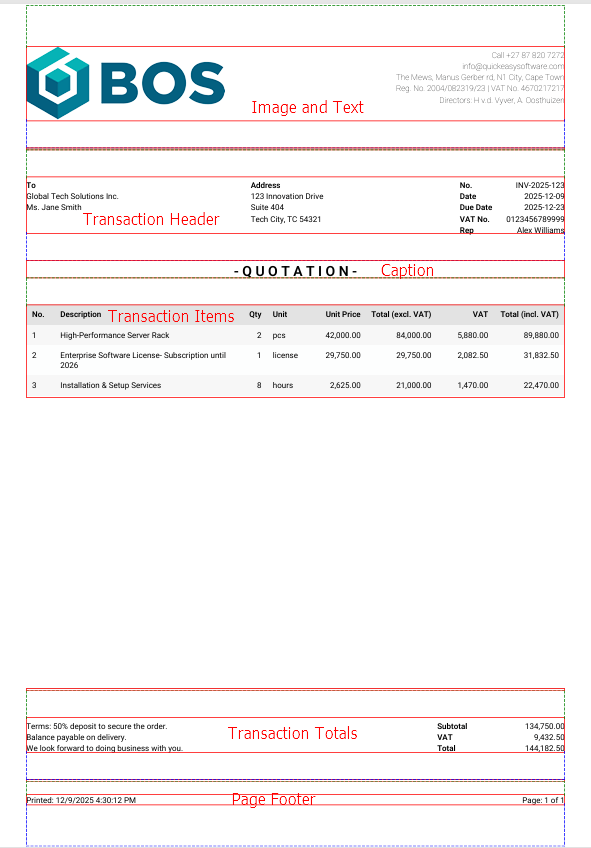
- คลิก วงดนตรี (ปุ่ม) > รูปภาพและข้อความ และกรอกข้อมูลในฟิลด์ตามคําแนะนําด้านล่าง
- คลิก Band (ปุ่ม) > Line เปลี่ยน ตําแหน่ง = ด้านบน ในส่วนที่ 2 เค้าโครง ยอมรับค่าเริ่มต้นที่เหลือ
- คลิก Band (ปุ่ม) > Transaction Header และกรอกข้อมูลในฟิลด์ตามคําแนะนําด้านล่าง
- คลิก Band (ปุ่ม) > Caption และกรอกข้อมูลในฟิลด์ตามคําแนะนําด้านล่าง
- คลิก Band (ปุ่ม) > รายการธุรกรรม และกรอกข้อมูลในฟิลด์ตามคําแนะนําด้านล่าง
- คลิก Band (ปุ่ม) > Line เปลี่ยน ตําแหน่ง = ด้านล่าง ในส่วนที่ 2 เค้าโครง ยอมรับค่าเริ่มต้นที่เหลือ
- คลิก Band (ปุ่ม) > Transaction Totals และกรอกข้อมูลในฟิลด์ตามคําแนะนําด้านล่าง
- คลิก Band (ปุ่ม) > Line เปลี่ยน ตําแหน่ง = ด้านล่าง ในส่วนที่ 2 เค้าโครง ยอมรับค่าเริ่มต้นที่เหลือ
- คลิก Band (ปุ่ม) > Page Footer และกรอกข้อมูลในฟิลด์ตามคําแนะนําด้านล่าง
- คลิก บันทึก (ปุ่ม)
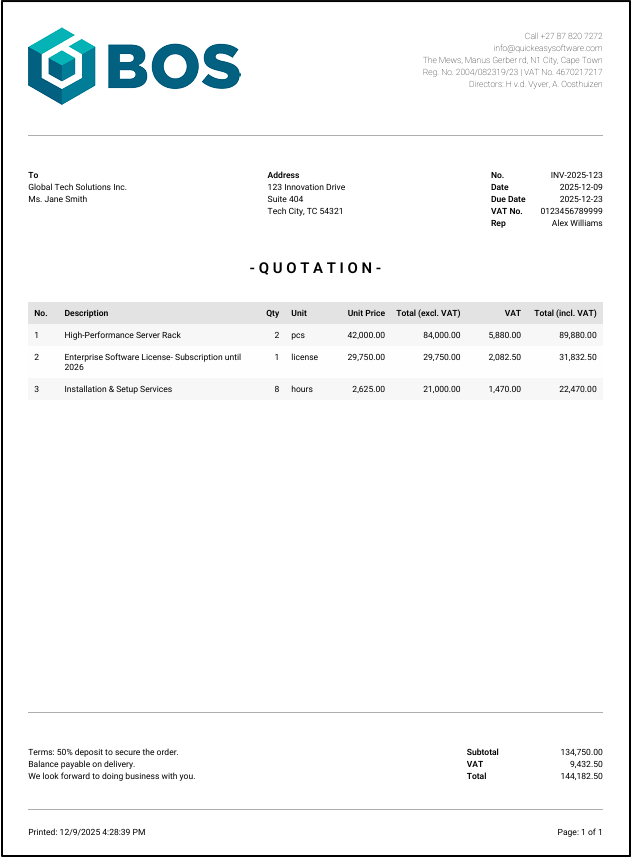
- คลิก การกระทํา (ปุ่ม) > PDF เพื่อดูตัวอย่างเอกสาร
- ทําการเปลี่ยนแปลงตามต้องการ
วิธีทําให้เสร็จสมบูรณ์: รูปภาพและข้อความ
1. ภาพ
- URL รูปภาพ = วาง URL จากรูปภาพของคุณในบล็อกที่ให้ไว้
- ใน โมดูล สิ่งที่แนบมา ให้แก้ไขสิ่งที่แนบมาที่เกี่ยวข้อง
- คลิก การดําเนินการ (ปุ่ม) > คัดลอกลิงก์
- กลับไปที่ ตัวออกแบบเอกสาร และวางลิงก์
- หมายเหตุ ถ้าคุณอัปเดตรูปภาพในโมดูลของสิ่งที่แนบมา จะมีการออก URL ใหม่ และคุณต้องทําซ้ําขั้นตอนนี้เพื่อวาง URL ใหม่ ระบบจะไม่ได้รับการอัปเดตโดยอัตโนมัติ
- ตําแหน่ง = เลือก ซ้าย จากรายการดรอปดาวน์
- ความกว้าง (มม.) = 70
- ความสูง (มม.) = 70
2. ข้อความ
- เนื้อหา = คลิกดินสอแล้วพิมพ์หรือวางข้อมูลบริษัททั้งหมด
- ดูภาพหน้าจอสําหรับตัวอย่าง
- ข้อมูลถูกนํามาจากแท็บ ผลลัพธ์ ของเอนทิตี และวางในบล็อกที่ให้ไว้
- การจัดตําแหน่ง = เลือก ขวา จากรายการแบบเลื่อนลง
- ชื่อแบบอักษร = เลือก Roboto – Thin จากรายการแบบเลื่อนลง
- ขนาดตัวอักษร = 8
- ความสูงของเส้น (em) = 1.4
3. เค้าโครง
- ตําแหน่ง = เลือก ด้านบน จากรายการดรอปดาวน์
- เริ่มหน้าใหม่ = ยกเลิกการเลือกช่องทําเครื่องหมาย
- แสดงในหน้าแรก = ทําเครื่องหมายที่ช่องทําเครื่องหมาย
- แสดงในหน้าสุดท้าย = ทําเครื่องหมายที่ช่องทําเครื่องหมาย
- ช่องว่างคอลัมน์ = 50
4. ระยะขอบ
- ด้านบน (มม.) = 15
- หมายเหตุ ระยะขอบนี้แสดงถึงพื้นที่ว่างที่ด้านบนของหน้า และจําเป็นเพื่อชดเชยพื้นที่ที่พิมพ์ได้ของเครื่องพิมพ์พื้นฐาน (เช่น หากลูกค้าของคุณต้องการพิมพ์เอกสาร)
- ด้านล่าง (มม.) = 0
- ซ้าย (มม.) = 10
- ขวา (มม.) = 10
วิธีดําเนินการให้เสร็จสมบูรณ์: ส่วนหัวของธุรกรรม
1. ข้อความ
- ป้ายชื่อ – ตัวเลข = ไม่
- ป้ายชื่อ – วันที่ = วันที่
- ป้ายชื่อ – วันครบกําหนด = ดูธุรกรรมหรือชนิดธุรกรรมที่เกี่ยวข้องเพื่อดูว่าคําบรรยายนี้ใช้ทําอะไร พิมพ์คําบรรยายที่เหมาะสม (ในตัวอย่างนี้ เว้นว่างไว้)
- ฉลาก – VAT No. = หมายเลขภาษีมูลค่าเพิ่ม
- ฉลาก – ตัวแทน = ตัวแทน
- ชื่อแบบอักษร = เลือก Roboto – Regular จากรายการแบบเลื่อนลง
- ขนาดตัวอักษร = 8
- ความสูงของเส้น (em) = 1.4
2. เค้าโครง
- ตําแหน่ง = เลือก ด้านบน จากรายการดรอปดาวน์
- เริ่มหน้าใหม่ = ยกเลิกการเลือกช่องทําเครื่องหมาย
3. ระยะขอบ
- ด้านบน (มม.) = 10
- ด้านล่าง (มม.) = 10
- ซ้าย (มม.) = 10
- ขวา (มม.) = 10
วิธีการกรอกข้อมูล: คําบรรยายภาพ
1. คําบรรยายภาพ
- เนื้อหา = พิมพ์ QUOTATION
- คุณสามารถพิมพ์รูปแบบใดก็ได้ของชื่อ (เช่น Q U O T A T I O N, ~~ Quotation ~~)
- การจัดตําแหน่ง = เลือก กึ่งกลาง จากรายการดรอปดาวน์
- ชื่อแบบอักษร = เลือก Roboto – ตัวหนา จากรายการแบบเลื่อนลง
- ขนาดตัวอักษร = 14 (หรือค่าอื่นใดหากคุณต้องการให้ข้อความใหญ่ขึ้นหรือเล็กลง (เช่น 12 หรือ 16)
2. เค้าโครง
- ตําแหน่ง = เลือก ด้านบน จากรายการดรอปดาวน์
- เริ่มหน้าใหม่ = ยกเลิกการเลือกช่องทําเครื่องหมาย
- แสดงในหน้าแรก = ทําเครื่องหมายที่ช่องทําเครื่องหมาย
- แสดงในหน้าสุดท้าย = ทําเครื่องหมายที่ช่องทําเครื่องหมาย
3. ระยะขอบ
- ด้านบน (มม.) = 0
- ในตัวอย่างนี้ ระยะขอบถูกตั้งค่าโดยฟิลด์ส่วน หัวของธุรกรรม ก่อนหน้า
- ด้านล่าง (มม.) = 0
- ในตัวอย่างนี้ มาร์จิ้นถูกกําหนดโดยฟิลด์ รายการธุรกรรม ที่ตามมา
- ซ้าย (มม.) = 10
- ขวา (มม.) = 10
วิธีดําเนินการให้เสร็จสมบูรณ์: รายการธุรกรรม
01. คอลัมน์ – หมายเลขสินค้า
- ฉลาก = ไม่
- การจัดตําแหน่ง = เลือก ซ้าย จากรายการดรอปดาวน์
- มองเห็นได้ = ทําเครื่องหมายที่ช่องทําเครื่องหมาย
- ความกว้าง (มม.) = 10
02. คอลัมน์ – คําอธิบาย
- ฉลาก = คําอธิบาย
- การจัดตําแหน่ง = เลือก ซ้าย จากรายการดรอปดาวน์
- มองเห็นได้ = ทําเครื่องหมายที่ช่องทําเครื่องหมาย
- ความกว้าง (มม.) = 63
03. คอลัมน์ – ปริมาณ
- ฉลาก = จํานวน
- การจัดตําแหน่ง = เลือก ขวา จากรายการแบบเลื่อนลง
- มองเห็นได้ = ทําเครื่องหมายที่ช่องทําเครื่องหมาย
- ความกว้าง (มม.) = 12
04. คอลัมน์ – หน่วย
- ฉลาก = หน่วย
- การจัดตําแหน่ง = เลือก ซ้าย จากรายการดรอปดาวน์
- มองเห็นได้ = ทําเครื่องหมายที่ช่องทําเครื่องหมาย
- ความกว้าง (มม.) = 15
05. คอลัมน์ – ราคาต่อหน่วย
- ฉลาก = ราคาต่อหน่วย
- การจัดตําแหน่ง = เลือก ขวา จากรายการแบบเลื่อนลง
- มองเห็นได้ = ทําเครื่องหมายที่ช่องทําเครื่องหมาย
- ความกว้าง (มม.) = 20
06. คอลัมน์ – รวม ไม่รวม
- ฉลาก = รวม (ไม่รวมภาษีมูลค่าเพิ่ม)
- การจัดตําแหน่ง = เลือก ขวา จากรายการแบบเลื่อนลง
- มองเห็นได้ = ทําเครื่องหมายที่ช่องทําเครื่องหมาย
- ความกว้าง (มม.) = 25
07. คอลัมน์ – ภาษีมูลค่าเพิ่ม
- ฉลาก = ภาษีมูลค่าเพิ่ม
- การจัดตําแหน่ง = เลือก ขวา จากรายการแบบเลื่อนลง
- มองเห็นได้ = ทําเครื่องหมายที่ช่องทําเครื่องหมาย
- ความกว้าง (มม.) = 20
08. คอลัมน์ – Total Inc
- ฉลาก = รวม (รวมภาษีมูลค่าเพิ่ม)
- การจัดตําแหน่ง = เลือก ขวา จากรายการแบบเลื่อนลง
- มองเห็นได้ = ทําเครื่องหมายที่ช่องทําเครื่องหมาย
- ความกว้าง (มม.) = 25
09. ข้อความ
- ชื่อแบบอักษร = เลือก Roboto – Regular จากรายการแบบเลื่อนลง
- ขนาดตัวอักษร = 8
10. เค้าโครง
- ตําแหน่ง = เลือก เนื้อหา จากรายการแบบเลื่อนลง
- เริ่มหน้าใหม่ = ยกเลิกการเลือกช่องทําเครื่องหมาย
11. ระยะขอบ
- ด้านบน (มม.) = 10
- ด้านล่าง (มม.) = 0
- ซ้าย (มม.) = 10
- ขวา (มม.) = 10
วิธีทําธุรกรรมรวมให้เสร็จสมบูรณ์
1. คอลัมน์ – ซ้าย
- ข้อความ = พิมพ์ข้อความที่คุณต้องการแสดงต่อลูกค้าของคุณ ดูภาพหน้าจอสําหรับตัวอย่าง
- ความกว้าง (มม.) = 60
- หมายเหตุ คุณสามารถเพิ่มความกว้างได้หากไม่มีข้อความกึ่งกลาง
2. คอลัมน์ – ตรงกลาง
- ข้อความ = พิมพ์ข้อความที่คุณต้องการแสดงต่อลูกค้าของคุณหรือเว้นว่างไว้โดยไม่มีข้อความ
3. คอลัมน์ – ขวา
- ป้ายกํากับ – ผลรวมย่อย = ผลรวมย่อย
- ฉลาก – VAT = VAT
- ป้ายกํากับ – รวม = รวม
- ความกว้าง (มม.) = 45
- ความกว้างของฉลาก (มม.) = 20
4. ข้อความ
- ชื่อแบบอักษร = เลือก Roboto – Regular จากรายการแบบเลื่อนลง
- ขนาดตัวอักษร = 8
- ความสูงของเส้น (em) = 1.4
5. เค้าโครง
- ตําแหน่ง = เลือก ด้านล่าง จากรายการดรอปดาวน์
- เริ่มหน้าใหม่ = ยกเลิกการเลือกช่องทําเครื่องหมาย
6. ระยะขอบ
- ด้านบน (มม.) = 10
- ด้านล่าง (มม.) = 10
- ซ้าย (มม.) = 10
- ขวา (มม.) = 10
วิธีกรอกส่วนท้ายของหน้า
1. คอลัมน์ – ซ้าย
- ซ้าย = เลือก วันที่พิมพ์ จากรายการดรอปดาวน์เพื่อแสดงวันที่และเวลาที่เอกสารถูกสร้างขึ้น
- ข้อความที่กําหนดเอง = เว้นว่างไว้
2. คอลัมน์ – ตรงกลาง
- ตรงกลาง = เลือก ข้อความที่กําหนดเอง จากรายการแบบเลื่อนลง
- ข้อความที่กําหนดเอง = พิมพ์ข้อความที่คุณต้องการแสดงมิฉะนั้นให้เว้นช่องว่างไว้
3. คอลัมน์ – ขวา
- ขวา = เลือก ชุดหน้า จากรายการดรอปดาวน์เพื่อแสดงจํานวนหน้า
- ข้อความที่กําหนดเอง = เว้นว่างไว้
4. ข้อความ
- ชื่อแบบอักษร = เลือก Roboto – Regular จากรายการแบบเลื่อนลง
- ขนาดตัวอักษร = 8
5. เค้าโครง
- ตําแหน่ง = เลือก ส่วนท้าย จากรายการแบบเลื่อนลง
- แสดงในหน้าแรก = ทําเครื่องหมายที่ช่องทําเครื่องหมาย
- แสดงในหน้าสุดท้าย = ทําเครื่องหมายที่ช่องทําเครื่องหมาย
6. ระยะขอบ
- ด้านบน (มม.) = 5
- ด้านล่าง (มม.) = 15
- หมายเหตุ ระยะขอบนี้แสดงถึงพื้นที่ว่างที่ด้านล่างของหน้า และจําเป็นเพื่อชดเชยพื้นที่ที่พิมพ์ได้ของเครื่องพิมพ์พื้นฐาน (เช่น หากลูกค้าของคุณต้องการพิมพ์เอกสาร)
- ซ้าย (มม.) = 10
- ขวา (มม.) = 10