
ธุรกรรมแก้ไขมุมมองบทช่วยสอน
ใน QuickEasy BOS ธุรกรรม (เช่น ใบแจ้งหนี้ของลูกค้า ใบเสนอราคา ใบแจ้งหนี้ของซัพพลายเออร์) มีสองอินเทอร์เฟซ รายการแรกแสดงรายการธุรกรรมพร้อมรายละเอียด เช่น สถานะ วันที่ ลูกค้า หรือซัพพลายเออร์ และจํานวนเงินธุรกรรม สิ่งนี้เรียกว่ามุมมองรายการ มุมมองรายการแบ่งออกเป็นสองมุมมอง: รายการที่แสดงรายการทุกรายการในธุรกรรมและธุรกรรมที่แสดงเฉพาะผลรวมของธุรกรรม มุมมองที่สองเรียกว่า มุมมองแก้ไข เป็นที่ที่บันทึกธุรกรรม
ต้องเพิ่มชนิดธุรกรรมลงในเมนูก่อนจึงจะสามารถป้อนธุรกรรมได้ สามารถเพิ่มชนิดธุรกรรมลงในเมนูใดก็ได้ การเข้าถึง ของผู้ใช้ ถูกตั้งค่าตามชนิดธุรกรรม
วิธีสร้างธุรกรรม
- ฟิลด์ที่พร้อมใช้งานจะขึ้นอยู่กับสิทธิ์ของผู้ใช้ของคุณ และ การตั้งค่าของธุรกรรม (เช่น หากคุณถูกล็อกไว้ที่ เอนทิตีเฉพาะ คุณจะไม่สามารถเลือก เอนทิตีอื่นได้)
- ฟิลด์ที่ไม่สามารถเข้าถึงได้อาจยังคงแสดงอยู่ แต่ข้อความแสดงข้อผิดพลาดจะถูกส่งกลับหากมีการคลิก
- นําทางไปยังธุรกรรม
- คลิก ใหม่ (ปุ่ม)
- Fill in the Header details as follows:
- Status Bar = Complete the information as follows:
- สถานะ = สถานะเป็นสถานะเริ่มต้นสําหรับธุรกรรมใหม่ตามการตั้งค่า สถานะสามารถอัปเดตได้ด้วยตนเองหรือโดยอัตโนมัติ (เช่น เมื่อธุรกรรมถูกคัดลอกไปยังธุรกรรมอื่น) สถานะควรเปลี่ยนเมื่อธุรกรรมเสร็จสมบูรณ์เท่านั้น และสามารถตั้งค่าโดยอัตโนมัติได้โดยคลิก เสร็จสิ้น (ปุ่ม) หากเปิดใช้งานคุณสมบัติ
- ฟิลด์ว่าง = พิมพ์ บันทึกสถานะ (ไม่บังคับ) สิ่งนี้อาจเป็นประโยชน์ในการอธิบายว่าเหตุใดธุรกรรมจึงถูกยกเลิก หรือฝากบันทึกไว้กับบุคคลที่อนุมัติธุรกรรม
- Req Date = Click the arrow and select the date on which the items are Required (e.g. when the customer wants the goods).
- หมายเหตุ คําอธิบายภาพสําหรับฟิลด์นี้ถูกกําหนดโดยการตั้งค่า ของชนิดธุรกรรม หากไม่มีคําบรรยาย ช่องนี้จะไม่แสดง
- Due Date = Click the arrow and select the date by which the items are Due (e.g. when production must be finished).
- หมายเหตุ คําอธิบายภาพสําหรับฟิลด์นี้ถูกกําหนดโดยการตั้งค่า ของชนิดธุรกรรม หากไม่มีคําบรรยาย ช่องนี้จะไม่แสดง
- @ = Click the arrow and select the Time by which the items are due (e.g. when production must be finished time).
- หมายเหตุ คําอธิบายภาพสําหรับฟิลด์นี้ถูกกําหนดโดยการตั้งค่า ของชนิดธุรกรรม หากไม่มีคําบรรยาย ช่องนี้จะไม่แสดง
- ไม่ = หมายเลขธุรกรรมถูกสร้างขึ้นโดยอัตโนมัติ อย่างไรก็ตาม สําหรับเอกสาร เช่น ใบแจ้งหนี้ของผู้จัดจําหน่าย การตั้งค่า ชนิดธุรกรรม ช่วยให้คุณสามารถป้อนหมายเลขด้วยตนเองได้
- วันที่ = วันที่มีค่าเริ่มต้นเป็นวันนี้ คลิกลูกศรและเลือกวันที่อื่นหากจําเป็น
- ลูกค้า/ซัพพลายเออร์ = เลือก ลูกค้า/ซัพพลายเออร์ จากรายการดรอปดาวน์ แล้วกด Enter เพื่อกรอกข้อมูลในฟิลด์ที่เชื่อมโยงอื่นๆ โดยอัตโนมัติ
- ผู้ติดต่อ = เลือก ผู้ติดต่อ จากรายการดรอปดาวน์หากผู้ติดต่อไม่ถูกกรอกโดยอัตโนมัติ
- ตัวแทน = เลือก ตัวแทน จากรายการดรอปดาวน์ (ธุรกรรมของลูกค้าเท่านั้น)
- กําหนดให้ = เลือก ผู้ใช้ ที่จะกําหนดธุรกรรมให้
- Reference = พิมพ์ Reference สําหรับธุรกรรม (เช่น ชื่อโครงการ)
- หมายเหตุ = พิมพ์ หมายเหตุ เพิ่มเติมสําหรับธุรกรรม
- เอนทิตี = เลือก เอนทิตี จากรายการดรอปดาวน์ ฟิลด์จะถูกซ่อนหากมีเอนทิตีเพียงรายการเดียว
- ประเภท = เลือก ประเภท จากรายการดรอปดาวน์เพื่อวัตถุประสงค์ในการรายงาน
- เลขที่ใบสั่งซื้อ = พิมพ์ หมายเลขคําสั่งซื้อ (เช่น หมายเลขคําสั่งซื้อของลูกค้า)
- เงื่อนไข = เลือก ข้อกําหนด จากรายการดรอปดาวน์ (เฉพาะธุรกรรมของลูกค้าเท่านั้น)
- Deliver to = This field is usually auto filled.
- ถ้า ผู้ติดต่อ ถูกเลือก และ สถานที่ ถูกจัดสรรให้กับผู้ติดต่อ (ในเรกคอร์ดลูกค้า) สถานที่นั้นจะถูกกรอกเป็นที่อยู่จัดส่ง
- หากไม่ได้เลือกผู้ติดต่อหรือไม่มีตําแหน่งที่ตั้ง ระบบจะป้อนที่อยู่จัดส่งเริ่มต้นของลูกค้า
- หากไม่มีการกรอกที่อยู่อัตโนมัติ คุณสามารถเลือกหรือป้อนที่อยู่ได้
- Status Bar = Complete the information as follows:
- To add the details of the transaction, click one of the buttons next to Add. This setting: Transaction Items > Enable Adding Items determines which items can be added:
- รายการ
- บนป๊อปอัป ให้เลือกรายการที่คุณต้องการเพิ่มใช้ Ctrl คลิกซ้ายเพื่อเลือกหลายรายการ
- หมายเหตุ คุณสามารถกรองรายการสินค้าตามหมวดหมู่หลักหรือประเภทย่อยได้
- คลิก เพิ่ม (ปุ่ม)
- ปิดป๊อปอัปเมื่อคุณเพิ่มรายการเสร็จแล้วหรือกดปุ่ม Esc
- สําหรับแต่ละรายการที่เพิ่มเข้ามา ให้กรอกรายละเอียดดังนี้:
- จํานวน = พิมพ์ ปริมาณ ที่เกี่ยวข้อง
- ต้นทุนคงที่ = พิมพ์ ต้นทุนคงที่ ถ้ามี (ใช้ต้นทุนคงที่โดยไม่คํานึงถึงปริมาณ)
- ต้นทุนต่อหน่วย = พิมพ์ ต้นทุนต่อหน่วย ถ้ามี (ต้นทุนต่อหน่วยคูณด้วยปริมาณ)
- บนป๊อปอัป ให้เลือกรายการที่คุณต้องการเพิ่มใช้ Ctrl คลิกซ้ายเพื่อเลือกหลายรายการ
- กําหนดเอง
- บรรทัดใหม่จะเปิดขึ้นในส่วนรายละเอียด กรอกรายละเอียดดังต่อไปนี้:
- จํานวน = พิมพ์ ปริมาณ ที่เกี่ยวข้อง
- คําอธิบาย = พิมพ์คําอธิบาย
- ต้นทุนคงที่ = พิมพ์ ต้นทุนคงที่ ถ้ามี (ใช้ต้นทุนคงที่โดยไม่คํานึงถึงปริมาณ)
- ต้นทุนต่อหน่วย = พิมพ์ ต้นทุนต่อหน่วย ถ้ามี (ต้นทุนต่อหน่วยคูณด้วยปริมาณ)
- บรรทัดใหม่จะเปิดขึ้นในส่วนรายละเอียด กรอกรายละเอียดดังต่อไปนี้:
- ประมาณการ
- เลือก ชนิดการประมาณการ จากรายการดรอปดาวน์
- ดู การประมาณการ เกี่ยวกับวิธีการกรอกรายละเอียด
- คลิกลูกศรที่อยู่ถัดจาก “แก้ไข ” เพื่อกลับไปยังธุรกรรมเมื่อการประเมินเสร็จสมบูรณ์
- บรรทัดไอเท็มถูกกรอกจากการประเมิน
- รายการ
- เพิ่มสินค้าต่อไปจนกว่าธุรกรรมจะเสร็จสมบูรณ์
- หมายเหตุ คุณสามารถคัดลอกรายการโฆษณาได้โดยคลิกขวาที่บรรทัดที่คุณต้องการคัดลอก แล้วเลือกคัดลอก รายการ จากเมนูบริบท
- Click Save (button) or click Done (button).
- หมายเหตุ ปุ่ม เสร็จสิ้น จะแสดงก็ต่อเมื่อมีการตั้งค่าสถานะ เสร็จสมบูรณ์ เริ่มต้นสําหรับ ชนิดธุรกรรม การคลิกปุ่มจะบันทึกการเปลี่ยนแปลงและตั้งค่าสถานะตามการตั้งค่า (เช่น ทําเครื่องหมายว่าธุรกรรมเสร็จสมบูรณ์)
วิธีแสดงรายการสินค้าเฉพาะรายการบนปฏิทิน
- การตั้งค่าปฏิทินต้องเสร็จสมบูรณ์ใน การตั้งค่าของชนิดธุรกรรม การตั้งค่าเหล่านี้จะกําหนดชื่อของฟิลด์ดังนี้:
- ปฏิทินทรัพยากร (รายการธุรกรรม): ชื่อของ ชนิดปฏิทิน (เช่น ปฏิทินธุรกรรม) คือชื่อของฟิลด์ในธุรกรรมที่เลือกทรัพยากร
- เปิดใช้งานวันที่เริ่มต้น (ป้อนคําบรรยาย): ชื่อที่ป้อนที่นี่ (เช่น เริ่มต้นปฏิทิน) คือชื่อฟิลด์สําหรับวันที่และเวลาเริ่มต้นของธุรกรรม
- เปิดใช้งาน Date End (ป้อนคําบรรยาย): ชื่อที่ป้อนที่นี่ (เช่น สิ้นสุดปฏิทิน) คือชื่อฟิลด์สําหรับวันที่และเวลาเริ่มต้นของธุรกรรม
- การตั้งค่านี้จะกําหนดว่าปริมาณจะถูกคํานวณโดยอัตโนมัติหรือไม่: ตั้งค่า ปริมาณจากปฏิทิน (ระยะเวลาระหว่างวันที่เริ่มต้นและวันที่สิ้นสุด) ถ้าเลือก ฟิลด์ วันที่สิ้นสุด หรือ ปริมาณ จะได้รับการอัปเดตโดยอัตโนมัติเมื่อมีการเปลี่ยนแปลงฟิลด์หนึ่งในสองฟิลด์
- สร้างธุรกรรมและเพิ่มสินค้าเฉพาะรายการ
- คลิก ตัวเลือกฟิลด์ (*) และทําเครื่องหมายในช่องถัดจากฟิลด์ต่อไปนี้หากยังไม่ได้แสดง:
- สิ้นสุดปฏิทิน – วันที่: แสดงเป็น สิ้นสุดปฏิทิน (โดยที่ สิ้นสุด คือคําบรรยายแบบกําหนดเอง)
- สิ้นสุดปฏิทิน – เวลา: แสดงเป็น @
- ปฏิทินเริ่มต้น – วันที่: แสดงเป็น เริ่มปฏิทิน (โดยที่ เริ่ม คือคําบรรยายแบบกําหนดเอง)
- ปฏิทินเริ่มต้น – เวลา: แสดงเป็น @ (โดยที่ Start คือคําบรรยายที่กําหนดเอง)
- ปฏิทินธุรกรรมปฏิทิน: แสดงเป็นปฏิทินธุรกรรม (โดยที่ปฏิทินธุรกรรมคือชื่อปฏิทินที่ผู้ใช้กําหนด)
- กรอกข้อมูลในฟิลด์เหล่านี้สําหรับทุกรายการดังนี้:
- ปฏิทินเริ่มต้น – วันที่: เลือกวันที่เริ่มต้นจากปฏิทิน
- ปฏิทินเริ่มต้น – เวลา: เลือกเวลาเริ่มต้นจากตัวเลือกเวลา
- สิ้นสุดปฏิทิน – วันที่: เลือกวันที่สิ้นสุดจากปฏิทิน
- สิ้นสุดปฏิทิน – เวลา: เลือกเวลาสิ้นสุดจากตัวเลือกเวลา
- ปฏิทินธุรกรรม: เลือกทรัพยากรจากรายการดรอปดาวน์หรือเว้นว่างไว้หากปฏิทินมีรายการที่ไม่ได้ปันส่วน รายการดรอปดาวน์ไม่พร้อมใช้งานสําหรับ ประเมิน สินค้า แต่รายการเหล่านี้ยังคงสามารถลากบนปฏิทินจริงจากที่ไม่ได้ปันส่วนไปยังทรัพยากรได้ ต้องกรอกวันที่และเวลา
- จํานวน: กรอกปริมาณเว้นแต่จะมีการคํานวณโดยอัตโนมัติ ปริมาณควรเป็นชั่วโมงทํางานระหว่างเวลาสิ้นสุดและเวลาเริ่มต้น
- ทําธุรกรรมที่เหลือให้เสร็จสมบูรณ์ตามปกติ
วิธีแก้ไขธุรกรรม
- หากต้องการแก้ไขธุรกรรม คุณต้องมีสิทธิ์ แก้ไข ในส่วน การเข้าถึงของผู้ใช้ สถานะของธุรกรรมต้องอนุญาตให้แก้ไขได้ด้วย
- คุณสามารถเปลี่ยนสถานะกลับไปเป็นสถานะที่แก้ไขได้
- แสดงรายการธุรกรรม
- คลิกขวาที่ธุรกรรมที่คุณต้องการแก้ไข แล้วเลือก แก้ไข จากเมนูบริบท
- ทำการเปลี่ยนแปลงที่จำเป็น
- คลิก บันทึก (ปุ่ม)
วิธีแก้ไขหลายรายการในธุรกรรมพร้อมกัน
ถ้าคุณลักษณะไม่ได้เปิดใช้งานสําหรับ ชนิดธุรกรรม คุณลักษณะเหล่านั้นจะไม่พร้อมใช้งานในตัวเลือก การอัปเดตชุดงาน เช่นกัน
- แสดงรายการธุรกรรม
- คลิกขวาที่ธุรกรรมที่คุณต้องการแก้ไข แล้วเลือก แก้ไข จากเมนูบริบท
- เลือกรายการที่คุณต้องการแก้ไข (ใช้ Ctrl คลิกซ้ายเพื่อเลือกหลายรายการ)
- คลิก การดําเนินการ (ปุ่ม) > การอัปเดตเป็นชุด
- Select one of these options from the dropdown list next to Update:
- การปรับเปลี่ยน %: พิมพ์ตัวเลขในบล็อกที่อยู่ติดกันซึ่งต้องปรับราคา การปรับปรุงอาจเป็นค่าบวก (มาร์กอัปเพิ่มเติม) หรือค่าลบ (ส่วนลด)
- บัญชี Cr: เลือกบัญชีแยกประเภทที่ต้องเครดิตจากรายการดรอปดาวน์
- บัญชี Dr :เลือกบัญชีแยกประเภทที่ต้องเดบิตจากรายการดรอปดาวน์
- Fix: Checkbox: Check or uncheck the checkbox.
- ถ้าเลือก ทั้งราคาคงที่และราคาต่อหน่วยสามารถแก้ไขได้ และจะแทนที่เปอร์เซ็นต์มาร์กอัป (MU%) ซึ่งคํานวณตามราคาที่ป้อน
- หากไม่ได้เลือก MU% จะถูกนําไปใช้กับราคาต้นทุนเพื่อกําหนดทั้งราคาคงที่และราคาต่อหน่วย MU% จะแทนที่ราคาที่ป้อนและราคาจะถูกปรับให้สอดคล้องกับ MU%
- การเปลี่ยนแปลงที่ทํากับธุรกรรมจะปรับช่องทําเครื่องหมายนี้โดยอัตโนมัติ: หากป้อนราคา ช่องทําเครื่องหมายจะถูกเลือก หากป้อน MU% ช่องทําเครื่องหมายจะถูกยกเลิกการเลือก
- กลุ่ม: พิมพ์ชื่อสําหรับกลุ่ม ชื่อกลุ่มเป็นธุรกรรมเฉพาะ กลุ่มอนุญาตให้จัดเรียงรายการได้
- สถานที่: เลือกตําแหน่งที่ตั้งสําหรับสินค้าคงคลังจากรายการดรอปดาวน์
- มิว%: พิมพ์ตัวเลขในบล็อกที่อยู่ติดกันเพื่อเปลี่ยนเปอร์เซ็นต์มาร์กอัป กระบวนการนี้จะยกเลิกการเลือก ช่องทําเครื่องหมายแก้ไข โดยอัตโนมัติ
- แก้ไข: เลือกตัวเลือกการแก้ไขจากรายการดรอปดาวน์ของการแก้ไขที่เลือกสําหรับชนิดธุรกรรม
- หมายเลขบริการ: เลือกหมายเลขตั๋วบริการจากรายการดรอปดาวน์
- สถานะ: เลือกสถานะใหม่จากรายการดรอปดาวน์
- ปฏิทินการทําธุรกรรม: เลือกทรัพยากรใหม่จากรายการดรอปดาวน์ (ปฏิทินธุรกรรมเป็นคําอธิบายที่กําหนดเอง ชื่อของปฏิทินที่เลือกสําหรับธุรกรรมจะปรากฏขึ้น)
- เริ่มปฏิทิน: ตั้งค่าวันที่และเวลาเป็นวันที่และเวลาที่เลือก (เริ่มปฏิทินเป็นคําอธิบายที่กําหนดเอง)
- สิ้นสุดปฏิทิน: ตั้งค่าวันที่และเวลาเป็นวันที่และเวลาที่เลือก (สิ้นสุดปฏิทินเป็นคําอธิบายที่กําหนดเอง)
- ภาษีมูลค่าเพิ่ม: เปลี่ยนประเภทภาษีมูลค่าเพิ่มเป็นประเภทที่เลือก และป้อนราคาแบบรวมหรือไม่รวม
- หมวดหมู่ภาษีมูลค่าเพิ่ม: เปลี่ยนประเภท VAT เป็นประเภทที่เลือก
- คลิก อัปเดต (ปุ่ม)
- ยืนยันการเปลี่ยนแปลง
วิธีแสดงรายงานทางบัญชีของธุรกรรม
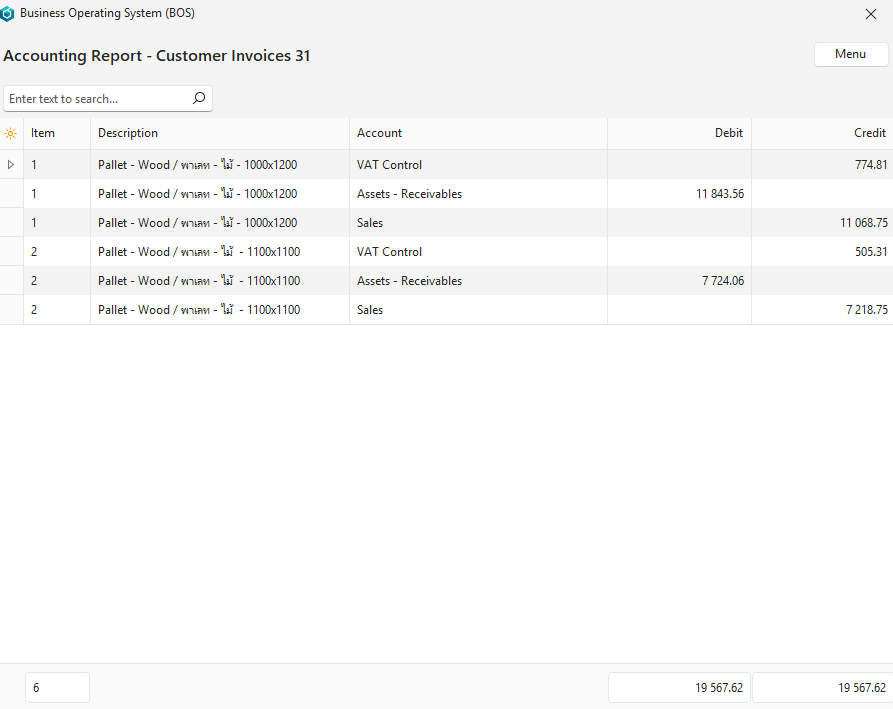
รายงานการบัญชี แสดงวิธีการลงรายการบัญชีธุรกรรมไปยังบัญชีแยกประเภท รายงานจะแสดงก็ต่อเมื่อธุรกรรมอยู่ในสถานะทางบัญชี (เช่น สถานะที่มีการตรวจสอบคอลัมน์ การบัญชี – ดู ประเภทธุรกรรม)
- สร้างธุรกรรม
- ตั้งค่าสถานะของธุรกรรมเป็นสถานะสุดท้าย (เช่น เสร็จสมบูรณ์)
- คลิก เมนู (ปุ่ม) > ดูการบัญชี
- รายงานทางบัญชีของธุรกรรมจะปรากฏขึ้น (ดูตัวอย่างด้านล่าง)
- คลิก X เพื่อปิดรายงาน
วิธีแสดงรายงานสินค้าคงคลังของธุรกรรม
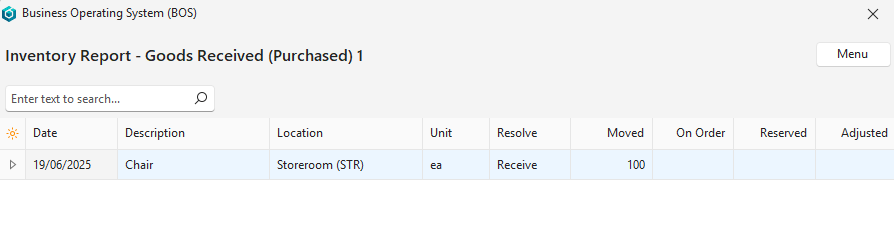
รายงานสินค้าคงคลังแสดงให้เห็นว่าธุรกรรมมีผลกระทบต่อสินค้าคงคลังอย่างไร รายงานจะแสดงก็ต่อเมื่อธุรกรรมอยู่ในสถานะสินค้าคงคลัง (เช่น สถานะที่ทําเครื่องหมายคอลัมน์ สินค้าคงคลัง – ดูประเภท ธุรกรรม)
- สร้างธุรกรรม
- คลิก เมนู (ปุ่ม) > ดูสินค้าคงคลัง
- รายงานสินค้าคงคลังของธุรกรรมจะปรากฏขึ้น (ดูตัวอย่างด้านล่าง)
- คลิก X เพื่อปิดรายงาน
วิธีคัดลอกธุรกรรม: มุมมองรายการ
ในการคัดลอกธุรกรรม ต้องสร้าง กฎการคัดลอกที่จําเป็น คุณต้องมีสิทธิ์ เข้าถึงของผู้ใช้ เพื่อคัดลอกธุรกรรมด้วยตนเอง เมื่อคัดลอกธุรกรรม ธุรกรรมใหม่จะถูกสร้างขึ้นแม้ว่าคุณจะไม่มีสิทธิ์ที่จําเป็นในการสร้างธุรกรรมใหม่ตั้งแต่เริ่มต้นก็ตาม
- แสดง รายการธุรกรรม
- คลิกขวาที่ธุรกรรมที่คุณต้องการคัดลอก และเลือกตัวเลือก คัดลอก ที่เกี่ยวข้องจากเมนูบริบท
- ยืนยันการคัดลอกบนหน้าต่างป๊อปอัพ
- คลิก บันทึก (ปุ่ม)
วิธีคัดลอกธุรกรรม: แก้ไขมุมมอง
- ในการคัดลอกธุรกรรม ต้องสร้างกฎการคัดลอกที่จําเป็น
- คุณต้องมีสิทธิ์ เข้าถึงของผู้ใช้ เพื่อคัดลอกธุรกรรมด้วยตนเอง
- ฟิลด์เพิ่มเติม เช่น จาก (ธุรกรรมต้นทาง) และ กลุ่ม สามารถแสดงได้โดยใช้ตัวเลือกฟิลด์ (*)
- สามารถบันทึกเค้าโครงได้โดยคลิก เมนู (ปุ่ม) > เค้าโครง.
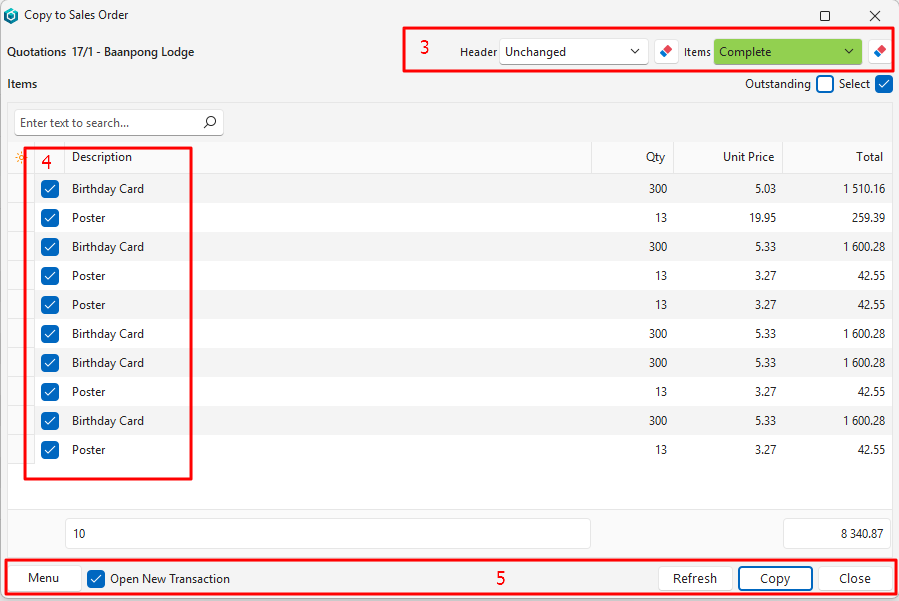
- กล่องกาเครื่องหมาย คงค้าง จะสลับแสดงรายการทั้งหมดหรือเฉพาะรายการที่ยังไม่ได้คัดลอก
- กล่องกาเครื่องหมาย เลือก อนุญาตให้เลือกรายการได้
- แก้ไข ธุรกรรม
- Click Actions (button) and select the applicable Copy option from the dropdown list below Actions.
- หมายเหตุ ตัวเลือกการคัดลอกด้วยตนเองทั้งหมดที่สร้างขึ้นจะแสดงอยู่ที่นั่น
- เลือกสถานะสําหรับธุรกรรมที่มีอยู่และธุรกรรมใหม่ที่ด้านบนขวา (ไม่บังคับ)
- เลือกรายการในรายการดรอปดาวน์ที่ต้องคัดลอกโดยทําเครื่องหมายหรือยกเลิกการเลือกช่องทําเครื่องหมาย
- คลิก คัดลอก (ปุ่ม)
- ยืนยันว่าคุณต้องการคัดลอกธุรกรรม
วิธีลบธุรกรรม
- คุณต้องมีสิทธิ์การเข้าถึงของผู้ใช้ที่จําเป็นเพื่อลบธุรกรรม
- ธุรกรรมที่ถูกลบจะถูกย้ายไปยังถัง รีไซเคิล ซึ่งสามารถลบหรือคืนค่าได้อย่างถาวร
- Display a List of Transactions.
- หมายเหตุ คุณยังสามารถลบธุรกรรมออกจาก มุมมองแก้ไขได้โดยใช้ การดําเนินการ (ปุ่ม)
- คลิกขวาที่ธุรกรรมที่คุณต้องการลบ แล้วเลือก ลบ จากเมนูบริบท
- ยืนยันการลบในหน้าต่างป๊อปอัพ
- คลิก บันทึก (ปุ่ม)
วิธีดูธุรกรรมที่เชื่อมโยง
- จาก มุมมองแก้ไข ให้คลิกลิงก์ (ปุ่ม)
- คลิกที่ลิงก์ใดก็ได้ที่แสดงไว้เพื่อเปิดเอกสารนั้น ลิงก์ประกอบด้วยรหัสของชนิดธุรกรรมและหมายเลขธุรกรรม รายการที่ไม่ใช่ธุรกรรมรวมอยู่ด้วย (เช่น ตั๋วบริการ)
- หมายเหตุ เอกสารปัจจุบันที่คุณกําลังเข้าถึง ‘การเชื่อมโยง ‘ ก็อยู่ในรายการเช่นกัน และอาจเป็นเอกสารเดียวที่พร้อมใช้งาน
วิธีดูการประมาณการที่เชื่อมโยง
- จาก มุมมองแก้ไข ให้คลิก ขวาที่รายการโฆษณารายการใดรายการหนึ่งที่แสดงประเภทของ EST แล้วเลือก เปิดการประมาณการ จากเมนูบริบท
วิธีแสดงหรือซ่อนโน้ต
- From Edit View, click Actions (button) > Show Notes.
- หมายเหตุ หากเลือก หมายเหตุจะแสดงด้านล่างรายการ หากไม่ได้เลือก โน้ตจะไม่แสดง
วิธีสร้างบันทึกย่อหรือสิ่งที่แนบมา
คุณสามารถสลับการแสดงโน้ตใดๆ ใต้บรรทัดไอเท็มได้โดยคลิก เมนู (ปุ่ม) > แสดงโน้ต
- จาก Edit View ให้คลิก Menu (ปุ่ม) > View/Edit Notes & Attachments
- แผงจะเปิดขึ้นทางด้านขวาและแสดง โน้ต และ ไฟล์แนบที่สร้างไว้ก่อนหน้านี้
- คลิก เพิ่ม (ปุ่ม) และทําตามคําแนะนําที่นี่
บทช่วยสอนและข้อมูลงานศิลปะ
- อาร์ตเวิร์กเป็นสิ่งที่แนบมาประเภทหนึ่ง
- จําเป็นต้องเปิดใช้งานการตั้งค่า>ประเภทธุรกรรมทั่วไปเปิดใช้งานอาร์ตเวิร์ก (ทําเครื่องหมาย)
- ตัวเลือกในการ ดู/แก้ไขอาร์ตเวิร์ก จะพร้อมใช้งาน จากปุ่มการดําเนินการ ของการ ประมาณการ
- นอกจากนี้ยังสามารถเข้าถึงได้โดยคลิกขวาที่รายการโฆษณาในธุรกรรม
- หากมีการอัปโหลดอาร์ตเวิร์ก จะพร้อมใช้งานสําหรับธุรกรรมที่เชื่อมโยงอื่นๆ (เช่น หากคุณคัดลอกใบเสนอราคาไปยังใบสั่งขาย อาร์ตเวิร์กสามารถเปิดได้จากใบสั่งขาย)
- สามารถเชื่อมโยงอาร์ตเวิร์กกับไอเท็มได้เพียงชิ้นเดียวเท่านั้น แต่ทุกรายการในธุรกรรมสามารถมีอาร์ตเวิร์กของตัวเองได้
- You can include artwork in custom templates (see Form Designer and Output):
- trans_item_artwork จัดเก็บอาร์ตเวิร์กที่เชื่อมโยงกับรายการธุรกรรม
- trans_artwork จัดเก็บอาร์ตเวิร์กทั้งหมดที่เชื่อมโยงกับธุรกรรม (เช่น หากคุณต้องการเพิ่มอาร์ตเวิร์กในหน้าที่สองแทนที่จะเพิ่มรายการ)
วิธีเพิ่มอาร์ตเวิร์กลงในรายการ: อัปโหลด
- จาก มุมมองแก้ไข ของการประมาณการ ให้คลิก การดําเนินการ (ปุ่ม) > ดู/แก้ไขอาร์ตเวิร์ก
- คลิก แก้ไข (ปุ่ม)
- Click Upload from Device (tab) and select an upload option:
- ลากไฟล์ลงบนข้อความ: วางไฟล์ที่นี่
- คลิก เลือกไฟล์จากอุปกรณ์ของคุณ คลิกไฟล์ที่คุณต้องการอัปโหลด แล้วคลิก เปิด (ปุ่ม)
- อาร์ตเวิร์กจะถูกบันทึกโดยอัตโนมัติ
วิธีเพิ่มอาร์ตเวิร์กลงในรายการ: จับภาพ
- จาก Edit View ให้คลิก Actions (ปุ่ม) > View/Edit Artwork(ดู/แก้ไขอาร์ตเวิร์ก)
- คลิก แก้ไข (ปุ่ม)
- คลิก จับภาพ (แท็บ)
- หากได้รับอนุญาตจากกล้อง ภาพจะปรากฏขึ้น ใช้ฟังก์ชันต่อไปนี้เพื่อจับภาพและบันทึกภาพ:
- คลิก สลับ (ปุ่ม) เพื่อสลับไปยังกล้องอื่น
- คลิกไอคอน การตั้งค่า บนรูปภาพเพื่อเปลี่ยนขนาดหรือความละเอียด
- คลิก เล่น (ปุ่ม) เพื่อเริ่มถ่ายภาพ
- คลิก หยุดชั่วคราว (ปุ่ม) เพื่อหยุดถ่ายภาพ
- คลิก บันทึก (ปุ่ม) ที่แถวบนสุดของปุ่มบนป๊อปอัป
วิธีดูอาร์ตเวิร์กของไอเท็ม
- จาก Edit View ให้คลิก Actions (ปุ่ม) > View/Edit Artwork(ดู/แก้ไขอาร์ตเวิร์ก)
- Click Actions (button) > Open File.
- หมายเหตุ คุณยังสามารถคลิก การดําเนินการ (ปุ่ม) > คัดลอกลิงก์ และวางลิงก์ในเบราว์เซอร์ของคุณ
วิธีเพิ่มผู้ติดตาม
- ผู้ติดตาม คือบุคคลที่คุณต้องการส่งอีเมลธุรกรรมให้
- ผู้ติดตามที่เลือกสําหรับ ประเภทธุรกรรม จะถูกเพิ่มโดยอัตโนมัติ
- ขั้นตอนนี้จําเป็นเฉพาะเมื่อคุณต้องการเพิ่มผู้ติดตามเพิ่มเติม
- From Edit View, click Menu (button) > View/Edit Followers.
- หมายเหตุ คําสั่งจะไม่มีหาก ผู้ติดตาม ภายใต้ การตั้งค่า ประเภทธุรกรรม = N/A
- คลิกแก้ไข(ปุ่ม)
- Click the top row that states: Click here to add a new Follower and fill in the details as follows:
- ผู้ติดต่อ = เลือกผู้ติดต่อจากรายการดรอปดาวน์ของผู้ติดต่อที่มีที่อยู่อีเมล
- คําอธิบาย = อธิบายประเภทของผู้ติดตาม
- ชนิด = เลือก ภายใน ถ้าผู้ติดต่อเป็นพนักงาน เลือก ภายนอก หากผู้ติดต่อเป็นผู้ติดต่อของลูกค้าหรือซัพพลายเออร์
- คลิก บันทึก (ปุ่ม)
- ทําซ้ํา ขั้นตอนที่ 3 เพื่อเพิ่มผู้ติดตามเพิ่มเติม
- หากต้องการลบผู้ติดตาม ให้คลิก X ในคอลัมน์สุดท้าย

