
แท็บผลลัพธ์ประเภทธุรกรรม
- ผลลัพธ์ หมายถึงการส่งออกข้อมูล (รายงานและเทมเพลต) จาก QuickEasy BOS
- แบบฟอร์มถูกสร้างและบันทึกเป็นเทมเพลต ซึ่งจะถูกเชื่อมโยงกับแต่ละธุรกรรม (เช่น ใบแจ้งหนี้ลูกค้า) หรือโมดูล (เช่น การวิเคราะห์อายุลูกค้า)
- แบบฟอร์มจะถูกสร้างขึ้นเมื่อคลิกปุ่ม ผลลัพธ์ และเลือกตัวเลือกผลลัพธ์
- แบบฟอร์ม / เทมเพลตสามารถปรับแต่งได้
- ทุกครั้งที่เลือกเทมเพลตจาก ผลลัพธ์ ข้อมูลล่าสุดจะถูกดึงและคำนวณใหม่ซึ่งอาจทำให้เกิดความล่าช้าเล็กน้อย นอกจากนี้อาจส่งผลให้ ผลลัพธ์ ไม่ตรงกับสิ่งที่แสดงบนหน้าจอของคุณ (เช่น หากมีคนอื่นเปลี่ยนแปลงธุรกรรมทันทีหลังจากที่คุณทำ)
- รายการต่างๆ เช่น รายการธุรกรรม, สินค้า, ลูกค้า หรือ ผู้จัดจำหน่าย สามารถส่งออกในรูปแบบ Excel ได้จากปุ่ม ผลลัพธ์
คำอธิบายอินเทอร์เฟซเทมเพลต
การนำทาง: เมนูหลัก > ประเภทธุรกรรม > ดับเบิลคลิกที่ประเภทธุรกรรม > เทมเพลตผลลัพธ์ (แท็บ)
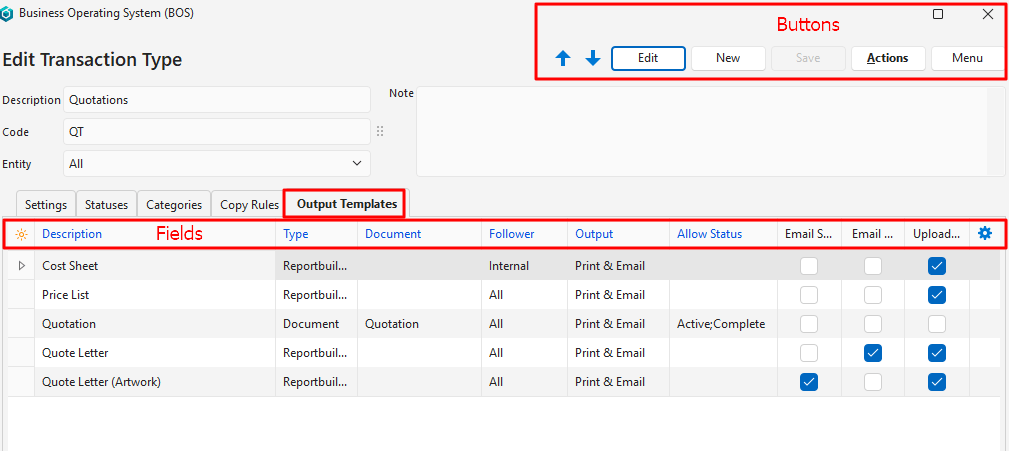
คำอธิบายปุ่ม
| ปุ่ม | คำอธิบาย |
|---|---|
| ↑ ↓ | ไม่สามารถใช้ได้กับแท็บนี้ จะนำทางระหว่างประเภทธุรกรรม |
| แก้ไข | อนุญาตให้แก้ไขแท็บเทมเพลตผลลัพธ์ |
| ใหม่ | ไม่สามารถใช้ได้กับแท็บนี้ สร้างประเภทธุรกรรมใหม่ |
| บันทึก | บันทึกการเปลี่ยนแปลงใดๆ |
| การดำเนินการ | ไม่สามารถใช้ได้กับแท็บนี้ |
| เมนู | ไม่สามารถใช้ได้กับแท็บนี้ |
คำอธิบายฟิลด์
คำอธิบายสีน้ำเงินใน QuickEasy BOS แสดงว่าฟิลด์นั้นสามารถแก้ไขได้
| ฟิลด์ | คำอธิบาย |
|---|---|
| ตัวเลือกฟิลด์ | อนุญาตให้ผู้ใช้เพิ่มหรือลบคอลัมน์ |
| รหัส | หมายเลขที่ระบบสร้างขึ้นสำหรับรายการเทมเพลต |
| คำอธิบาย | คำอธิบาย (ชื่อ) ของเทมเพลตที่ผู้ใช้ให้ไว้ |
| ประเภท | ตัวเลือกในการเลือกหนึ่งในรายการต่อไปนี้: – Reportbuilder: อนุญาตให้ใช้เอกสารที่สร้างใน ตัวออกแบบแบบฟอร์ม เป็นเทมเพลต – เอกสาร: อนุญาตให้ใช้เอกสารที่สร้างด้วย ตัวออกแบบเอกสาร เป็นเทมเพลต |
| เอกสาร | แสดงรายการแบบเลื่อนลงของเอกสารที่สร้างใน ตัวออกแบบเอกสาร สำหรับผู้ใช้เลือก ใช้ได้เฉพาะเมื่อเลือก เอกสาร เป็น ประเภท |
| ผู้ติดตาม | รายการแบบเลื่อนลงสำหรับผู้ใช้เลือกว่าจะส่งอีเมลเทมเพลตให้ใคร: – ทั้งหมด: ทั้งผู้ติดตามภายในและภายนอก – ภายใน: เฉพาะผู้ติดตามภายในองค์กร – ภายนอก: เฉพาะผู้ติดตามภายนอก (เช่น ลูกค้าหรือซัพพลายเออร์) |
| ผลลัพธ์ | พิมพ์เท่านั้น อีเมลเท่านั้น พิมพ์และอีเมล |
| อนุญาตสถานะ | ใช้กับธุรกรรม กำหนดว่าอนุญาตให้มีผลลัพธ์ในสถานะธุรกรรมใด |
| หัวข้ออีเมล | ช่องทำเครื่องหมาย ถูกทำเครื่องหมายโดยอัตโนมัติเมื่อสร้างหัวเรื่องอีเมลผ่านเมนูบริบท (คลิกขวา) |
| เนื้อความอีเมล | ช่องทำเครื่องหมาย ถูกทำเครื่องหมายโดยอัตโนมัติเมื่อสร้างเนื้อหาอีเมลผ่านเมนูบริบท (คลิกขวา) |
| อัปโหลดแล้ว | ช่องทำเครื่องหมาย ถูกทำเครื่องหมายโดยอัตโนมัติเมื่อเชื่อมโยงเทมเพลตผ่านเมนูบริบท (คลิกขวา) หรือเมื่อเลือกเอกสาร |
| สร้างแล้ว | วันที่ที่รายการถูกสร้าง |
| อัปเดตแล้ว | วันที่ที่รายการถูกอัปเดต |
| อัปเดตโดย | ผู้ใช้ที่อัปเดตรายการ |
| วิดเจ็ต | เมนูย่อยที่มีฟังก์ชันต่อไปนี้: – โหลดไฟล์ Reportbuilder (.rtm): เชื่อมโยงไฟล์ที่สร้างในตัวออกแบบฟอร์ม แสดงเฉพาะเมื่อ – – แก้ไขเนื้อหาอีเมล: อนุญาตให้ผู้ใช้สร้างเนื้อหาอีเมลที่เขียนไว้ล่วงหน้า – แก้ไขหัวเรื่องอีเมล: อนุญาตให้ผู้ใช้สร้างหัวเรื่องอีเมลที่เขียนไว้ล่วงหน้า – ลบ: ลบรายการ |

