
การตั้งค่าทั่วไป
- การตั้งค่าบางอย่างมีผลต่อหลายโมดูลและมักเรียกว่าการตั้งค่าทั่วไป
- การตั้งค่าแต่ละรายการมีค่าเริ่มต้น จำเป็นต้องเพิ่มการตั้งค่าเฉพาะเมื่อต้องการเปลี่ยนค่าเริ่มต้นเท่านั้น
- เมื่อคลิก เพิ่ม/อัปเดต (ปุ่ม) จะแสดงเฉพาะการตั้งค่าที่ยังไม่ได้เพิ่มในรายการ อย่างไรก็ตาม มีช่องทำเครื่องหมายเพื่อแสดงทั้งหมดการตั้งค่า
การนำทาง: เมนูหลัก > การตั้งค่า > การตั้งค่า
อินเทอร์เฟซการตั้งค่าทั่วไป
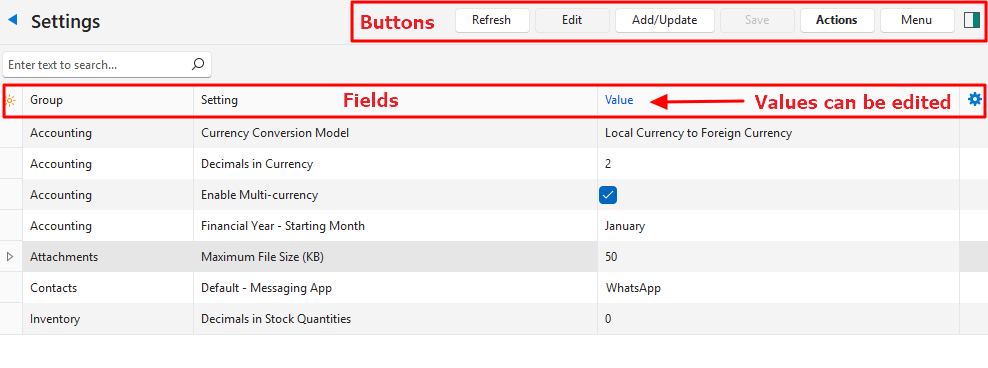
คำอธิบายปุ่ม
| ปุ่ม | คำอธิบาย |
|---|---|
| รีเฟรช | รีเฟรชการแสดงผล |
| แก้ไข | อนุญาตให้ผู้ใช้แก้ไขฟิลด์ในคอลัมน์ ค่า |
| เพิ่ม/อัปเดต | อนุญาตให้ผู้ใช้เพิ่มการตั้งค่าเพื่อเปลี่ยนค่าเริ่มต้น |
| บันทึก | บันทึกการเปลี่ยนแปลงใดๆ |
| การดำเนินการ | อัปเดตคําบรรยายการตั้งค่า: อัปเดตคําบรรยายของการตั้งค่า (คุณสมบัติที่รอดําเนินการ) ลบ: อนุญาตให้ผู้ใช้ลบรายการ |
| เมนู | เค้าโครง |
คำอธิบายฟิลด์
| ฟิลด์ | คำอธิบาย |
|---|---|
| ตัวเลือกฟิลด์ (*) | อนุญาตให้ผู้ใช้เพิ่มหรือลบคอลัมน์ |
| ตัวแก้ไข | หมายเลขที่ระบบสร้างขึ้นสำหรับ ตัวแก้ไขภาษา |
| รหัส | หมายเลขที่ระบบสร้างขึ้นสำหรับรายการ |
| ModuleID | หมายเลขที่ระบบสร้างขึ้นสำหรับ โมดูล |
| กลุ่ม | ชื่อของ กลุ่มที่การตั้งค่านั้นสังกัด |
| การตั้งค่า | คำอธิบายของ การตั้งค่า |
| ค่า | ค่าที่สามารถแก้ไขได้สำหรับการตั้งค่า |
| สร้างแล้ว | วันที่ที่รายการถูกสร้าง |
| อัปเดตแล้ว | วันที่ที่รายการถูกอัปเดต |
| อัปเดตโดย | ผู้ใช้ที่อัปเดตรายการล่าสุด |
| วิดเจ็ต | เมนูย่อยที่อนุญาตให้รายการถูก ลบ การตั้งค่าที่ถูกลบจะถูกเอาออกจากอินเทอร์เฟซและกลับไปใช้ค่าเริ่มต้น |
คำอธิบายอินเทอร์เฟซเพิ่ม/อัปเดต
คำอธิบายปุ่มและตัวกรอง
| ปุ่ม | คำอธิบาย |
|---|---|
| เพิ่ม/อัปเดต (ปุ่ม) | เพิ่มเรคอร์ดที่เลือกไปยังอินเทอร์เฟซ การตั้งค่า |
| แสดงทั้งหมด (ช่องทำเครื่องหมาย) | ช่องทำเครื่องหมาย หากทำเครื่องหมาย การตั้งค่าที่มีอยู่ทั้งหมดจะแสดง รวมถึงการตั้งค่าที่เพิ่มไปยังอินเทอร์เฟซ การตั้งค่าแล้ว |
คำอธิบายฟิลด์
| ฟิลด์ | คำอธิบาย |
|---|---|
| ตัวเลือกฟิลด์ (*) | อนุญาตให้ผู้ใช้เพิ่มหรือลบคอลัมน์ |
| รหัส | หมายเลขที่ระบบสร้างขึ้นสำหรับการตั้งค่า |
| กลุ่ม | กลุ่มที่การตั้งค่ามีผลต่อ (เช่น การบันทึกเวลา การบัญชี) |
| การตั้งค่า | คำอธิบายของการตั้งค่า |
| การตั้งค่าผู้ใช้ | คุณลักษณะอยู่ระหว่างรอดําเนินการ |
| ค่าเริ่มต้น | ค่าเริ่มต้นของการตั้งค่าที่สามารถเปลี่ยนแปลงได้หลังจากการตั้งค่าถูก เพิ่ม/อัปเดต |
คำอธิบายการตั้งค่า
| การตั้งค่า | คำอธิบาย | เริ่มต้น |
|---|---|---|
| การบัญชี > โมเดลการแปลงสกุลเงิน | ตัวเลือกที่มีคือ: – สกุลเงินท้องถิ่นเป็นสกุลเงินต่างประเทศ (สกุลเงินท้องถิ่น 1 หน่วยสามารถซื้อสกุลเงินต่างประเทศได้เท่าไหร่?) – สกุลเงินต่างประเทศเป็นสกุลเงินท้องถิ่น (สกุลเงินต่างประเทศ 1 หน่วยสามารถซื้อสกุลเงินท้องถิ่นได้เท่าไหร่?) | สกุลเงินท้องถิ่นเป็นสกุลเงินต่างประเทศ |
| การบัญชี > ทศนิยมในสกุลเงิน | จำนวนตำแหน่งทศนิยมที่ใช้เมื่อแปลงสกุลเงิน เลือก 2 หรือ 3 | 2 |
| การบัญชี>เปิดใช้งานการจัดสรรลูกค้าและซัพพลายเออร์ | ช่องทําเครื่องหมาย หากตรวจสอบการชําระเงินและใบลดหนี้/เดบิตสามารถจัดสรรให้กับใบแจ้งหนี้เฉพาะได้ | ไม่ทำเครื่องหมาย |
| การบัญชี > เปิดใช้งานหลายสกุลเงิน | ช่องทำเครื่องหมาย: – หากทำเครื่องหมาย หลายสกุลเงินจะถูกเปิดใช้งาน – หากไม่ทำเครื่องหมาย การค้นหาสกุลเงินและคอลัมน์ในการวิเคราะห์อายุลูกค้า การวิเคราะห์อายุผู้จัดหา บัญชีแยกประเภท และธุรกรรมจะถูกปิดใช้งาน | ไม่ทำเครื่องหมาย |
| การบัญชี > ปีการเงิน – เดือนเริ่มต้น | รายการดรอปดาวน์ของเดือนสำหรับผู้ใช้เลือกว่าปีการเงินหรือปีงบประมาณของพวกเขาเริ่มต้นในเดือนใด | มกราคม |
| ไฟล์แนบ > ขนาดไฟล์สูงสุด (KB) | ขนาดไฟล์สูงสุดที่สามารถอัปโหลดได้เมื่อใช้ฟีเจอร์ หมายเหตุและไฟล์แนบ หากขนาดนี้เกินขีดจำกัดเมื่ออัปโหลดไฟล์แนบ ข้อความแสดงข้อผิดพลาดจะปรากฏ ภาพที่ถ่าย (เช่น จากกล้อง) จะถูกปรับขนาดเป็น Max FHD 1920×1080 | 50 KB |
| ผู้ติดต่อ > เริ่มต้น – แอปส่งข้อความ | ฟิลด์ที่จะพิมพ์ชื่อของแอปส่งข้อความเริ่มต้น ชื่อนี้จะปรากฏบนฟอร์มเพื่อให้ผู้ใช้พิมพ์หมายเลขที่เกี่ยวข้อง นอกจากนี้ยังปรากฏบน แอพมือถือ และมีคุณสมบัติในการเปิดแอพส่งข้อความโดยอัตโนมัติ | |
| สินค้าคงคลัง > ทศนิยมในปริมาณสต็อก | รายการแบบเลื่อนลงเพื่อเลือกจาก 0 ถึง 4 ตำแหน่งทศนิยม | 0 |
| รายการ > เปิดใช้งานประเภทรายการ | อนุญาตให้ผู้ใช้เลือกประเภทรายการที่ต้องการเปิดใช้งาน ตัวเลือกคือ: – วัสดุ: สินค้าอเนกประสงค์ทั่วไป – งาน: รายการที่เกี่ยวข้องกับบริการทั่วไป หรือรายการที่เป็นส่วนหนึ่งของการคิดต้นทุนหรือการประกอบ – Outwork: บริการหรือผลิตภัณฑ์ที่เอาท์ซอร์ส – การคิดต้นทุน: คอลเลกชันของสินค้าที่ใช้ในการคํานวณต้นทุนและราคาขาย – วัสดุพิมพ์ (แผ่น ): ใช้ได้กับอุตสาหกรรมที่ใช้แผ่นวัสดุพิมพ์ (เช่น การพิมพ์) – Substate (Reels): ใช้ได้กับอุตสาหกรรมที่ใช้ม้วนวัสดุพิมพ์ (เช่น การพิมพ์) – การประกอบ: อนุญาตให้รวมรายการเข้าด้วยกันเพื่อรวมกระบวนการทั้งหมดในการผลิตและการคิดต้นทุน ใช้สําหรับรายการวัสดุ – วัสดุพิมพ์ (ตารางเมตร): ใช้ได้กับอุตสาหกรรมที่ใช้วัสดุพิมพ์ที่มีขนาดเป็นตารางเมตร (เช่น การพิมพ์) | วัสดุ, งาน |
| รายการ>เปิดใช้งานประเภทจํานวน | รายการดรอปดาวน์ของชนิดปริมาณที่พร้อมใช้งานทั้งหมด คลิกรายการที่เกี่ยวข้อง | |
| โทเค็นการเข้าถึง Shopify > | ช่องสําหรับป้อนโทเค็นการเข้าถึงสําหรับ Shopify | |
| ID ไคลเอ็นต์ Shopify > | ช่องสําหรับป้อน ID ลูกค้าสําหรับ Shopify | |
| ข้อมูลลับของลูกค้า Shopify > | ช่องสําหรับป้อนข้อมูลลับของลูกค้าสําหรับ Shopify | |
| Shopify > URL ร้านค้า | ช่องสําหรับป้อน URL ของร้านค้าที่ผสานการทํางานกับ Shopify | |
| WooCommerce > รหัสผู้บริโภค | ฟิลด์เพื่อป้อนคีย์ผู้ใช้สําหรับ WooCommerce | |
| WooCommerce > ความลับของผู้บริโภค | ฟิลด์เพื่อป้อนข้อมูลลับของผู้บริโภคสําหรับ WooCommerce | |
| WooCommerce > โดเมน WordPress | ฟิลด์สําหรับป้อนโดเมน WordPress ที่ติดตั้ง WooCommerce |
บทช่วยสอน
วิธีการเพิ่มการตั้งค่าทั่วไป
- นำทางไปที่ การตั้งค่า
- คลิกเพิ่ม/อัปเดต (ปุ่ม)
- Click any settings that appear on the list. (Use Ctrl + Left Click to multi-select).
- หมายเหตุ: การตั้งค่าที่คุณเพิ่มไว้ก่อนหน้านี้จะไม่แสดง หากต้องการดู ให้ทำเครื่องหมายในช่องทำเครื่องหมายถัดจาก แสดงทั้งหมด หากมีการเพิ่มการตั้งค่าสองครั้ง จะไม่มีการทำซ้ำ จะปรากฏเพียงครั้งเดียวเท่านั้น
- หากค่าเริ่มต้น (ตามที่อธิบายในแท็บ คำอธิบายการตั้งค่า) ตรงกับความต้องการของคุณ คุณไม่จำเป็นต้องเพิ่มการตั้งค่า
- คลิกเพิ่ม/อัปเดต (ปุ่ม)
- ยืนยันว่าคุณต้องการเพิ่มการตั้งค่า
- แก้ไขการตั้งค่าตามที่ต้องการ
วิธีการแก้ไขการตั้งค่าทั่วไป
- นำทางไปที่ การตั้งค่า
- คลิก แก้ไข (ปุ่ม)
- คลิกที่คอลัมน์ ค่า ถัดจากการตั้งค่าที่คุณต้องการแก้ไข
- ทำการเปลี่ยนแปลงที่จำเป็น
- คลิก บันทึก (ปุ่ม)

