
ห้องสมุดออนไลน์
อินเทอร์เฟซไลบรารีออนไลน์ช่วยให้ผู้ใช้สามารถนําเข้าข้อมูลได้ คุณลักษณะนี้ทํางานโดยการคัดลอกข้อมูลจากฐานข้อมูลหนึ่งไปยังอีกฐานข้อมูลหนึ่ง: จาก ไลบรารี (แหล่งที่มา) ไปยัง Reader (ปลายทาง) ได้รับการออกแบบมาเพื่อลดความซับซ้อนของงานในการตั้งค่าฐานข้อมูลใหม่ (บริษัท) โดยการนําเข้าคุณลักษณะและรายการจากฐานข้อมูลที่มีอยู่
เมื่อคัดลอกข้อมูล บันทึกย่อและสิ่งที่แนบมาที่เชื่อมโยงจะถูกคัดลอกไปพร้อมกับข้อมูล สําหรับไฟล์แนบ เฉพาะลิงก์ (URL) เท่านั้นที่จะถูกคัดลอกซึ่งจะกลายเป็นลิงก์ที่แชร์ (เช่น หากไฟล์แนบถูกลบออกจากไลบรารีต้นฉบับ ไฟล์แนบจะถูกลบสําหรับทุกคน)
หากไลบรารีต้นทางมีราคาในสกุลเงินที่เฉพาะเจาะจง ระบบจะคัดลอกราคาในสกุลเงินนั้น ไลบรารีเป้าหมายต้องเปิดใช้หลายสกุลเงินและทําการแปลงเป็นสกุลเงินท้องถิ่นด้วยตนเอง
การตั้งค่า
การตั้งค่าทั่วไป
การนําทาง: การตั้งค่าการตั้งค่าเมนู>>หลัก
- คีย์การเข้าถึงห้องสมุด > ออนไลน์:
- ฟิลด์ เพื่อพิมพ์คีย์การเข้าถึงไลบรารีออนไลน์
- รหัสไลบรารีจะถูกกําหนดโดยอัตโนมัติและแสดงในส่วนท้ายของอินเทอร์เฟซไลบรารีออนไลน์
- รหัสไลบรารีและคีย์การเข้าถึงถูกสร้างขึ้นในไลบรารีต้นทางและป้อนในไลบรารีปลายทาง (เช่น ผู้ใช้ที่ต้องการนําเข้าข้อมูล จะต้องได้รับรหัสไลบรารีและคีย์การเข้าถึงสําหรับฐานข้อมูลที่พวกเขากําลังนําเข้าข้อมูล)
การตั้งค่ารายการ
การนําทาง: รายการตั้งค่า>เมนู>หลัก
- การตั้งค่านี้กําหนดว่ารายการใดสามารถส่งออกได้
- หากเลือก รายการจะพร้อมสําหรับการส่งออก
- ประเภทไม่จําเป็นต้องตรงกันหรือมีอยู่ในฐานข้อมูลปลายทาง เนื่องจากสามารถแมปกับประเภทที่มีอยู่หรือนําเข้าได้
- แผนผังหมวดหมู่จะไม่ถูกนําเข้า (เช่น ในภาพหน้าจอด้านล่าง Litho จะถูกนําเข้าเป็นหมวดหมู่หลัก ไม่ใช่หมวดหมู่ย่อยของหมึกและวัสดุสิ้นเปลือง)
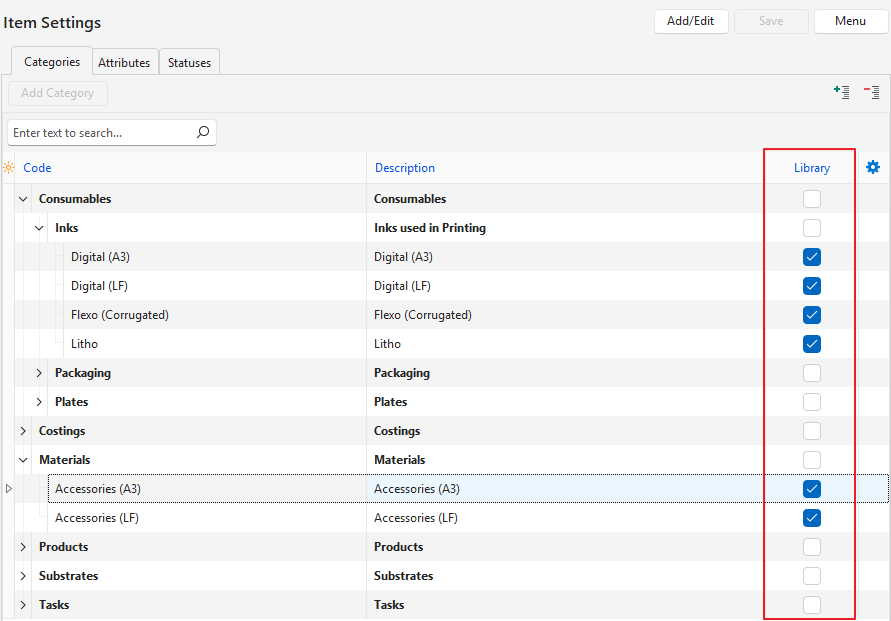
อินเทอร์เฟซห้องสมุดออนไลน์
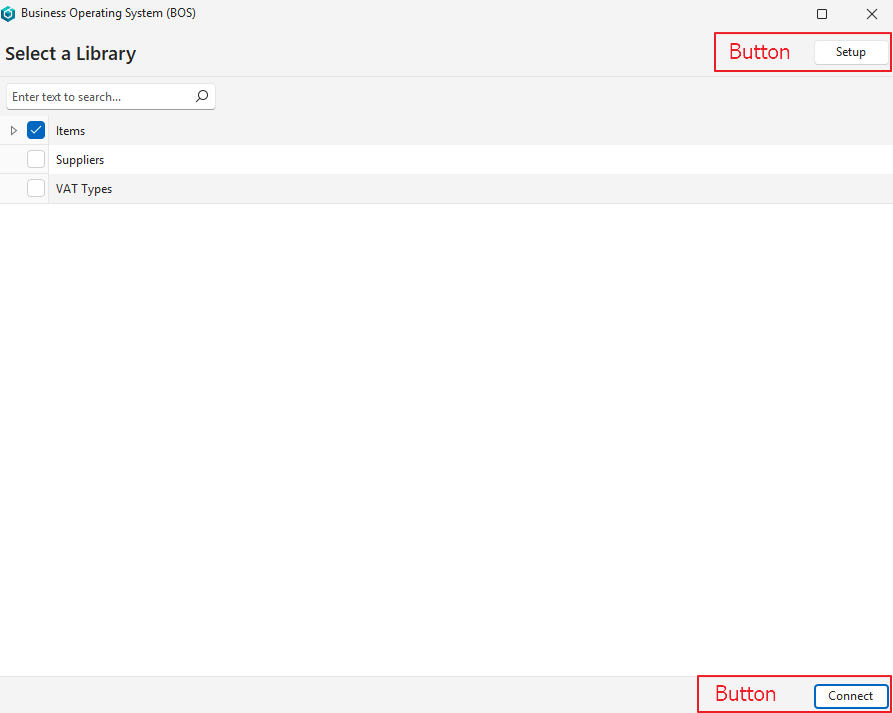
มุมมองรายการ: ปุ่ม
| ปุ่ม | คำอธิบาย |
|---|---|
| การติดตั้ง | เปิดอินเทอร์เฟซการตั้งค่า |
| เชื่อมต่อ | เชื่อมต่อกับห้องสมุดออนไลน์ |
มุมมองรายการ: เขตข้อมูล
| ฟิลด์ | คำอธิบาย |
|---|---|
| ช่องทําเครื่องหมาย | ถ้าเลือก แถวจะถูกเลือก |
| คำอธิบาย | ชื่อของห้องสมุด |
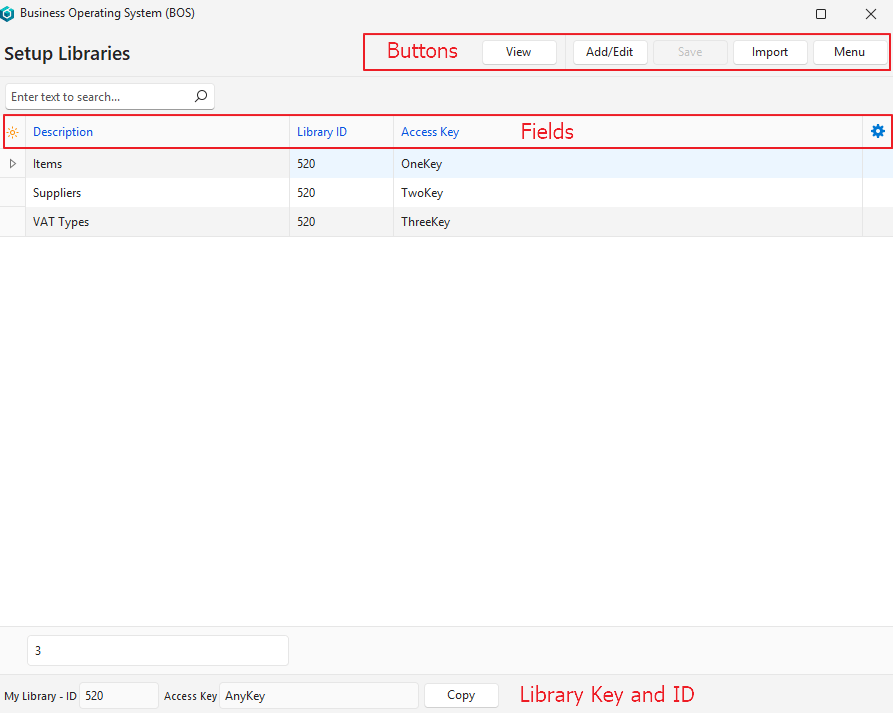
การตั้งค่า View: ปุ่ม
| ปุ่ม | คำอธิบาย |
|---|---|
| ดู | แสดงรายการไลบรารี |
| เพิ่ม/แก้ไข | อนุญาตให้แก้ไขข้อมูลหรือเพิ่มแถวใหม่ |
| บันทึก | บันทึกการเปลี่ยนแปลงใดๆ |
| นําเข้า | สลับไปยังอินเทอร์เฟซการนําเข้า (มุมมองรายการ) |
| เมนู | – แสดงโน้ต: สลับการแสดงหรือซ่อนโน้ต (ที่สร้างขึ้นจากเมนูบริบทคลิกขวา) – เค้าโครง |
มุมมองการตั้งค่า: เขตข้อมูล
| ฟิลด์ | คำอธิบาย |
|---|---|
| รหัส | หมายเลขที่ระบบสร้างขึ้นที่จัดสรรให้กับรายการ |
| คำอธิบาย | ชื่อของห้องสมุด |
| รหัสห้องสมุด | คีย์รหัสไลบรารี |
| คีย์การเข้าถึง | คีย์การเข้าถึงสําหรับรายการ |
| สร้างแล้ว | วันที่ที่รายการถูกสร้าง |
| อัปเดตแล้ว | วันที่อัปเดตรายการครั้งล่าสุด |
| อัปเดตโดย | ผู้ใช้ที่อัปเดตรายการล่าสุด |
บทช่วยสอน
วิธีเตรียมแหล่งที่มา (ไลบรารี) เพื่อส่งออกรายการ
- ไปที่รายการ (เช่น รายการตั้งค่า>เมนู>หลัก)
- คลิก เมนู (ปุ่ม) > แก้ไขหมวดหมู่
- คลิกเพิ่ม/แก้ไข(ปุ่ม)
- เลือกช่องทําเครื่องหมาย ในคอลัมน์ไลบรารี ถัดจากแต่ละประเภทที่คุณต้องการส่งออก ถ้าหมวดหมู่มีหมวดหมู่ย่อย จะสามารถเลือกได้เฉพาะหมวดหมู่ย่อยสุดท้ายเท่านั้น
- คลิก บันทึก (ปุ่ม)
วิธีตั้งค่าห้องสมุดออนไลน์
- ไปที่ห้อง สมุดออนไลน์ (เช่น เมนู > หลัก ตั้งค่า > ห้องสมุดออนไลน์)
- คลิก ตั้งค่า (ปุ่ม)
- คลิก เพิ่ม/แก้ไข (ปุ่ม)
- กรอกแถวใหม่ดังนี้:
- คําอธิบาย = พิมพ์ชื่อสําหรับรายการ
- ID = พิมพ์หมายเลข ID ที่แสดงในส่วนท้าย
- รหัสการเข้าถึง = พิมพ์รหัสการเข้าถึงสําหรับรายการ
- คลิก บันทึก (ปุ่ม)
- ส่ง รหัส และ คีย์การเข้าถึง ไปยังผู้ใช้ที่นําเข้าข้อมูล
วิธีนําเข้ารายการจากห้องสมุดออนไลน์
- เมื่อนําเข้าสินค้า สถานะของสินค้าจะถูกตั้งค่าเป็น รอดําเนินการ
- ตําแหน่งที่ตั้งสินค้าคงคลังจะไม่ถูกนําเข้า สามารถเพิ่มตําแหน่งในฐานข้อมูลใหม่ได้โดยใช้การอัปเดตเป็นชุด
- บันทึกย่อและไฟล์แนบจะถูกนําเข้า อย่างไรก็ตาม เฉพาะ URL เท่านั้นที่นําเข้าสําหรับไฟล์แนบ (เช่น ลิงก์รูปภาพ ไม่ใช่รูปภาพเอง) ซึ่งแชร์ในไลบรารีทั้งหมด
- แอตทริบิวต์ที่กําหนดเองจะถูกนําเข้าโดยอัตโนมัติ
- ไปที่ห้อง สมุดออนไลน์ (เช่น เมนู > หลัก ตั้งค่า > ห้องสมุดออนไลน์)
- ตั้งค่าไลบรารีออนไลน์ดังนี้:
- คลิก ตั้งค่า (ปุ่ม)
- คลิก เพิ่ม/แก้ไข (ปุ่ม)
- กรอกแถวใหม่ดังนี้:
- คําอธิบาย = พิมพ์ชื่อสําหรับรายการ
- ID = พิมพ์หมายเลขรหัสที่ได้รับจากไลบรารีต้นทาง
- คีย์การเข้าถึง = พิมพ์คีย์การเข้าถึงที่ได้รับจากไลบรารีต้นทาง
- คลิก บันทึก (ปุ่ม)
- คลิก นําเข้า (ปุ่ม)
- คลิกไลบรารีที่เกี่ยวข้องในรายการ
- คลิก เชื่อมต่อ (ปุ่ม)
- บนอินเทอร์เฟซการนําเข้า:
- คลิก ดู (ปุ่ม)
- เลือกหมวดหมู่เฉพาะจากรายการดรอปดาวน์ (ไม่บังคับ)
- เลือกรายการทั้งหมดที่จะนําเข้า (ใช้ Shift คลิกซ้ายหรือ Ctrl คลิกซ้ายเพื่อเลือกหลายรายการ)
- หมายเหตุ ถ้ารายการถูกนําเข้าก่อนหน้านี้ ข้อมูลจะแสดงในคอลัมน์ ปรับปรุง และ ปรับปรุงโดย ในกรณีนี้ รายการที่มีอยู่จะได้รับการอัปเดต (ไม่ซ้ํากัน)
- คลิก ถัดไป (ปุ่ม)
- บนอินเทอร์เฟซ หมวดหมู่แผนที่ :
- หากไม่มีหมวดหมู่ในฐานข้อมูลใหม่หรือบางประเภทขาดหายไป ให้ทําดังนี้
- ทําเครื่องหมายที่ช่องทําเครื่องหมายเพื่อ แทรกหมวดหมู่ที่ขาดหายไป
- หมายเหตุ หมวดหมู่จะถูกนําเข้าเป็นหมวดหมู่หลัก ไม่มีการนําเข้าข้อมูลอื่นๆ เช่น แผนผัง (หมวดหมู่ย่อยของหมวดหมู่ > หลัก)
- ทําเครื่องหมายที่ช่องทําเครื่องหมายเพื่อ แทรกหมวดหมู่ที่ขาดหายไป
- หากมีหมวดหมู่:
- เลือกประเภทที่เกี่ยวข้องจากรายการดรอปดาวน์ในคอลัมน์ ท้องถิ่น
- หากไม่มีหมวดหมู่ในฐานข้อมูลใหม่หรือบางประเภทขาดหายไป ให้ทําดังนี้
- คลิก ถัดไป (ปุ่ม)
- บนอินเทอร์เฟซ ซัพพลายเออร์แผนที่ :
- หากไม่มีซัพพลายเออร์ในฐานข้อมูลใหม่ หรือซัพพลายเออร์บางรายขาดหายไป ให้ทําดังนี้
- ทําเครื่องหมายที่ช่องถัดจากแทรกซัพพลายเออร์ที่ขาดหายไป
- หากมีซัพพลายเออร์:
- เลือกซัพพลายเออร์ที่เกี่ยวข้องจากรายการดรอปดาวน์ในคอลัมน์ท้องถิ่น
- หากไม่มีซัพพลายเออร์ในฐานข้อมูลใหม่ หรือซัพพลายเออร์บางรายขาดหายไป ให้ทําดังนี้
- คลิก ถัดไป (ปุ่ม)
- บนอินเทอร์เฟซ ศูนย์ต้นทุนแผนที่ :
- หากไม่มีศูนย์ต้นทุนในฐานข้อมูลใหม่หรือศูนย์ต้นทุนบางแห่งขาดหายไป:
- ทําเครื่องหมายที่ช่องทําเครื่องหมายถัดจาก แทรกศูนย์ต้นทุนที่ขาดหายไป
- หากมีศูนย์ต้นทุน:
- เลือกศูนย์ต้นทุนที่เกี่ยวข้องจากรายการดรอปดาวน์ในคอลัมน์ท้องถิ่น
- หากไม่มีศูนย์ต้นทุนในฐานข้อมูลใหม่หรือศูนย์ต้นทุนบางแห่งขาดหายไป:
- คลิก ถัดไป (ปุ่ม)
- บนอินเทอร์เฟซ ประเภทภาษีมูลค่าเพิ่มของแผนที่ :
- หากไม่มีชนิด VAT ในฐานข้อมูลใหม่หรือไม่มี VAT บางชนิด:
- เลือกช่องทําเครื่องหมายถัดจากแทรกชนิดภาษีมูลค่าเพิ่มที่ขาดหายไป
- หากมีประเภทภาษีมูลค่าเพิ่ม:
- เลือกประเภทภาษีมูลค่าเพิ่มที่เกี่ยวข้องจากรายการดรอปดาวน์ในคอลัมน์ท้องถิ่น
- หากไม่มีชนิด VAT ในฐานข้อมูลใหม่หรือไม่มี VAT บางชนิด:
- คลิก ถัดไป (ปุ่ม)
- คลิก นําเข้า (ปุ่ม)
- เมื่อการนําเข้าเสร็จสมบูรณ์ บันทึกจะปรากฏขึ้นซึ่งแสดงจํานวนเรกคอร์ดที่นําเข้าหรืออัปเดต
- คลิก ถัดไป (ปุ่ม) เพื่อกลับไปยังอินเทอร์เฟซไลบรารี ออนไลน์ หรือคลิก เสร็จสิ้น (ปุ่ม) เพื่อปิดป๊อปอัปการนําเข้า

