
ผู้ดูแลระบบ – ผู้ใช้
- เมื่อสร้างฐานข้อมูลแล้ว ผู้ใช้จะต้องเชื่อมโยงหรือกําหนดให้กับฐานข้อมูล
- ผู้ใช้สนับสนุนเริ่มต้นจะถูกสร้างขึ้นโดยอัตโนมัติสําหรับทุกฐานข้อมูลเป็นซอฟต์แวร์ QuickEasy – support@quickeasysoftware.com ผู้ใช้สนับสนุนนี้เชื่อมโยงกับฐานข้อมูลทั้งหมดโดยอัตโนมัติ และไม่สามารถลบได้ อย่างไรก็ตาม การเข้าถึงของผู้ใช้สามารถเพิกถอนได้
- ผู้ติดต่อหลักจะถูกส่งทางอีเมลเพื่อแจ้งให้ทราบเมื่อมีการเพิ่มผู้ใช้
- หากมีคนเข้าสู่ระบบแอปพลิเคชันเดสก์ท็อปเป็นครั้งแรก บุคคลนั้นจะถูกเพิ่มลงในตารางผู้ใช้ภายในเครื่อง
- ผู้ใช้สามารถเข้าสู่ระบบได้ครั้งละหนึ่งเครื่องเท่านั้น เมื่อผู้ใช้เข้าสู่ระบบบนเครื่องใหม่ เซสชันของพวกเขาจะหมดอายุบนเครื่องเก่าหลังจากห้านาที
- รหัสผ่านของผู้ใช้จะถูกเข้ารหัสเมื่อจัดเก็บไว้ในฐานข้อมูลของผู้ใช้
การนําทาง: BOS Tools > Admin (BOS) > คลิกขวาที่มุมมองสมาชิก > / แก้ไขผู้ใช้ (เมนูบริบท)
วิธีเพิ่มผู้ใช้
- นําทางไปยังส่วนติดต่อ ผู้ใช้ ใน เครื่องมือ BOS
- ตรวจสอบว่าฐานข้อมูลที่ถูกต้องแสดงในรายการแบบหล่นลง
- คลิกปุ่ม แก้ไข (ปุ่ม) เพื่อเปิดใช้งานแถวใหม่ (“คลิกที่นี่เพื่อเพิ่มแถวใหม่”)
- ป้อนชื่อผู้ใช้และที่อยู่อีเมล (ไม่อนุญาตให้ใช้ที่อยู่อีเมลที่ซ้ํากัน)
- เลือก สถานะ สําหรับเวอร์ชัน เดสก์ท็อป : เปิดใช้งานหรือปิดใช้งาน
- เลือก สถานะ สําหรับเวอร์ชัน มือถือ : เปิดใช้งานหรือปิดใช้งาน
- คลิก บันทึก (ปุ่ม)
- Right click the User to invite them to Windows or Mobile as required:
- ตัวเลือกเมนูบริบท:
- กําหนดฐานข้อมูล
- เชิญไปยังเดสก์ท็อป
- ส่งลิงค์ดาวน์โหลด (เดสก์ท็อป)
- เชิญมายังมือถือ
- ปิดการใช้งานเดสก์ท็อป
- ปิดการใช้งานมือถือ
- ลงชื่อออกจากเดสก์ท็อป
- รีเซ็ตรหัสผ่าน
- ลบ
- หมายเหตุ ข้อความแสดงข้อผิดพลาดจะปรากฏขึ้นหากไม่มีฐานข้อมูลที่กําหนดให้กับผู้ใช้
- ตัวเลือกเมนูบริบท:
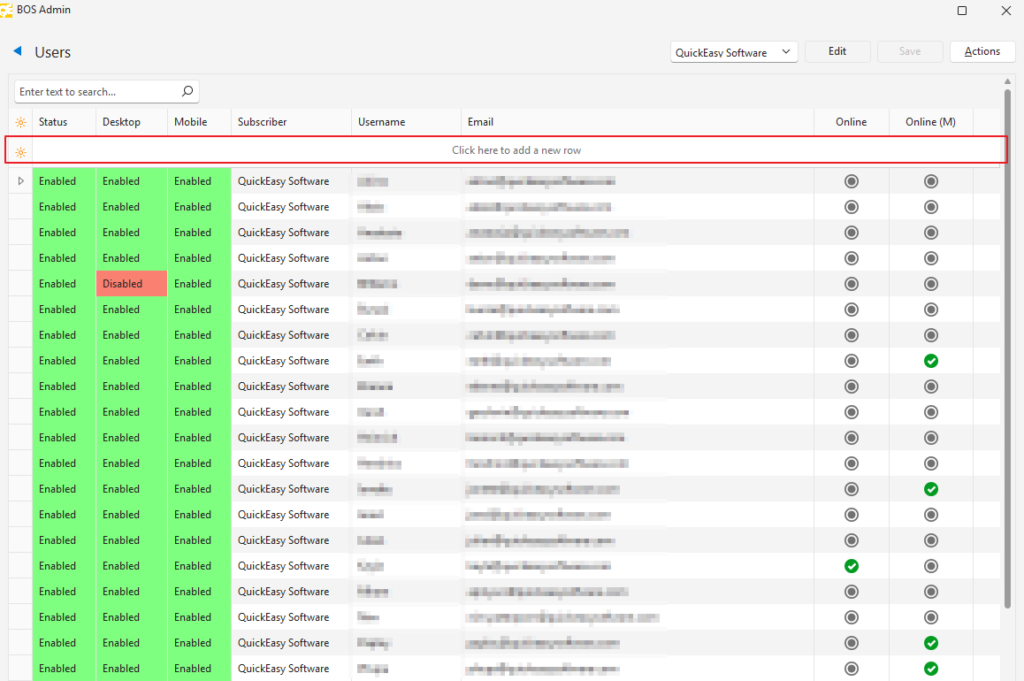
วิธีเพิ่มผู้ใช้ใน BOS Desktop
การดําเนินการนี้จะลบผู้ใช้ที่ไม่ได้ใช้งานและเพิ่มผู้ใช้ที่ใช้งานอยู่ หลังจากอัปเดต ช่องทําเครื่องหมายเพื่อแสดงเฉพาะผู้ใช้ ที่ใช้งานอยู่ จะถูกยกเลิกการเลือกโดยอัตโนมัติ
- เปิด BOS Desktop
- คลิกตั้งค่า > ผู้ใช้
- คลิก การดําเนินการ (ปุ่ม) > อัปเดตผู้ใช้
- ยืนยันการดําเนินการบนป๊อปอัป
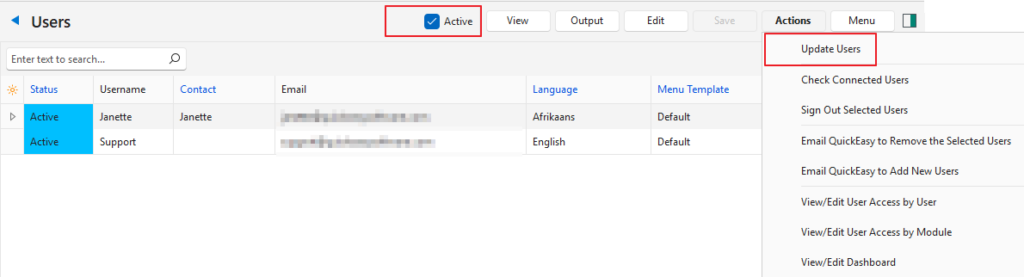
วิธีเชิญผู้ใช้มาใช้มือถือ
สามารถเชิญผู้ใช้หลายคนได้โดยใช้การดําเนินการ (ปุ่ม) > เชิญไปยังมือถือ
- นําทางไปยังส่วนติดต่อ ผู้ใช้ ใน เครื่องมือ BOS
- คลิกขวาที่ ผู้ใช้ แล้วเลือกเชิญ เข้ามือถือ จากเมนูบริบท
- การยืนยันจะปรากฏขึ้นบนหน้าจอ
- ผู้ใช้จะได้รับอีเมลพร้อมรายละเอียดการเข้าสู่ระบบ
วิธีเชิญผู้ใช้ไปยังเดสก์ท็อป
สามารถเชิญผู้ใช้หลายคนได้โดยใช้การดําเนินการ (ปุ่ม) > เชิญไปยังเดสก์ท็อป
- นําทางไปยังส่วนติดต่อ ผู้ใช้ ใน เครื่องมือ BOS
- คลิกขวาที่ ผู้ใช้ แล้วเลือกเชิญ ไปยังเดสก์ท็อป จากเมนูบริบท
- การยืนยันจะปรากฏขึ้นบนหน้าจอ
- ผู้ใช้จะได้รับอีเมลพร้อมรายละเอียดการเข้าสู่ระบบ
วิธีส่งลิงค์ดาวน์โหลด (เดสก์ท็อป)
- นําทางไปยังส่วนติดต่อผู้ใช้ในเครื่องมือ BOS
- คลิกขวาที่ชื่อผู้ใช้ แล้วเลือกส่งลิงก์ดาวน์โหลด (เดสก์ท็อป) จากเมนูบริบท
วิธีปิดการใช้งานการเข้าถึงเดสก์ท็อปของผู้ใช้
สามารถเชิญผู้ใช้หลายคนได้โดยใช้ การดําเนินการ (ปุ่ม) > ปิดใช้งานเดสก์ท็อป
- นําทางไปยังส่วนติดต่อผู้ใช้ในเครื่องมือ BOS
- คลิกขวาที่ชื่อผู้ใช้แล้วเลือกปิดใช้งานเดสก์ท็อปจากเมนูบริบท
วิธีปิดการเข้าถึงมือถือของผู้ใช้
สามารถเชิญผู้ใช้หลายคนได้โดยใช้การดําเนินการ (ปุ่ม) > ปิดใช้งานมือถือ
- นําทางไปยังส่วนติดต่อผู้ใช้ในเครื่องมือ BOS
- คลิกขวาที่ชื่อผู้ใช้แล้วเลือกปิดการใช้งานมือถือจากเมนูบริบท
วิธีเชื่อมโยงฐานข้อมูลกับผู้ใช้
- นําทางไปยังส่วนติดต่อ ผู้ใช้ ใน เครื่องมือ BOS
- คลิก แก้ไข (ปุ่ม)
- คลิกขวาที่ชื่อผู้ใช้ แล้วเลือก กําหนดฐานข้อมูล จากเมนูบริบท
- เพิ่มฐานข้อมูลด้วยการคลิกที่ฐานข้อมูลในส่วน พร้อมใช้งาน แล้วย้ายฐานข้อมูลนั้นด้วยลูกศรไปยังส่วน มอบหมาย (ใช้ Ctrl คลิกซ้ายเพื่อเลือกฐานข้อมูลหลายฐานข้อมูล)
- เอาฐานข้อมูลออกด้วยการคลิกที่ฐานข้อมูลในส่วน มอบหมาย แล้วย้ายฐานข้อมูลนั้นด้วยลูกศรไปยังส่วน พร้อมใช้งาน
- ปิดป๊อปอัปโดยใช้ X ที่มุม
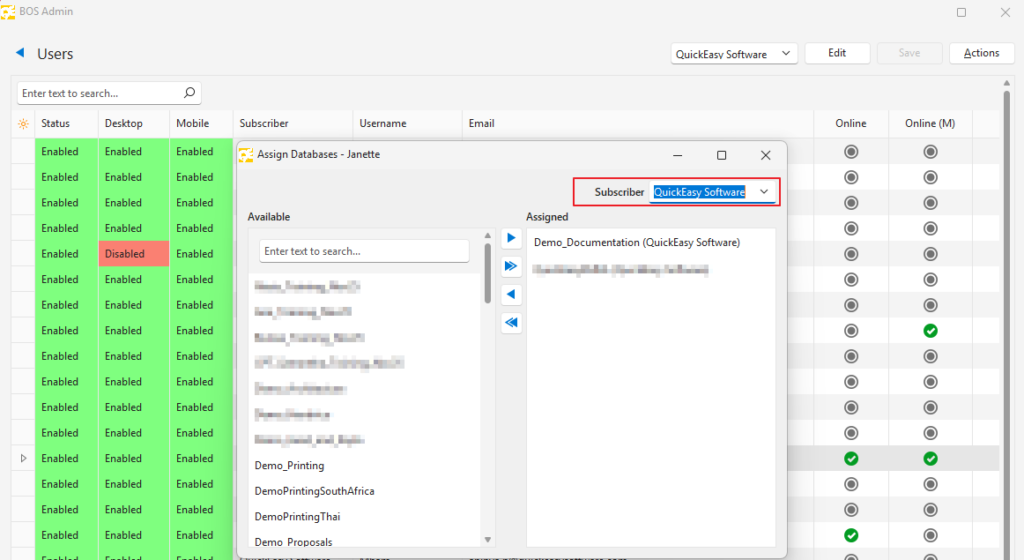
วิธีการเชื่อมโยงหรือยกเลิกการเชื่อมโยงฐานข้อมูลกับผู้ใช้หลายคน
ฟีเจอร์นี้ไม่พร้อมใช้งานในขณะนี้ (มีนาคม 2026)
- นําทางไปยังส่วนติดต่อ ผู้ใช้ ใน เครื่องมือ BOS
- คลิก การดําเนินการ (ปุ่ม) > การอัปเดตเป็นชุด
- เลือก ผู้ใช้ ทั้งหมดที่คุณต้องการจัดสรร ฐานข้อมูล ให้ (ใช้ Ctrl คลิกซ้ายเพื่อเลือกผู้ใช้หลายคน)
- เลือก ฐานข้อมูล จากรายการดรอปดาวน์ถัดจาก กําหนดฐานข้อมูลเป็นชุด.
- คลิก กําหนด (ปุ่ม) เพื่อเชื่อมโยง หรือ ยกเลิกการมอบหมาย เพื่อยกเลิกการเชื่อมโยงผู้ใช้ที่เลือก
- ยืนยันว่าคุณต้องการกําหนดฐานข้อมูลบนป๊อปอัป
- ทําเครื่องหมายที่ช่องทําเครื่องหมายสําหรับเวอร์ชันเดสก์ท็อปหรือเว็บถัดจากชื่อ ผู้ใช้
วิธีรีเซ็ตรหัสผ่านของผู้ใช้
รหัสผ่านของผู้ใช้หลายคนสามารถรีเซ็ตได้โดยใช้การดําเนินการ (ปุ่ม) > รีเซ็ตรหัสผ่าน
- นําทางไปยังส่วนติดต่อ ผู้ใช้ ใน เครื่องมือ BOS
- คลิกขวาที่ชื่อผู้ใช้ แล้วเลือกรีเซ็ตรหัสผ่านจากเมนูบริบท
- รหัสผ่านจะถูกส่งไปยังผู้ใช้ทางอีเมล และข้อความยืนยันจะปรากฏขึ้น
- ผู้ใช้ที่เกี่ยวข้องจะได้รับแจ้งให้เปลี่ยนรหัสผ่านเมื่อเข้าสู่ระบบด้วยรหัสผ่านที่ส่งทางอีเมล
วิธีปิดการใช้งานการเข้าถึงของผู้ใช้
รหัสผ่านของผู้ใช้หลายคนสามารถรีเซ็ตได้โดยใช้ การดําเนินการ (ปุ่ม) > ปิดใช้งานเดสก์ท็อป หรือ การดําเนินการ (ปุ่ม) > ปิดใช้งานมือถือ
- นําทางไปยังส่วนติดต่อ ผู้ใช้ ใน เครื่องมือ BOS
- คลิกขวาที่ชื่อผู้ใช้แล้วเลือกปิดใช้งานเดสก์ท็อปหรือปิดใช้งานมือถือจากเมนูบริบท
- ยืนยันว่าคุณต้องการปิดการเข้าถึง
วิธีลงชื่อผู้ใช้ออกจากแอปเดสก์ท็อป
- อาจจําเป็นต้องลงชื่อผู้ใช้ออกจากแอปก่อนเพื่อให้สามารถอัปเกรดหรือสํารองข้อมูลแอปได้
- ขั้นตอนนี้สามารถทําได้จากภายใน BOS ไปที่เมนูหลัก > ตั้งค่าผู้ใช้>>การดําเนินการ (ปุ่ม) >ออกจากระบบผู้ใช้ที่เลือก อย่างไรก็ตาม มีความล่าช้าห้านาทีเมื่อออกจากระบบผู้ใช้จาก BOS Desktop
- นําทางไปยังส่วนติดต่อ ผู้ใช้ ใน เครื่องมือ BOS
- เลือก ผู้ใช้ ที่คุณต้องการออกจากระบบ
- คลิก การดําเนินการ (ปุ่ม) > ลงชื่อออกจากเดสก์ท็อป
- ยืนยันการดําเนินการบนป๊อปอัป
วิธีการทํางานของการรับรองความถูกต้องของผู้ใช้
- เมื่อผู้ใช้ล็อกอินเข้าสู่ BOS Desktop โทเค็นจะถูกออกให้กับฐานข้อมูลที่ผู้ใช้ลงชื่อเข้าใช้
- โทเค็นถูกกําหนดให้กับ user_id และ database_id
- โทเค็นนี้ได้รับการตรวจสอบความถูกต้องกับฐานข้อมูลและผู้ใช้ที่ออกให้ทุก ๆ ห้านาทีโดยแอป BOS บนเดสก์ท็อป
- หากผู้ใช้รายเดียวกันเข้าสู่ระบบฐานข้อมูลเดียวกัน โทเค็นก่อนหน้านี้จะถูกยกเลิก
- หากถึงวันหมดอายุของโทเค็น โทเค็นจะไม่ถูกต้อง และผู้ใช้จะออกจากระบบ
ฟิลด์ที่อธิบาย: ผู้ใช้ (BOS)
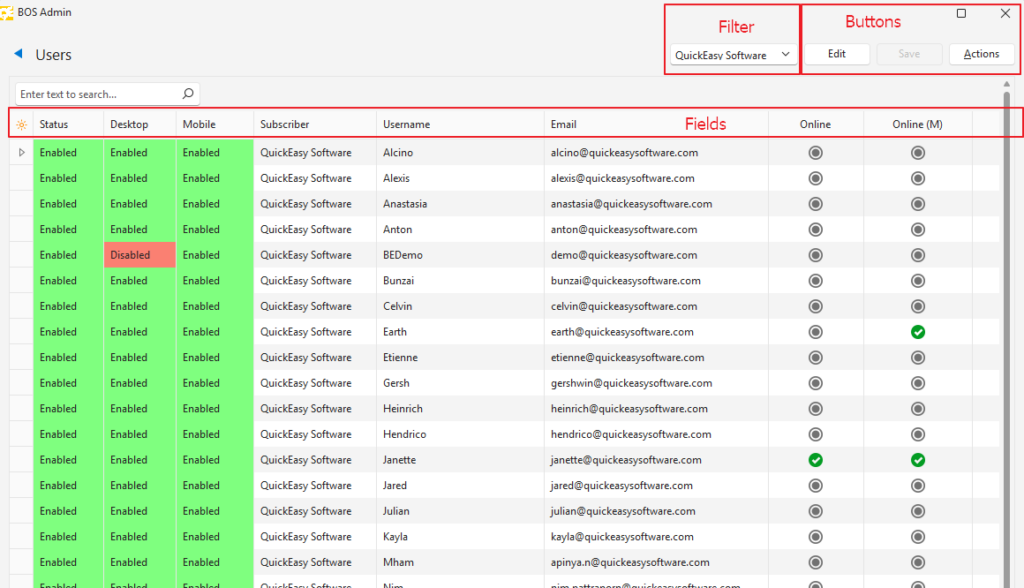
| ฟิลด์ | คำอธิบาย |
|---|---|
| ตัวเลือกฟิลด์ (*) | อนุญาตให้ผู้ใช้เพิ่มหรือลบคอลัมน์ |
| รหัส | หมายเลขที่ระบบสร้างขึ้นที่จัดสรรให้กับสมาชิก |
| สถานะ | สถานะ สามารถ เปิดใช้งาน หรือ ปิดใช้งานได้ ผู้ใช้ไม่สามารถเข้าสู่ระบบฐานข้อมูลที่ปิดใช้งาน ฟิลด์นี้ไม่ได้อยู่ในตัวเลือกฟิลด์ (*) และไม่สามารถซ่อนได้ |
| เดสก์ท็อป | สถานะของแอปเดสก์ท็อปที่สามารถเปิดหรือปิดใช้งานได้ |
| มือถือ | สถานะของแอปเดสก์ท็อปที่สามารถเปิดหรือปิดใช้งานได้ |
| ประถมศึกษา | ช่องทําเครื่องหมาย หากเลือก ผู้ใช้จะเป็นผู้ใช้หลัก (ผู้ดูแลระบบ) |
| ชื่อผู้ใช้ | ชื่อที่ผู้ใช้เป็นที่รู้จัก |
| อีเมล | อีเมลของผู้ใช้ |
| ออนไลน์ | ปุ่มตัวเลือก หากเลือก แสดงว่าผู้ใช้กําลังใช้แอปเดสก์ท็อปอยู่ |
| ออนไลน์ (M) | ปุ่มตัวเลือก หากเลือก แสดงว่าผู้ใช้กําลังใช้แอปบนอุปกรณ์เคลื่อนที่ |
| ผู้ใช้อัพเดท | ผู้ใช้ที่อัปเดตเรกคอร์ดครั้งล่าสุด |
| อัพเดทล่าสุด | วันที่และเวลาที่มีการปรับปรุงระเบียนครั้งล่าสุด |
| เมนู (รายการว่างบนตัวเลือกฟิลด์) | เมนูย่อยที่สามารถเข้าถึงได้โดยคลิกขวาที่ชื่อผู้ใช้ที่มีฟังก์ชันดังต่อไปนี้: – กําหนดฐานข้อมูล: กําหนดฐานข้อมูลให้กับผู้ใช้ – เชิญไปยังเดสก์ท็อป: ส่งอีเมลพร้อมรายละเอียดการเข้าสู่ระบบเดสก์ท็อปให้ผู้ใช้ – ส่งลิงก์ดาวน์โหลด (เดสก์ท็อป): ส่งลิงก์เพื่อดาวน์โหลดแอปเดสก์ท็อปให้ผู้ใช้ – เชิญไปยังอุปกรณ์เคลื่อนที่: ส่งอีเมลพร้อมรายละเอียดการเข้าสู่ระบบบนอุปกรณ์เคลื่อนที่ให้ผู้ใช้ – ปิดการใช้งานเดสก์ท็อป: ปิดใช้งานการเข้าถึงเดสก์ท็อปของผู้ใช้ – ปิดการใช้งานมือถือ: ปิดใช้งานการเข้าถึงมือถือของผู้ใช้ – ออกจากระบบเดสก์ท็อป: นําผู้ใช้ออกจากระบบแอปเดสก์ท็อป – รีเซ็ตรหัสผ่าน: ส่งอีเมลพร้อมรหัสผ่านใหม่ให้ผู้ใช้ – ลบ: ลบผู้ใช้ |
เรียนรู้เพิ่มเติม
- ผู้ดูแลระบบ – บันทึกการอัปเกรดเครื่องมือ BOS: บันทึกการอัปเกรดสําหรับเครื่องมือ BOS
- ผู้ดูแลระบบ – สกุลเงิน: การเปิดใช้งานสกุลเงินในเครื่องมือ BOS
- ผู้ดูแลระบบ – การสํารองข้อมูลฐานข้อมูล: การสํารองฐานข้อมูลด้วยตนเองและโดยอัตโนมัติ
- ผู้ดูแลระบบ – การอัปเกรดฐานข้อมูล: การอัปเกรดฐานข้อมูล
- ผู้ดูแลระบบ – การควบคุมเวอร์ชันฐานข้อมูล: ข้อมูลทางเทคนิคเกี่ยวกับเวอร์ชันใน BOS
- ผู้ดูแลระบบ – ฐานข้อมูล: การจัดการและสร้างฐานข้อมูลและการเข้าถึงของผู้ใช้
- ผู้ดูแลระบบ – แอปบนอุปกรณ์เคลื่อนที่: การจัดการแอปบนอุปกรณ์เคลื่อนที่และการเข้าถึงของผู้ใช้
- ผู้ดูแลระบบ – สมาชิกและภาษา: การจัดการสมาชิกในเครื่องมือ BOS

