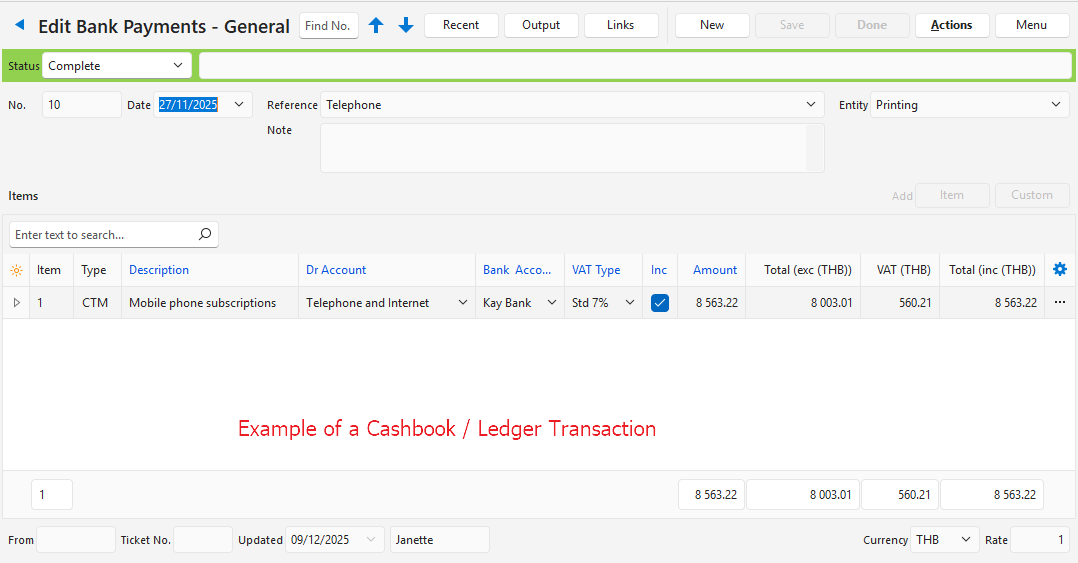
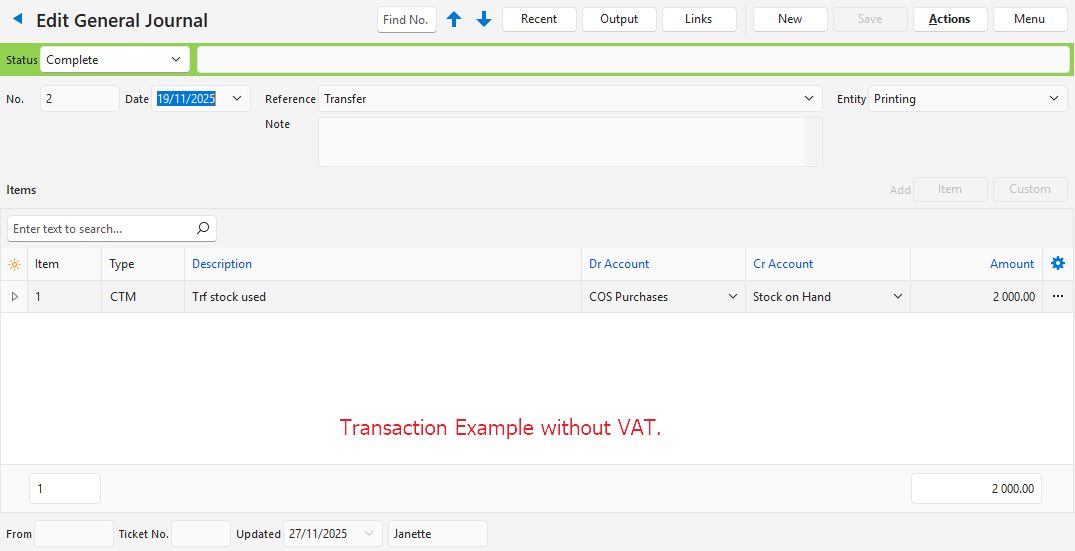
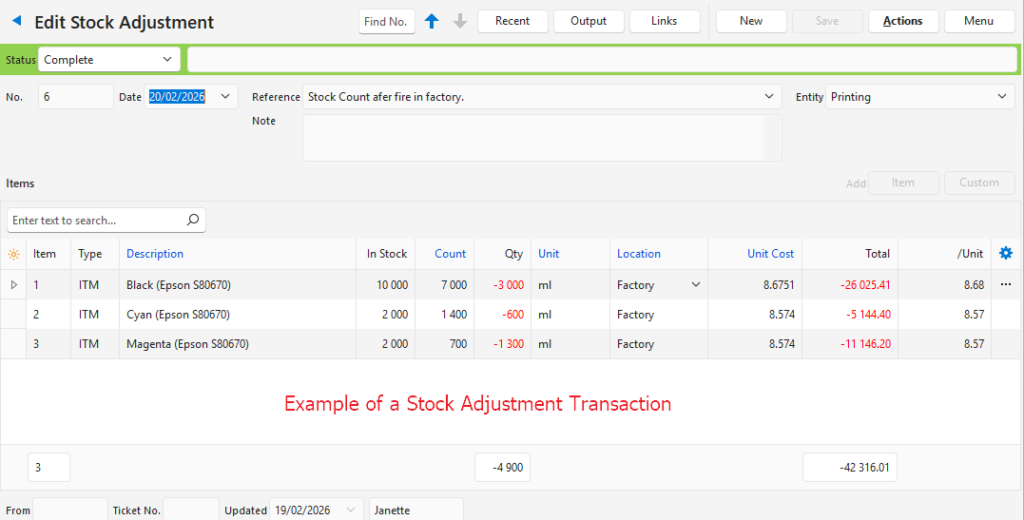
ธุรกรรมแก้ไขมุมมองอินเทอร์เฟซ
ใน QuickEasy BOS ธุรกรรม (เช่น ใบแจ้งหนี้ของลูกค้า ใบเสนอราคา ใบแจ้งหนี้ของซัพพลายเออร์) มีสองอินเทอร์เฟซ รายการแรกแสดงรายการธุรกรรมพร้อมรายละเอียด เช่น สถานะ วันที่ ลูกค้า หรือ ซัพพลายเออร์ และจํานวนเงินธุรกรรม สิ่งนี้เรียกว่า มุมมองรายการ มุมมองรายการแบ่งออกเป็นสองมุมมอง: รายการ ที่แสดงรายการทุกรายการในธุรกรรมและ ธุรกรรม ที่แสดงเฉพาะผลรวมของธุรกรรม มุมมอง ที่สองเรียกว่า มุมมองแก้ไข เป็นที่ที่บันทึกธุรกรรม
ยกเว้นธุรกรรมที่ลงรายการบัญชีไปยังบัญชีแยกประเภท ต้องเพิ่มชนิดธุรกรรมลงในเมนูก่อนจึงจะสามารถป้อนธุรกรรมได้ สามารถเพิ่มชนิดธุรกรรมลงในเมนูใดก็ได้ การเข้าถึงของผู้ใช้ถูกตั้งค่าตามประเภทธุรกรรม ธุรกรรมที่ลงรายการบัญชีไปยังบัญชีแยกประเภทสามารถสร้างได้จากอินเทอร์เฟซบัญชีแยกประเภท
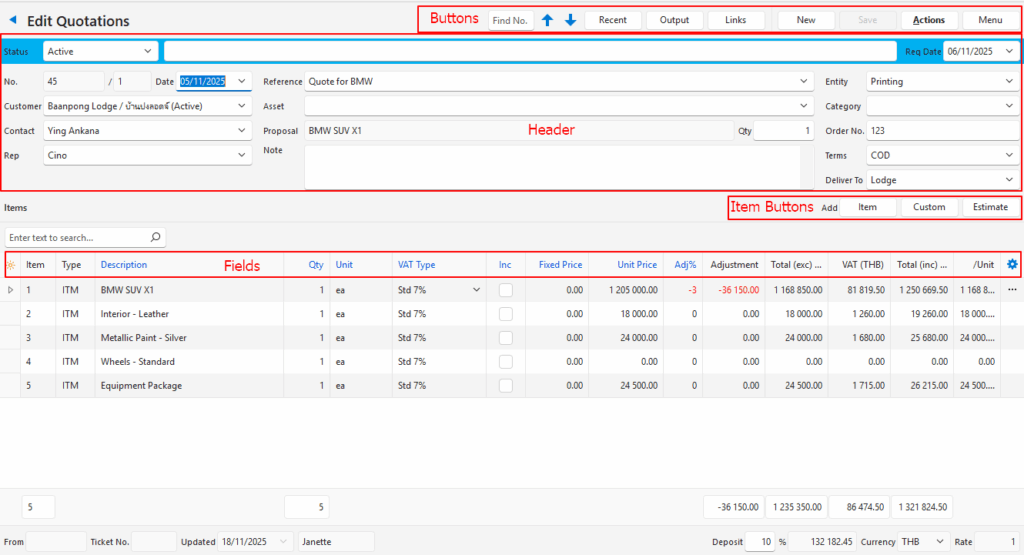
คำอธิบายปุ่ม
| ปุ่ม | คำอธิบาย |
|---|---|
| ลูกศรนำทาง | นำทางไปยังรายการถัดไปหรือก่อนหน้า |
| ล่าสุด | รายการดรอปดาวน์ของเรกคอร์ดที่ดูล่าสุดเพื่อการเข้าถึงเรกคอร์ดเหล่านั้นอย่างรวดเร็ว ปุ่มจะถูกระงับหากไม่มีรายการล่าสุด |
| ผลลัพธ์ | พิมพ์ แสดงตัวอย่าง หรือส่งออกรายงานที่เลือกหากมีการเพิ่มเทมเพลตเอาต์พุต |
| ลิงค์ | รายการดรอปดาวน์ที่มีตัว ย่อ และ จํานวน เอกสารในโฟลว์ธุรกรรมเดียวกันเพื่อการเข้าถึงเอกสารเหล่านั้นอย่างรวดเร็ว |
| ใหม่ | สร้างธุรกรรมใหม่ |
| บันทึก | บันทึกการเปลี่ยนแปลงใดๆ |
| การดำเนินการ | ดู ปุ่มการดําเนินการที่อธิบายไว้ ด้านล่าง |
| เมนู | ดู ปุ่มเมนูที่อธิบายไว้ ด้านล่าง |
อธิบายปุ่มการดําเนินการ
- การดําเนินการ (ปุ่ม) จัดให้มีการประมวลผล ลบ หรือคัดลอกธุรกรรมเพิ่มเติม
- ตัวเลือกที่ใช้ได้จะแตกต่างกันไปตามธุรกรรมและขึ้นอยู่กับ กฎการคัดลอก
- การดําเนินการอนุญาตให้แก้ไขเรกคอร์ดแบบคงที่ (เช่น ลูกค้า ซัพพลายเออร์ หรือ ผู้ติดต่อ) โมดูลเหล่านี้มีฟังก์ชันการทํางานที่จํากัดเมื่อเปิดจากธุรกรรม
- ธุรกรรมยังสามารถเชื่อมโยงกับ ตั๋วบริการ โดยใช้ การดําเนินการ (ปุ่ม)
ข้อเสนอ
- เมื่อเปิดใช้งานข้อเสนอ ปุ่ม การดําเนินการ จะมีฟังก์ชันเหล่านี้:
- ดู/แก้ไขข้อเสนอ: เปิดข้อเสนอสําหรับฟิลด์ที่จะเลือก
- อัปเดตธุรกรรมจากข้อเสนอที่เชื่อมโยง: อัปเดตธุรกรรมจากข้อเสนอเดิม
- เลือกเทมเพลตข้อเสนออื่น: อนุญาตให้เลือกเทมเพลตข้อเสนอใหม่
รายงานความไม่สอดคล้อง
- เมื่อธุรกรรมเชื่อมโยงกับรายงานความไม่สอดคล้อง (NCR) เป็นธุรกรรม ปัญหา จะมีการเพิ่มฟังก์ชันต่อไปนี้:
- สร้าง NCR (ปัญหา): สร้าง NCR ใหม่และเชื่อมโยงธุรกรรมปัจจุบันเป็นธุรกรรมที่มีปัญหา NCR ในตัวอย่างนี้เป็นชื่อของ ชนิดบริการ ที่เปิดใช้งานคุณลักษณะ NCR
- ลิงก์ไปยัง NCR (ปัญหา): เชื่อมโยงธุรกรรมปัจจุบันเป็นธุรกรรมที่มีปัญหากับ NCR ที่มีอยู่
- คําศัพท์ที่ใช้:
- ปัญหา: อ้างถึงธุรกรรมเดิมที่มีการสอบถาม
- รีเมค: หมายถึงงานหรือใบสั่งซื้อที่สร้างขึ้นเพื่อสร้างใหม่หรือจัดลําดับสินค้าบางส่วนหรือทั้งหมด
- การทํางานซ้ํา: หมายถึงผลิตภัณฑ์ที่มีข้อบกพร่องแต่สามารถแก้ไขได้ (เช่น ทําใหม่)
การปรับสต็อก
- อัปเดตจํานวนในสต็อก: ตรวจสอบปริมาณในสต็อกสําหรับธุรกรรมหรือการปรับเปลี่ยนที่ทํา และอัปเดตสินค้าเฉพาะรายการทั้งหมดตามนั้น
- ตั้งค่าจํานวนจํานวน = จํานวนในสต็อก: ตั้งค่าปริมาณการนับทั้งหมดให้เท่ากับปริมาณในสต็อก
- ตั้งค่า Count Qty = 0: รีเซ็ตปริมาณการตรวจนับที่ป้อนทั้งหมดเป็นศูนย์
การอัปเดตแบบชุดข้อมูล
หากมี การเปลี่ยนแปลงต่อไปนี้สามารถทําได้กับรายการที่เลือกทั้งหมด:
- การปรับเปลี่ยน %: เปลี่ยนเปอร์เซ็นต์การปรับเป็นเปอร์เซ็นต์ที่พิมพ์ในบล็อกที่อยู่ติดกัน
- เริ่มปฏิทิน: (เริ่มปฏิทินเป็นคําอธิบายที่กําหนดเอง) เปลี่ยนวันที่และเวลาเริ่มต้นของปฏิทิน
- สิ้นสุดปฏิทิน: (สิ้นสุดปฏิทินเป็นคําอธิบายที่กําหนดเอง) เปลี่ยนวันที่และเวลาสิ้นสุดของปฏิทิน
- บัญชี Cr: อัปเดตบัญชีแยกประเภทที่เครดิต (เช่น สําหรับใบแจ้งหนี้ของลูกค้า)
- บัญชี Dr : อัปเดตบัญชีแยกประเภทที่หักบัญชี (เช่น สําหรับใบแจ้งหนี้ของซัพพลายเออร์)
- แก้ไข: ช่องทําเครื่องหมาย
- ถ้าเลือก ทั้งราคาคงที่และราคาต่อหน่วยสามารถแก้ไขได้ และจะแทนที่เปอร์เซ็นต์มาร์กอัป (MU%) ซึ่งคํานวณตามราคาที่ป้อน
- หากไม่ได้เลือก MU% จะถูกนําไปใช้กับราคาต้นทุนเพื่อกําหนดทั้งราคาคงที่และราคาต่อหน่วย MU% จะแทนที่ราคาที่ป้อนและราคาจะถูกปรับให้สอดคล้องกับ MU%
- การเปลี่ยนแปลงที่ทํากับธุรกรรมจะปรับช่องทําเครื่องหมายนี้โดยอัตโนมัติ: หากป้อนราคา ช่องทําเครื่องหมายจะถูกเลือก หากป้อน MU% ช่องทําเครื่องหมายจะถูกยกเลิกการเลือก
- กลุ่ม: อนุญาตให้แทรกชื่อกลุ่มได้ ชื่อกลุ่มเป็นธุรกรรมเฉพาะ
- ตําแหน่งที่ตั้ง: เปลี่ยนตําแหน่งที่ตั้งของรายการที่เลือก
- มิว%: เปลี่ยนเปอร์เซ็นต์มาร์กอัปเป็นเปอร์เซ็นต์ที่พิมพ์ในบล็อกที่อยู่ติดกัน ยกเลิกการเลือก กล่องกาเครื่องหมาย แก้ไขโดยอัตโนมัติ
- แก้ไข: เปลี่ยนการแก้ไขเป็นรายการที่เลือกในรายการแบบหล่นลง
- หมายเลขบริการ: แสดงรายการดรอปดาวน์ของตั๋วบริการที่สามารถจัดสรรรายการโฆษณาได้
- สถานะ: เปลี่ยนสถานะของรายการเป็นสถานะที่เลือกจากรายการดรอปดาวน์
- ปฏิทินธุรกรรม: (ปฏิทินธุรกรรมเป็นชื่อที่กําหนดเองของประเภทปฏิทิน) อนุญาตให้เปลี่ยนทรัพยากรในปฏิทินได้
- ภาษีมูลค่าเพิ่ม: เปลี่ยนประเภทภาษีมูลค่าเพิ่มและราคาที่ป้อนรวมหรือไม่รวมภาษีมูลค่าเพิ่ม
- หมวดหมู่ภาษีมูลค่าเพิ่ม: เปลี่ยนประเภท VAT
ตัวอย่าง:
- การอัปเดตแบทช์
- แสดงบันทึกย่อ
- เรียงตามกลุ่ม
- ลิงค์ไปยังบริการ
- ลบธุรกรรม
- ข้อเสนอ
- ดู/แก้ไขข้อเสนอ
- อัปเดตธุรกรรมจากข้อเสนอที่เชื่อมโยง
- เลือกเทมเพลตข้อเสนออื่น
- เอ็นซีอาร์
- สร้างกระบวนงานบัญชี (ปัญหา) (โดยที่ กระบวนงานบัญชี เป็นชื่อของชนิดบริการ)
- สร้างรายงานความไม่สอดคล้อง (NCR) (ปัญหา) (โดยที่รายงานความไม่สอดคล้องคือชื่อของชนิดบริการที่สร้างขึ้นสําหรับ NCR)
- ลิงก์ไปยัง NCR (ปัญหา)
- ยกเลิกการเชื่อมโยง NCR (ปัญหา)
- คัดลอกธุรกรรม
- คัดลอกไปยังเวอร์ชัน
- คัดลอกไปยังใบแจ้งหนี้ของลูกค้า
- สําเนาไปยังสินค้าที่ออก
- ติดต่อ
- เพิ่มลูกค้า
- แก้ไขลูกค้า
- แก้ไขผู้ติดต่อ
- การปรับสต็อก
- อัปเดตจํานวนในสต็อก
- ตั้งค่าจํานวนนับ = จํานวนในสต็อก
- จํานวนการนับชุด = 0
อธิบายปุ่มเมนู
ตัวเลือกที่มีให้ภายใต้ตัวเลือกเมนูจะขึ้นอยู่กับคุณสมบัติที่เปิดใช้งาน
ตัวอย่างที่ไม่มีการผลิต:
- เปิดปฏิทิน
- เปิดเนื้อหาที่เชื่อมโยง
- ดู / แก้ไขบันทึกย่อและไฟล์แนบ
- ดู / แก้ไขผู้ติดตาม
- ดูบัญชี
- ดูสินค้าคงคลัง
- การตั้งค่า
- แก้ไขการบัญชี (ประเภทภาษีมูลค่าเพิ่ม สกุลเงิน เงื่อนไขเครดิต บัญชี)
- แก้ไขเทมเพลตข้อเสนอ
- เค้าโครง
ตัวอย่างที่เปิดใช้งานการผลิต:
- เปิดการบอกเวลาปกติ
- ดู / แก้ไขบันทึกย่อและไฟล์แนบ
- ดู / แก้ไขผู้ติดตาม
- ดูสินค้าคงคลัง
- มุมมอง – การผลิต
- งาน: เปิด มุมมองงานการผลิต ที่กรองไปยังธุรกรรมเฉพาะ
- วัสดุ: เปิด มุมมองวัสดุการผลิต ที่กรองไปยังธุรกรรมเฉพาะ
- งาน: เปิด มุมมองงานการผลิต ที่กรองไปยังธุรกรรมเฉพาะ
- งานนอกสถานที่: เปิดมุมมอง งานจริง ที่กรองไปยังธุรกรรมเฉพาะ
- การตั้งค่า
- การเข้าถึงของผู้ใช้
- แก้ไขชนิดธุรกรรม
- แก้ไขการบัญชี (ประเภทภาษีมูลค่าเพิ่ม สกุลเงิน เงื่อนไขเครดิต บัญชี)
- เค้าโครง
แถบคําเตือน
- แสดงคําเตือนเกี่ยวกับธุรกรรม (เช่น ธุรกรรมไม่อยู่ในสถานะทางบัญชี) และแสดงรายการหมายเลข NCR หากธุรกรรมเชื่อมโยงกับ NCR
ข้อมูลส่วนหัว
| ฟิลด์ | คำอธิบาย |
|---|---|
| สถานะ | อนุญาตให้ผู้ใช้ตั้ง สถานะ สำหรับรายการ |
| บันทึกสถานะ | อนุญาตให้ผู้ใช้พิมพ์บันทึกย่อหรือคําสั่งสําหรับสถานะนั้น |
| วันที่ต้องการ | รายการแบบหล่นลงสําหรับผู้ใช้เพื่อเลือก วันที่ ที่ต้องการผลิตภัณฑ์หรือบริการ คําอธิบายภาพและการใช้งานของฟิลด์จะขึ้นอยู่กับ การตั้งค่าที่เกี่ยวข้อง อาจมีฟิลด์วันที่สองช่องหากเปิดใช้งานทั้งวันที่ครบกําหนดและวันที่ต้องระบุ |
| @ | ตัวเลือกเวลาสําหรับผู้ใช้ในการเลือก Time ที่ต้องการผลิตภัณฑ์หรือบริการ |
| เลขที่ | หมายเลขของเอกสาร หมายเลขเวอร์ชันของเอกสารหากมี |
| วันที่ | ปฏิทินสําหรับผู้ใช้ในการเลือกวันที่ |
| ลูกค้า / ซัพพลายเออร์ | รายการดรอปดาวน์ของลูกค้าหรือซัพพลายเออร์ (ขึ้นอยู่กับธุรกรรม) เพื่อให้ผู้ใช้เลือก |
| ติดต่อ | รายการดรอปดาวน์ของ ผู้ติดต่อ เพื่อให้ผู้ใช้เลือก |
| ตัวแทน | รายการดรอปดาวน์ของ ตัวแทน เพื่อให้ผู้ใช้เลือก |
| อ้างอิง | ฟิลด์สําหรับผู้ใช้ในการพิมพ์การอ้างอิง |
| สินทรัพย์ | สินทรัพย์ที่เลือกสําหรับธุรกรรม |
| ข้อเสนอ | ข้อเสนอที่เลือกสําหรับธุรกรรมและปริมาณ |
| บันทึก | ฟิลด์สําหรับผู้ใช้ในการพิมพ์โน้ต |
| หน่วยงาน | รายการดรอปดาวน์ของ เอนทิตี เพื่อให้ผู้ใช้เลือก ระงับหากมีเอนทิตีที่ลงทะเบียนเพียงรายการเดียว เนื่องจากธุรกรรมจะถูกปันส่วนให้กับเอนทิตีนั้นโดยอัตโนมัติ |
| หมวดหมู่ | รายการดรอปดาวน์ของ หมวดหมู่ เพื่อให้ผู้ใช้เลือกเพื่อวัตถุประสงค์ในการรายงาน |
| เลขที่ใบสั่งซื้อ | ฟิลด์สําหรับผู้ใช้ในการพิมพ์ หมายเลขคําสั่งซื้อ |
| ข้อกําหนด | รายการดรอปดาวน์ของคําศัพท์สําหรับผู้ใช้ในการเลือก |
| ส่งมอบไปที่ | รายการดรอปดาวน์ของคําอธิบายที่อยู่ สามารถแก้ไขที่อยู่ได้โดยตรงบนป๊อปอัป ถ้ามีการเลือกผู้ติดต่อในธุรกรรม และมีการป้อนสถานที่สําหรับผู้ติดต่อนั้นในเรกคอร์ดของลูกค้า สถานที่นั้นจะถูกกรอกเป็นที่อยู่จัดส่งโดยอัตโนมัติ หากไม่มีผู้ติดต่อหรือตําแหน่งที่ตั้ง ระบบจะใช้ที่อยู่จัดส่งเริ่มต้น |
ข้อมูลรายการ
คำอธิบายปุ่ม
- ธุรกรรมสามารถมีสินค้าเฉพาะรายการได้หลายรายการ นอกจากนี้ยังสามารถประกอบด้วยตัวเลือกต่างๆ ที่พร้อมใช้งาน (เช่น ใบเสนอราคาเดียวสามารถรวมสินค้า รายการที่กําหนดเอง และการประมาณการได้ตั้งแต่หนึ่งรายการขึ้นไป)
- รายการที่สามารถเพิ่มได้จะถูกกําหนดโดยการตั้งค่านี้: รายการ>ธุรกรรมเปิดใช้งานการเพิ่มรายการ แม้ว่าปุ่มทั้งหมดจะแสดงขึ้น แต่บางปุ่มอาจส่งกลับข้อความแสดงข้อผิดพลาดหากรายการไม่ได้รับอนุญาต
| ปุ่ม | คำอธิบาย |
|---|---|
| รายการ | เปิดรายการของ รายการ เพื่อให้ผู้ใช้เลือกสินค้าอย่างน้อยหนึ่งรายการเพื่อเพิ่มไปยังธุรกรรม มีตัวกรองประเภทที่สามารถเลือกประเภทหลักหรือประเภทย่อยเพื่อกรองรายการได้ |
| กําหนดเอง | อนุญาตให้ผู้ใช้สร้างรายการที่กําหนดเอง |
| ประมาณการ | อนุญาตให้ผู้ใช้สร้าง การประมาณการ สําหรับธุรกรรม (เช่น ใบเสนอราคา) ใช้ได้กับ ชนิดธุรกรรม ที่มีตัวเลือก ประมาณการ เท่านั้น |
อธิบายการจัดสรร
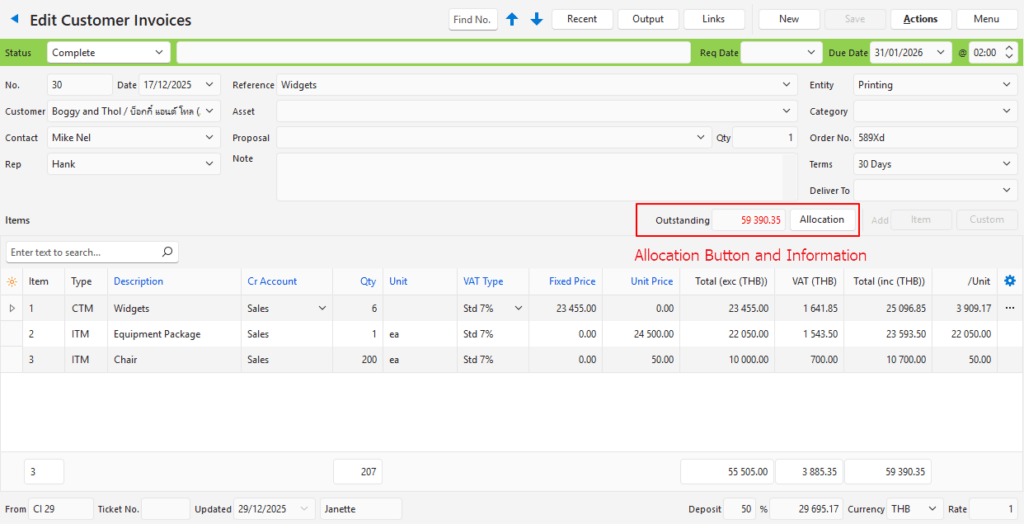
- การจัดสรรช่วยให้สามารถเชื่อมโยงการชําระเงินและใบแจ้งหนี้เพื่อกําหนดว่าใบแจ้งหนี้ใดที่ค้างชําระ
- การปันส่วน (ปุ่ม) จะเปิดอินเทอร์เฟซเพื่อปันส่วนธุรกรรม
- ดู การจัดสรร สําหรับข้อมูลโดยละเอียด
คำอธิบายฟิลด์
- เฉพาะฟิลด์ที่มีคําบรรยายสีน้ําเงินเท่านั้นที่สามารถแก้ไขได้ ส่วนที่เหลือจะถูกกรอกล่วงหน้าหรือคํานวณ
- ฟิลด์ที่พร้อมใช้งานจะขึ้นอยู่กับราคาที่ใช้ (เช่น ราคาต้นทุนหรือราคาขาย) และการตั้งค่าของชนิดธุรกรรม
| ฟิลด์ | คำอธิบาย |
|---|---|
| /Unit | ราคาต่อหน่วย (ขึ้นอยู่กับราคาคงที่และราคาต่อหน่วย) ในสกุลเงินท้องถิ่น |
| /หน่วย (cur) | ราคาต่อหน่วย (ตามราคาคงที่และราคาต่อหน่วย) ในสกุลเงินของธุรกรรม |
| การปรับเปลี่ยน% | การปรับปรุงเปอร์เซ็นต์ (เช่น ส่วนลด) ที่ใช้กับสินค้าเฉพาะรายการ หากควรใช้ส่วนลด ให้ใส่การปรับค่าลบ (เช่น -10) |
| การปรับ | จํานวนเงินของการปรับ |
| วันที่สิ้นสุดปฏิทิน – วันที่ | วันที่สิ้นสุดของปฏิทิน คําบรรยายฟิลด์นี้กําหนดโดยผู้ใช้ รายการปฏิทินจะนําหน้าคําว่า ปฏิทิน และในตัวอย่างนี้ คําบรรยายที่กําหนดเองคือ วันที่สิ้นสุด |
| วันที่สิ้นสุดปฏิทิน – เวลา | เวลาสิ้นสุดของปฏิทิน คําบรรยายฟิลด์นี้กําหนดโดยผู้ใช้ รายการปฏิทินจะนําหน้าคําว่า ปฏิทิน และในตัวอย่างนี้ คําบรรยายที่กําหนดเองคือ วันที่สิ้นสุด แสดงเป็น @ |
| วันที่เริ่มต้นปฏิทิน – วันที่ | วันที่เริ่มต้นของปฏิทิน คําบรรยายฟิลด์นี้กําหนดโดยผู้ใช้ รายการปฏิทินจะนําหน้าคําว่า ปฏิทิน และในตัวอย่างนี้ คําบรรยายที่กําหนดเองคือ วันที่เริ่มต้น |
| วันที่เริ่มต้นปฏิทิน – เวลา | เวลาเริ่มต้นของปฏิทิน คําบรรยายฟิลด์นี้กําหนดโดยผู้ใช้ รายการปฏิทินจะนําหน้าคําว่า ปฏิทิน และในตัวอย่างนี้ คําบรรยายที่กําหนดเองคือ วันที่เริ่มต้น แสดงเป็น @ |
| ปฏิทินธุรกรรมปฏิทิน | รายการแบบเลื่อนลงของทรัพยากร (รายชื่อติดต่อหรือสินทรัพย์) เพื่อให้ผู้ใช้เลือกเพื่อแสดงบนปฏิทิน ชื่อของฟิลด์นี้ขึ้นอยู่กับปฏิทินที่เชื่อมโยง รายการปฏิทินจะนําหน้าคําว่า ปฏิทิน และในตัวอย่างนี้ ปฏิทินที่เชื่อมโยงมีชื่อว่า ปฏิทินธุรกรรม |
| หมวดหมู่ | รายการดรอปดาวน์ของ ประเภท เพื่อให้ผู้ใช้เลือกรายการสําหรับรายการ |
| หมวดหมู่ (รายการ) | เติมอัตโนมัติด้วยหมวดหมู่ของรายการหากมีการแทรกรายการ |
| บัญชี Cr | บัญชีที่ควรได้รับเครดิต หากใช้ ตัวกรองบัญชีเครดิต คําบรรยายจะถูกเปลี่ยนเป็นชื่อของตัวกรอง ตัวกรองเหล่านี้ไม่คํานึงถึงตัวพิมพ์เล็กและตัวพิมพ์ใหญ่ (เช่น บัญชีธนาคารแทนบัญชี Cr) ตัวกรองเหล่านี้ใช้กับบัญชีแยกประเภทเท่านั้น |
| สร้างแล้ว | วันที่ที่รายการถูกสร้าง |
| คำอธิบาย | คําอธิบายของสินค้าหรือการประมาณการ |
| บัญชี Dr | บัญชี ที่ควรหัก หากใช้ ตัวกรองบัญชีเดบิต คําบรรยายจะถูกเปลี่ยนเป็นชื่อของตัวกรอง ตัวกรองเหล่านี้ไม่คํานึงถึงตัวพิมพ์เล็กและตัวพิมพ์ใหญ่ (เช่น บัญชีธนาคารแทนบัญชี Dr) ตัวกรองเหล่านี้ใช้กับบัญชีแยกประเภทเท่านั้น |
| ตัวเลือกฟิลด์ (*) | อนุญาตให้ผู้ใช้เพิ่มหรือลบคอลัมน์ |
| แก้ไข | ช่องทําเครื่องหมายที่มีผลต่อวิธีการคํานวณราคา ถ้าเลือก ทั้งราคาคงที่และราคาต่อหน่วยสามารถแก้ไขได้ และจะแทนที่เปอร์เซ็นต์มาร์กอัป (MU%) ซึ่งคํานวณตามราคาที่ป้อน หากไม่ได้เลือก MU% จะถูกนําไปใช้กับราคาต้นทุนเพื่อกําหนดทั้งราคาคงที่และราคาต่อหน่วย MU% จะแทนที่ราคาที่ป้อนและราคาจะถูกปรับให้สอดคล้องกับ MU% การเปลี่ยนแปลงที่ทํากับธุรกรรมจะปรับช่องทําเครื่องหมายนี้โดยอัตโนมัติตามลําดับที่ทํา: – หากป้อนราคา ช่องทําเครื่องหมายจะถูกเลือก – หากป้อน MU% ช่องทําเครื่องหมายจะไม่ถูกเลือก |
| ต้นทุนคงที่ | ต้นทุนคงที่ของสินค้าในบรรทัด (ต้นทุนคงที่ใช้โดยไม่คํานึงถึงปริมาณ) |
| ราคาคงที่ | ราคาขายคงที่ของสินค้าเฉพาะรายการ (ใช้ราคาคงที่โดยไม่คํานึงถึงปริมาณ) ฟิลด์นี้จะถูกซ่อนไว้ตามค่าเริ่มต้นสําหรับ ราคาซัพพลายเออร์ |
| การไหล | หมายเลขที่ระบบสร้างขึ้นสําหรับ โฟลว์ธุรกรรม (เช่น ถ้าใบเสนอราคาถูกคัดลอกไปยังใบสั่งขาย จะเป็นส่วนหนึ่งของโฟลว์ธุรกรรมเดียวกัน) |
| จาก | หมายเลขของเอกสารต้นฉบับ (เช่น ถ้าใบเสนอราคาถูกคัดลอกไปยังใบสั่งขาย ฟิลด์ จาก จะแสดงรหัสใบเสนอราคาและหมายเลข) |
| จีเอ็ม% | เปอร์เซ็นต์อัตรากําไรขั้นต้น |
| กลุ่ม | เขตข้อมูลเพื่อป้อน กลุ่ม เพื่อเรียงลําดับรายการ กลุ่มเป็นตัวเลือกและป้อนต่อธุรกรรม (เช่น แรงงาน วัสดุ) สามารถใช้กลุ่มเพื่อเลือกสินค้าที่คัดลอกไปยังธุรกรรมถัดไป |
| รหัส | หมายเลขที่ระบบสร้างขึ้นสำหรับรายการ |
| อิงค์ | ช่องทําเครื่องหมาย หากเลือก ราคาที่ป้อนจะถือว่ารวม ภาษีมูลค่าเพิ่มแล้ว |
| รายการ | หมายเลขลําดับที่จัดสรรให้กับ สินค้า ในธุรกรรม |
| ประเภทรายการ | ชื่อของ ชนิดการประมาณการ (Estimate Type ) หากมี |
| ที่ตั้ง | ตําแหน่งที่ตั้งของสินค้าในสต็อก ฟิลด์นี้จะปรากฏขึ้นก็ต่อเมื่อเลือกตัวเลือก แก้ไข สําหรับชนิดธุรกรรม หากมีตําแหน่งที่ตั้งสินค้าคงคลังเพียงแห่งเดียว หรือเลือกตัวเลือก ตําแหน่งที่ตั้งคงที่ สําหรับสินค้า ระบบจะเลือกสถานที่นั้นตามค่าเริ่มต้น สามารถเลือกได้เฉพาะตําแหน่งที่ตั้งที่มี สถานะใช้งาน อยู่เท่านั้น |
| มาร์กอัป | จํานวนมาร์กอัป |
| มิว% | เปอร์เซ็นต์มาร์กอัป |
| กําไร | กําไรที่ได้รับจากรายการโฆษณา |
| จํานวน | ปริมาณของสินค้าที่มีค่าเริ่มต้นเป็นหนึ่ง ปริมาณติดลบจะได้รับอนุญาตเฉพาะเมื่อ การแก้ไข ที่เลือก สําหรับ ชนิดธุรกรรม คือ ปรับ (เช่น การปรับสต็อก) อนุญาตให้มีปริมาณเป็นศูนย์ |
| แก้ไข | ตัวเลือกแก้ไขสําหรับสินค้า (เช่น ออก รับ สั่งซื้อ) ถ้าเลือกตัวเลือกการแก้ไขเพียงตัวเลือกเดียวสําหรับ ชนิดธุรกรรม ตัวเลือกนั้นจะถูกป้อนตามค่าเริ่มต้น กฎการคัดลอก อาจเปลี่ยนแปลงการแก้ไข (เช่น หากมีการคัดลอกใบสั่งขายไปยังใบสั่งงาน การแก้ไขจะถูกตั้งค่าเป็น ผลิต) |
| หมายเลขบริการ | ตัวย่อที่ระบุ ประเภทบริการ และหมายเลขบัตรโดยสารที่เชื่อมโยง |
| สถานะ | สถานะของรายการ |
| ผลรวมย่อย | subtotal ของรายการโฆษณาก่อน การปรับปรุง ในสกุลเงินท้องถิ่น |
| รวม (ไม่รวม (cur)) | ยอดรวม ไม่รวมภาษีมูลค่าเพิ่ม ในสกุลเงินของธุรกรรม |
| รวม (ไม่รวม) | ยอดรวม ไม่รวมภาษีมูลค่าเพิ่ม ในสกุลเงินท้องถิ่น |
| รวม (inc (cur)) | ยอดรวมรวมภาษี มูลค่าเพิ่ม ในสกุลเงินของธุรกรรม |
| รวม (รวม) | ยอดรวม ภาษีมูลค่าเพิ่มที่รวมแล้ว ในสกุลเงินท้องถิ่น |
| ค่าใช้จ่ายทั้งหมด | ต้นทุนรวมของสินค้าเฉพาะรายการในสกุลเงินท้องถิ่น |
| ประเภท | ตัวย่อที่ระบุ ชนิด ของรายการที่เพิ่ม (เช่น ITM, EST) |
| พิมพ์ ID | หมายเลขที่ระบบสร้างขึ้นสําหรับชนิดไอเท็ม (เช่น 1 สําหรับ ITM, 2 สําหรับ EST) |
| หน่วย | ชื่อหน่วยของสินค้า (เช่น ea, kg, hrs) แก้ไขได้เฉพาะรายการที่กําหนดเองเท่านั้น |
| ต้นทุนต่อหน่วย | ต้นทุนต่อหน่วยของสินค้าในรายการ (ต้นทุนต่อหน่วยคูณด้วยปริมาณ) |
| ราคาต่อหน่วย | ราคาต่อหน่วยของสินค้าในรายการ (ราคาต่อหน่วยคูณด้วยปริมาณ) |
| อัปเดตแล้ว | วันที่ที่รายการถูกอัปเดต |
| อัปเดตโดย | ผู้ใช้ที่อัปเดตรายการล่าสุด |
| ภาษีมูลค่าเพิ่ม | จํานวน VAT ในสกุลเงินท้องถิ่น |
| % ภาษีมูลค่าเพิ่ม | เปอร์เซ็นต์ของ VAT ที่ใช้กับสินค้าเฉพาะรายการ |
| ภาษีมูลค่าเพิ่ม (cur) | จํานวนภาษีมูลค่าเพิ่มในสกุลเงินต่างประเทศ |
| หมวดหมู่ภาษีมูลค่าเพิ่ม | ประเภท VAT ที่เลือกสําหรับธุรกรรม |
| ประเภทภาษีมูลค่าเพิ่ม | รายการดรอปดาวน์ของ ประเภทภาษีมูลค่าเพิ่ม เพื่อให้ผู้ใช้เลือกได้ |
| วิดเจ็ต | เมนูย่อยที่สามารถเข้าถึงได้โดยคลิกขวาที่รายการบรรทัด ตัวเลือกเมนูขึ้นอยู่กับชนิดของ ธุรกรรม และชนิดของรายการ ตัวอย่างเช่น: – เปิดประมาณการ – ดู/แก้ไขอาร์ตเวิร์ก – ดู/แก้ไขบันทึก – คัดลอกรายการ (Shift+Alt+Down) – แปลงเป็นประมาณการ – เปลี่ยนรายการ/หน่วย – ตั้งค่าเริ่มต้นของรายการ (บัญชี แก้ไข และตําแหน่งที่ตั้ง) – เลื่อนขึ้น Ctrl + U (รายการสามารถย้ายได้โดยการลากและวาง) – เลื่อนลง Ctrl + D (รายการสามารถย้ายได้โดยการลากและวาง) – ลบ Ctrl+Del – เปิดรายการที่เชื่อมโยง – ดูสรุปรายการ |