
ตัวอย่างการตั้งค่า – โอนที่ได้รับ
- ธุรกรรมการโอนที่ได้รับจะจําเป็นก็ต่อเมื่อสินค้าคงคลังของคุณถูกจัดเก็บไว้ในหลายตําแหน่งที่ตั้ง และคุณยังคงนับจํานวนในแต่ละตําแหน่งที่ตั้ง
- ตัวอย่างเช่น การโอนย้ายที่ออก (ธุรกรรม) ถูกสร้างขึ้นที่สํานักงานใหญ่เพื่อโอนย้ายสต็อกไปยังสาขา สาขาจะนับสต็อกและอนุมัติหรือแก้ไข การโอนที่ได้รับ (ธุรกรรม) ซึ่งคัดลอกมาจากการ โอนที่ออก (ธุรกรรม)
- ไม่สามารถเพิ่มรายการไปยังการโอนที่ได้รับ (ธุรกรรม) ได้ เนื่องจากควรคัดลอกจากโอนที่ออก (ธุรกรรม)
ส่วนหัว
- รายละเอียด: รับโอนแล้ว
- รหัส: ทีอาร์
- เอนทิตี: ทั้งหมด
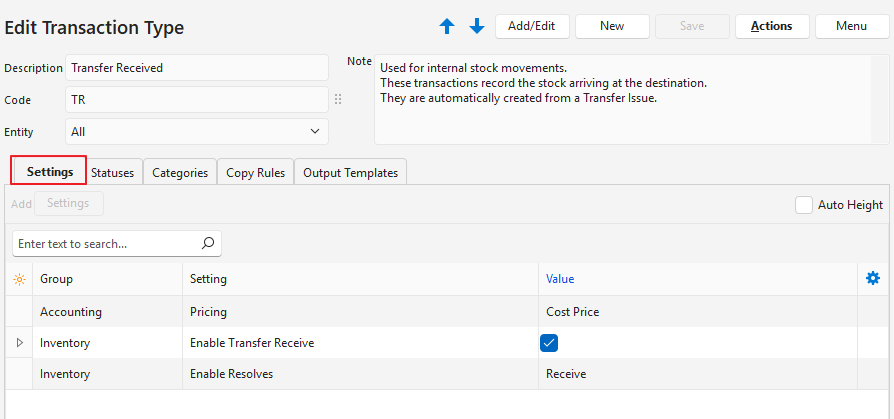
การตั้งค่า (แท็บ)
- ส่วนนี้แสดงรายการการตั้งค่าภาคบังคับและไม่บังคับที่สามารถใช้เพื่อปรับแต่งธุรกรรมการโอนที่ได้รับ
- การตั้งค่า ที่มีค่าเริ่มต้น เป็นส่วนหนึ่งของชื่อสามารถเปลี่ยนแปลงได้เมื่อบันทึกธุรกรรม
- ไม่สามารถเพิ่มรายการได้เนื่องจากการรับการถ่ายโอนได้รับการออกแบบให้คัดลอกจากปัญหาการถ่ายโอน ดังนั้น การตั้งค่ารายการจึงซ้ําซ้อน
| การตั้งค่า | คำอธิบาย | ค่า | เมื่อจําเป็น |
|---|---|---|---|
| การบัญชี>การกําหนดราคา | รายการดรอปดาวน์เพื่อเลือกตัวเลือกการกําหนดราคา: – ไม่มี – ราคาต้นทุน – ราคาขาย – ราคาซัพพลายเออร์ – การบัญชี | ราคาต้นทุน | เสมอ |
| ค่าเริ่มต้น>ค่าเริ่มต้น – ตัวกรองข้อมูล | การแสดงเริ่มต้นเมื่อมีการดูรายการธุรกรรมสําหรับชนิดธุรกรรม ตัวเลือกคือ: – วันนี้ – เดือนนี้ – รอดําเนินการ – ใช้งานอยู่ – รอดําเนินการ & ใช้งานอยู่ | เลือกตัวเลือกจากรายการดรอปดาวน์ | ตัวกรองเริ่มต้นคือ: รอดําเนินการ & ใช้งานอยู่ เพิ่มการตั้งค่าหากต้องการใช้ตัวกรองเริ่มต้นอื่น |
| พนักงาน General > Enable | อนุญาตให้องค์กรกําหนดธุรกรรมได้ดังนี้ – ไม่มี: ไม่มีการกําหนดธุรกรรม – ทั้งหมด: สามารถกําหนดธุรกรรมให้กับ ผู้ใช้ และสามารถเลือก ตัวแทน ได้ – ตัวแทน: ธุรกรรมสามารถเชื่อมโยงกับ ตัวแทนเท่านั้น – มอบหมายให้: ธุรกรรมสามารถกําหนดให้กับ ผู้ใช้เท่านั้น | เลือกตัวเลือกที่เกี่ยวข้องจากรายการดรอปดาวน์ | หากคุณต้องการปันส่วนธุรกรรมให้กับพนักงาน |
| สินค้าคงคลัง > เปิดใช้งานการรับโอนย้าย | ช่องทําเครื่องหมาย หากเลือก ให้เปิดใช้งานฟิลด์ จาก / ถึง ในส่วนหัวของธุรกรรม (อ่านอย่างเดียว) และกําหนดตําแหน่งที่ตั้งที่เลือกภายใต้ “ถึง” ให้กับรายการ | ตรวจสอบแล้ว | เสมอ |
| >สินค้าคงคลังเปิดใช้งานการแก้ไข | อนุญาตให้ผู้ใช้ระบุสิ่งที่ต้องเกิดขึ้นกับสินค้าคงคลัง ตัวเลือกคือ: – การซื้อ: ต้องซื้อสินค้าคงคลัง การแก้ไขนี้ใช้สําหรับการคัดลอกธุรกรรมและไม่ส่งผลกระทบต่อสินค้าคงคลัง – ผลิต: ต้องผลิตสินค้าคงคลัง การแก้ไขนี้ใช้สําหรับการคัดลอกธุรกรรมและไม่ส่งผลกระทบต่อสินค้าคงคลัง (เช่น ใบสั่งงาน) – จอง: สินค้าคงคลังถูกสงวนไว้สําหรับคําสั่งซื้อ (เช่น ใบสั่งขาย) – ปัญหา: สินค้าคงคลังจะออกให้กับงานหรือลูกค้า (เช่น ใบสั่งงาน ใบสั่งขาย ใบแจ้งหนี้ของลูกค้า) – On Order: สินค้าคงคลังได้รับการสั่งซื้อแล้ว แต่ยังไม่ได้รับ (เช่น ใบสั่งซื้อ ใบสั่งงาน) – รับ: ได้รับสินค้าคงคลังแล้ว (เช่น ใบแจ้งหนี้ของซัพพลายเออร์ ใบสั่งงาน) – ปรับ : สินค้าคงคลังจะถูกปรับให้สอดคล้องกับสต็อกสินค้าคงเหลือที่ถูกต้อง (เช่น การปรับสต็อกสินค้า) | รับ | เสมอ |
| เปิดใช้งาน>มือถือในแอพมือถือ | ช่องทําเครื่องหมาย หากเลือก ธุรกรรมสามารถเข้าถึงได้จากแอพมือถือ | ทําเครื่องหมายที่ช่องทําเครื่องหมาย | หากคุณต้องการจัดการธุรกรรมจากแอพมือถือ |
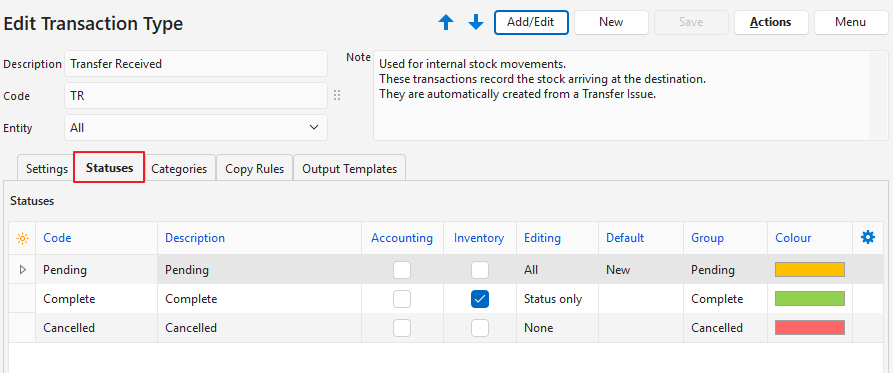
สถานะ (แท็บ)
- You may create an unlimited number of Statuses.
- However, there are only four Status Groups (Pending, Active, Complete, and Cancelled).
- The first status should allow editing.
- The final status should ideally not allow editing.
- If the setting Accounting > Enable Accounting is checked, at least one status should have the Accounting column checked.
- If Inventory is used, at least one status should have the Inventory column checked.
- If editing is allowed when the inventory or accounting columns are checked, any accounting or inventory reports should be considered provisional.
หมวดหมู่ (แท็บ)
- Categories are used to sort records.
- The categories you choose should be meaningful to your business.
- Using categories is optional but recommended.
- Categories can be copied from another transaction type. The existing categories are replaced by the copied categories.
ไม่มีหมวดหมู่
คัดลอกกฎ (แท็บ)
- Copy Rules determine the circumstances under which transactions may be copied.
- Although there are two transactions involved in the copy, you only need to create one copy rule.
- User access must be set for each copy rule.
- You can automate copying transactions by selecting a Trigger status.
- Columns that were hidden in the screenshot were left blank or unchecked.
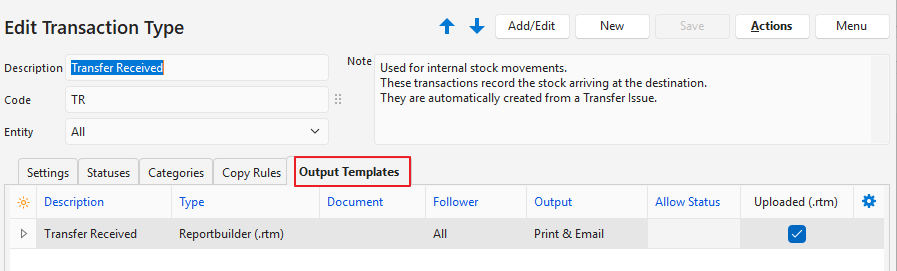
เทมเพลตผลลัพธ์ (แท็บ)
- Output templates are the forms you need to print, preview or email a transaction (e.g. invoices).
- Default templates are included which will automatically include your company name, logo, and bank details as filled in on the Output tab of a registered Entity.
- You may edit these templates to include or exclude information.
- You may also create your own forms and templates from scratch.
เรียนรู้เพิ่มเติม
- ตัวอย่างการตั้งค่า – สินค้าที่ออก: ภาพหน้าจอและคําอธิบายเกี่ยวกับวิธีการสร้างชนิดธุรกรรมสําหรับธุรกรรมสินค้าที่ออกแล้ว
- ตัวอย่างการตั้งค่า – สินค้าที่ได้รับ: ภาพหน้าจอและคําอธิบายเกี่ยวกับวิธีการสร้างชนิดธุรกรรมสําหรับธุรกรรมสินค้าที่ได้รับ
- ตัวอย่างการตั้งค่า – สินค้าที่ส่งคืน: ภาพหน้าจอและคําอธิบายเกี่ยวกับวิธีการสร้างชนิดธุรกรรมสําหรับธุรกรรมที่ส่งคืนสินค้า
- ตัวอย่างการตั้งค่า – การปรับปรุงสินค้าคงคลัง: ภาพหน้าจอและคําอธิบายเกี่ยวกับวิธีการสร้างชนิดธุรกรรมสําหรับการปรับปรุงสินค้าคงคลัง
- ตัวอย่างการตั้งค่า – การโอนย้ายที่ออกแล้ว: ภาพหน้าจอและคําอธิบายเกี่ยวกับวิธีการสร้างชนิดธุรกรรมสําหรับธุรกรรมการโอนย้ายที่ออกแล้ว
- ตัวอย่างธุรกรรม – สินค้าคงคลัง: คําอธิบายสั้น ๆ และภาพหน้าจอของธุรกรรมการเคลื่อนย้ายสินค้าคงคลัง
- ตัวอย่างชนิดธุรกรรม – สินค้าคงคลัง: ตัวอย่างของธุรกรรมการเคลื่อนย้ายสินค้าคงคลังและการปรับปรุงสินค้าคงคลัง

