
อินเทอร์เฟซและบทช่วยสอนสำหรับสถานะประเภทธุรกรรม
- โมดูล ข้อมูลหลักและธุรกรรมทั้งหมดมีฟิลด์สถานะที่สามารถใช้จัดการข้อมูลได้
- ธุรกรรมสามารถมีได้ทั้งสถานะส่วนหัวและรายการ
- สถานะรายการเปิดใช้งานโดยทําเครื่องหมายที่ช่องทําเครื่องหมายสําหรับการตั้งค่า: General > Enable Item Status
- ผู้ใช้สามารถสร้างสถานะได้ตามต้องการ อย่างไรก็ตาม มีรายการจำกัดของกลุ่มสถานะที่ต้องกำหนดให้แต่ละสถานะ
- การตั้งค่าสถานะกำหนดเงื่อนไขในขั้นตอนการทำงาน
- สถานะสําหรับกลุ่มสถานะหลักจะถูกสร้างขึ้นโดยอัตโนมัติเมื่อมีการสร้างชนิดธุรกรรมใหม่ ค่าเริ่มต้น ใหม่ จะถูกกําหนดให้กับสถานะ ค้างอยู่ และค่าเริ่มต้น เสร็จสมบูรณ์ จะถูกกําหนดให้กับสถานะ เสร็จสมบูรณ์ โดยอัตโนมัติ อย่างไรก็ตาม สถานะและการตั้งค่าเหล่านี้สามารถเปลี่ยนแปลงได้
การนำทาง: เมนูหลัก > การตั้งค่า > ประเภทธุรกรรม > ดับเบิลคลิกเพื่อเปิดประเภทธุรกรรม > สถานะ (แท็บ)
สถานะ (แท็บ)
หากสถานะรายการถูกปิดใช้งาน ส่วน รายการสถานะ จะไม่ปรากฏขึ้น
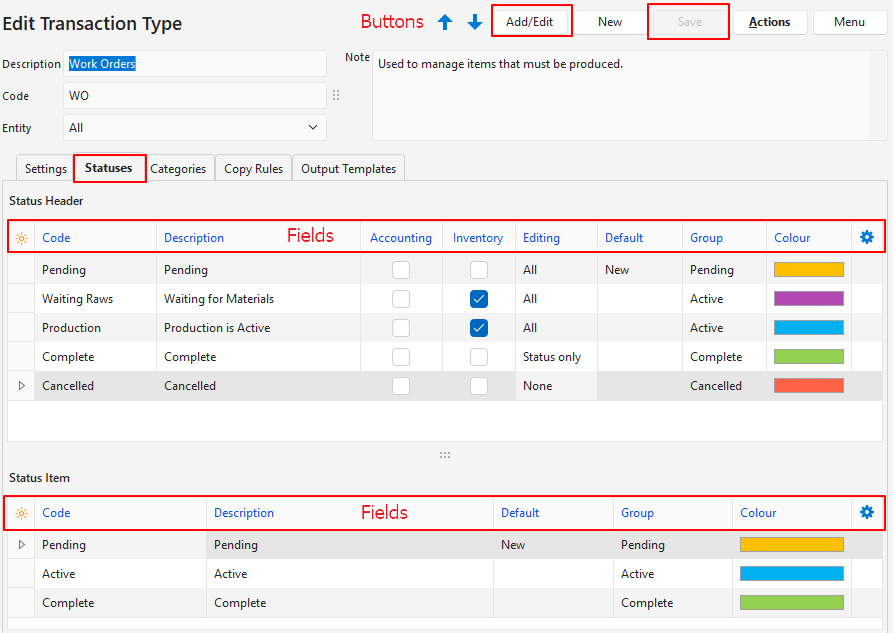
คำอธิบายปุ่ม
ปุ่มอื่นๆ มีผลต่อชนิดธุรกรรม ไม่ใช่สถานะ
| ปุ่ม | คำอธิบาย |
|---|---|
| เพิ่ม/แก้ไข | อนุญาตให้เพิ่มและแก้ไขสถานะได้ |
| บันทึก | บันทึกการเปลี่ยนแปลงใดๆ |
ส่วนหัว
| ฟิลด์ | คำอธิบาย |
|---|---|
| ตัวเลือกฟิลด์ (*) | อนุญาตให้ผู้ใช้เพิ่มหรือลบคอลัมน์ |
| รหัส | หมายเลขที่ระบบสร้างขึ้นสำหรับสถานะ |
| รหัสลำดับ | หมายเลขที่ระบบสร้างขึ้นสำหรับลำดับของสถานะธุรกรรม |
| รหัส | คำอธิบายสั้นของสถานะที่แสดงในมุมมองธุรกรรม (เช่น รอดำเนินการ) |
| คำอธิบาย | คำอธิบายยาวของสถานะ (เช่น รอดำเนินการ – รออนุมัติ) |
| การบัญชี | ช่องทําเครื่องหมาย ถ้าถูกตรวจสอบ ธุรกรรมจะถูกลงรายการบัญชีไปยังบัญชีแยกประเภทเมื่อถึงสถานะนั้น ธุรกรรมจะถูกลบออกจากบัญชีแยกประเภทถ้าสถานะของธุรกรรมถูกเปลี่ยนเป็นสถานะที่ไม่ใช่การบัญชี |
| สินค้าคงคลัง | ช่องทําเครื่องหมาย ถ้าเลือก สินค้าคงคลังจะได้รับการอัปเดตเมื่อธุรกรรมถึงสถานะนั้น ถ้าสถานะมีการเปลี่ยนแปลง ธุรกรรมสินค้าคงคลังจะถูกเปลี่ยนแปลงหรือยกเลิกตามลําดับ |
| การแก้ไข | รายการดรอปดาวน์ของตัวเลือกการแก้ไข: – ไม่มี: ไม่สามารถทําการเปลี่ยนแปลงได้ (เช่น เสร็จสมบูรณ์) ผู้ใช้ที่มีสิทธิ์ผู้ดูแลระบบจะยังคงเปลี่ยนสถานะเป็นสถานะอื่นได้ – ทั้งหมด: ธุรกรรมอาจได้รับการแก้ไข (เช่น รอดําเนินการ) – สถานะเท่านั้น: สามารถเปลี่ยนแปลงได้เฉพาะสถานะเท่านั้น (เช่น ใช้งานอยู่) |
| เริ่มต้น | ตัวเลือกในการเลือก ใหม่ หรือ เอาต์พุต จากรายการดรอปดาวน์ หากมี –ใหม่: ทุกธุรกรรมต้องมีสถานะ ใหม่ เริ่มต้นสําหรับส่วนหัว (โดยปกติคือรอดําเนินการ) สถานะนี้ถูกกําหนดให้กับธุรกรรมใหม่ทั้งหมด และต้องอนุญาตให้แก้ไข – เอาต์พุต: นี่เป็นค่าเริ่มต้นที่ไม่บังคับ ถ้ามีการเลือกค่าเริ่มต้นนี้ และสร้างผลลัพธ์ ธุรกรรมจะถูกเปลี่ยนเป็นสถานะนี้ถ้าสถานะสูงกว่าสถานะที่ธุรกรรมอยู่ ผลลัพธ์รวมถึงการแสดงตัวอย่างธุรกรรมบนหน้าจอ การตั้งค่านี้ทํางานร่วมกับการตั้งค่า เทมเพลตเอาต์พุต ต้องอนุญาตเอาต์พุตสําหรับสถานะก่อนสถานะที่เลือกดีฟอลต์ ตัวอย่างเช่น ถ้าอนุญาตเอาต์พุตสําหรับ ใช้งาน อยู่ และ เสร็จสมบูรณ์ ค่าเริ่มต้นนี้ควรตั้งค่าเป็น เสร็จสมบูรณ์ – เสร็จสมบูรณ์: สถานะนี้จะถูกตั้งค่าโดยอัตโนมัติเมื่อคลิก เสร็จสิ้น (ปุ่ม) หากไม่ได้เลือกตัวเลือก ปุ่ม เสร็จสิ้น จะถูกระงับ เมื่อมีการสร้างชนิดธุรกรรมใหม่ สถานะบางอย่างจะถูกสร้างขึ้นโดยอัตโนมัติ |
| กลุ่ม | สถานะทุกสถานะต้องถูกจัดสรรให้กับกลุ่มสถานะ ตัวเลือกกลุ่มคือ: – รอดำเนินการ: ใช้สำหรับธุรกรรมที่ใหม่หรือไม่สมบูรณ์ – ใช้งาน: ใช้สำหรับธุรกรรมที่กำลังดำเนินการหรือต้องการการอนุมัติ – เสร็จสมบูรณ์: ใช้สำหรับธุรกรรมที่ไม่ควรเปลี่ยนแปลงอีกต่อไป – ยกเลิก: ใช้เพื่อสร้างเส้นทางการตรวจสอบสำหรับธุรกรรมที่ไม่สามารถหรือไม่ควรลบ |
| สี | ผู้ใช้สามารถเลือกสีสำหรับแต่ละสถานะโดยคลิกที่บล็อกสีและเลือกสีที่ต้องการ แนะนำให้ใช้สีสถานะอย่างสม่ำเสมอ (เช่น สถานะรอดำเนินการทั้งหมดในระบบเป็นสีเหลือง) |
| วิดเจ็ต | เมนูย่อยซึ่งสามารถเข้าถึงได้โดยการคลิกขวาที่รายการ พร้อมฟังก์ชันต่อไปนี้: – ลบ: ลบสถานะหากยังไม่ได้ใช้งาน – เลื่อนขึ้น: เลื่อนสถานะให้สูงขึ้นหนึ่งบรรทัด สถานะควรอยู่ในลําดับที่ใช้ เพื่อให้ฟังก์ชัน เช่น สถานะถัดไปหรือก่อนหน้าทํางานได้อย่างถูกต้อง – เลื่อนลง: เลื่อนสถานะให้ต่ําลงหนึ่งบรรทัด |
ส่วนรายการ
| ฟิลด์ | คำอธิบาย |
|---|---|
| ตัวเลือกฟิลด์ (*) | อนุญาตให้ผู้ใช้เพิ่มหรือลบคอลัมน์ |
| รหัส | หมายเลขที่ระบบสร้างขึ้นสำหรับสถานะ |
| รหัสลำดับ | หมายเลขที่ระบบสร้างขึ้นสำหรับลำดับของสถานะรายการ |
| รหัส | คำอธิบายสั้นๆ ของสถานะ |
| คำอธิบาย | คำอธิบายแบบละเอียดของสถานะ |
| เริ่มต้น | ทุกรายการต้องมีสถานะใหม่เริ่มต้นสำหรับรายการย่อย (เช่น รอดำเนินการ). สถานะใหม่จะถูกกำหนดเมื่อมีการสร้างบันทึกใหม่ |
| กลุ่ม | ทุกสถานะต้องถูกจัดสรรให้กับกลุ่ม ตัวเลือกกลุ่มมีดังนี้: – รอดำเนินการ: ใช้สำหรับรายการที่เพิ่งเพิ่มหรือยังไม่สมบูรณ์ – ใช้งาน: ใช้สำหรับรายการที่กำลังดำเนินการหรือสั่งซื้อ – เสร็จสมบูรณ์: ใช้สำหรับรายการที่ไม่ควรเปลี่ยนแปลงอีกต่อไป – ยกเลิก: ใช้เพื่อสร้างบันทึกการตรวจสอบสำหรับรายการที่ไม่สามารถหรือไม่ควรลบ |
| สี | ผู้ใช้สามารถเลือกสีสำหรับแต่ละสถานะโดยคลิกที่บล็อกสีและเลือกสีที่แตกต่าง แนวปฏิบัติที่ดีที่สุดคือการใช้สีสถานะอย่างสม่ำเสมอ (เช่น สถานะรอดำเนินการทั้งหมดเป็นสีเหลือง) |
| วิดเจ็ต | ลบ: ลบสถานะหากยังไม่ได้ใช้ เลื่อนขึ้น: เลื่อนสถานะขึ้นหนึ่งบรรทัด สถานะควรอยู่ในลำดับที่ใช้งานเพื่อให้ฟังก์ชันต่างๆ เช่น สถานะถัดไปหรือก่อนหน้าทำงานได้อย่างถูกต้อง เลื่อนลง: เลื่อนสถานะลงหนึ่งบรรทัด |
บทเรียนเกี่ยวกับสถานะสำหรับรายการ
วิธีสร้างสถานะสำหรับรายการ
- จากการแก้ไขประเภทธุรกรรมคลิกสถานะ(แท็บ)
- คลิกแก้ไข(ปุ่ม)
- In the Status Header section, click the top row and fill in the details as follows:
- รหัส = พิมพ์คําอธิบายสั้น ๆ สําหรับสถานะ (เช่น รอดําเนินการ)
- คำอธิบาย = พิมพ์คำอธิบายว่าเมื่อใดที่ใช้สถานะนี้ (เช่น รอการอนุมัติ)
- การบัญชี = ทำเครื่องหมายในช่องหากรายการควรถูกบันทึกลงในบัญชีแยกประเภทเมื่อเลือกสถานะนั้น (เช่น ใช้งาน, เสร็จสมบูรณ์) มิฉะนั้นให้เว้นว่างไว้ (เช่น รอดำเนินการ, ยกเลิก)
- สินค้าคงคลัง = ทำเครื่องหมายในช่องหากควรบันทึกการเคลื่อนไหวของสินค้าคงคลัง (เช่น หากควรจ่ายหรือรับสินค้า)
- Editing = Select an editing option for the transaction from the dropdown list. The options are:
- ไม่มี: ไม่อนุญาตให้มีการแก้ไข (เช่น รายการที่เสร็จสมบูรณ์หรือยกเลิก)
- ทั้งหมด: สามารถแก้ไขรายการได้ (เช่น รายการรอดำเนินการ)
- เฉพาะสถานะ: สามารถเปลี่ยนแปลงได้เฉพาะสถานะ (เช่น รายการที่ต้องได้รับการอนุมัติหรือกระทบยอด)
- ค่าเริ่มต้น:
- เลือก สร้าง จากรายการดรอปดาวน์ ถ้าสถานะใช้กับรายการที่สร้างขึ้นใหม่ โดยปกติค่าเริ่มต้นนี้จะถูกเลือกสําหรับสถานะ รอดําเนินการ
- เลือก เอาต์พุต จากรายการดรอปดาวน์ หากต้องเปลี่ยนธุรกรรมเป็นสถานะนี้หลังจากส่งออก (พิมพ์ แสดงตัวอย่าง หรือส่งอีเมล) ปกติจะถูกเลือกสําหรับสถานะในกลุ่ม เสร็จสมบูรณ์
- เลือก เสร็จสมบูรณ์ จากรายการดรอปดาวน์สําหรับสถานะสุดท้าย หากเลือกค่าเริ่มต้นนี้ ผู้ใช้สามารถคลิก เสร็จสิ้น (ปุ่ม) ซึ่งจะเปลี่ยนสถานะของธุรกรรมและบันทึกการเปลี่ยนแปลงใดๆ
- Group = Select a group from the dropdown list of groups. The options are:
- รอดำเนินการ: ใช้สำหรับรายการที่ยังไม่สมบูรณ์และสามารถเปลี่ยนแปลงได้
- ใช้งาน: ใช้สำหรับรายการที่ใช้งานอยู่แต่อาจรอขั้นตอนเพิ่มเติม (เช่น รอการกระทบยอด)
- เสร็จสมบูรณ์: ใช้สำหรับรายการที่เสร็จสมบูรณ์และไม่ควรแก้ไขอีกต่อไป
- ยกเลิก: ใช้เพื่อยกเลิกรายการแทนการลบ
- สี: คลิกภายในบล็อกสีและเลือกสีที่แตกต่างจากสีที่มีอยู่
- In the Status Item section, click the top row and fill in the details as follows:
- รหัส = พิมพ์คําอธิบายสั้น ๆ สําหรับรหัส (เช่น รอดําเนินการ ใช้งานอยู่)
- คําอธิบาย = พิมพ์คําอธิบายว่าสถานะถูกใช้เมื่อใด (เช่น ธุรกรรมใหม่)
- ค่าเริ่มต้น = เลือก สร้าง จากรายการดรอปดาวน์ถัดจากสถานะที่ธุรกรรมใหม่ควรเป็นค่าเริ่มต้น โดยปกติค่าเริ่มต้นนี้จะถูกเลือกสําหรับสถานะ รอดําเนินการ
- Group = Select a group from the dropdown list of groups. The options are:
- รอดำเนินการ: ใช้สำหรับรายการที่ยังไม่สมบูรณ์และสามารถเปลี่ยนแปลงได้
- ใช้งานอยู่: ใช้สําหรับรายการที่ใช้งานอยู่แต่อาจเปลี่ยนแปลงได้
- เสร็จสมบูรณ์: ใช้สำหรับรายการที่เสร็จสมบูรณ์และไม่ควรแก้ไขอีกต่อไป
- ยกเลิก: ใช้เพื่อยกเลิกรายการแทนการลบ
- สี = คลิกภายในบล็อกสีและเลือกสีที่แตกต่างจากสีที่มีอยู่
วิธีแก้ไขสถานะ
- จากการแก้ไขประเภทธุรกรรมคลิกสถานะ(แท็บ)
- คลิก เพิ่ม/แก้ไข (ปุ่ม)
- แก้ไขฟิลด์ใดก็ได้
- คลิก บันทึก (ปุ่ม)
วิธีลบสถานะ
เมื่อสถานะถูกใช้งานแล้ว จะไม่สามารถลบได้
- จากการแก้ไขประเภทธุรกรรมคลิกสถานะ(แท็บ)
- คลิกแก้ไข(ปุ่ม)
- คลิกขวาที่สถานะที่ต้องการลบและเลือก ลบ จากเมนูบริบท
- ยืนยันการลบในหน้าต่างป๊อปอัพ
วิธีเปลี่ยนลำดับของสถานะ
- ลำดับของสถานะควรตรงกับลำดับที่ใช้งาน (เช่น รอดำเนินการ > ใช้งานอยู่ > เสร็จสมบูรณ์)
- ใบสั่งนี้ช่วยตั้งค่าสถานะถัดไปในลําดับชั้นโดยอัตโนมัติเมื่อกระบวนการบางอย่างเสร็จสมบูรณ์
- จากการแก้ไขประเภทธุรกรรมคลิกสถานะ(แท็บ)
- Right click the status to move and select Move Up or Move Down from the context menu.
- หมายเหตุ ทางลัดสําหรับ Move Up Ctrl U และ Move Down Ctrl D สามารถใช้ได้ก็ต่อเมื่อ Add/Edit (ปุ่ม) ไม่เป็นสีเทา (เช่น ไม่อยู่ในโหมดแก้ไข)

