
แผงบันทึกและไฟล์แนบ
- บันทึกและไฟล์แนบสามารถเชื่อมโยงกับโมดูลหลักทั้งหมด เช่น รายชื่อติดต่อ หน่วยงาน รายการ และ ธุรกรรม
- เมื่อเปิดจากเอกสารที่เชื่อมโยง ส่วนติดต่อสามารถแสดงได้เฉพาะในแผงด้านขวาเท่านั้น
- ไฟล์แนบสามารถดูและจัดการได้จากโมดูล ไฟล์แนบ
ตัวอย่างการนำทาง: เมนูหลัก > การตั้งค่า > รายชื่อติดต่อ > คลิกขวาที่รายชื่อติดต่อ > คลิกดู/แก้ไขบันทึกและไฟล์แนบ
แผงบันทึกและไฟล์แนบ
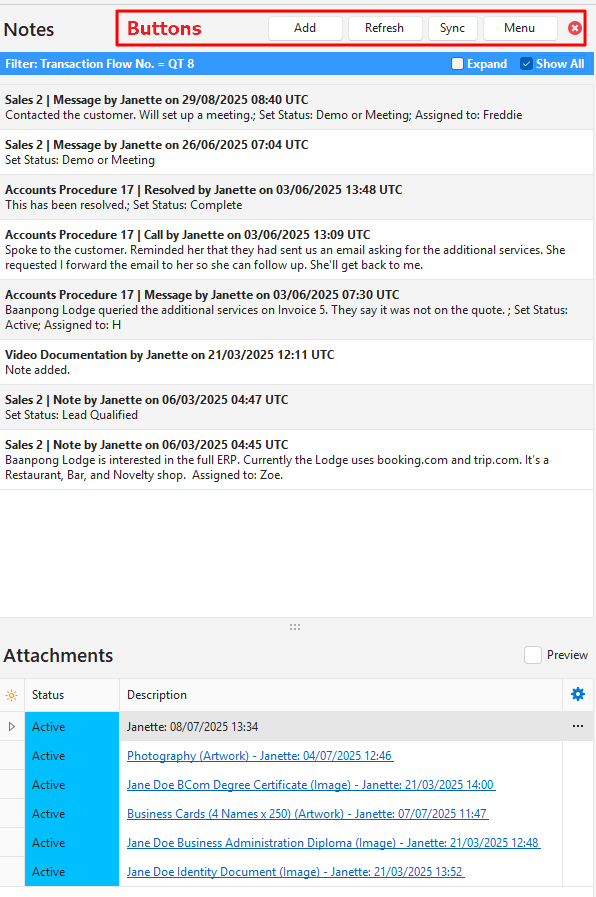
คำอธิบายปุ่ม
| ปุ่ม | คำอธิบาย |
|---|---|
| เพิ่ม | เพิ่ม บันทึก หรือ ไฟล์แนบ ตามที่เลือกจากรายการแบบเลื่อนลง |
| รีเฟรช | รีเฟรชการแสดงผลเพื่อรวม บันทึก หรือ ไฟล์แนบ ที่สร้างใหม่ |
| ซิงค์ | ซิงโครไนซ์การแสดงบันทึกทางด้านขวากับเรกคอร์ดที่เปิดทางด้านซ้าย |
| เมนู | เค้าโครง |
| ปิด (x) | ปิดป๊อปอัป บันทึก และ ไฟล์แนบ |
คำอธิบายตัวกรอง
| ตัวกรอง | คำอธิบาย |
|---|---|
| ขยาย (บันทึก) | โดยค่าเริ่มต้น จะแสดงตัวอย่างของ บันทึก โดยการลบการขึ้นบรรทัดใหม่และตัดข้อความให้เหลือ 255 ตัวอักษร หาก ขยาย (ช่องกาเครื่องหมาย) ถูกเลือก จะแสดง บันทึก ทั้งหมด |
| แสดงทั้งหมด | ใช้กับธุรกรรม หากไม่เลือก จะแสดงเฉพาะบันทึกสำหรับธุรกรรมนั้น หากเลือก จะแสดงบันทึกทั้งหมดสำหรับลูกค้าหรือผู้จัดหา |
| ตัวอย่าง (ไฟล์แนบ) | ช่องกาเครื่องหมาย หากเลือก จะสร้างตัวอย่างของ ไฟล์แนบ ที่เป็นรูปภาพเท่านั้น แทนการแสดงรายการไฟล์แนบ |
คำอธิบายฟิลด์
| ส่วน | ข้อมูล |
|---|---|
| บันทึก | ชื่อของบันทึก ผู้ใช้ที่สร้างบันทึก วันที่และเวลาที่สร้างบันทึก บันทึกหรือเวอร์ชันที่ตัดทอนของบันทึก (หาก ขยาย ไม่ได้เลือก) มีเมนูคลิกขวาเพื่อ แก้ไข หรือ ลบ บันทึก |
| ไฟล์แนบ (ตัวอย่างไม่ได้เลือก) | ตัวเลือกฟิลด์ (*): อนุญาตให้ผู้ใช้เพิ่มหรือลบคอลัมน์ สถานะ: สถานะของไฟล์แนบ คำอธิบาย: คำอธิบายที่เป็นลิงก์ ประเภทของไฟล์แนบ ผู้ใช้ และวันที่สร้าง ออก: วันที่ที่เลือกเป็นวันที่ออก หมดอายุ: วันที่ที่เลือกเป็นวันหมดอายุ เมนู (…): เมนูย่อยเพื่อ: – คัดลอกลิงก์: คัดลอกลิงก์ไฟล์แนบไปยังคลิปบอร์ดของผู้ใช้ – แก้ไข: เปิดไฟล์แนบเพื่อแก้ไข – ลบ: ลบไฟล์แนบ |
| ไฟล์แนบ (ตัวอย่างถูกเลือก) | แสดงตัวอย่างของไฟล์แนบที่เป็น รูปภาพ เท่านั้น |
บันทึก: มุมมองแก้ไข
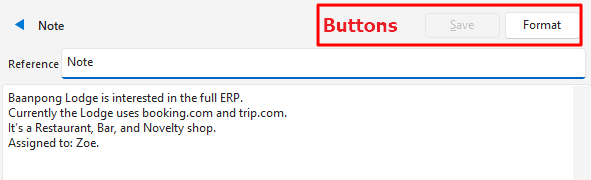
คำอธิบายปุ่ม
| ปุ่ม | คำอธิบาย |
|---|---|
| บันทึก | บันทึกการเปลี่ยนแปลงใดๆ ของ บันทึก ปิด บันทึก |
| รูปแบบ | ลบการขึ้นบรรทัดใหม่ที่เกิน |
คำอธิบายฟิลด์
| ฟิลด์ | คำอธิบาย |
|---|---|
| อ้างอิง | ฟิลด์สำหรับพิมพ์อ้างอิงหรือคำบรรยายสำหรับบันทึก |
| สมุดบันทึก | สมุดบันทึกข้อความธรรมดาสำหรับพิมพ์หรือวางบันทึก |
ไฟล์แนบ: มุมมองแก้ไข
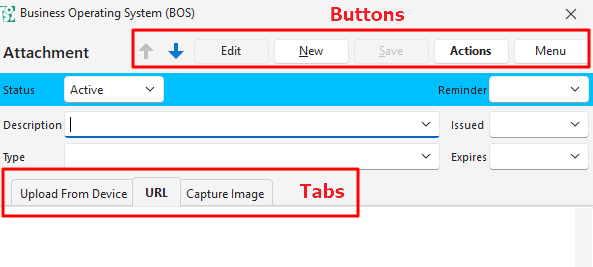
คำอธิบายปุ่ม
| ปุ่ม | คำอธิบาย |
|---|---|
| ↑↓ | นำทางระหว่าง ไฟล์แนบ |
| แก้ไข | อนุญาตให้ผู้ใช้แก้ไข ไฟล์แนบ |
| ใหม่ | สร้าง ไฟล์แนบ ใหม่ |
| บันทึก | บันทึกการเปลี่ยนแปลงการแก้ไขและปิด ป๊อปอัปแก้ไข (การอัปโหลดจะถูกบันทึกโดยอัตโนมัติ) |
| การดำเนินการ | คัดลอกลิงก์: คัดลอกลิงก์ไปยังคลิปบอร์ดของผู้ใช้ เปิดไฟล์: เปิดไฟล์ในหน้าต่างเบราว์เซอร์ ลบ: ลบไฟล์แนบ |
| เมนู | แก้ไขรายการค้นหาคำอธิบาย: ตัวเลือกในการแก้ไขรายการค้นหาที่สามารถใช้แทนการพิมพ์คำอธิบาย |
คำอธิบายฟิลด์
| ฟิลด์ | คำอธิบาย |
|---|---|
| สถานะ | รายการแบบเลื่อนลงสำหรับผู้ใช้เลือก รอดำเนินการ, ใช้งาน, หรือ หมดอายุ เป็นสถานะของไฟล์แนบ ค่าเริ่มต้นคือ ใช้งาน |
| การแจ้งเตือน | ปฏิทินสำหรับเลือกวันที่แจ้งเตือน (เช่น เพื่อเตือนคุณเกี่ยวกับวันหมดอายุ หรือเหตุการณ์ที่เกี่ยวข้องอื่นๆ) |
| คำอธิบาย | หากมีการสร้างรายการค้นหา สามารถเลือกคำอธิบายได้ มิฉะนั้นสามารถพิมพ์คำอธิบายได้ |
| ประเภท | รายการแบบเลื่อนลงสำหรับผู้ใช้เลือกประเภทของไฟล์แนบ ตัวเลือกมีดังนี้: – เอกสาร (.pdf) – ไฟล์ – ลิงก์ – รูปภาพ (.jpg, .png) – รูปภาพ (ค่าเริ่มต้น) – ลายเซ็น (เริ่มต้น) – ลายเซ็น (สิ้นสุด) |
| ออกให้ | ปฏิทินสำหรับผู้ใช้เลือกวันที่ออกให้ (เช่น หากคุณอัปโหลดใบรับรอง และต้องการบันทึกวันที่ออกใบรับรอง) |
| หมดอายุ | ปฏิทินสำหรับผู้ใช้เลือกวันที่หมดอายุ (เช่น หากการเป็นสมาชิกหมดอายุ) |
| คำอธิบายแท็บ – คุณสามารถใช้แท็บด้านล่างได้เพียงหนึ่งแท็บต่อไฟล์แนบ (คุณสามารถอัปโหลดไฟล์ วางลิงก์ URL หรือถ่ายภาพได้) – แท็บจะใช้ได้จนกว่าจะมีการอัปโหลดไฟล์แนบ – หากมีการแก้ไขไฟล์แนบ แท็บจะถูกแทนที่ด้วย URL และภาพขนาดย่อของไฟล์แนบ | |
| อัปโหลดจากอุปกรณ์ | ตัวเลือกในการลากไฟล์หรือหลายไฟล์เพื่ออัปโหลด มีการตั้งค่าทั่วไปที่จำกัดขนาดของไฟล์ที่สามารถอัปโหลดด้วยวิธีนี้ ค่าเริ่มต้นคือ 50 KB เลือกไฟล์ (ปุ่ม) มีไว้สำหรับนำทางไปยังไฟล์ที่ต้องอัปโหลด คำเตือน: ไฟล์ที่อัปโหลดเป็นไฟล์แนบจะนับรวมในพื้นที่จัดเก็บของคุณ |
| URL | หากมีการอัปโหลดไฟล์ URL ของไฟล์ที่อัปโหลดพร้อมชื่อจะแสดงขึ้น หรือผู้ใช้สามารถวางหรือพิมพ์ URL ในฟิลด์นี้ ในกรณีนี้ ไฟล์จะไม่ถูกอัปโหลดและไม่ส่งผลต่อการจัดสรรพื้นที่จัดเก็บของคุณบนเซิร์ฟเวอร์ของ QuickEasy |
| ถ่ายภาพ | ใช้กล้องที่เชื่อมต่อเพื่อถ่ายภาพสิ่งที่อยู่หน้ากล้อง สลับ (ปุ่ม): สลับไปยังกล้องอื่นหากมีกล้องมากกว่าหนึ่งตัวเชื่อมต่ออยู่ (เช่น หาก PC ของคุณเชื่อมต่อกับโทรศัพท์มือถือ คุณสามารถสลับระหว่างกล้อง PC และกล้องมือถือได้) หยุดชั่วคราว (ปุ่ม): ใช้ได้หากกำลังถ่ายวิดีโอ จะหยุดกระบวนการชั่วคราว การตั้งค่า (ปุ่ม) บนภาพกล้อง: – รายการแบบเลื่อนลงของอุปกรณ์ที่เชื่อมต่อสำหรับผู้ใช้เลือก – รายการแบบเลื่อนลงของความละเอียดที่รองรับสำหรับผู้ใช้เลือก ซูม: เลื่อนแถบเลื่อนเพื่อลดหรือขยายภาพ |

