
กลุ่ม
ผู้ใช้สามารถสร้าง กลุ่ม สําหรับ ผู้ติดต่อ ลูกค้า และ ซัพพลายเออร์ ขึ้นอยู่กับผู้ใช้ว่าต้องการกลุ่มใดและกี่กลุ่ม มีการใช้กลุ่มชุดเดียวกันตลอด แต่ผู้ใช้สามารถปรับแต่งได้
ตัวอย่างเช่น สามารถสร้างกลุ่มเพื่อระบุประเภทของลูกค้าหรือซัพพลายเออร์(เช่น ค้าปลีกหรือค้าส่ง) หรือเฉพาะเจาะจง (เช่น ลูกค้า-โรงแรม, ลูกค้า-ลอดจ์, ลูกค้า-เบด แอนด์ เบรคฟาสต์, ลูกค้า-โฮสเทล) สามารถเพิ่มหลายกลุ่มให้กับรายชื่อติดต่อ, ลูกค้าหรือซัพพลายเออร์ได้
โมดูลอื่นๆ ก็มีฟังก์ชันกลุ่มเช่นกัน แต่จำกัดเฉพาะโมดูลนั้นๆ (เช่น สินทรัพย์และประเภทการประเมินราคา) กลุ่มเหล่านั้นถูกสร้างในลักษณะเดียวกัน
การนำทาง: เมนูหลัก > ตั้งค่า > ลูกค้า/รายชื่อติดต่อ/ซัพพลายเออร์ > เมนู (ปุ่ม) > แก้ไขกลุ่ม
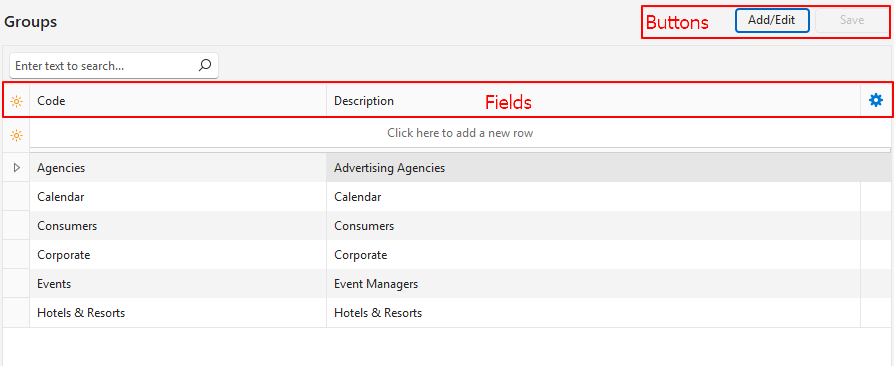
วิธีสร้างกลุ่ม
- ไปที่แก้ไขกลุ่ม.
- คลิกเพิ่ม/แก้ไข(ปุ่ม)
- คลิกที่ใดก็ได้ในแถวบนสุดที่แสดง: คลิกที่นี่เพื่อเพิ่มแถวใหม่
- รหัส = พิมพ์คำย่อที่อธิบายกลุ่ม (เช่น เอเจนซี่โฆษณา)
- คำอธิบาย = พิมพ์คำอธิบายสำหรับกลุ่ม (เช่น บริษัทตัวแทนโฆษณา)
- คลิก บันทึก (ปุ่ม)
วิธีแก้ไขกลุ่ม
- ไปที่แก้ไขกลุ่ม.
- คลิก เพิ่ม/แก้ไข (ปุ่ม)
- แก้ไขข้อมูลโดยพิมพ์ทับข้อมูลที่มีอยู่
- คลิก บันทึก (ปุ่ม)
วิธีลบกลุ่ม
- ไปที่แก้ไขกลุ่ม
- คลิก เพิ่ม/แก้ไข (ปุ่ม)
- คลิกที่คอลัมน์สุดท้ายเพื่อแสดงX
- คลิกที่Xเพื่อลบข้อมูล
- ยืนยันการลบในหน้าต่างป๊อปอัพ
วิธีกำหนดกลุ่ม
ขั้นตอนเดียวกันนี้ใช้ได้กับลูกค้าและซัพพลายเออร์ สามารถกำหนดกลุ่มได้จากโมดูลที่เกี่ยวข้องหรือจากรายชื่อติดต่อ
- ดับเบิลคลิกที่รายชื่อติดต่อในรายการรายชื่อติดต่อ.
- คลิกแก้ไข(ปุ่ม)ที่แถวบนถ้าไม่เป็นสีเทา
- คลิกที่จุดไข่ปลา (…) ถัดจากกลุ่มในส่วนหัว
- Using the arrow keys in the middle, move all the Groups you want to allocate to the contact from the Available to the Selected section.
- หมายเหตุ: เพื่อลบกลุ่ม ให้ย้ายกลุ่มจากส่วนที่เลือกไปยังส่วนที่มีอยู่
- Click Save (button).
- หมายเหตุ หากต้องการละทิ้งการเปลี่ยนแปลง ให้ปิดป๊อปอัปที่มีเครื่องหมาย X อยู่ที่มุม

