
อินเทอร์เฟซแอพมือถือ
แอพมือถือเป็นแอพบนเบราว์เซอร์ที่รวมเข้ากับ QuickEasy BOS เวอร์ชันเดสก์ท็อป มีหน้าที่หลักสามประการ:
- ช่วยให้เจ้าของธุรกิจและผู้จัดการสามารถดูตัวชี้วัดหลักได้จากทุกที่ในโลก
- อนุญาตให้ผู้ใช้บันทึกการบอกเวลา เวลาเดินทาง และระยะทางจากโทรศัพท์มือถือ
- อนุญาตให้ตัวแทนจัดการบันทึกลูกค้าได้จากทุกที่
ในการสร้าง แดชบอร์ด (เช่น เพื่อสร้างเมตริกสําหรับแอปบนอุปกรณ์เคลื่อนที่) ผู้ใช้ต้องมีสิทธิ์ผู้ดูแลระบบเพื่อเข้าถึงหน้าการตั้งค่า ผู้ใช้ อย่างไรก็ตาม แดชบอร์ดสามารถคัดลอกไปยังหรือสร้างสําหรับผู้ใช้รายอื่นได้
เมื่อต้องการใช้ประโยชน์จากตัวจัดการลูกค้าสัมพันธ์ (CRM) อย่างเต็มที่ ผู้ใช้ต้องมีสิทธิ์เข้าถึงเพื่อดูและแก้ไขผู้ติดต่อและบัญชีลูกค้า
การนําทาง: https://app.quickeasy.software/
อินเตอร์เฟซหลัก
ปุ่มเมนูประกอบด้วยเส้นขนานสามเส้นและวางไว้ที่มุมบนซ้าย
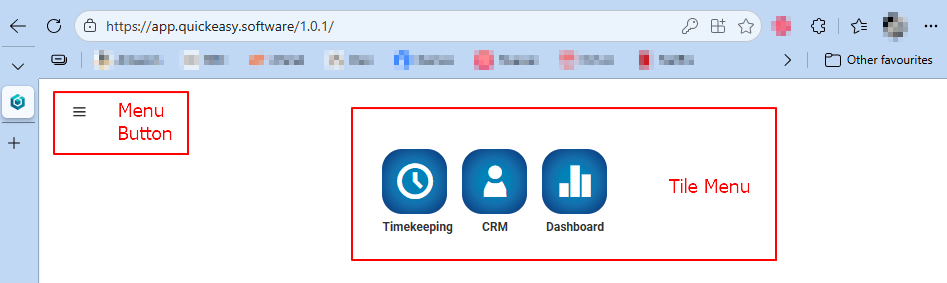
อธิบายปุ่มเมนู
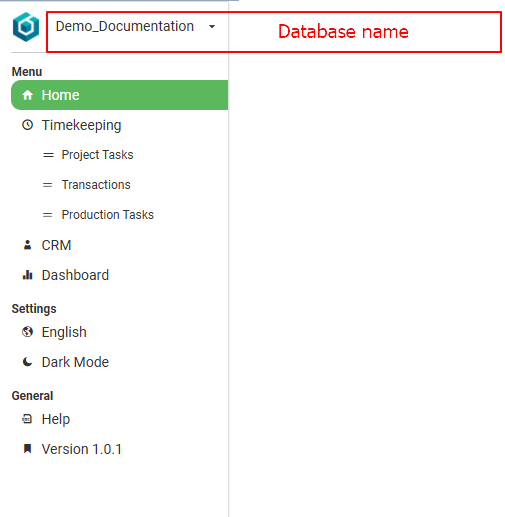
| รายการ | คำอธิบาย |
|---|---|
| รายการดรอปดาวน์ฐานข้อมูล | ไอคอนและชื่อของฐานข้อมูลที่ผู้ใช้เชื่อมโยง ถ้าผู้ใช้เชื่อมโยงกับหลายฐานข้อมูล จะมีลูกศรอยู่ถัดจากชื่อฐานข้อมูลซึ่งสามารถเลือกฐานข้อมูลอื่นได้ |
| เมนู | |
| หน้าหลัก | ปิดเมนูป๊อปอัปและแสดงเมนูไทล์ |
| การบอกเวลาปกติ | |
| = งานโครงการ | อนุญาตให้ผู้ใช้บันทึกการบอกเวลาเทียบกับ งานโครงการ |
| = ธุรกรรม | อนุญาตให้ผู้ใช้บันทึกการบอกเวลากับ ธุรกรรม |
| = งานการผลิต | อนุญาตให้ผู้ใช้บันทึกการบอกเวลาเทียบกับ งานการผลิต |
| CRM | เปิดเมนู CRM |
| แดชบอร์ด | เปิด แดชบอร์ด |
| การตั้งค่า | |
| ภาษาอังกฤษ | แสดงภาษาที่กําหนดของผู้ใช้เพื่อสลับไปใช้ ผู้ใช้ต้องได้รับมอบหมายภาษาอื่นที่ไม่ใช่ภาษาอังกฤษเพื่อให้คุณลักษณะนี้ทํางานได้ |
| โหมดมืด / โหมดแสง | สลับระหว่างอินเทอร์เฟซมืดหรือสว่าง |
| ทั่วไป | |
| ความช่วยเหลือ | เปิดฐานความรู้ออนไลน์ |
| เวอร์ชั่น xxx | โดยที่ xxx คือหมายเลขเวอร์ชันของ แอป QuickEasy Mobile แสดงเพื่อจุดประสงค์ในการให้ข้อมูลเท่านั้น |
| ผู้ใช้: แสดงชื่อของผู้ใช้ (ไม่ใช่คําว่า ผู้ใช้) | |
| ดู/แก้ไขรูปภาพ | อนุญาตให้ผู้ใช้เพิ่มรูปโปรไฟล์ สามารถถ่ายภาพจากกล้องที่เชื่อมต่อหรืออัปโหลดได้ |
| ออกจากระบบ | ลงชื่อผู้ใช้ออกจากแอปบนอุปกรณ์เคลื่อนที่ และกําหนดให้ผู้ใช้ลงชื่อเข้าใช้อีกครั้งเพื่อใช้แอป ระบบจะยังคงลงชื่อเข้าใช้ผู้ใช้เว้นแต่จะออกจากระบบ หรือมีการดําเนินการออกจากระบบ (เช่น การล้างประวัติเบราว์เซอร์และคุกกี้) |
เมนูไทล์
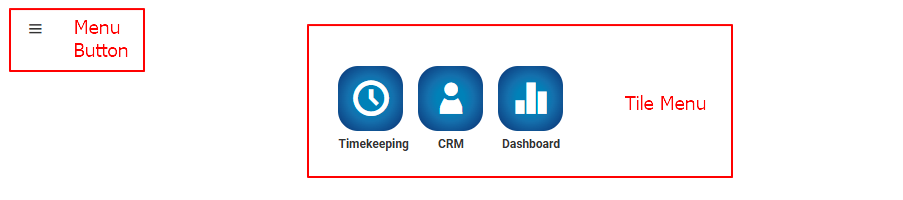
- การบอกเวลา: อนุญาตให้ผู้ใช้เริ่มธุรกรรมที่ไม่ได้เชื่อมโยงสําหรับการเดินทางหรือการทํางาน หรือเลือกธุรกรรมหรืองานจากการตั้งค่าเริ่มต้น (การตั้งค่าการบอกเวลาเริ่มต้นจะถูกเลือกสําหรับผู้ใช้แต่ละคน)
- CRM: แสดงรายชื่อลูกค้าพร้อมเมนูบริบทเพื่อเจาะลึกไปยังข้อมูลเพิ่มเติม
- แดชบอร์ด: แสดงเมตริกเป็นการตั้งค่าในแอปเดสก์ท็อปภายใต้ผู้ใช้
เรียนรู้เพิ่มเติม
- อินเทอร์เฟซแดชบอร์ด (KPI) BOS Desktop: อธิบายอินเทอร์เฟซที่เลือกเมตริกเพื่อแสดงบนแอปบนอุปกรณ์เคลื่อนที่ แสดงรายการตัวบ่งชี้ (เมตริก) ที่มีอยู่
- บทช่วยสอนแดชบอร์ด (KPI) BOS Desktop: บทช่วยสอนเหล่านี้อธิบายวิธีการเลือกตัวบ่งชี้ประสิทธิภาพหลักเพื่อแสดงบนแอปบนอุปกรณ์เคลื่อนที่
- อินเทอร์เฟซ CRM ของแอปบนอุปกรณ์เคลื่อนที่และบทช่วยสอน: อธิบายวิธีใช้คุณลักษณะความสัมพันธ์กับลูกค้าและเมนูบริบทบนแอปบนอุปกรณ์เคลื่อนที่
- อินเทอร์เฟซแดชบอร์ดแอปบนอุปกรณ์เคลื่อนที่และบทช่วยสอน: อธิบายวิธีการดูแดชบอร์ด (ตัวบ่งชี้ประสิทธิภาพ) บนแอปบนอุปกรณ์เคลื่อนที่
- บทช่วยสอนฟังก์ชันทั่วไปของแอพมือถือ: อธิบายพื้นฐานของการใช้แอพมือถือ
- อินเทอร์เฟซการบอกเวลาปกติของแอปบนอุปกรณ์เคลื่อนที่: อธิบายอินเทอร์เฟซที่ใช้ในการบันทึกการบอกเวลาบนแอปบนอุปกรณ์เคลื่อนที่
- บทช่วยสอนการบอกเวลาแอพมือถือ: บทช่วยสอนเหล่านี้อธิบายวิธีใช้การบอกเวลาและฟังก์ชันที่เกี่ยวข้องบนแอพมือถือ

