
อินเทอร์เฟซการบอกเวลาแอพมือถือ
แอพมือถือเป็นแอพบนเบราว์เซอร์ที่รวมเข้ากับ QuickEasy BOS เวอร์ชันเดสก์ท็อป
มีหน้าที่หลักสามประการ:
- ช่วยให้เจ้าของธุรกิจและผู้จัดการสามารถดูตัวชี้วัดหลักได้จากทุกที่ในโลก
- อนุญาตให้ผู้ใช้บันทึกการบอกเวลา เวลาเดินทาง และระยะทางจากโทรศัพท์มือถือ
- อนุญาตให้ตัวแทนจัดการบันทึกลูกค้าได้จากทุกที่
ในการสร้าง แดชบอร์ด (เช่น เพื่อสร้างเมตริกสําหรับแอปบนอุปกรณ์เคลื่อนที่) ผู้ใช้ต้องมีสิทธิ์ผู้ดูแลระบบเพื่อเข้าถึงหน้าการตั้งค่า ผู้ใช้ อย่างไรก็ตาม แดชบอร์ดสามารถคัดลอกไปยังหรือสร้างสําหรับผู้ใช้รายอื่นได้
เมื่อต้องการใช้ประโยชน์จากตัวจัดการลูกค้าสัมพันธ์ (CRM) อย่างเต็มที่ ผู้ใช้ต้องมีสิทธิ์เข้าถึงเพื่อดูและแก้ไขผู้ติดต่อและบัญชีลูกค้า
การนําทาง: https://app.quickeasy.software/
การบอกเวลาปกติที่ไม่ได้เชื่อมโยง
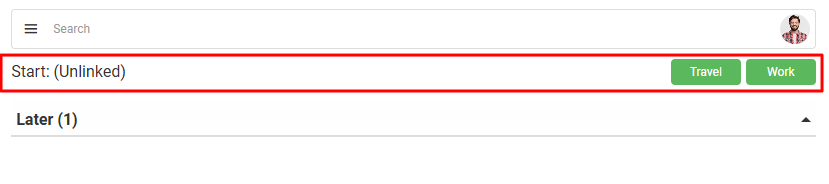
ผู้ใช้สามารถเริ่มบันทึกการบอกเวลาปกติที่ไม่ได้เชื่อมโยงได้โดยคลิกปุ่มทํางานหรือการเดินทางบนอินเทอร์เฟซการบอกเวลาปกติ
งานโครงการ
| ส่วน | คำอธิบาย |
|---|---|
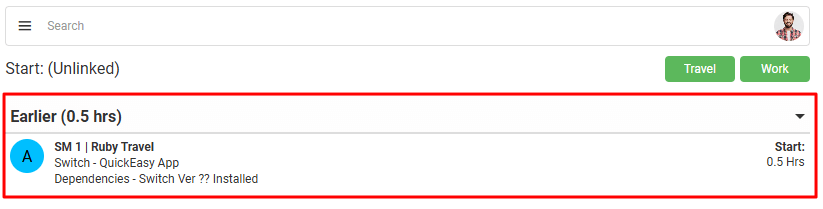
| ข้อกําหนด | ผู้ใช้สามารถดูงานได้ก็ต่อเมื่อเป็น ทรัพยากร สําหรับงานนั้น ต้องเพิ่มพนักงานในแท็บ ทรัพยากรโครงการ ของชนิดบริการก่อน หลังจากนั้น สามารถเลือกพนักงานได้ในคอลัมน์ ทรัพยากร สําหรับงานเฉพาะบนแท็บ โครงการ ของตั๋วบริการ งานต้อง เป็น ใช้งานอยู่ ก่อนจึงจะสามารถเลือกสําหรับการบอกเวลาได้ |
| การจัดกลุ่ม | งานจะถูกจัดกลุ่มตามวันที่เริ่มต้นเป็นประเภทเหล่านี้: ก่อนหน้านี้ วันนี้ พรุ่งนี้ และภายหลัง งานที่ไม่มีวันที่เริ่มต้นจะถูกวางไว้ในกลุ่ม ก่อนหน้า |
| ข้อมูล | สําหรับแต่ละงาน ข้อมูลต่อไปนี้จะแสดงทางด้านซ้าย: – ไอคอนรหัสสีตามสถานะของตั๋ว – หมายเลขบัตรโดยสาร – ชื่อของลูกค้า – หมวดหมู่หลักของตั๋ว – หมวดหมู่ย่อยของตั๋ว – งาน สําหรับแต่ละงาน ข้อมูลต่อไปนี้จะแสดงทางด้านขวา: – วันที่เริ่มต้นที่คาดไว้ – ระยะเวลาที่คาดไว้ |
| เมนูบริบท | เมนูบริบทคลิกซ้าย / แตะจะแสดงตัวเลือกต่อไปนี้: – เริ่มการเดินทาง: เริ่มบันทึกการบอกเวลาการเดินทางสําหรับงาน – เริ่มงาน: เริ่มบันทึกการบอกเวลาทั่วไปสําหรับงาน – ดูรายละเอียด: แสดงข้อมูลเพิ่มเติม เช่น บันทึกย่อที่แนบมากับงาน – เสร็จสมบูรณ์: ตั้งค่าสถานะของงานให้เสร็จสมบูรณ์ – นําทาง: เปิดแอปแผนที่เพื่อให้ผู้ใช้นําทางไปยังไคลเอ็นต์ คุณลักษณะนี้กําหนดให้ผู้ใช้ต้องติดตั้งแผนที่บนอุปกรณ์ของตน มันเปิดแผนที่นั้นและกรอกตําแหน่งปัจจุบันของผู้ใช้โดยอัตโนมัติเป็นจุดเริ่มต้นและพิกัด GPS ของลูกค้าเป็นตําแหน่งสิ้นสุด – เพิ่มรูปภาพ: อนุญาตให้ผู้ใช้อัปโหลดรูปภาพ – เพิ่มบันทึก: อนุญาตให้ผู้ใช้แทรกบันทึก |
ธุรกรรม
| ส่วน | คำอธิบาย |
|---|---|
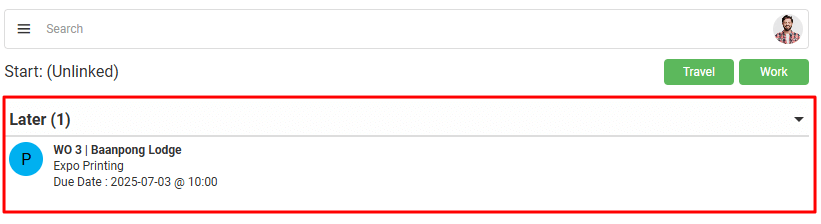
| ข้อกําหนด | การตั้งค่า ชนิดธุรกรรม สองรายการต่อไปนี้อนุญาตให้แสดงธุรกรรมบนแอปบนอุปกรณ์เคลื่อนที่: – ทั่วไป > เปิดใช้งานพนักงาน: ต้องตั้งค่าเป็น ทั้งหมด หรือ มอบหมายให้ – การบอกเวลาทั่วไป > : ช่องทําเครื่องหมายถูกเลือก (เปิดใช้งานอยู่) ผู้ใช้สามารถดูได้เฉพาะธุรกรรมที่กําหนดให้กับพวกเขาเท่านั้น ธุรกรรมต้องเป็น ใช้งานอยู่ |
| การจัดกลุ่ม | ธุรกรรมจะถูกจัดกลุ่มตามวันครบกําหนดออกเป็นหมวดหมู่เหล่านี้: ก่อนหน้านี้ วันนี้ พรุ่งนี้ และ ภายหลัง ธุรกรรมที่ไม่มีวันครบกําหนดจะถูกวางไว้ในกลุ่ม ก่อนหน้า |
| ข้อมูล | สําหรับแต่ละธุรกรรม ข้อมูลต่อไปนี้จะปรากฏขึ้น: – ไอคอนรหัสสีที่ระบุสถานะของธุรกรรม – รหัสและหมายเลขของธุรกรรม (เช่น SO 11) – ชื่อของลูกค้า – ฟิลด์อ้างอิงของธุรกรรม – วันและเวลาครบกําหนดที่กรอกในธุรกรรม |
| เมนูบริบท | เมนูบริบทคลิกซ้าย / แตะจะแสดงตัวเลือกต่อไปนี้: – เริ่มการเดินทาง: เริ่มบันทึกการบอกเวลาการเดินทางสําหรับธุรกรรม – เริ่มงาน: เริ่มบันทึกการบอกเวลาทั่วไปสําหรับธุรกรรม – ดูรายละเอียด: แสดงข้อมูลเพิ่มเติม เช่น บันทึกย่อที่แนบมากับงาน – เสร็จสมบูรณ์: ตั้งค่าสถานะของธุรกรรมให้เสร็จสมบูรณ์ – นําทาง: เปิดแอปแผนที่เพื่อให้ผู้ใช้นําทางไปยังไคลเอ็นต์ ผู้ใช้ต้องติดตั้งแอปแผนที่ในอุปกรณ์ของตน มันจะเปิดแอปและกรอกตําแหน่งปัจจุบันของผู้ใช้โดยอัตโนมัติเป็นจุดเริ่มต้นและพิกัด GPS ของลูกค้าเป็นตําแหน่งสิ้นสุด – เพิ่มรูปภาพ: อนุญาตให้ผู้ใช้อัปโหลดรูปภาพ – เพิ่มบันทึก: อนุญาตให้ผู้ใช้แทรกบันทึก |
งานการผลิต
การผลิตถูกเปิดใช้งานภายใต้การตั้งค่า ของชนิดธุรกรรม : การประมาณการ > เปิดใช้งานการประเมิน
| ส่วน | คำอธิบาย |
|---|---|
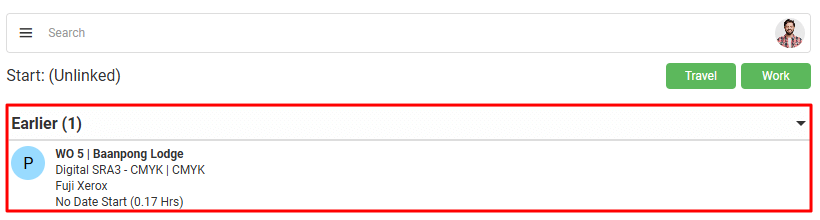
| ข้อกําหนด | ผู้ใช้ต้องเป็นผู้ปฏิบัติงานที่เลือกภายใต้ธุรกรรมที่เกี่ยวข้อง (เช่น ใบสั่ง >งาน ) ผู้ปฏิบัติงานการผลิต > > (คอลัมน์) ผู้ใช้จะปรากฏในรายการดรอปดาวน์ ผู้ประกอบการ หากมีการเพิ่มเป็นพนักงานในแท็บ พนักงาน ของศูนย์ต้นทุน ธุรกรรมต้องเป็น ใช้งานอยู่ งานต้องเป็น ใช้งานอยู่ |
| การจัดกลุ่ม | งานจะถูกจัดกลุ่มตามวันที่เริ่มต้นเป็นประเภทเหล่านี้: ก่อนหน้านี้ วันนี้ พรุ่งนี้ และภายหลัง งานที่ไม่มีวันที่เริ่มต้นจะถูกวางไว้ในกลุ่ม ก่อนหน้า |
| ข้อมูล | สําหรับแต่ละงาน ข้อมูลต่อไปนี้จะปรากฏขึ้น: – ไอคอนรหัสสีตามสถานะของธุรกรรม – รหัสและหมายเลขของธุรกรรม – ชื่อของลูกค้า – คําอธิบายของงาน (โดยปกติ นี่คือคําอธิบายของรายการที่เพิ่มลงในส่วน การกําหนดเส้นทาง ของการ ประมาณการ) – ชื่อของศูนย์ต้นทุน – วันที่เริ่มต้นที่คาดไว้ – ระยะเวลาที่คาดไว้ |
| เมนูบริบท | เมนูบริบทคลิกซ้าย / แตะจะแสดงตัวเลือกต่อไปนี้: – เริ่มการเดินทาง: เริ่มบันทึกการบอกเวลาการเดินทางสําหรับงาน – เริ่มงาน: เริ่มบันทึกการบอกเวลาทั่วไปสําหรับงาน – ดูรายละเอียด: แสดงข้อมูลเพิ่มเติม เช่น บันทึกย่อที่แนบมากับงาน – เสร็จสมบูรณ์: ตั้งค่าสถานะของงานให้เสร็จสมบูรณ์ – นําทาง: เปิดแอปแผนที่เพื่อให้ผู้ใช้นําทางไปยังไคลเอ็นต์ ผู้ใช้ต้องติดตั้งแอปแผนที่ในอุปกรณ์ของตน มันจะเปิดแอปและกรอกตําแหน่งปัจจุบันของผู้ใช้โดยอัตโนมัติเป็นจุดเริ่มต้นและพิกัด GPS ของลูกค้าเป็นตําแหน่งสิ้นสุด – เพิ่มรูปภาพ: อนุญาตให้ผู้ใช้อัปโหลดรูปภาพ – เพิ่มบันทึก: อนุญาตให้ผู้ใช้แทรกบันทึก |
แก้ไขการบอกเวลาปกติ
มุมมองนี้จะทํางานเมื่อเรกคอร์ดการบอกเวลาปกติเริ่มต้นสําหรับการทํางานหรือการเดินทาง และทันทีหลังจากที่บันทึกการบอกเวลาสําหรับการทํางานและการเดินทางหยุดลง
งานหรือการเดินทางที่ไม่ได้เชื่อมโยง
ระเบียนเริ่มต้นแล้ว
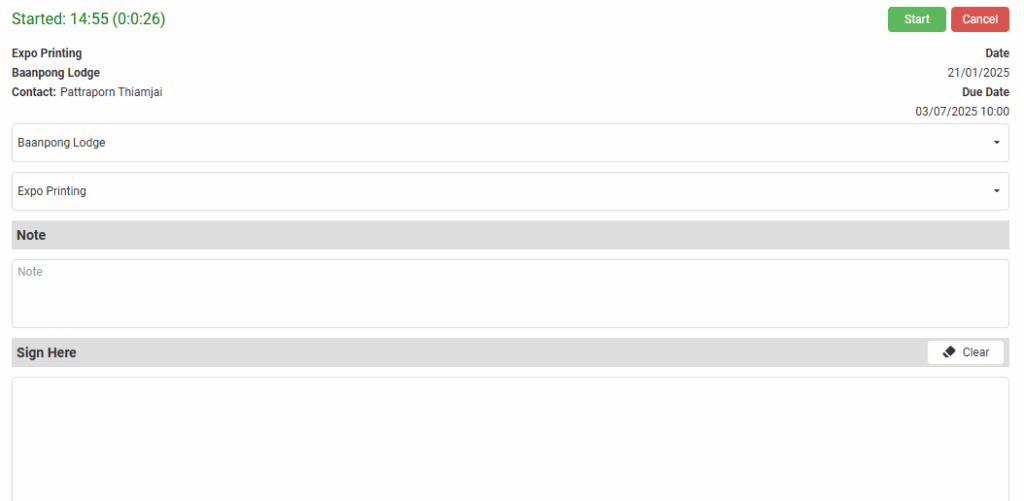
เรกคอร์ดทํางานอยู่
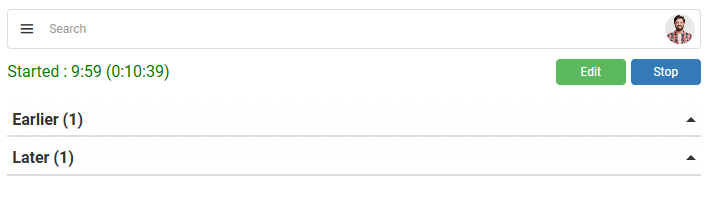
กดปุ่มหยุด
ครั้งแรกที่ปุ่ม หยุดถูก คลิกซ้ายหรือแตะหน้าจอด้านล่างจะปรากฏขึ้น ครั้งที่สองที่คลิกปุ่ม การบอกเวลาปกติจะหยุดลง และบันทึกการบอกเวลาปกติจะถูกลบออกจากแอปบนอุปกรณ์เคลื่อนที่ เมื่อลบออกจากแอพมือถือแล้ว จะสามารถดูได้จากแอพเดสก์ท็อปเท่านั้น
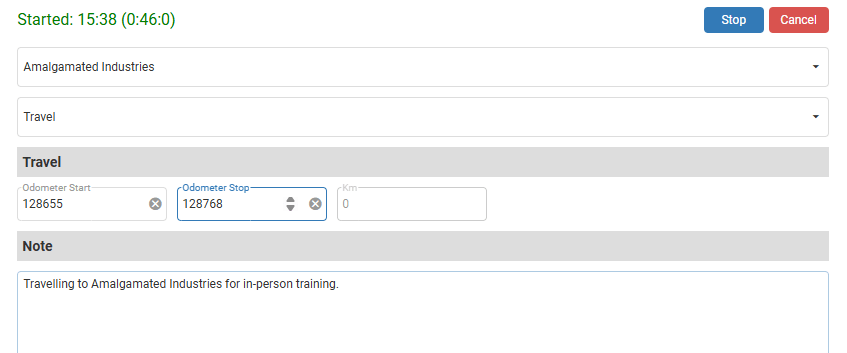
คำอธิบายฟิลด์
| ฟิลด์ | คำอธิบาย |
|---|---|
| เริ่ม (ปุ่ม) บนขวา | การบอกเวลาปกติจะเริ่มต้นเมื่อฟอร์มถูกเปิด เมื่อคลิก เริ่ม (ปุ่ม) แบบฟอร์มและสามารถปิดแอปบนอุปกรณ์เคลื่อนที่ได้ การบอกเวลายังคงดําเนินต่อไป |
| แก้ไข (ปุ่ม) ด้านบนขวา | แสดงเมื่อบันทึก การบอกเวลาปกติ ทํางานอยู่ อนุญาตให้แก้ไขบันทึก (เช่น ข้อมูลที่เพิ่มลงในบันทึกย่อ) โดยไม่ต้องหยุดการบอกเวลา |
| ยกเลิก (ปุ่ม) ด้านบนขวา | เริ่มการบอกเวลา: บันทึกการบอกเวลาปกติจะถูกยกเลิก และไม่มีการบันทึกเวลา หยุดการบอกเวลา: ไม่หยุดการบอกเวลา แต่จะยกเลิกคําสั่งหยุดบอกเวลาปกติแทน |
| หยุด (ปุ่ม) บนขวา | แสดงเมื่อบันทึก การบอกเวลาปกติ ทํางานอยู่ สลับการบอกเวลาปกติเป็นโหมดแก้ไข ต้องกด Stop (ปุ่ม) อีกครั้งเพื่อหยุด หยุดการบอกเวลาปกติเมื่อกดปุ่มหยุดเป็นครั้งที่สองเท่านั้น |
| ลูกค้า | รายการดรอป ดาวน์ของลูกค้าเพื่อให้ ผู้ใช้เลือกได้ |
| อ้างอิง | รายการแบบหล่นลงหากมีการสร้างรายการค้นหา มิฉะนั้นจะมีเขตข้อมูลสําหรับพิมพ์การอ้างอิง ชนิดธุรกรรม มีการตั้งค่าสําหรับรายการค้นหา (การค้นหาการอ้างอิงทั่วไป > ) |
| การเดินทาง – มาตรวัดระยะทางเริ่มต้น – มาตรวัดระยะทางหยุด – กม. | ฟิลด์เพื่อเข้าสู่การอ่านมาตรวัดระยะทางเริ่มต้นและหยุด สามารถป้อนมาตรวัดระยะทางหยุดหรือระยะทางที่เดินทางได้ (ฟิลด์อื่นๆ จะถูกกรอกอัตโนมัติ) ใช้ได้เฉพาะเมื่อบันทึกการบอกเวลา ปกติการเดินทาง เริ่มต้นขึ้น ฟิลด์เหล่านี้จะไม่แสดงถ้าเรกคอร์ดการบอกเวลาปกติของงานเริ่มต้นขึ้น |
| บันทึก | บันทึกย่อควรมีรายละเอียดของงานที่ทําไปแล้ว หรือรายละเอียดของการเดินทาง หากไม่ได้ป้อนบันทึกสําหรับบันทึกการบอกเวลาที่ไม่ได้เชื่อมโยง จะไม่มีข้อบ่งชี้ว่างานใดได้ทําไปแล้ว |
| เริ่มลายเซ็น (ลงชื่อเข้าใช้ที่นี่) | เขตข้อมูลสําหรับ ลายเซ็นเริ่มต้น จะปรากฏขึ้น ลูกค้าหรือหัวหน้างานสามารถลงนามในอุปกรณ์โดยใช้นิ้วหรือสไตลัส ลายเซ็นจะถูกบันทึกเป็นภาพและบันทึกพร้อมกับบันทึกการบอกเวลา ใช้ได้กับบันทึกการบอกเวลา ในการทํางาน เท่านั้น ไม่ใช่การเดินทาง |
| หยุดลายเซ็น (ลงชื่อที่นี่) | ฟิลด์สําหรับลายเซ็นหยุดจะปรากฏขึ้น ลูกค้าหรือหัวหน้างานสามารถลงนามในอุปกรณ์โดยใช้นิ้วหรือสไตลัส ลายเซ็นจะถูกบันทึกเป็นภาพและบันทึกพร้อมกับบันทึกการบอกเวลา ใช้ได้กับบันทึกการบอกเวลา ในการทํางาน เท่านั้น ไม่ใช่การเดินทาง |
งาน
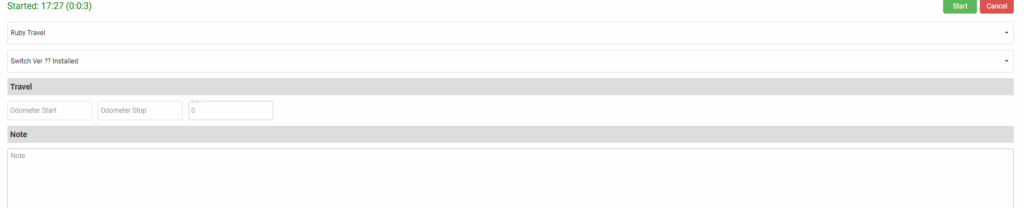
| ฟิลด์ | คำอธิบาย |
|---|---|
| เริ่ม (ปุ่ม) บนขวา | การบอกเวลาปกติจะเริ่มต้นเมื่อฟอร์มถูกเปิด เมื่อคลิก เริ่ม (ปุ่ม) แบบฟอร์มและสามารถปิดแอปบนอุปกรณ์เคลื่อนที่ได้ |
| แก้ไข (ปุ่ม) ด้านบนขวา | แสดงเมื่อบันทึก การบอกเวลาปกติ ทํางานอยู่ อนุญาตให้แก้ไขบันทึกได้โดยไม่ต้องหยุดการบอกเวลา |
| ยกเลิก (ปุ่ม) ด้านบนขวา | เริ่มการบอกเวลา: บันทึกการบอกเวลาปกติจะถูกยกเลิก และไม่มีการบันทึกเวลา หยุดการบอกเวลา: ไม่หยุดการบอกเวลาปกติ (ยกเลิกคําสั่งหยุดการบอกเวลาปกติ) |
| หยุด (ปุ่ม) บนขวา | แสดงเมื่อบันทึก การบอกเวลาปกติ ทํางานอยู่ สลับการบอกเวลาปกติเป็นโหมดแก้ไข ต้องกด Stop (ปุ่ม) อีกครั้งเพื่อหยุด หยุดการบอกเวลาปกติเมื่อกดปุ่มหยุดเป็นครั้งที่สองเท่านั้น |
| ชื่อลูกค้า | ชื่อของลูกค้า (กรอกล่วงหน้า) |
| คําอธิบายของงาน | คําอธิบายของงาน (กรอกข้อมูลล่วงหน้า) |
| การเดินทาง – มาตรวัดระยะทางเริ่มต้น – มาตรวัดระยะทางหยุด – กม. | ฟิลด์เพื่อเข้าสู่การอ่านมาตรวัดระยะทางเริ่มต้นและหยุด สามารถป้อนมาตรวัดระยะทางหยุดหรือระยะทางที่เดินทางได้ (ฟิลด์อื่นๆ จะถูกกรอกอัตโนมัติ) ใช้ได้เฉพาะเมื่อบันทึกการบอกเวลา ปกติการเดินทาง เริ่มต้นขึ้น ฟิลด์เหล่านี้จะไม่แสดงถ้าเรกคอร์ดการบอกเวลาปกติของงานเริ่มต้นขึ้น |
| บันทึก | หมายเหตุเพิ่มเติมเพื่อให้ข้อมูลเพิ่มเติม (เช่น ความล่าช้าเนื่องจากงานถนน / ลูกค้าทําให้ฉันรอ 10 นาที) |
| เริ่มลายเซ็น (ลงชื่อเข้าใช้ที่นี่) | เขตข้อมูลสําหรับ ลายเซ็นเริ่มต้น จะปรากฏขึ้น ลูกค้าหรือหัวหน้างานสามารถลงนามในอุปกรณ์โดยใช้นิ้วหรือสไตลัส ลายเซ็นจะถูกบันทึกเป็นภาพและบันทึกพร้อมกับบันทึกการบอกเวลา ใช้ได้กับบันทึกการบอกเวลา ในการทํางาน เท่านั้น ไม่ใช่การเดินทาง |
| หยุดลายเซ็น (ลงชื่อที่นี่) | ฟิลด์สําหรับลายเซ็นหยุดจะปรากฏขึ้น ลูกค้าหรือหัวหน้างานสามารถลงนามในอุปกรณ์โดยใช้นิ้วหรือสไตลัส ลายเซ็นจะถูกบันทึกเป็นภาพและบันทึกพร้อมกับบันทึกการบอกเวลา ใช้ได้กับบันทึกการบอกเวลา ในการทํางาน เท่านั้น ไม่ใช่การเดินทาง |
ธุรกรรม
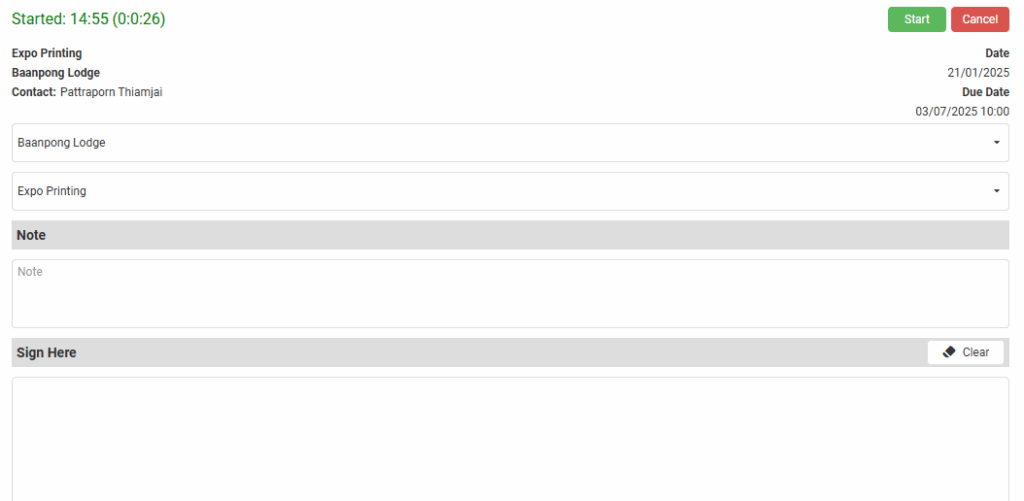
| ฟิลด์ | คำอธิบาย |
|---|---|
| เริ่ม (ปุ่ม) บนขวา | การบอกเวลาปกติจะเริ่มต้นเมื่อฟอร์มถูกเปิด เมื่อคลิก เริ่ม (ปุ่ม) แบบฟอร์มและสามารถปิดแอปบนอุปกรณ์เคลื่อนที่ได้ |
| แก้ไข (ปุ่ม) ด้านบนขวา | แสดงเมื่อบันทึก การบอกเวลาปกติ ทํางานอยู่ อนุญาตให้แก้ไขบันทึกได้โดยไม่ต้องหยุดการบอกเวลา |
| ยกเลิก (ปุ่ม) ด้านบนขวา | เริ่มการบอกเวลา: บันทึกการบอกเวลาปกติจะถูกยกเลิก และไม่มีการบันทึกเวลา หยุดการบอกเวลา: ไม่หยุดการบอกเวลาปกติ (ยกเลิกคําสั่งหยุดการบอกเวลาปกติ) |
| หยุด (ปุ่ม) บนขวา | แสดงเมื่อบันทึก การบอกเวลาปกติ ทํางานอยู่ สลับการบอกเวลาปกติเป็นโหมดแก้ไข ต้องกด Stop (ปุ่ม) อีกครั้งเพื่อหยุด หยุดการบอกเวลาปกติเมื่อกดปุ่มหยุดเป็นครั้งที่สองเท่านั้น |
| ลูกค้า | ชื่อของลูกค้า (กรอกล่วงหน้า) |
| อ้างอิง | การอ้างอิงที่พิมพ์ในธุรกรรม |
| บันทึก | หมายเหตุเพิ่มเติมเพื่อให้ข้อมูลเพิ่มเติม (เช่น ความล่าช้าเนื่องจากงานถนน / ลูกค้าทําให้ฉันรอ 10 นาที) |
| เริ่มลายเซ็น (ลงชื่อเข้าใช้ที่นี่) | เขตข้อมูลสําหรับ ลายเซ็นเริ่มต้น จะปรากฏขึ้น ลูกค้าหรือหัวหน้างานสามารถลงนามในอุปกรณ์โดยใช้นิ้วหรือสไตลัส ลายเซ็นจะถูกบันทึกเป็นภาพและบันทึกพร้อมกับบันทึกการบอกเวลา ใช้ได้กับบันทึกการบอกเวลา ในการทํางาน เท่านั้น ไม่ใช่การเดินทาง |
| หยุดลายเซ็น (ลงชื่อที่นี่) | ฟิลด์สําหรับลายเซ็นหยุดจะปรากฏขึ้น ลูกค้าหรือหัวหน้างานสามารถลงนามในอุปกรณ์โดยใช้นิ้วหรือสไตลัส ลายเซ็นจะถูกบันทึกเป็นภาพและบันทึกพร้อมกับบันทึกการบอกเวลา ใช้ได้กับบันทึกการบอกเวลา ในการทํางาน เท่านั้น ไม่ใช่การเดินทาง |
การผลิต
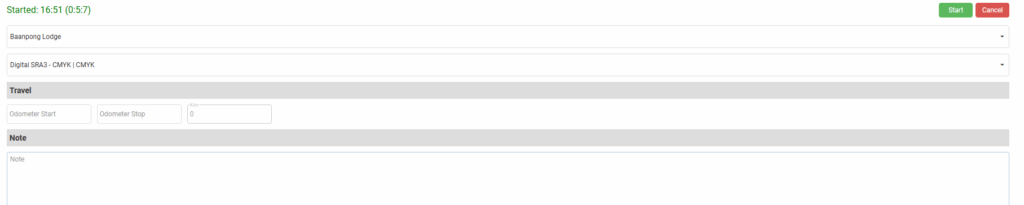
| ฟิลด์ | คำอธิบาย |
|---|---|
| เริ่ม (ปุ่ม) บนขวา | การบอกเวลาปกติจะเริ่มต้นเมื่อฟอร์มถูกเปิด เมื่อคลิก เริ่ม (ปุ่ม) แบบฟอร์มและสามารถปิดแอปบนอุปกรณ์เคลื่อนที่ได้ |
| แก้ไข (ปุ่ม) ด้านบนขวา | แสดงเมื่อบันทึก การบอกเวลาปกติ ทํางานอยู่ อนุญาตให้แก้ไขบันทึกได้โดยไม่ต้องหยุดการบอกเวลา |
| ยกเลิก (ปุ่ม) ด้านบนขวา | เริ่มการบอกเวลา: บันทึกการบอกเวลาปกติจะถูกยกเลิก และไม่มีการบันทึกเวลา หยุดการบอกเวลา: ไม่หยุดการบอกเวลา |
| หยุด (ปุ่ม) บนขวา | เปิดใช้งานเมื่อเลือกหยุดการบอกเวลาปกติ สลับการบอกเวลาปกติเป็นโหมดแก้ไข ต้องกด Stop (ปุ่ม) อีกครั้งเพื่อหยุด หยุดการบอกเวลาปกติเมื่อกดปุ่มหยุดเป็นครั้งที่สองเท่านั้น |
| ชื่อลูกค้า | ชื่อของลูกค้า (กรอกล่วงหน้า) |
| คําอธิบายของงาน | คําอธิบายของงาน (กรอกข้อมูลล่วงหน้า) |
| การเดินทาง – มาตรวัดระยะทางเริ่มต้น – มาตรวัดระยะทางหยุด – กม. | ฟิลด์เพื่อเข้าสู่การอ่านมาตรวัดระยะทางเริ่มต้นและหยุด สามารถป้อนมาตรวัดระยะทางหยุดหรือระยะทางที่เดินทางได้ (ช่องอื่นจะกรอกอัตโนมัติ) ใช้ได้เฉพาะเมื่อบันทึกการบอกเวลา ปกติการเดินทาง เริ่มต้นขึ้น ฟิลด์เหล่านี้จะไม่แสดงถ้าเรกคอร์ดการบอกเวลาปกติ ของงาน เริ่มต้นขึ้น |
| บันทึก | หมายเหตุเพิ่มเติมเพื่อให้ข้อมูลเพิ่มเติม (เช่น ความล่าช้าเนื่องจากงานถนน / ลูกค้าทําให้ฉันรอ 10 นาที) |
| เริ่มลายเซ็น (ลงชื่อเข้าใช้ที่นี่) | เขตข้อมูลสําหรับ ลายเซ็นเริ่มต้น จะปรากฏขึ้น ลูกค้าหรือหัวหน้างานสามารถลงนามในอุปกรณ์โดยใช้นิ้วหรือสไตลัส ลายเซ็นจะถูกบันทึกเป็นภาพและบันทึกพร้อมกับบันทึกการบอกเวลา ใช้ได้กับบันทึกการบอกเวลา ในการทํางาน เท่านั้น ไม่ใช่การเดินทาง |
| หยุดลายเซ็น (ลงชื่อที่นี่) | ฟิลด์สําหรับลายเซ็นหยุดจะปรากฏขึ้น ลูกค้าหรือหัวหน้างานสามารถลงนามในอุปกรณ์โดยใช้นิ้วหรือสไตลัส ลายเซ็นจะถูกบันทึกเป็นภาพและบันทึกพร้อมกับบันทึกการบอกเวลา ใช้ได้กับบันทึกการบอกเวลา ในการทํางาน เท่านั้น ไม่ใช่การเดินทาง |

