
หมวดหมู่รายการ
- ประเภท ถูกสร้างขึ้นเพื่อวัตถุประสงค์ในการรายงานและการเรียงลําดับ
- สามารถเพิ่มได้หลายหมวดหมู่ในรายการ
- หมวดหมู่ สามารถซ้อนกันได้ และคุณสามารถสร้าง หมวดหมู่ย่อย และระดับการซ้อนได้ไม่จํากัดจํานวน
- ไอเท็มสามารถเชื่อมโยงกับตําแหน่งที่ซ้อนกันสุดท้ายเท่านั้น
- เมื่อรายการถูกเชื่อมโยงกับประเภทหรือหมวดหมู่ย่อยแล้ว จะไม่สามารถสร้างระดับที่ซ้อนกันเพิ่มเติม (หมวดหมู่ย่อยเพิ่มเติม) สําหรับประเภทหรือหมวดหมู่ย่อยนั้นได้
การนําทาง: เมนู > หลัก เมนูตั้งค่า > รายการ > เมนู (ปุ่ม) > แก้ไขหมวดหมู่
Categories อินเทอร์เฟซอธิบาย
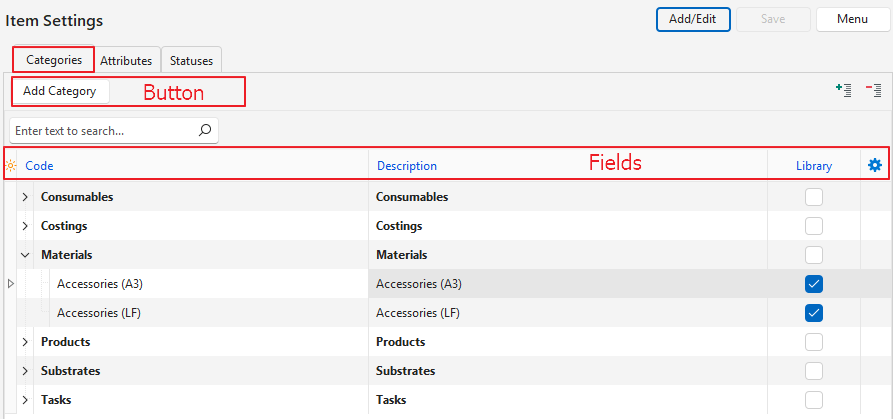
อธิบายปุ่มหมวดหมู่
| ปุ่ม | คำอธิบาย |
|---|---|
| + – | ยุบหรือขยายแผนผังประเภท |
| เพิ่มหมวดหมู่ | แทรกบรรทัดที่ด้านล่างของตารางสําหรับ ประเภท ที่จะสร้าง เมื่อสร้าง หมวดหมู่ แล้ว สามารถลากและวางไว้ใต้ หมวดหมู่ อื่นเพื่อสร้าง หมวดหมู่ย่อยได้ อีกวิธีหนึ่งคือ สามารถเพิ่มหมวดหมู่ย่อยได้โดยคลิกขวาที่หมวดหมู่แล้วคลิก เพิ่มหมวดหมู่ย่อย บนเมนูบริบท |
คำอธิบายฟิลด์
| ฟิลด์ | คำอธิบาย |
|---|---|
| ตัวเลือกฟิลด์ (*) | อนุญาตให้ผู้ใช้เพิ่มหรือลบคอลัมน์ |
| รหัส | หมายเลขที่ระบบสร้างขึ้นสําหรับประเภท |
| รหัสผู้ปกครอง | หมายเลขที่ระบบสร้างขึ้นที่จัดสรรให้กับ หมวดหมู่หลัก (หมวดหมู่ระดับบนสุด) |
| รหัส | คําอธิบายสั้น ๆ ของหมวดหมู่หรือรหัส |
| คำอธิบาย | คําอธิบายแบบยาวของหมวดหมู่ |
| สร้างแล้ว | วันที่สร้างประเภท |
| อัปเดตแล้ว | วันที่ที่หมวดหมู่ได้รับการอัปเดต |
| อัปเดตโดย | ผู้ใช้ที่อัปเดตหมวดหมู่ครั้งล่าสุด |
| ห้องสมุด | ช่องทําเครื่องหมาย หากรายการที่เลือกในหมวดหมู่สามารถส่งออกไปยังฐานข้อมูลอื่นได้ ดู ไลบรารีออนไลน์ สําหรับข้อมูลเพิ่มเติม |
บทช่วยสอน: หมวดหมู่
วิธีสร้างหมวดหมู่รายการ
- ไปที่รายการ
- คลิก เมนู (ปุ่ม > แก้ไขหมวดหมู่
- คลิก เพิ่ม/แก้ไข (ปุ่ม) ที่แถวบนสุด
- คลิก เพิ่มหมวดหมู่ (ปุ่ม)
- กรอกข้อมูลในเขตข้อมูลในแถวที่ปรากฏที่ด้านล่างของตารางดังนี้
- รหัส = พิมพ์คําอธิบายสั้น ๆ ของหมวดหมู่
- คําอธิบาย = พิมพ์คําอธิบายของประเภท
- เลือกช่องทําเครื่องหมาย ในคอลัมน์ไลบรารี เพื่ออนุญาตให้ส่งออกรายการ ปล่อยทิ้งไว้เพื่อป้องกันไม่ให้ส่งออก
- คลิกบันทึก(ปุ่ม)
วิธีสร้างหมวดหมู่ย่อยของรายการ
- เมื่อจัดสรร ประเภท ให้กับรายการแล้ว คุณจะไม่สามารถสร้าง ประเภทย่อย สําหรับรายการนั้นได้อีกต่อไป
- ตัวอย่างเช่น ถ้าสินค้ามีหมวดหมู่ต่อไปนี้: เสื้อผ้า>ชุดเดรส>สีน้ําเงิน คุณสามารถเพิ่มสีแดงและสีเหลืองให้กับชุดเดรสได้ แต่คุณไม่สามารถเพิ่มหมวดหมู่ใดๆ ให้กับสีน้ําเงินได้
- หากคุณต้องการเพิ่มหมวดหมู่ย่อย Aqua, Cyan และ Azure เป็นสีน้ําเงิน คุณสามารถทําได้โดยการลบหมวดหมู่ สีน้ําเงิน ออกจากรายการทั้งหมดที่มีการจัดสรร เพิ่มหมวดหมู่ย่อย และจัดสรรหมวดหมู่ย่อยใหม่ให้กับรายการ
- ไปที่รายการ
- คลิก เมนู (ปุ่ม > แก้ไขหมวดหมู่
- ตัวเลือก A:
- คลิก เพิ่ม/แก้ไข (ปุ่ม) ที่แถวบนสุด
- คลิก เพิ่มหมวดหมู่ (ปุ่ม)
- กรอกข้อมูลในเขตข้อมูลในแถวที่ปรากฏที่ด้านล่างของตารางดังนี้
- รหัส = พิมพ์คําอธิบายสั้น ๆ ของหมวดหมู่
- คําอธิบาย = พิมพ์คําอธิบายของประเภท
- คลิก “บันทึก” (ปุ่ม)
- ลาก หมวดหมู่ ใหม่ให้ปรากฏภายใต้ หมวดหมู่ หรือ หมวดหมู่ย่อยอื่นๆ
- ตัวเลือก B:
- คลิกขวาที่ หมวดหมู่ แล้วเลือกเพิ่ม หมวดหมู่ย่อย จากเมนูบริบท
- กรอกข้อมูลในเขตข้อมูลในแถวที่ปรากฏที่ด้านล่างของตารางดังนี้
- รหัส = พิมพ์คําอธิบายสั้น ๆ ของหมวดหมู่
- คําอธิบาย = พิมพ์คําอธิบายของประเภท
- คลิก บันทึก (ปุ่ม)
- เลือกช่องทําเครื่องหมาย ในคอลัมน์ไลบรารี เพื่ออนุญาตให้ส่งออกรายการ ปล่อยทิ้งไว้เพื่อป้องกันไม่ให้ส่งออก
วิธีแก้ไขหมวดหมู่รายการ
- ไปที่รายการ
- คลิก เมนู (ปุ่ม) > แก้ไขหมวดหมู่
- คลิก เพิ่ม/แก้ไข (ปุ่ม) ที่แถวบนสุด
- แก้ไขหรือพิมพ์ทับฟิลด์ใดๆ
- Drag the Categories to reorder them.
- หมายเหตุ: หากมีการเพิ่มรายการลงใน หมวดหมู่แล้ว คุณจะไม่สามารถสร้าง หมวดหมู่ย่อย สําหรับรายการนั้นได้อีกต่อไป (เช่น ลากหมวดหมู่ย่อยใต้หมวดหมู่นั้น)
วิธีลบหมวดหมู่
ประเภทที่มีหมวดหมู่ย่อยจะไม่สามารถลบได้ เว้นแต่หมวดหมู่ย่อยทั้งหมดจะถูกลบออกก่อน
- ไปที่รายการ
- คลิก เมนู (ปุ่ม > แก้ไขหมวดหมู่
- คลิกปุ่ม แก้ไข ที่แถวบนสุด
- คลิกขวาที่ หมวดหมู่ เพื่อลบ และเลือก ลบ จากเมนูบริบท
- ยืนยันการลบในหน้าต่างป๊อปอัพ
วิธีเพิ่มหมวดหมู่ในรายการ
ไม่สามารถเพิ่มประเภทไปยังรายการที่มีรูปแบบโดยใช้วิธีนี้ได้ อย่างไรก็ตาม สามารถเพิ่มได้โดยใช้การอัปเดตเป็นชุด
- นําทางไปยังรายการที่คุณต้องการแก้ไข (รายการตั้งค่า>เมนู>หลักดับเบิล>คลิกที่รายการ)
- คลิก แก้ไข (ปุ่ม) ที่แถวบนสุดของปุ่ม
- คลิก รายละเอียด (แท็บ)
- ในส่วนที่สาม ให้คลิก หมวดหมู่ (ปุ่ม) ถัดจาก เพิ่ม
- Select one or more of the Categories on the dropdown list (use Ctrl + left click to multi-select).
- หมายเหตุ หากต้องการเพิ่มหมวดหมู่เดียว ให้คลิกสองครั้งที่หมวดหมู่
- คลิกที่ เลือก (ปุ่ม)
วิธีลบหมวดหมู่ออกจากรายการ
ขั้นตอนนี้จะลบประเภทออกจากรายการ หมวดหมู่จะไม่ถูกลบออกจากรายการประเภท
- นําทางไปยังรายการที่คุณต้องการแก้ไข (รายการตั้งค่า>เมนู>หลักดับเบิล>คลิกที่รายการ)
- คลิก แก้ไข (ปุ่ม) ที่แถวบนสุดของปุ่ม
- คลิก รายละเอียด (แท็บ)
- คลิกขวาที่หมวดหมู่ที่คุณต้องการลบแล้วเลือกลบจากเมนูบริบท
- ยืนยันการลบในหน้าต่างป๊อปอัพ
เรียนรู้เพิ่มเติม
- ชนิดส่วนขยายรายการ: อธิบายชนิดของรายการที่พร้อมใช้งาน
- อธิบายราคาสินค้า: อธิบายราคาต่างๆ และวิธีการคํานวณและนําไปใช้กับธุรกรรม
- อินเทอร์เฟซการสร้างและแก้ไขรายการ: อธิบายอินเทอร์เฟซที่สร้างรายการ
- บทช่วยสอนการสร้างและแก้ไขรายการ: บทช่วยสอนเหล่านี้อธิบายวิธีสร้างรายการ
- อินเทอร์เฟซมุมมองรายการ: อธิบายอินเทอร์เฟซต่างๆ ที่สามารถดูรายการได้
- บทช่วยสอนมุมมองรายการ: บทช่วยสอนเหล่านี้อธิบายรายงานต่างๆ (มุมมองรายการ) และฟังก์ชันที่พร้อมใช้งานเมื่อดูรายการรายการ
- แอตทริบิวต์ไอเท็ม: อธิบายแอตทริบิวต์ไอเท็มที่พร้อมใช้งาน วัตถุประสงค์ และวิธีใช้งาน
- สรุปรายการ: อธิบายส่วนสรุปรายการและวิธีใช้ฟังก์ชันที่มีให้จากสรุป
- สินค้า: ตัวอย่างการคิดต้นทุนการพิมพ์: ตัวอย่างของสินค้าที่มีการคิดต้นทุนสําหรับโครงการการพิมพ์
- ข้อกําหนดและข้อมูลสินค้าคงคลัง: อธิบายข้อกําหนดและการตั้งค่าสินค้าคงคลังที่ใช้
- ชนิดสินค้าคงคลังและธุรกรรม: อธิบายวิธีที่สินค้าคงคลังรวมกับธุรกรรมและวิธีใช้ฟังก์ชัน แก้ไข
- วิธีการบันทึกสินค้าคงคลัง: อธิบายวิธีการบันทึกสินค้าคงคลัง เช่น วิธีการถาวรและแบบงวด

