
รายการเรกคอร์ดซัพพลายเออร์และมุมมองแก้ไข
ซัพพลายเออร์ มักเรียกว่า เจ้าหนี้ หรือ บัญชีเจ้าหนี้ พวกเขาเป็นตัวแทนของบุคคลหรือธุรกิจที่องค์กรซื้อสินค้าหรือบริการ
ข้อมูล ซัพพลายเออร์ ที่เกี่ยวข้องทั้งหมดสามารถป้อนได้ใน QuickEasy BOS รวมถึงรายละเอียดการติดต่อ ที่อยู่ ข้อมูลการลงทะเบียน และเงื่อนไขเครดิต
มี สองมุมมอง ใน BOS มุมมองรายการ จะแสดงรายชื่อ ซัพพลายเออร์ พร้อมชื่อและข้อมูลสําคัญ แก้ไขมุมมอง ช่วยให้ผู้ใช้สามารถเพิ่มหรือแก้ไขข้อมูล ซัพพลายเออร์ (หากมีสิทธิ์การเข้าถึงที่จําเป็น)
การนําทาง: ซัพพลายเออร์การตั้งค่า>เมนู>หลัก
มุมมองรายการ: ค่าเริ่มต้น
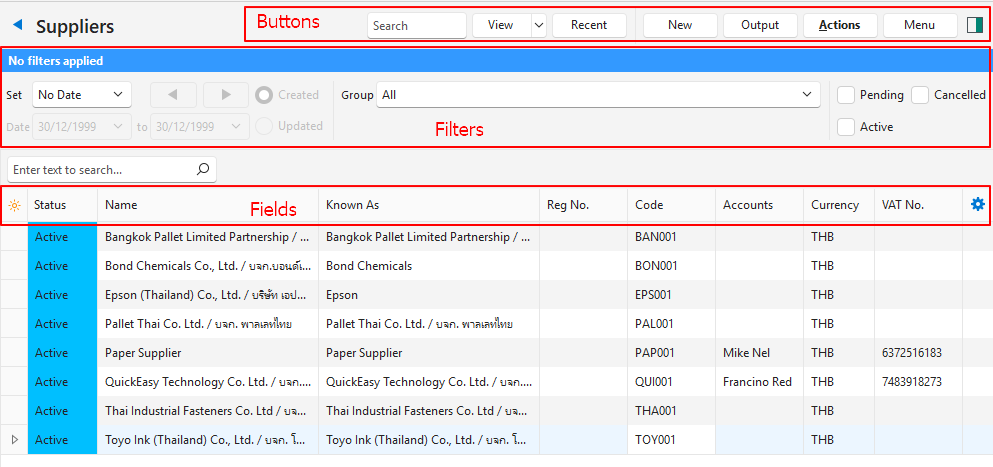
คำอธิบายปุ่ม
| ปุ่ม | คำอธิบาย |
|---|---|
| ดู | สร้างรายการรายการตามตัวกรองข้อมูลที่เลือก |
| ลูกศรบนปุ่มดู | รีเซ็ตตัวกรองข้อมูล: รีเซ็ตตัวกรองข้อมูลทั้งหมด |
| ล่าสุด | รายการดรอปดาวน์ของเรกคอร์ดที่ดูล่าสุดเพื่อการเข้าถึงเรกคอร์ดเหล่านั้นอย่างรวดเร็ว ปุ่มจะถูกระงับหากไม่มีรายการล่าสุด |
| ใหม่ | สร้างธุรกรรมใหม่ |
| ผลลัพธ์ | พิมพ์ แสดงตัวอย่าง หรือส่งออกรายงานที่เลือกหากมีการเพิ่มเทมเพลตเอาต์พุต ส่งออกการแสดงผลปัจจุบันในรูปแบบ.xlsx |
| การดำเนินการ | อนุญาตให้เปลี่ยนแปลงหลายเรกคอร์ด สามารถเลือกระเบียนได้โดยใช้ Ctrl คลิกซ้าย ตัวเลือกคือ: – รูปแบบ: จัดรูปแบบคําอธิบายเพื่อให้แต่ละคําขึ้นต้นด้วยตัวพิมพ์ใหญ่ และส่วนที่เหลือเป็นตัวพิมพ์เล็ก |
| เมนู | มุมมอง – ค่าเริ่มต้น – การบัญชี การตั้งค่า – การเข้าถึงของผู้ใช้ – แก้ไขสถานะ (ซัพพลายเออร์) – แก้ไขสถานะ (สินทรัพย์) – แก้ไขแอตทริบิวต์ – แก้ไขการบัญชี ( ประเภทภาษีมูลค่าเพิ่ม สกุลเงิน เงื่อนไขเครดิต บัญชี) – แก้ไขวิธีการเรียกเก็บเงิน – แก้ไขกลุ่ม – แก้ไขตําแหน่ง เค้าโครง |
คำอธิบายตัวกรอง
| ตัวกรอง | คำอธิบาย |
|---|---|
| ชุด | รายการแบบเลื่อนลงที่มีตัวเลือกวันที่ (เช่น ไม่มีวันที่ วันนี้ ปีนี้) |
| ลูกศรนำทาง | ปรับวันที่ตามทิศทางของลูกศร |
| วันที่ … ถึง … | อนุญาตให้ผู้ใช้ตั้งค่า วันที่ ของตนเอง (ตามการเลือกภายใต้ Set) |
| สร้าง (ปุ่มตัวเลือก) | ถ้าเลือก วันที่ จะแสดงเรกคอร์ดที่สร้างขึ้นในช่วงเวลาที่เลือก |
| อัปเดต (ปุ่มตัวเลือก) | หากเลือก วันที่จะแสดงรายการที่อัปเดตในช่วงเวลาที่เลือก |
| กลุ่ม | รายการดรอปดาวน์ที่อนุญาตให้ผู้ใช้แสดงรายการทั้งหมดของกลุ่มหรือเฉพาะกลุ่ม |
| สถานะ | ช่องทำเครื่องหมาย แสดงเฉพาะรายการที่มีสถานะที่ถูกเลือก หากไม่มีช่องใดถูกเลือก จะแสดงรายการทั้งหมด |
คำอธิบายฟิลด์
| ฟิลด์ | คำอธิบาย |
|---|---|
| ตัวเลือกฟิลด์ (*) | อนุญาตให้ผู้ใช้เพิ่มหรือลบคอลัมน์ |
| รหัส | หมายเลขที่ระบบสร้างขึ้นสำหรับรายการ |
| สถานะ | สถานะปัจจุบันของรายการ |
| ชื่อ | ชื่อจดทะเบียนของซัพพลายเออร์ |
| รู้จักกันในชื่อ | ชื่อทางการค้าของซัพพลายเออร์ |
| เลขทะเบียน | หมายเลขทะเบียนของซัพพลายเออร์ |
| รหัส | รหัสของซัพพลายเออร์ |
| กลุ่ม | กลุ่มที่ซัพพลายเออร์อยู่ |
| บัญชี | ผู้ติดต่อสําหรับบัญชี |
| สกุลเงิน | สกุลเงินของซัพพลายเออร์ |
| เลขที่ภาษีมูลค่าเพิ่ม | หมายเลข จดทะเบียนภาษีมูลค่าเพิ่ม ของซัพพลายเออร์ |
| สร้างแล้ว | วันที่ที่รายการถูกสร้าง |
| อัปเดตแล้ว | วันที่ที่รายการถูกอัปเดต |
| อัปเดตโดย | ผู้ใช้ที่อัปเดตรายการล่าสุด |
| วิดเจ็ต | เมนูย่อยซึ่งสามารถเข้าถึงได้โดยคลิกขวาที่รายการ โดยมีฟังก์ชันดังต่อไปนี้: – ดู/แก้ไขโน้ตและไฟล์แนบ: เปิดอินเทอร์เฟซเพื่อสร้าง แก้ไข หรือดูโน้ตและไฟล์แนบ – แก้ไขผู้ติดต่อ: เปิดแบบฟอร์มการติดต่อเพื่อแก้ไขรายละเอียดของซัพพลายเออร์ |
มุมมองรายการ: การบัญชี
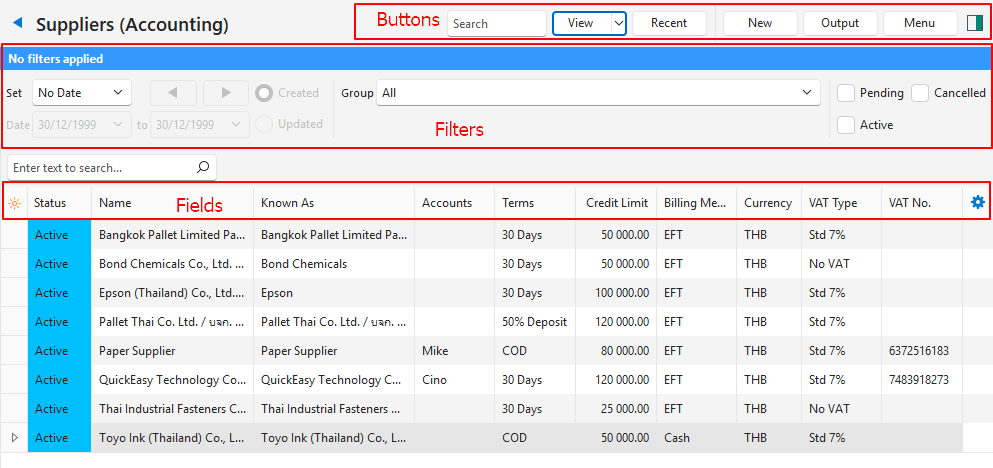
คำอธิบายปุ่ม
| ปุ่ม | คำอธิบาย |
|---|---|
| ดู | สร้างรายการรายการตามตัวกรองข้อมูลที่เลือก |
| ลูกศรบนปุ่ม View >รีเซ็ตตัวกรองข้อมูล | รีเซ็ตตัวกรองข้อมูลทั้งหมด |
| ล่าสุด | รายการดรอปดาวน์ของเรกคอร์ดที่ดูล่าสุดเพื่อการเข้าถึงเรกคอร์ดเหล่านั้นอย่างรวดเร็ว ปุ่มจะถูกระงับหากไม่มีรายการล่าสุด |
| ใหม่ | สร้างธุรกรรมใหม่ |
| เอาท์พุต | พิมพ์ ดูตัวอย่าง หรือส่งออกรายงานที่เลือกหากเทมเพลตผลลัพธ์ถูกเพิ่ม จัดเตรียมรายงานรายการให้ส่งออกในรูปแบบ .xlsx ในมุมมองรายการ |
| เมนู | มุมมอง – ค่าเริ่มต้น – การบัญชี การตั้งค่า – การเข้าถึงของผู้ใช้ – แก้ไขสถานะ (ซัพพลายเออร์) – แก้ไขสถานะ (สินทรัพย์) – แก้ไขแอตทริบิวต์ – แก้ไขการบัญชี ( ประเภทภาษีมูลค่าเพิ่ม สกุลเงิน เงื่อนไขเครดิต บัญชี) – แก้ไขวิธีการเรียกเก็บเงิน – แก้ไขกลุ่ม – แก้ไขตําแหน่ง เค้าโครง |
คำอธิบายตัวกรอง
| ตัวกรอง | คำอธิบาย |
|---|---|
| ชุด | รายการแบบเลื่อนลงที่มีตัวเลือกวันที่ (เช่น ไม่มีวันที่ วันนี้ ปีนี้) |
| ลูกศรนำทาง | ปรับวันที่ตามทิศทางของลูกศร |
| วันที่ … ถึง … | อนุญาตให้ผู้ใช้กําหนด วันที่ของตนเอง |
| สร้างปุ่มตัวเลือก | ถ้าเลือก วันที่ จะแสดงเรกคอร์ดที่สร้างขึ้นในช่วงเวลาที่เลือก |
| ปุ่มวิทยุอัปเดตแล้ว | ถ้าเลือก วันที่ จะแสดงระเบียนที่อัปเดตในช่วงเวลาที่เลือก |
| กลุ่ม | รายการดรอปดาวน์ที่อนุญาตให้ผู้ใช้แสดงรายการทั้งหมดของกลุ่มหรือเฉพาะกลุ่ม |
| สถานะ | ช่องทำเครื่องหมาย แสดงเฉพาะรายการที่มีสถานะที่ถูกเลือก หากไม่มีช่องใดถูกเลือก จะแสดงรายการทั้งหมด |
คำอธิบายฟิลด์
| ฟิลด์ | คำอธิบาย |
|---|---|
| ตัวเลือกฟิลด์ (*) | อนุญาตให้ผู้ใช้เพิ่มหรือลบคอลัมน์ |
| รหัส | หมายเลขที่ระบบสร้างขึ้นสำหรับรายการ |
| สถานะ | สถานะปัจจุบันของรายการ |
| ชื่อ | ชื่อจดทะเบียนของซัพพลายเออร์ |
| รู้จักกันในชื่อ | ชื่อที่รู้จักซัพพลายเออร์ |
| เลขทะเบียน | หมายเลขทะเบียนของซัพพลายเออร์ |
| บัญชี | ผู้ติดต่อสําหรับบัญชี |
| ข้อกําหนด | ข้อกําหนดของซัพพลายเออร์ (เช่น 30 วัน, COD) |
| วงเงินสินเชื่อ | วงเงินสินเชื่อของซัพพลายเออร์ |
| วิธีการเรียกเก็บเงิน | วิธีการเรียกเก็บเงินของซัพพลายเออร์ (เช่น EFT, ใบสั่งเดบิต) |
| สกุลเงิน | สกุลเงินของซัพพลายเออร์ |
| ประเภทภาษีมูลค่าเพิ่ม | ประเภทภาษี มูลค่าเพิ่ม ที่เลือกสําหรับซัพพลายเออร์ |
| เลขที่ภาษีมูลค่าเพิ่ม | หมายเลข จดทะเบียนภาษีมูลค่าเพิ่ม ของซัพพลายเออร์ |
| สร้างแล้ว | วันที่ที่รายการถูกสร้าง |
| อัปเดตแล้ว | วันที่ที่รายการถูกอัปเดต |
| อัปเดตโดย | ผู้ใช้ที่อัปเดตรายการล่าสุด |
| วิดเจ็ต | เมนูย่อยซึ่งสามารถเข้าถึงได้โดยคลิกขวาที่รายการ โดยมีฟังก์ชันดังต่อไปนี้: – ดู/แก้ไขโน้ตและไฟล์แนบ: เปิดอินเทอร์เฟซเพื่อสร้าง แก้ไข หรือดูโน้ตและไฟล์แนบ – แก้ไขผู้ติดต่อ: เปิดแบบฟอร์มการติดต่อเพื่อแก้ไขรายละเอียดของซัพพลายเออร์ |
แก้ไขมุมมอง
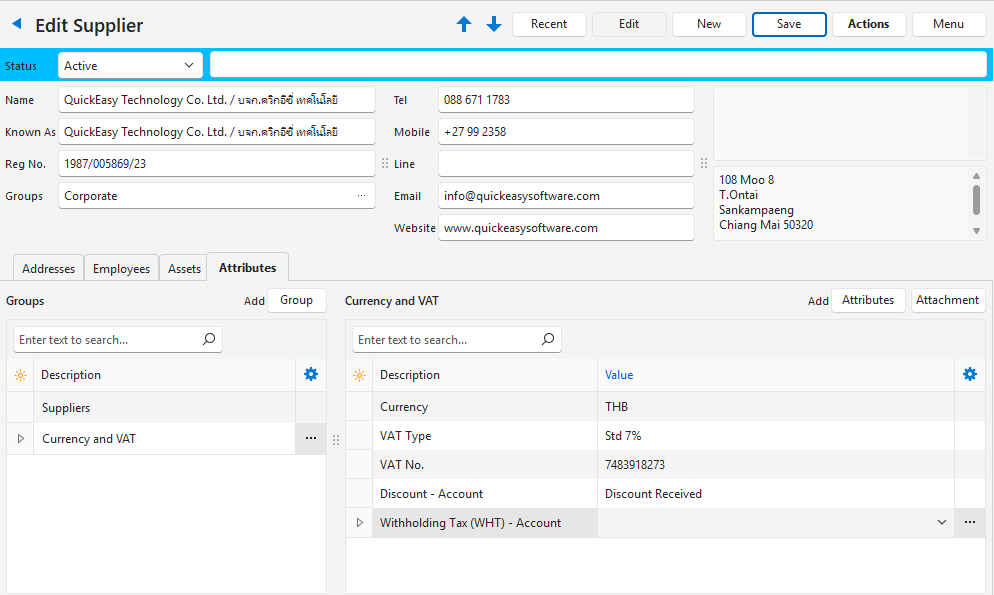
- The Supplier interface differs from the Contacts interface in these respects:
- แบบฟอร์มจะแสดง แก้ไขซัพพลายเออร์ เป็นชื่อเรื่อง
- แอตทริบิวต์ซัพพลายเออร์ถูกเพิ่มแล้ว
- แอ ตทริบิวต์ VAT และ Currency ถูกเพิ่มเข้าไปแล้ว

