
ประเภทการประมาณการแก้ไขมุมมอง
ใน QuickEasy BOS ขั้นตอนแรกในการประมาณการคือการสร้างชนิดการประมาณการ
ชนิดการประเมินใช้เพื่อกําหนดโครงสร้างของการประเมิน และเพื่อจํากัดส่วนประกอบและรายการที่สามารถใช้ในการประเมิน
การนําทาง: ประเภทการประมาณการตั้งค่าเมนู>>หลัก
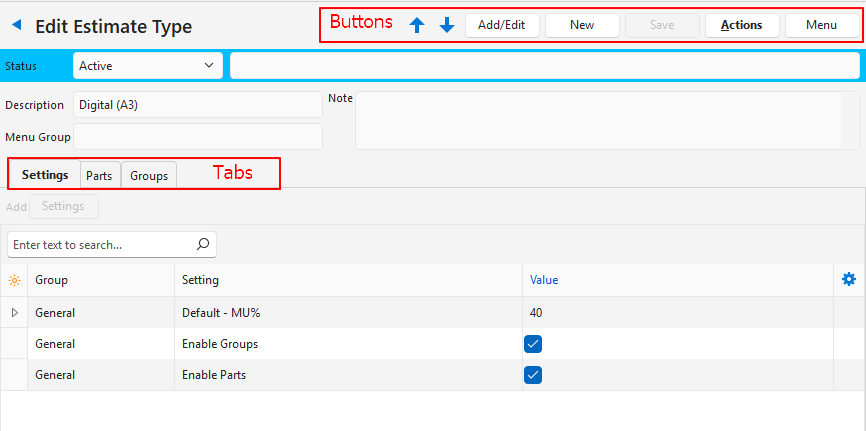
คำอธิบายปุ่ม
| ปุ่ม | คำอธิบาย |
|---|---|
| ↑ ↓ | นําทางไปยังชนิดการประมาณการถัดไปหรือก่อนหน้า |
| เพิ่ม/แก้ไข | อนุญาตให้ ผู้ใช้ แก้ไขรายการ |
| ใหม่ | สร้าง ชนิดการประมาณการใหม่ |
| บันทึก | บันทึกการเปลี่ยนแปลงใดๆ |
| การดำเนินการ | คัดลอกประเภทประมาณการ: คัดลอกการประมาณการเพื่อสร้างชนิดการประเมินใหม่ ลบประเภทการประมาณการ: ลบชนิดการประมาณการหากยังไม่ได้ใช้งาน |
| เมนู | การตั้งค่า – แก้ไขสถานะ – แก้ไขหมวดหมู่รายการ เค้าโครง |
คำอธิบายฟิลด์
| ฟิลด์ | คำอธิบาย |
|---|---|
| สถานะ | ฟิลด์เพื่อตั้งค่า สถานะ สําหรับชนิดการประเมิน |
| บันทึกสถานะ | ฟิลด์สําหรับพิมพ์บันทึกย่อเกี่ยวกับสถานะ |
| คำอธิบาย | ฟิลด์สําหรับพิมพ์คําอธิบายของชนิดการประเมิน |
| กลุ่มเมนู | ฟิลด์ทางเลือกในการจัดกลุ่ม ชนิดการประมาณการ โดยพิมพ์ ชื่อกลุ่ม |
| บันทึก | เขตข้อมูลสําหรับพิมพ์บันทึกย่อ |
การตั้งค่า (แท็บ)
แท็บการตั้งค่าจะปรากฏขึ้นเสมอ อย่างไรก็ตาม ต้องเพิ่มการตั้งค่าโดยใช้ การตั้งค่า (ปุ่ม) ปุ่มจะทํางานหลังจากคลิก เพิ่ม/แก้ไข (ปุ่ม) ที่แถวบนสุดเท่านั้น
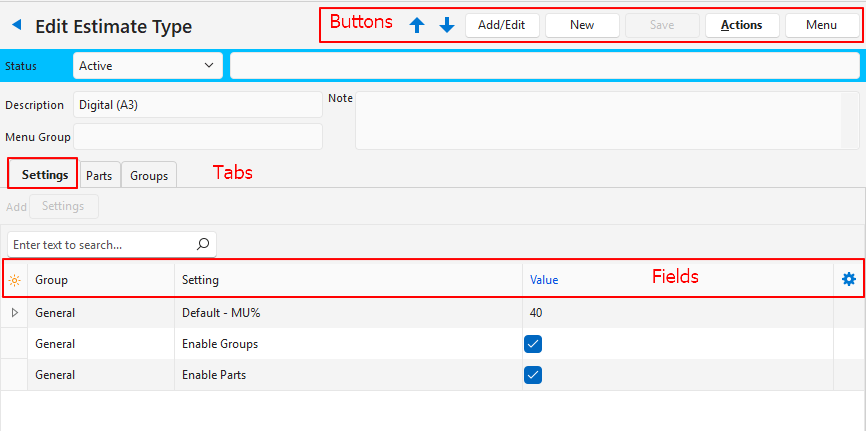
อธิบายการตั้งค่า
| การตั้งค่า | ตัวเลือก | คําอธิบาย |
|---|---|---|
| ค่าเริ่มต้น > ทั่วไป – MU% | ฟิลด์ เพื่อพิมพ์เปอร์เซ็นต์มาร์กอัปเริ่มต้นสําหรับการประมาณการ | มาร์กอัปนี้จะถูกเพิ่มไปยังการปรับรายการตามการตั้งค่าแอตทริบิวต์ ถ้าสินค้ามีมาร์กอัปที่แตกต่างกัน ให้ตั้งค่ามาร์กอัปในการตั้งค่า แอตทริบิวต์ ของสินค้า (ฟิลด์การปรับปรุง) และปล่อยฟิลด์นี้ว่างไว้ ขอแนะนําให้เพิ่ม มาร์กอัป เริ่มต้นตาม ผลิตภัณฑ์ หรือ ประเภทการประมาณการ แล้วเพิ่มเปอร์เซ็นต์การปรับปรุง (Adj%) เป็นส่วนลด |
| ทั่วไป>เปิดใช้งานกลุ่ม | ช่องทําเครื่องหมาย ตรวจสอบว่าเปิดใช้กลุ่มหรือไม่ | แท็บ กลุ่ม จะเปิดขึ้นเพื่อให้ผู้ใช้สร้างกลุ่มและกําหนดหมวดหมู่ให้กับแต่ละกลุ่ม ถ้าใช้ Groups จะไม่สามารถเลือกหมวดหมู่ได้เนื่องจากทําหน้าที่เดียวกันมาก |
| ทั่วไป>เปิดใช้งานชิ้นส่วน | ช่องทําเครื่องหมาย ตรวจสอบว่าเปิดใช้งาน ชิ้นส่วน หรือไม่ | แท็บ ชิ้นส่วน จะเปิดขึ้นเพื่อให้ผู้ใช้เลือกชิ้นส่วนที่สามารถเพิ่มลงในการประเมินได้ เมื่อสร้างการประมาณการ ผู้ใช้สามารถเพิ่มชิ้นส่วนจากรายการที่สร้างขึ้นบนแท็บ ชิ้นส่วน เท่านั้น หากใช้ ชิ้นส่วน จะไม่สามารถเลือกหมวดหมู่ได้เนื่องจากทําหน้าที่เหมือนกันมาก |
| ทั่วไป | หมวดหมู่สินค้า – การคิดต้นทุน | สามารถเลือกได้เพียงหมวดหมู่เดียวเท่านั้น สามารถเพิ่มสินค้าลงในการประเมินได้ก็ต่อเมื่ออยู่ในประเภทที่เลือก ถ้าเลือกหมวดหมู่ กลุ่ม และ ชิ้นส่วน จะถูกปิดใช้งานโดยอัตโนมัติ |
คำอธิบายปุ่ม
| ปุ่ม | คำอธิบาย |
|---|---|
| การตั้งค่า | เปิดอินเทอร์เฟซที่มีการตั้งค่าที่มีอยู่ทั้งหมด การตั้งค่าที่เพิ่มไปแล้วจะถูกซ่อนไว้ตามค่าเริ่มต้น เว้นแต่จะเลือก แสดงทั้งหมด (ช่องทําเครื่องหมาย) ต้องเพิ่มการตั้งค่าก่อนจึงจะสามารถแก้ไขได้ |
คำอธิบายฟิลด์
| ฟิลด์ | คำอธิบาย |
|---|---|
| ตัวเลือกฟิลด์ (*) | อนุญาตให้ผู้ใช้เพิ่มหรือลบคอลัมน์ |
| ตัวแก้ไข | หมายเลขที่ระบบสร้างขึ้นสําหรับรายการในตัวแก้ไขภาษา |
| รหัส | หมายเลขที่ระบบสร้างขึ้นสำหรับรายการ |
| รหัสโมดูล | หมายเลขที่ระบบสร้างขึ้นสําหรับโมดูล |
| กลุ่ม | กลุ่มที่มีการตั้งค่าอยู่ |
| การตั้งค่า | ชื่อของการตั้งค่า |
| ค่า | ฟิลด์สําหรับป้อนค่าของการตั้งค่า |
| สร้างแล้ว | วันที่ที่รายการถูกสร้าง |
| อัปเดตแล้ว | วันที่ที่รายการถูกอัปเดต |
| อัปเดตโดย | ผู้ใช้ที่อัปเดตรายการล่าสุด |
| วิดเจ็ต | เมนูย่อยที่อนุญาตให้ผู้ใช้ ลบ รายการ |
อะไหล่ (แท็บ)
- แท็บ ชิ้นส่วน จะปรากฏขึ้นก็ต่อเมื่อเพิ่มการตั้งค่า General > Enable Parts ไปยัง การตั้งค่า (แท็บ) และเลือกช่องทําเครื่องหมายในคอลัมน์ ค่า แท็บจะปรากฏขึ้นหลังจากคลิก บันทึก (ปุ่ม)
- ช่องที่มีคําบรรยายสีน้ําเงินอาจถูกแก้ไข
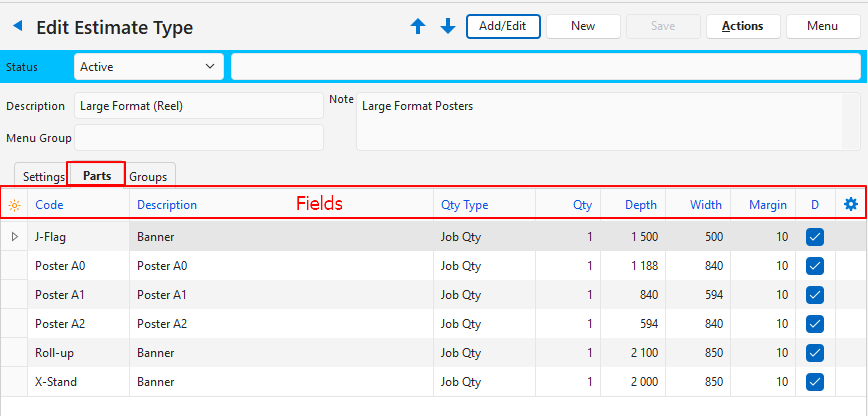
คำอธิบายฟิลด์
| ฟิลด์ | คำอธิบาย |
|---|---|
| แถวบนสุด | อนุญาตให้ผู้ใช้เพิ่มชิ้นส่วนใหม่ |
| ตัวเลือกฟิลด์ (*) | อนุญาตให้ผู้ใช้เพิ่มหรือลบคอลัมน์ |
| รหัส | หมายเลขที่ระบบสร้างขึ้นสำหรับรายการ |
| รหัส Esttype | หมายเลขที่ระบบสร้างขึ้นสําหรับ ชนิดการประมาณการ |
| รหัส | ฟิลด์สําหรับพิมพ์รหัสสําหรับชิ้นส่วน |
| คำอธิบาย | ฟิลด์สําหรับพิมพ์คําอธิบายสําหรับชิ้นส่วน |
| ประเภทจํานวน | รายการแบบหล่นลงสําหรับเลือก ชนิดปริมาณ ตัวเลือกคือ: – ปริมาณงาน: ปริมาณจะถูกคูณด้วยปริมาณโดยประมาณ – จํานวนคงที่: ปริมาณคงที่โดยไม่คํานึงถึงปริมาณโดยประมาณ |
| จํานวน | ปริมาณของชิ้นส่วนที่รวมอยู่ในการประเมิน |
| ความลึก | ความลึกของชิ้นส่วน |
| ความกว้าง | ความกว้างของชิ้นส่วน |
| มาร์จิ้น | ค่าเผื่อมาร์จิ้น |
| D | ช่องทําเครื่องหมาย หากตรวจสอบ คําอธิบายของชิ้นส่วนจะรวมอยู่ในคําอธิบายประมาณการในแบบฟอร์ม ผลลัพธ์ (เช่น ในใบเสนอราคา) |
| สร้างแล้ว | วันที่ที่รายการถูกสร้าง |
| อัปเดตแล้ว | วันที่อัปเดตรายการครั้งล่าสุด |
| อัปเดตโดย | ผู้ใช้ที่อัปเดตรายการล่าสุด |
| วิดเจ็ต | เมนูย่อยซึ่งสามารถเข้าถึงได้โดยคลิกขวาที่รายการ โดยมีฟังก์ชันดังต่อไปนี้: – คัดลอก: คัดลอกส่วนหนึ่ง – ลบ: ลบส่วน |
กลุ่ม (แท็บ)
- แท็บ กลุ่ม จะปรากฏขึ้นก็ต่อเมื่อเพิ่มการตั้งค่า General > Enable Groups ลงใน การตั้งค่า (แท็บ) และเลือกช่องทําเครื่องหมายในคอลัมน์ ค่า แท็บจะปรากฏขึ้นหลังจากคลิก บันทึก (ปุ่ม)
- ฟิลด์ที่มีเครื่องหมายสีน้ําเงินใน QuickEasy BOS อาจถูกแก้ไขได้
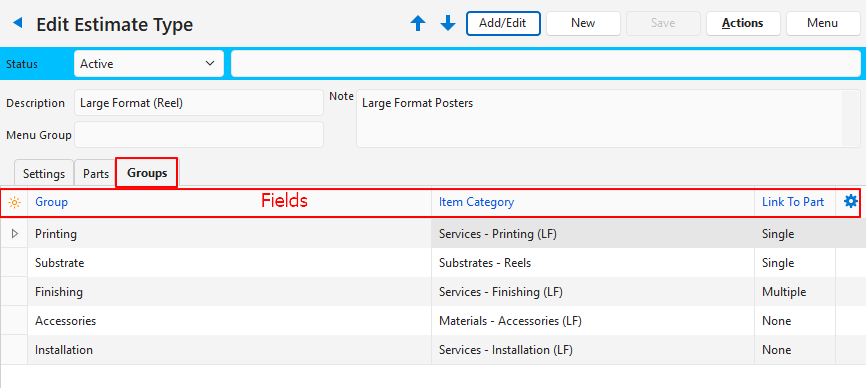
คำอธิบายฟิลด์
| ฟิลด์ | คำอธิบาย |
|---|---|
| แถวบนสุด | อนุญาตให้ผู้ใช้เพิ่มกลุ่มใหม่ |
| ตัวเลือกฟิลด์ (*) | อนุญาตให้ผู้ใช้เพิ่มหรือลบคอลัมน์ |
| รหัส | หมายเลขที่ระบบสร้างขึ้นสำหรับรายการ |
| รหัสลำดับ | หมายเลขลําดับที่ระบุลําดับของรายการ (ลําดับที่กลุ่มปรากฏในการประเมิน) |
| กลุ่ม | ฟิลด์สําหรับพิมพ์ชื่อสําหรับกลุ่ม (เช่น การพิมพ์ พื้นผิว หรือการตกแต่ง) |
| หมวดหมู่สินค้า | รายการดรอปดาวน์ของประเภทสินค้าสําหรับผู้ใช้เพื่อเลือกประเภทที่ใช้กับการประมาณการ เมื่อเพิ่มสินค้าลงในการประเมิน ผู้ใช้จะถูกจํากัดให้เลือกสินค้าจากหมวดหมู่ที่เลือก สามารถสร้างหมวดหมู่ใหม่ได้โดยใช้เมนู (ปุ่ม) > แก้ไขหมวดหมู่รายการ |
| ลิงค์ไปยังส่วนหนึ่ง | รายการดรอปดาวน์เพื่อเลือกหนึ่งในตัวเลือกเหล่านี้: – ไม่มี: ห้ามเชื่อมโยงรายการกับชิ้นส่วน – เดี่ยว: สามารถเชื่อมโยงกับชิ้นส่วนได้เพียงรายการเดียวเท่านั้น – หลายรายการ: หลายรายการอาจเชื่อมโยงกับส่วนหนึ่ง |
| สร้างแล้ว | วันที่ที่รายการถูกสร้าง |
| อัปเดตแล้ว | วันที่ที่รายการถูกอัปเดต |
| อัปเดตโดย | ผู้ใช้ที่อัปเดตรายการล่าสุด |
| วิดเจ็ต | เมนูย่อยซึ่งสามารถเข้าถึงได้โดยคลิกขวาที่รายการ โดยมีฟังก์ชันดังต่อไปนี้: – เลื่อนขึ้น Ctrl + U: ย้ายรายการให้สูงขึ้นหนึ่งบรรทัด – เลื่อนลง Ctrl + D: เลื่อนรายการลงหนึ่งบรรทัด – ลบ Ctrl + Del: ลบรายการหากได้รับการยืนยัน |

