บทช่วยสอนมุมมองรายการธุรกรรม
ใน QuickEasy BOS ธุรกรรม (เช่น ใบแจ้งหนี้ของลูกค้า ใบเสนอราคา ใบแจ้งหนี้ของซัพพลายเออร์) มีสองอินเทอร์เฟซ รายการแรกแสดงรายการธุรกรรมพร้อมรายละเอียด เช่น สถานะ วันที่ ลูกค้า หรือ ซัพพลายเออร์ และจํานวนเงินธุรกรรม สิ่งนี้เรียกว่า มุมมองรายการ มุมมองรายการแบ่งออกเป็นสองมุมมอง: รายการ ที่แสดงรายการทุกรายการในธุรกรรมและ ธุรกรรม ที่แสดงเฉพาะผลรวมของธุรกรรม มุมมอง ที่สองเรียกว่า มุมมองแก้ไข เป็นที่ที่บันทึกธุรกรรม
ต้องเพิ่มชนิดธุรกรรมลงในเมนูก่อนจึงจะสามารถป้อนธุรกรรมได้ สามารถเพิ่มชนิดธุรกรรมลงในเมนูใดก็ได้ การเข้าถึง ของผู้ใช้ ถูกตั้งค่าตามชนิดธุรกรรม
วิธีแสดงรายการธุรกรรม
มุมมองนี้แสดงรายการธุรกรรมและรวมถึงข้อมูลที่เกี่ยวข้องกับชนิดธุรกรรมนั้นมากที่สุด
- Navigate to any Transaction.
- หมายเหตุ: หากอินเทอร์เฟซของคุณแสดง แก้ไข แสดงว่าคุณอยู่ใน มุมมองแก้ไข คลิกลูกศรที่อยู่ถัดจากคําว่า แก้ไข เพื่อกลับไปยัง มุมมองรายการ
- คลิก เมนู (ปุ่ม) > ธุรกรรม
- ใช้ตัวกรองใด ๆ
- คลิก ดู (ปุ่ม)
วิธีการดูรายการของรายการธุรกรรม
มุมมองนี้ให้ข้อมูลรายละเอียดเพิ่มเติมเกี่ยวกับบรรทัดไอเท็มที่อยู่ในธุรกรรม
- Navigate to any of the Transactions that you have created.
- หมายเหตุ หากอินเทอร์เฟซของคุณแสดง แก้ไข แสดงว่าคุณอยู่ในมุมมองแก้ไข คลิกลูกศรที่อยู่ถัดจากคําว่า แก้ไข เพื่อกลับไปยังมุมมองรายการ
- คลิก เมนู (ปุ่ม) > รายการ
- ใช้ตัวกรองใด ๆ
- คลิก ดู (ปุ่ม)
วิธีกรองมุมมองตามวันที่
- เมื่อกรองตามวันที่ สามารถใช้ลูกศรที่อยู่ถัดจาก ตั้งค่า เพื่อปรับวันที่ไปข้างหน้าหรือข้างหลังได้
- วันที่ทํางานกับปุ่มตัวเลือกดังนี้:
- วันที่: กรองรายการตามวันที่ทําธุรกรรม
- อัพเดท: กรองรายการตามเวลาที่ธุรกรรมได้รับการอัปเดตครั้งล่าสุด
- วันที่ที่ต้องการ: กรองรายการตามเวลาที่ต้องการสินค้า นี่คือวันที่ที่กรอกบนแถบสถานะ คําบรรยายบนแถบสถานะเป็นสิ่งที่ผู้ใช้กําหนดและอาจไม่ใช่วันที่ที่ต้องการ
- วันครบกําหนด: กรองรายการตามเวลาที่สินค้าครบกําหนด (เช่น การผลิตต้องเสร็จสมบูรณ์) นี่คือวันที่ที่กรอกบนแถบสถานะ คําบรรยายบนแถบสถานะเป็นสิ่งที่ผู้ใช้กําหนดและอาจไม่ใช่วันครบกําหนด
- When viewing a List of Transactions or Transaction Items, click the arrow on View (button) and select one of these options:
- วันนี้: เปลี่ยนวันที่เป็นวันนี้
- เดือนนี้: เปลี่ยนช่วงวันที่เป็นเดือนปัจจุบัน
- or select one of these options next to Set:
- ไม่มีวันที่: แสดงธุรกรรมทั้งหมด
- วันที่ผู้ใช้: ให้คุณพิมพ์วันที่เริ่มต้นและวันที่ถึง
- วันนี้: เปลี่ยนวันที่เป็นวันนี้
- สัปดาห์นี้: เปลี่ยนช่วงวันที่เป็นสัปดาห์ปัจจุบันจากวันจันทร์ถึงวันอาทิตย์
- เดือนนี้: เปลี่ยนช่วงวันที่เป็นเดือนปัจจุบัน
- ปีนี้: เปลี่ยนวันที่เป็นปีปฏิทินปัจจุบัน
วิธีกรองมุมมองตามสถานะ
- ตัวกรองในตัวช่วยให้คุณสามารถกรองต่อ กลุ่มสถานะได้ หากต้องการกรองโดยใช้สถานะที่กําหนดเอง ให้ใช้ ไอคอนตัวกรองแบบนุ่มนวล ถัดจากส่วนหัวของคอลัมน์ สถานะ แล้วเลือกตัวกรองแบบกําหนดเองที่นั่น
- ไอคอน Soft Filter จะปรากฏขึ้นเมื่อคุณวางเมาส์เหนือคําบรรยายของคอลัมน์
- When viewing a list of Transactions or Transaction Items, click the arrow on View (button) and select one of these options:
- รอดําเนินการ
- ใช้งาน
- รอดําเนินการ & ใช้งานอยู่
- or select one or more of the Status checkboxes in the header. If no boxes are checked, all the statuses are included.
- รอดําเนินการ
- ใช้งาน
- สมบูรณ์
- ยกเลิก
วิธีกรองมุมมองตามลูกค้าหรือซัพพลายเออร์
- ตัวกรองในส่วนหัวช่วยให้คุณสามารถกรองธุรกรรมไปยังลูกค้ารายเดียวในธุรกรรมที่เกี่ยวข้องกับลูกค้า หรือไปยังซัพพลายเออร์รายเดียวในธุรกรรมที่เกี่ยวข้องกับซัพพลายเออร์
- เมื่อต้องการดูรายงานที่มีลูกค้าหรือซัพพลายเออร์หลายราย ให้ใช้ไอคอนตัวกรองแบบชั่วคราวถัดจากส่วนหัวของคอลัมน์ บริษัท และเลือกลูกค้าหรือซัพพลายเออร์ที่จะรวมไว้ที่นั่น
- ไอคอน Soft Filter จะปรากฏขึ้นเมื่อคุณวางเมาส์เหนือคําบรรยายของคอลัมน์
- When viewing a list of Transactions or Transaction Items:
- ถัดจาก “ลูกค้า ” หรือ “ซัพพลายเออร์ ” ในส่วนหัว ให้เลือก “ลูกค้า ” หรือ “ซัพพลายเออร์ ” ที่คุณต้องการดูจากรายการดรอปดาวน์
- คลิก ดู (ปุ่ม)
วิธีกรองมุมมองตามผู้ใช้
ในบริบทนี้ ผู้ใช้คือบุคคลที่สร้างหรือแก้ไขธุรกรรม
- When viewing a list of Transactions or Transaction Items:
- ถัดจาก ผู้ใช้ ในส่วนหัว ให้เลือก ผู้ใช้ ที่คุณต้องการดูจากรายการดรอปดาวน์
- คลิก ดู (ปุ่ม)
วิธีกรองมุมมองตามเอนทิตี
- ตัวกรองที่มีอยู่แล้วภายในช่วยให้คุณสามารถกรองไปยัง เอนทิตี ที่ลงทะเบียนเดียวในกรณีที่มีเอนทิตีที่ลงทะเบียนหลายรายการ
- เมื่อต้องการดูรายงานที่มี เอนทิตีหลายรายการ ให้ใช้ ไอคอนตัวกรองแบบชั่วคราว ถัดจากส่วนหัวของคอลัมน์เอ นทิตี และเลือก เอนทิตี ที่จะรวมไว้ที่นั่น ตัวกรองนี้ไม่รวมเอนทิตีประเภทอื่นๆ (เช่น สถานที่ตั้งหรือศูนย์ต้นทุน)
- ไอคอน Soft Filter จะปรากฏขึ้นเมื่อคุณวางเมาส์เหนือคําบรรยายของคอลัมน์
- When viewing a list of Transactions or Transaction Items:
- ถัดจาก เอนทิตี ในส่วนหัว ให้เลือก เอนทิตี ที่คุณต้องการดู
- คลิก ดู (ปุ่ม)
วิธีกรองมุมมองตามตัวแทน
- ตัวกรองในตัวช่วยให้คุณสามารถกรองเป็น ตัวแทน เดียวได้หากเปิดใช้งานตัวแทนสําหรับชนิดธุรกรรม
- เมื่อต้องการแสดงรายงานที่มี ตัวแทนหลายรายการ ให้ใช้ ไอคอนตัวกรองแบบนุ่มนวล ถัดจากส่วนหัวของคอลัมน์ ตัวแทน และเลือก ตัวแทน ที่จะรวมไว้ที่นั่น
- ไอคอน Soft Filter จะปรากฏขึ้นเมื่อคุณวางเมาส์เหนือคําบรรยายของคอลัมน์
- When viewing a list of Transactions:
- ถัดจาก ตัวแทน ในส่วนหัว ให้เลือก ตัวแทน ที่คุณต้องการดู
- คลิก ดู (ปุ่ม)
วิธีการส่งออกรายการธุรกรรมหรือรายการ
- When viewing a list of Transactions or Transaction Items:
- คลิกส่งออก (ปุ่ม) > ส่งออก (.xlsx)
- นำทางไปยังโฟลเดอร์ที่คุณต้องการบันทึกรายงาน
- คลิกบันทึก (ปุ่ม).
วิธีการคัดลอกธุรกรรม
- ไปที่รายการธุรกรรมที่เกี่ยวข้อง
- Right click the transaction you want to copy and select the applicable copy option from the context menu.
- หมายเหตุ รายการของตัวเลือกการคัดลอกขึ้นอยู่กับการตั้งค่า การคัดลอกกฎ สําหรับธุรกรรม
- ป๊อปอัปช่วยให้คุณสามารถเลือกรายการ กลุ่มของรายการ และตัวเลือกสถานะได้
- หมายเหตุ ถ้าไม่มีสินค้า ธุรกรรมถูกคัดลอกไปแล้ว หรือไม่มีสินค้าที่มีคุณสมบัติตามกฎการคัดลอก
- คลิก คัดลอก (ปุ่ม)
- หากเลือกช่องทําเครื่องหมาย เปิดธุรกรรมใหม่ (บนป๊อปอัป) คุณจะถูกโอนไปยังธุรกรรมใหม่
วิธีคัดลอกธุรกรรมหลายรายการ
หากคุณคัดลอกธุรกรรมหลายรายการ คุณจะไม่สามารถเลือกสินค้าแต่ละรายการได้ ธุรกรรมจะถูกคัดลอกตามกฎการคัดลอก
- ไปที่รายการธุรกรรมที่เกี่ยวข้อง
- เลือกธุรกรรมที่คุณต้องการคัดลอก (ใช้ Ctrl คลิกซ้ายเพื่อเลือกหลายรายการ)
- Click Actions (button) > Copy to …
- หมายเหตุ รายการของตัวเลือกการคัดลอกขึ้นอยู่กับการตั้งค่า คัดลอกกฎ สําหรับชนิดธุรกรรม
- คลิก ใช่ (ปุ่ม) ในการยืนยันว่าคุณต้องการคัดลอก x จํานวนธุรกรรม
- ข้อความยืนยันจะแสดงจํานวนธุรกรรมที่คัดลอกสําเร็จ
- คุณจะถูกส่งกลับไปยังรายการธุรกรรม
วิธีอัปเดตธุรกรรมหลายรายการ
ตัวเลือก การปรับปรุงชุดงาน ขึ้นอยู่กับว่าคุณกําลังดูรายการสินค้า หรือรายการธุรกรรม นอกจากนี้ยังขึ้นอยู่กับการตั้งค่าคุณลักษณะสําหรับชนิดธุรกรรม
- ไปที่รายการธุรกรรมที่เกี่ยวข้อง
- เลือกธุรกรรมที่คุณต้องการคัดลอก (ใช้ Ctrl คลิกซ้ายเพื่อเลือกหลายรายการ)
- คลิก การดำเนินการ (ปุ่ม) > อัปเดตแบบชุดข้อมูล
- เลือกตัวเลือกการอัปเดตเป็นชุดทางด้านซ้ายและระบุข้อมูลที่จําเป็น:
- Options for List View > Transactions:
- หมวดหมู่: เลือกหมวดหมู่จากรายการดรอปดาวน์
- วันครบกําหนด: เลือกวันครบกําหนดในปฏิทินที่อยู่ติดกัน (นี่เป็นฟิลด์ที่ผู้ใช้กําหนดและอาจแตกต่างกัน)
- เอนทิตี: เลือกเอนทิตีที่ลงทะเบียนจากรายการดรอปดาวน์
- วันที่ต้องระบุ: เลือกวันที่ที่ต้องการในปฏิทินที่อยู่ติดกัน (นี่เป็นเขตข้อมูลที่ผู้ใช้กําหนดเองและอาจแตกต่างกัน)
- สถานะ: เลือกสถานะใหม่จากรายการดรอปดาวน์ที่อยู่ติดกัน
- Options for List View > Items:
- การปรับเปลี่ยน %: พิมพ์ตัวเลขในบล็อกที่อยู่ติดกันซึ่งต้องปรับราคา การปรับปรุงอาจเป็นค่าบวก (มาร์กอัปเพิ่มเติม) หรือค่าลบ (ส่วนลด)
- บัญชี Cr: เลือกบัญชีแยกประเภทที่ต้องเครดิตจากรายการดรอปดาวน์
- บัญชี Dr :เลือกบัญชีแยกประเภทที่ต้องเดบิตจากรายการดรอปดาวน์
- Fix: Checkbox: Check or uncheck the checkbox.
- ถ้าเลือก ทั้งราคาคงที่และราคาต่อหน่วยสามารถแก้ไขได้ และจะแทนที่เปอร์เซ็นต์มาร์กอัป (MU%) ซึ่งคํานวณตามราคาที่ป้อน
- หากไม่ได้เลือก MU% จะถูกนําไปใช้กับราคาต้นทุนเพื่อกําหนดทั้งราคาคงที่และราคาต่อหน่วย MU% จะแทนที่ราคาที่ป้อนและราคาจะถูกปรับให้สอดคล้องกับ MU%
- การเปลี่ยนแปลงที่ทํากับธุรกรรมจะปรับช่องทําเครื่องหมายนี้โดยอัตโนมัติ: หากป้อนราคา ช่องทําเครื่องหมายจะถูกเลือก หากป้อน MU% ช่องทําเครื่องหมายจะถูกยกเลิกการเลือก
- กลุ่ม: พิมพ์ชื่อสําหรับกลุ่ม ชื่อกลุ่มเป็นธุรกรรมเฉพาะ กลุ่มอนุญาตให้จัดเรียงรายการได้
- สถานที่: เลือกตําแหน่งที่ตั้งสําหรับสินค้าคงคลังจากรายการดรอปดาวน์
- มิว%: พิมพ์ตัวเลขในบล็อกที่อยู่ติดกันเพื่อเปลี่ยนเปอร์เซ็นต์มาร์กอัป กระบวนการนี้จะยกเลิกการเลือก ช่องทําเครื่องหมายแก้ไข โดยอัตโนมัติ
- แก้ไข: เลือกตัวเลือกการแก้ไขจากรายการดรอปดาวน์ของการแก้ไขที่เลือกสําหรับชนิดธุรกรรม
- หมายเลขบริการ: เลือกหมายเลขตั๋วบริการจากรายการดรอปดาวน์
- สถานะ: เลือกสถานะใหม่จากรายการดรอปดาวน์
- ปฏิทินการทําธุรกรรม: เลือกทรัพยากรใหม่จากรายการดรอปดาวน์ (ปฏิทินธุรกรรมเป็นคําอธิบายที่กําหนดเอง ชื่อของปฏิทินที่เลือกสําหรับธุรกรรมจะปรากฏขึ้น)
- เริ่มปฏิทิน: ตั้งค่าวันที่และเวลาเป็นวันที่และเวลาที่เลือก (เริ่มปฏิทินเป็นคําอธิบายที่กําหนดเอง)
- สิ้นสุดปฏิทิน: ตั้งค่าวันที่และเวลาเป็นวันที่และเวลาที่เลือก (สิ้นสุดปฏิทินเป็นคําอธิบายที่กําหนดเอง)
- ภาษีมูลค่าเพิ่ม: เปลี่ยนประเภทภาษีมูลค่าเพิ่มเป็นประเภทที่เลือก และป้อนราคาแบบรวมหรือไม่รวม
- หมวดหมู่ภาษีมูลค่าเพิ่ม: เปลี่ยนประเภท VAT เป็นประเภทที่เลือก
- คลิก อัปเดต (ปุ่ม)
- ยืนยันการเปลี่ยนแปลง
วิธีดูการปันส่วนธุรกรรม
- ไปที่รายการธุรกรรมที่เกี่ยวข้อง
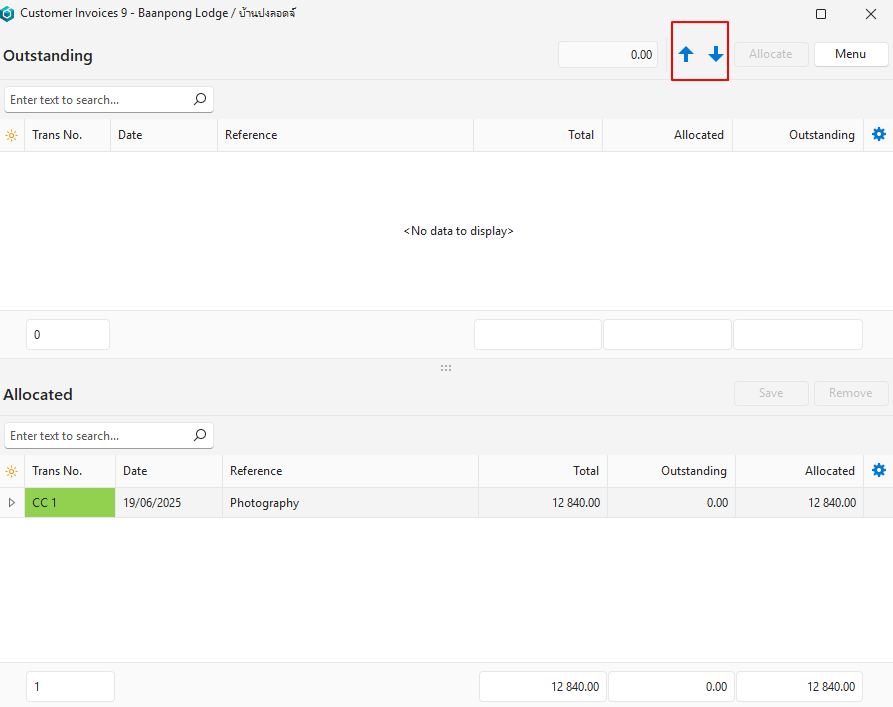
- คลิกขวาที่ธุรกรรมแล้วเลือกดู /แก้ไขการจัดสรร จากเมนูบริบท
- ใช้ลูกศรเลื่อนบนป๊อปอัปการจัดสรรเพื่อเลื่อนดูธุรกรรมทั้งหมดในรายการ
- การปันส่วนสามารถแก้ไขได้ก็ต่อเมื่อธุรกรรมอยู่ในสถานะที่สามารถแก้ไขได้
- หากธุรกรรมไม่อยู่ในสถานะแก้ไขได้ปุ่มส่วนใหญ่จะเป็นสีเทาเพื่อระบุว่าไม่สามารถแก้ไขการจัดสรรได้ (ดูภาพหน้าจอด้านล่าง)