
บทช่วยสอนข้อเสนอ
ข้อเสนอเป็นวิธีที่รวดเร็วและมีประสิทธิภาพในการเสนอทางเลือกในการซื้อให้กับลูกค้า เทมเพลตข้อเสนอช่วยลดความยุ่งยากในการสร้างใบเสนอราคาสําหรับผลิตภัณฑ์ที่ซับซ้อนซึ่งมีส่วนเสริมหรือการปรับแต่งหลายรายการ
สามารถสร้างเทมเพลตข้อเสนอได้ไม่จํากัดจํานวน ข้อเสนอจะผสานรวมกับธุรกรรมและเพิ่มเป็นรายการโฆษณา
เทมเพลตข้อเสนอ สามารถสร้างได้จากการแก้ไขธุรกรรมหรือชนิดธุรกรรม
เทมเพลตข้อเสนอ
การนําทาง: เมนู > หลัก การตั้งค่า > ชนิด > ธุรกรรม ดับเบิลคลิกที่เมนูชนิด > ธุรกรรมที่เกี่ยวข้อง (ปุ่ม) > แก้ไขเทมเพลตข้อเสนอ
วิธีสร้างเทมเพลตข้อเสนอ
สําหรับบทช่วยสอนนี้ เราจะแสดงพาหนะที่มีอุปกรณ์เสริมบางอย่าง อย่างไรก็ตาม จํานวนตัวเลือกที่คุณสามารถเพิ่มได้ไม่จํากัด
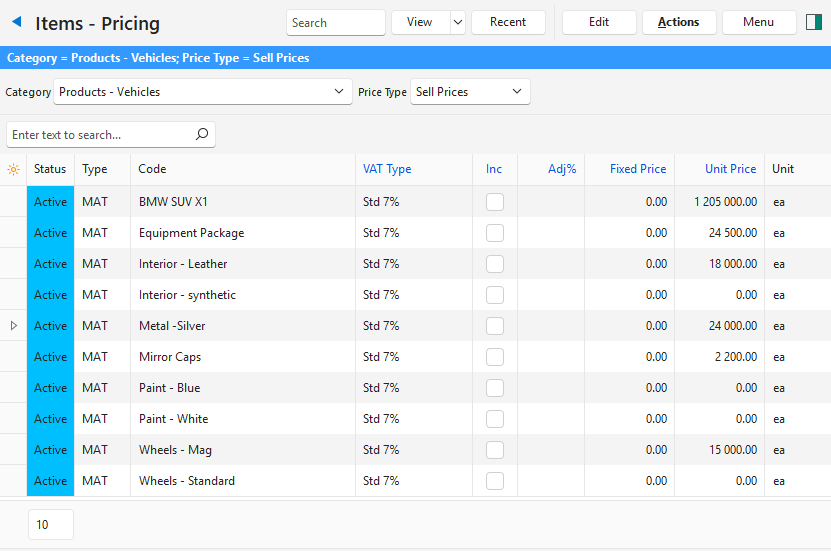
ขั้นตอนที่ 1: สร้างรายการสําหรับองค์ประกอบบังคับและองค์ประกอบทางเลือกทั้งหมด
- รายการขึ้นอยู่กับผลิตภัณฑ์
- พวกเขาทั้งหมดต้องมี ราคาขาย แม้ว่าราคาจะเป็นศูนย์ในกรณีที่ตัวเลือกเสริมรวมอยู่ในราคาหลักก็ตาม
- ดูภาพหน้าจอด้านล่างสําหรับตัวอย่าง:
ขั้นตอนที่ 2: สร้างเทมเพลตข้อเสนอ
ในเทมเพลตข้อเสนอ สามารถเพิ่มคําบรรยายลงในชื่อกลุ่มหรือรายการแบบสแตนด์อโลนเท่านั้น
- ไปที่ เทมเพลตข้อเสนอ
- คลิก ใหม่ (ปุ่ม)
- สถานะ = เลือกสถานะจากรายการดรอปดาวน์ (เช่น ตรวจสอบ)
- หมายเหตุ สถานะต้องเป็น พร้อมที่จะ ใช้ข้อเสนอในธุรกรรม
- หมายเหตุ หากต้องการแก้ไขข้อเสนอ ให้คลิกแก้ไข (ปุ่ม) แล้วเปลี่ยนสถานะเป็นฉบับร่าง
- แถบสถานะ = (ไม่บังคับ) พิมพ์บันทึกย่อบนแถบสถานะ (เช่น บันทึกย่อสําหรับผู้ตรวจทาน)
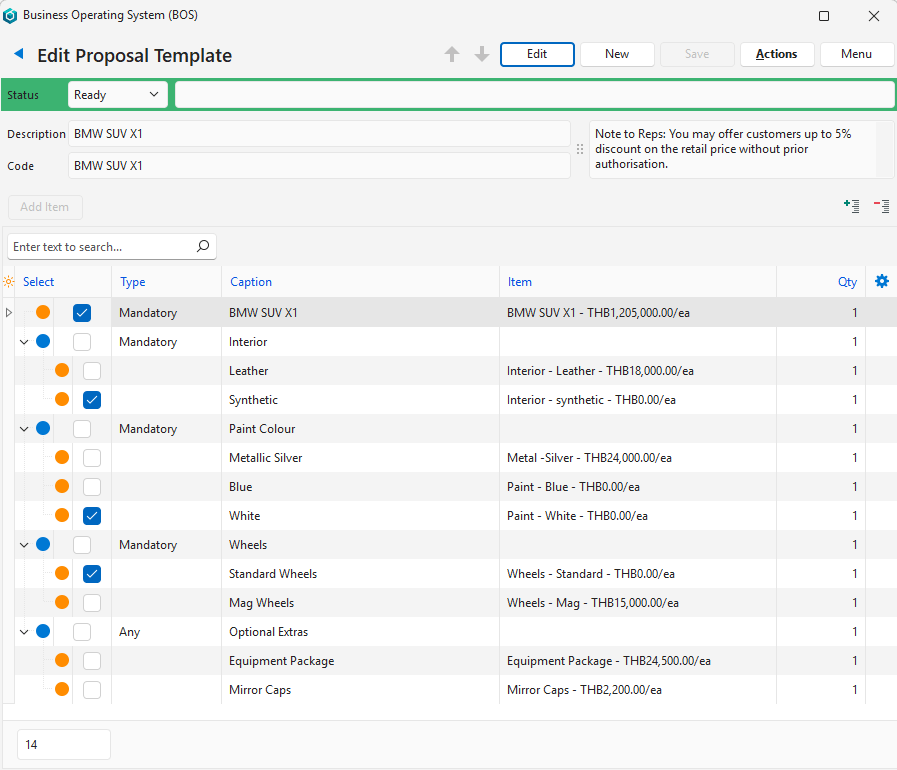
- คําอธิบาย = พิมพ์ชื่อสําหรับข้อเสนอ (เช่น BMW SUV X1)
- รหัส = พิมพ์ชื่อย่อสําหรับข้อเสนอ (เช่น BMW SUV X1)
- หมายเหตุ (บล็อกถัดจากคําอธิบายและรหัส) = พิมพ์บันทึกย่อเกี่ยวกับข้อเสนอ (ไม่บังคับ)
- คลิก เพิ่มรายการ (ปุ่ม) เพื่อเปิดแถวใหม่และกรอกรายละเอียดดังนี้:
- เลือก = ทําเครื่องหมายที่ช่องทําเครื่องหมาย
- ประเภท = เลือก บังคับ จากรายการดรอปดาวน์
- คําอธิบาย = ประเภท BMW SUV X1
- รายการ = เลือกรายการ BMW SUV X1 จากรายการแบบเลื่อนลง
- จํานวน = ประเภท 1
- คลิก เพิ่มรายการ (ปุ่ม)
- เลือก = ปล่อยทิ้งไว้
- ประเภท = เลือก บังคับ จากรายการดรอปดาวน์
- คําบรรยายภาพ = ประเภท ภายใน
- คลิกขวาที่รายการแล้วเลือกเพิ่ม รายการ จากเมนูบริบท
- คําอธิบาย = ประเภทหนัง
- รายการ = เลือกรายการ ภายใน – หนัง จากรายการดรอปดาวน์
- จํานวน = ประเภท 1
- คลิกขวาที่รายการแล้วเลือกเพิ่ม รายการ จากเมนูบริบท
- คําอธิบาย = ประเภทสังเคราะห์
- รายการ = เลือกรายการ ภายใน – สังเคราะห์ จากรายการแบบเลื่อนลง
- จํานวน = ประเภท 1
- เลือก ช่องทําเครื่องหมายถัดจาก ตัวเลือกภายในตัวเลือกใดตัวเลือกหนึ่ง (ตัวเลือกเริ่มต้น)
- คลิก เพิ่มรายการ (ปุ่ม)
- เลือก = ปล่อยทิ้งไว้
- ประเภท = เลือก บังคับ จากรายการดรอปดาวน์
- คําอธิบาย = ประเภท สีทา
- คลิกขวาที่รายการแล้วเลือกเพิ่ม รายการ จากเมนูบริบท
- คําอธิบาย = ประเภท เมทัลลิก ซิลเวอร์
- รายการ = เลือกรายการ โลหะ – เงิน จากรายการแบบหล่นลง
- จํานวน = ประเภท 1
- คลิกขวาที่รายการแล้วเลือกเพิ่ม รายการ จากเมนูบริบท
- คําอธิบาย = พิมพ์สีน้ําเงิน
- รายการ = เลือกรายการ ระบายสี – สีน้ําเงิน จากรายการแบบเลื่อนลง
- จํานวน = ประเภท 1
- คลิกขวาที่รายการแล้วเลือกเพิ่ม รายการ จากเมนูบริบท
- คําอธิบาย = พิมพ์สีขาว
- รายการ = เลือกรายการ ระบายสี – สีขาว จากรายการดรอปดาวน์
- จํานวน = ประเภท 1
- เลือกช่องทําเครื่องหมาย Select ถัดจากตัวเลือกสีตัวใดตัวหนึ่ง (ตัวเลือกเริ่มต้น)
- คลิก เพิ่มรายการ (ปุ่ม)
- เลือก = ปล่อยทิ้งไว้
- ประเภท = เลือก บังคับ จากรายการดรอปดาวน์
- คําอธิบาย = ประเภท ล้อ
- คลิกขวาที่รายการแล้วเลือกเพิ่ม รายการ จากเมนูบริบท
- คําอธิบาย = ประเภทล้อมาตรฐาน
- รายการ = เลือกรายการ ล้อ – มาตรฐาน จากรายการดรอปดาวน์
- จํานวน = ประเภท 1 หากราคาเป็นราคาสําหรับล้อทั้งหมด แบบที่ 4 หรือ 5 ถ้าราคาเป็นล้อละ (4 ล้อ + ล้ออะไหล่)
- คลิกขวาที่รายการแล้วเลือกเพิ่ม รายการ จากเมนูบริบท
- คําอธิบาย = ประเภทล้อแม็ก
- รายการ = เลือกรายการ ล้อ – แม็ก จากรายการดรอปดาวน์
- จํานวน = ประเภท 1 หากราคาเป็นราคาสําหรับล้อทั้งหมด แบบที่ 4 หรือ 5 ถ้าราคาเป็นล้อละ (4 ล้อ + ล้ออะไหล่)
- เลือกช่องทําเครื่องหมาย Select ถัดจากตัวเลือกล้อใดตัวเลือกหนึ่ง (ตัวเลือกเริ่มต้น)
- คลิก เพิ่มรายการ (ปุ่ม)
- เลือก = ปล่อยทิ้งไว้
- ชนิด = เลือก ใด ๆ จากรายการดรอปดาวน์ ตัวเลือกนี้อนุญาตให้เลือกส่วนเสริมทั้งหมดได้ในขณะที่การเลือกตัวเลือกจะอนุญาตให้เลือกส่วนเสริมได้เพียงรายการเดียวเท่านั้น
- คําอธิบาย = พิมพ์ Optional Extras
- คลิกขวาที่รายการแล้วเลือกเพิ่ม รายการ จากเมนูบริบท
- คําอธิบาย = ประเภทแพ็คเกจอุปกรณ์
- รายการ = เลือก รายการ แพ็คเกจอุปกรณ์ จากรายการแบบเลื่อนลง
- จํานวน = ประเภท 1
- คลิกขวาที่รายการแล้วเลือกเพิ่ม รายการ จากเมนูบริบท
- คําอธิบาย = ประเภท ฝาครอบกระจก
- รายการ = เลือกรายการ Mirror Caps จากรายการแบบเลื่อนลง
- จํานวน = ประเภท 1
- เลือกช่องทําเครื่องหมาย อย่าง น้อยหนึ่งช่องเพื่อรวมส่วนพิเศษโดยอัตโนมัติมิฉะนั้นให้ยกเลิกการเลือกช่องทําเครื่องหมายทั้งหมด
- คลิก บันทึก (ปุ่ม)
- เปลี่ยน สถานะ ของเทมเพลตข้อเสนอเป็น พร้อม เมื่อตรวจสอบแล้ว
ธุรกรรม
วิธีรวมข้อเสนอในธุรกรรม
- ไปที่ใบ เสนอราคา (หรือธุรกรรมใดๆ ที่มีการเปิดใช้งานข้อเสนอ)
- คลิก สร้าง (ปุ่ม)
- ลูกค้า = เลือกลูกค้าจากรายการดรอปดาวน์
- ผู้ติดต่อ = เลือกผู้ติดต่อจากรายการดรอปดาวน์
- ตัวแทน = เลือกตัวแทนจากรายการดรอปดาวน์
- การอ้างอิง = พิมพ์ข้อมูลอ้างอิง (เช่น ใบเสนอราคาสําหรับ BMW)
- ข้อเสนอ = เลือก BMW SUV X1 จากรายการดรอปดาวน์
- จํานวน (ถัดจากข้อเสนอ) = พิมพ์จํานวนยานพาหนะที่รวมอยู่ในใบเสนอราคา
- เอนทิตี = เลือกเอนทิตี ถ้ามี
- หมวดหมู่ = เลือกหมวดหมู่จากรายการดรอปดาวน์
- เลขที่ใบสั่งซื้อ = พิมพ์หมายเลขคําสั่งซื้อในช่องที่ให้ไว้ (ไม่บังคับ)
- เงื่อนไข = เลือกคําศัพท์จากรายการดรอปดาวน์
- จัดส่งไปยัง = เลือกที่อยู่จัดส่งหากมี
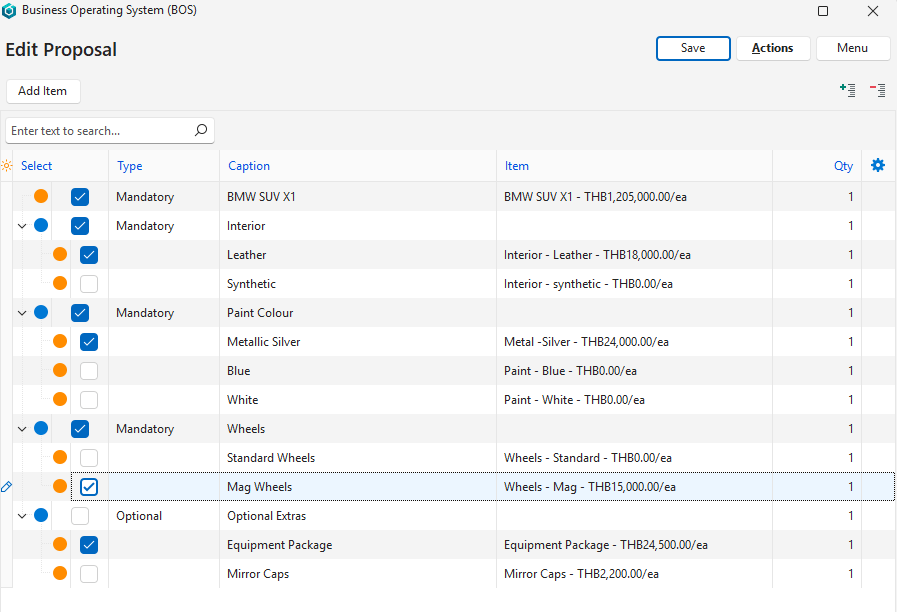
- รายการที่ตรวจสอบทั้งหมดจากข้อเสนอจะถูกเพิ่มโดยอัตโนมัติ คลิก “การดําเนินการ ” (ปุ่ม) > ดู/แก้ไขข้อเสนอ เพื่อเปิดข้อเสนอ
- ตรวจสอบรายการที่ต้องรวมอยู่ในใบเสนอราคา ยกเลิกการเลือกส่วนที่เหลือ
- คลิก บันทึก (ปุ่ม) บนป๊อปอัปข้อเสนอ
- ปิดป๊อปอัป
- ใบเสนอราคาจะสะท้อนถึงการเปลี่ยนแปลง เพิ่มการปรับเปลี่ยนหรือรายการเพิ่มเติมตามต้องการ
- เปลี่ยนสถานะของใบเสนอราคา
- คลิก บันทึก (ปุ่ม) หากไม่เป็นสีเทา

วิธีเลือกข้อเสนออื่นในธุรกรรม
คุณลักษณะนี้จะล้างรายการข้อเสนอและอนุญาตให้เลือกข้อเสนอใหม่ได้
- หลังจากเพิ่มข้อเสนอลงในธุรกรรมตามที่อธิบายไว้ข้างต้นแล้ว ให้คลิก การดําเนินการ (ปุ่ม) >เลือกเทมเพลตข้อเสนออื่น
- ยืนยันว่ารายการข้อเสนอทั้งหมดจะถูกลบ
- เลือกข้อเสนอใหม่จากรายการดรอปดาวน์ถัดจาก ข้อเสนอ ในธุรกรรม
วิธีอัปเดตข้อเสนอเกี่ยวกับธุรกรรม
การดําเนินการนี้จะรีเซ็ตข้อเสนอเป็นตัวเลือกเริ่มต้น
- หลังจากเพิ่มข้อเสนอลงในธุรกรรมตามที่อธิบายไว้ข้างต้นแล้ว ให้คลิก การดําเนินการ (ปุ่ม) > อัปเดตธุรกรรมจากข้อเสนอที่ลิงก์
- ยืนยันการเปลี่ยนแปลงบนป๊อปอัป

