บทช่วยสอนการทําธุรกรรมบัญชีแยกประเภท
วิธีบันทึกหนี้เสีย
- นําทางไปยัง สมุดรายวันลูกค้า
- คลิก ใหม่ (ปุ่ม)
- ลูกค้า = เลือกลูกค้าที่เกี่ยวข้อง
- รายการ = คลิก กําหนดเอง (ปุ่ม) ถัดจาก เพิ่ม
- ในรายการที่สร้างขึ้น ให้กรอกรายละเอียดดังนี้:
- คําอธิบาย = ยอดคงเหลือถูกตัดออก
- บัญชี Dr = หนี้สูญ
- บัญชี Cr = บัญชีของลูกค้า
- VAT Category = Input +.
- หมายเหตุ: หากยอดคงค้างของลูกค้าไม่รวมภาษีมูลค่าเพิ่ม หมวดหมู่ภาษีมูลค่าเพิ่ม = N/A
- VAT Type = Bad Debts.
- หมายเหตุ บางประเทศ (เช่น แอฟริกาใต้) กําหนดให้หนี้สูญต้องแสดงใน แบบแสดงรายการภาษีมูลค่าเพิ่ม แยกต่างหากจากการเรียกร้องค่าสินไหมทดแทนอื่นๆ หากประเทศของคุณไม่ต้องการ คุณไม่จําเป็นต้องสร้าง ประเภทภาษีมูลค่าเพิ่ม สําหรับหนี้สูญ คุณสามารถใช้ประเภทภาษีมูลค่าเพิ่มตามมาตรฐาน
- Inc = ตรวจสอบแล้ว
- จํานวนเงิน = พิมพ์จํานวนเงินตามบัญชีของลูกค้าที่คุณกําลังตัดออก
- เปลี่ยน สถานะ ของธุรกรรมเป็น เสร็จสมบูรณ์ (บนแถบสถานะที่มีรหัสสี)
- คลิก บันทึก (ปุ่ม)
วิธีบันทึกส่วนลดที่อนุญาต
- รายการสมุดรายวันนี้ใช้เพื่อบันทึกการชําระเงินหรือส่วนลดเฉพาะกิจ (เช่น ลูกค้าชอร์ตจ่ายจํานวนเล็กน้อย) ส่วนลดนี้จะแสดงเป็น ส่วนลดที่อนุญาต ใน งบกําไรขาดทุน
- โดยปกติส่วนลดการเทรดจะแสดงในใบแจ้งหนี้หรือบันทึกโดยใช้ใบลดหนี้ และจะไม่แสดงแยกต่างหาก (บัญชีรายได้ที่เกี่ยวข้องจะถูกหักออก)
- นําทางไปยัง สมุดรายวันลูกค้า
- คลิก ใหม่ (ปุ่ม)
- ลูกค้า = เลือกลูกค้าที่เกี่ยวข้อง
- รายการ = คลิก กําหนดเอง (ปุ่ม) ถัดจาก เพิ่ม
- ในรายการที่สร้างขึ้น ให้กรอกรายละเอียดดังนี้:
- คําอธิบาย = ส่วนลดที่อนุญาต
- บัญชี Dr = ส่วนลดที่อนุญาต
- บัญชี Cr = บัญชีของลูกค้า
- VAT Category = Input +.
- หมายเหตุ: หากยอดคงค้างของลูกค้าไม่รวมภาษีมูลค่าเพิ่ม หมวดหมู่ภาษีมูลค่าเพิ่ม = N/A (เช่น หากคุณเรียกเก็บดอกเบี้ยของลูกค้าและคุณกําลังตัดดอกเบี้ยนั้นออก)
- หมายเหตุ ประเภท VAT ถูกต้องสําหรับส่วนลดที่ อนุญาตของบัญชีค่าใช้จ่าย ถ้าคุณกําลังหักบัญชีการขายแทนบัญชีค่าใช้จ่าย ประเภทภาษีมูลค่าเพิ่มคือ เอาต์พุต – เนื่องจากจะลดรายได้ของคุณ
- ประเภทภาษีมูลค่าเพิ่ม = ภาษีมูลค่าเพิ่มมาตรฐาน
- Inc = ตรวจสอบแล้ว
- จํานวนเงิน = พิมพ์จํานวนเงินตามบัญชีของลูกค้าที่คุณกําลังตัดเป็นส่วนลด
- เปลี่ยน สถานะ ของธุรกรรมเป็น เสร็จสมบูรณ์ (บนแถบสถานะที่มีรหัสสี)
- คลิก บันทึก (ปุ่ม)
วิธีบันทึกส่วนลดที่ได้รับ
- รายการสมุดรายวันนี้ใช้เพื่อบันทึกการชําระเงินหรือส่วนลดเฉพาะกิจ (เช่น มียอดคงเหลือเล็กน้อยในบัญชีของซัพพลายเออร์ที่คุณกําลังตัดออก)
- โดยปกติส่วนลดการเทรดจะแสดงในใบแจ้งหนี้หรือบันทึกโดยใช้ใบลดหนี้
- นําทางไปยัง สมุดรายวันซัพพลายเออร์
- คลิก ใหม่ (ปุ่ม)
- ซัพพลายเออร์ = เลือกซัพพลายเออร์ที่เกี่ยวข้อง
- รายการ = คลิก กําหนดเอง (ปุ่ม) ถัดจาก เพิ่ม
- ในรายการที่สร้างขึ้น ให้กรอกรายละเอียดดังนี้:
- คําอธิบาย = ส่วนลดที่ได้รับ
- บัญชี Dr = บัญชีของซัพพลายเออร์
- บัญชี Cr = ส่วนลดที่ได้รับ
- VAT Category = Output +.
- หมายเหตุ: หากยอดคงค้างของซัพพลายเออร์ไม่รวมภาษีมูลค่าเพิ่ม หมวดหมู่ภาษีมูลค่าเพิ่ม = N/A (เช่น หากซัพพลายเออร์ไม่ได้จดทะเบียนภาษีมูลค่าเพิ่ม)
- ประเภทภาษีมูลค่าเพิ่ม = ภาษีมูลค่าเพิ่มมาตรฐาน
- Inc = ตรวจสอบแล้ว
- จํานวนเงิน = พิมพ์จํานวนเงินตามบัญชีของซัพพลายเออร์ที่คุณกําลังตัดออกเป็นส่วนลด
- เปลี่ยน สถานะ ของธุรกรรมเป็น เสร็จสมบูรณ์ (บนแถบสถานะที่มีรหัสสี)
- คลิก บันทึก (ปุ่ม)
วิธีบันทึกการชําระเงินแลกเปลี่ยนเงินตราต่างประเทศ
- หากคุณมีบัญชีธนาคารในสกุลเงินต่างประเทศขั้นตอนเหล่านี้ไม่จําเป็นเนื่องจากยอดคงเหลือที่ครบกําหนดในบัญชีซัพพลายเออร์จะตรงกับการชําระเงิน
- อย่างไรก็ตาม หากคุณจ่ายเงินให้ซัพพลายเออร์ในสกุลเงินที่ไม่ตรงกับสกุลเงินของบัญชีธนาคารของคุณ คุณสามารถบันทึกธุรกรรมได้โดยใช้ตัวอย่างนี้
- สร้างบัญชี หนี้สินหมุนเวียน ชื่อ Forex Control (หากบัญชีไม่มีอยู่ในผังบัญชีของคุณ)
- สร้างบัญชีค่าใช้จ่ายชื่อกําไร หรือขาดทุน Forex (หากบัญชีไม่มีอยู่ในผังบัญชีของคุณ)
- Navigate to the Supplier Journal.
- คลิก ใหม่ (ปุ่ม)
- วันที่ = วันที่ชําระเงิน
- ซัพพลายเออร์ = เลือกซัพพลายเออร์ที่เกี่ยวข้อง
- รายการ = คลิก กําหนดเอง (ปุ่ม) ถัดจาก เพิ่ม
- ในรายการที่สร้างขึ้น ให้กรอกรายละเอียดดังนี้:
- คําอธิบาย = การชําระเงินฟอเร็กซ์
- บัญชี Dr = บัญชีซัพพลายเออร์
- บัญชี Cr = การควบคุมฟอเร็กซ์
- หมวดหมู่ภาษีมูลค่าเพิ่ม = N/A
- ประเภทภาษีมูลค่าเพิ่ม = ไม่มีภาษีมูลค่าเพิ่ม
- Inc = ตรวจสอบแล้ว
- จํานวนเงิน = พิมพ์จํานวนเงินที่ซัพพลายเออร์ได้ชําระเป็นสกุลเงินต่างประเทศ
- เปลี่ยน สถานะ ของธุรกรรมเป็น เสร็จสมบูรณ์ (บนแถบสถานะที่มีรหัสสี)
- คลิก บันทึก (ปุ่ม)
- Navigate to Bank Payments – General.
- คลิก ใหม่ (ปุ่ม)
- วันที่ = วันที่ชําระเงิน
- การอ้างอิง = พิมพ์ข้อมูลอ้างอิง (เช่น AWS Payment)
- รายการ = คลิก กําหนดเอง (ปุ่ม) ถัดจาก เพิ่ม
- ในรายการที่สร้างขึ้น ให้กรอกรายละเอียดดังนี้:
- คําอธิบาย = การชําระเงินฟอเร็กซ์
- บัญชี Dr = การควบคุมฟอเร็กซ์
- บัญชี Cr = ธนาคาร
- หมวดหมู่ภาษีมูลค่าเพิ่ม = N/A
- ประเภทภาษีมูลค่าเพิ่ม = ไม่มีภาษีมูลค่าเพิ่ม
- Inc = ตรวจสอบแล้ว
- จํานวนเงิน = พิมพ์จํานวนเงินที่ถูกหักออกจากบัญชีธนาคารของคุณสําหรับการชําระเงินฟอเร็กซ์
- เปลี่ยน สถานะ ของธุรกรรมเป็น เสร็จสมบูรณ์ (บนแถบสถานะที่มีรหัสสี)
- คลิก บันทึก (ปุ่ม)
- Navigate to the Ledger.
- คลิก บัญชีแยกประเภทโดยละเอียด (ปุ่มตัวเลือก)
- เลือก Forex Control จากรายการดรอปดาวน์ด้านล่างบัญชี แยกประเภทโดยละเอียด (ปุ่มตัวเลือก)
- เลือก วันที่ (เช่น เดือนนี้)
- คลิกดู (ปุ่ม)
- จดยอดคงเหลือในบัญชีและไม่ว่าจะเป็นยอดเดบิตหรือเครดิต
- Navigate to the General Journal.
- คลิก ใหม่ (ปุ่ม)
- วันที่ = วันที่ของวันนี้
- If there was a debit balance on the Forex Control account, follow this procedure:
- อ้างอิง = การขาดทุน Forex
- รายการ = คลิก กําหนดเอง (ปุ่ม) ถัดจาก เพิ่ม
- ในรายการที่สร้างขึ้น ให้กรอกรายละเอียดดังนี้:
- คําอธิบาย = การขาดทุน Forex
- บัญชี Dr = กําไรหรือขาดทุน Forex (บัญชีค่าใช้จ่าย)
- Cr Account = Forex Control.
- หมายเหตุ บัญชีมียอดเดบิต ดังนั้นจึงให้เครดิตเพื่อนํายอดคงเหลือเป็นศูนย์
- หมวดหมู่ภาษีมูลค่าเพิ่ม = N/A
- ประเภทภาษีมูลค่าเพิ่ม = ไม่มีภาษีมูลค่าเพิ่ม
- Inc = ตรวจสอบแล้ว
- จํานวนเงิน = พิมพ์ยอดคงเหลือที่อยู่ในบัญชีควบคุมฟอเร็กซ์
- If there was a credit balance on the Forex Control account, follow this procedure:
- อ้างอิง = กําไรจากฟอเร็กซ์
- รายการ = คลิก กําหนดเอง (ปุ่ม) ถัดจาก เพิ่ม
- ในรายการที่สร้างขึ้น ให้กรอกรายละเอียดดังนี้:
- คําอธิบาย = กําไร Forex
- Dr Account = Forex Control.
- หมายเหตุ บัญชีมียอดเครดิต ดังนั้นจึงมีการหักยอดคงเหลือเป็นศูนย์
- บัญชี Cr = กําไรหรือขาดทุน Forex (บัญชีค่าใช้จ่าย)
- หมวดหมู่ภาษีมูลค่าเพิ่ม = N/A
- ประเภทภาษีมูลค่าเพิ่ม = ไม่มีภาษีมูลค่าเพิ่ม
- Inc = ตรวจสอบแล้ว
- จํานวนเงิน = พิมพ์ยอดคงเหลือที่อยู่ในบัญชีควบคุมฟอเร็กซ์
- เปลี่ยน สถานะ ของธุรกรรมเป็น เสร็จสมบูรณ์ (บนแถบสถานะที่มีรหัสสี)
- คลิก บันทึก (ปุ่ม)
- Navigate to the Ledger.
- คลิก บัญชีแยกประเภทโดยละเอียด (ปุ่มตัวเลือก)
- เลือก Forex Control จากรายการดรอปดาวน์ด้านล่างบัญชี แยกประเภทโดยละเอียด (ปุ่มตัวเลือก)
- เลือก วันที่ (เช่น เดือนนี้)
- คลิกดู (ปุ่ม)
- ยอดคงเหลือในบัญชีควรเป็นศูนย์
วิธีการบันทึกใบเสร็จรับเงินตราต่างประเทศ
- หากคุณมีบัญชีธนาคารในสกุลเงินต่างประเทศขั้นตอนเหล่านี้ไม่จําเป็นเนื่องจากยอดคงเหลือที่ครบกําหนดในบัญชีลูกค้าจะตรงกับการชําระเงินที่ได้รับจากลูกค้า
- อย่างไรก็ตาม หากคุณมีลูกค้าที่ชําระเงินตราต่างประเทศเข้าบัญชีธนาคารในประเทศของคุณ คุณสามารถใช้ตัวอย่างนี้เพื่อบันทึกกําไรหรือขาดทุนจากอัตราแลกเปลี่ยนเงินตราต่างประเทศ
- สร้างบัญชี หนี้สินหมุนเวียน ชื่อ Forex Control (หากไม่มีบัญชีอยู่ในผังบัญชีของคุณ)
- สร้างบัญชีค่าใช้จ่ายชื่อกําไร หรือขาดทุน Forex (หากบัญชีไม่มีอยู่ในผังบัญชีของคุณ)
- Navigate to a Customer Journal.
- คลิก ใหม่ (ปุ่ม)
- วันที่ = วันที่ชําระเงิน
- ลูกค้า = เลือกลูกค้าที่เกี่ยวข้อง
- รายการ = คลิก กําหนดเอง (ปุ่ม) ถัดจาก เพิ่ม
- ในรายการที่สร้างขึ้น ให้กรอกรายละเอียดดังนี้:
- คําอธิบาย = การชําระเงินฟอเร็กซ์
- บัญชี Dr = การควบคุมฟอเร็กซ์
- บัญชี Cr = บัญชีลูกค้า
- หมวดหมู่ภาษีมูลค่าเพิ่ม = N/A
- ประเภทภาษีมูลค่าเพิ่ม = ไม่มีภาษีมูลค่าเพิ่ม
- Inc = ตรวจสอบแล้ว
- จํานวนเงิน = พิมพ์จํานวนเงินที่ลูกค้าได้ชําระเป็นสกุลเงินต่างประเทศ
- เปลี่ยน สถานะ ของธุรกรรมเป็น เสร็จสมบูรณ์ (บนแถบสถานะที่มีรหัสสี)
- คลิก บันทึก (ปุ่ม)
- Navigate to Bank Receipts – General.
- คลิก ใหม่ (ปุ่ม)
- วันที่ = วันที่ชําระเงิน
- การอ้างอิง = การชําระเงินของลูกค้า
- รายการ = คลิก กําหนดเอง (ปุ่ม) ถัดจาก เพิ่ม
- ในรายการที่สร้างขึ้น ให้กรอกรายละเอียดดังนี้:
- คําอธิบาย = การชําระเงินฟอเร็กซ์
- บัญชี Dr = ธนาคาร
- บัญชี Cr = การควบคุมฟอเร็กซ์
- หมวดหมู่ภาษีมูลค่าเพิ่ม = N/A
- ประเภทภาษีมูลค่าเพิ่ม = ไม่มีภาษีมูลค่าเพิ่ม
- Inc = ตรวจสอบแล้ว
- จํานวนเงิน = พิมพ์จํานวนเงินที่ได้รับในบัญชีธนาคารของคุณ (จํานวนเงินที่แปลงแล้ว)
- เปลี่ยน สถานะ ของธุรกรรมเป็น เสร็จสมบูรณ์ (บนแถบสถานะที่มีรหัสสี)
- คลิก บันทึก (ปุ่ม)
- Navigate to the Ledger.
- คลิก บัญชีแยกประเภทโดยละเอียด (ปุ่มตัวเลือก)
- เลือก Forex Control จากรายการดรอปดาวน์ด้านล่างบัญชี แยกประเภทโดยละเอียด (ปุ่มตัวเลือก)
- เลือก วันที่ (เช่น เดือนนี้)
- คลิกดู (ปุ่ม)
- จดยอดคงเหลือในบัญชีและไม่ว่าจะเป็นยอดเดบิตหรือเครดิต
- Navigate to the General Journal
- คลิก ใหม่ (ปุ่ม)
- วันที่ = วันที่ของวันนี้
- If there was a debit balance on the Forex Control account, follow this procedure:
- อ้างอิง = การขาดทุน Forex
- รายการ = คลิก กําหนดเอง (ปุ่ม) ถัดจาก เพิ่ม
- ในรายการที่สร้างขึ้น ให้กรอกรายละเอียดดังนี้:
- คําอธิบาย = การขาดทุน Forex
- บัญชี Dr = กําไรหรือขาดทุน Forex (บัญชีค่าใช้จ่าย)
- Cr Account = Forex Control.
- หมายเหตุ บัญชีมียอดเดบิต ดังนั้นจึงให้เครดิตเพื่อนํายอดคงเหลือเป็นศูนย์
- หมวดหมู่ภาษีมูลค่าเพิ่ม = N/A
- ประเภทภาษีมูลค่าเพิ่ม = ไม่มีภาษีมูลค่าเพิ่ม
- Inc = ตรวจสอบแล้ว
- จํานวนเงิน = พิมพ์ยอดคงเหลือที่อยู่ในบัญชีควบคุมฟอเร็กซ์
- If there was a credit balance on the Forex Control account, follow this procedure:
- อ้างอิง = กําไรจากฟอเร็กซ์
- รายการ = คลิก กําหนดเอง (ปุ่ม) ถัดจาก เพิ่ม
- ในรายการที่สร้างขึ้น ให้กรอกรายละเอียดดังนี้:
- คําอธิบาย = กําไร Forex
- Dr Account = Forex Control.
- หมายเหตุ บัญชีมียอดเครดิต ดังนั้นจึงมีการหักยอดคงเหลือเป็นศูนย์
- บัญชี Cr = กําไรหรือขาดทุน Forex (บัญชีค่าใช้จ่าย)
- หมวดหมู่ภาษีมูลค่าเพิ่ม = N/A
- ประเภทภาษีมูลค่าเพิ่ม = ไม่มีภาษีมูลค่าเพิ่ม
- Inc = ตรวจสอบแล้ว
- จํานวนเงิน = พิมพ์ยอดคงเหลือที่อยู่ในบัญชีควบคุมฟอเร็กซ์
- เปลี่ยน สถานะ ของธุรกรรมเป็น เสร็จสมบูรณ์ (บนแถบสถานะที่มีรหัสสี)
- คลิก บันทึก (ปุ่ม)
- Navigate to the Ledger.
- คลิก บัญชีแยกประเภทโดยละเอียด (ปุ่มตัวเลือก)
- เลือก Forex Control จากรายการดรอปดาวน์ด้านล่างบัญชี แยกประเภทโดยละเอียด (ปุ่มตัวเลือก)
- เลือก วันที่ (เช่น เดือนนี้)
- คลิกดู (ปุ่ม)
- ยอดคงเหลือในบัญชีควรเป็นศูนย์
วิธีการบันทึกสัญญากู้ยืมหรือเช่าซื้อ
- สําหรับตัวอย่างนี้ เราซื้อรถบรรทุกจาก Hyundai Motors และถูกเรียกเก็บภาษีมูลค่าเพิ่มซึ่งเราได้รับอนุญาตให้เรียกร้องคืนได้ ค่าใช้จ่ายยังรวมภาษีมูลค่าเพิ่ม (เช่น ค่าธรรมเนียมสัญญา)
- ธุรกรรมประกอบด้วยสี่ขั้นตอน:
- วารสารทั่วไป: บันทึกราคาต้นทุนไม่รวมภาษีมูลค่าเพิ่มของยานยนต์และจํานวนเงินกู้ยืมต้น
- วารสารทั่วไป: บันทึกดอกเบี้ยที่ต้องชําระจากเงินกู้
- วารสารทั่วไป: บันทึกค่าใช้จ่ายใดๆ (เช่น ค่าธรรมเนียมการเช่า) ที่รวมอยู่ในเงินกู้
- การชําระเงินผ่านธนาคาร: บันทึกเงินมัดจําที่ชําระ
- Navigate to the General Journal.
- คลิก ใหม่ (ปุ่ม)
- รายการ = คลิก กําหนดเอง (ปุ่ม) ถัดจาก เพิ่ม
- ในรายการที่สร้างขึ้น ให้กรอกรายละเอียดดังนี้:
- คําอธิบาย = รถบรรทุกที่ซื้อ: Hyundai Motors
- บัญชี Dr = ยานยนต์ @ ต้นทุน (บัญชีสินทรัพย์ถาวร)
- บัญชี Cr = เช่าซื้อ: ยานยนต์ (ความรับผิดระยะยาว)
- หมวดหมู่ภาษีมูลค่าเพิ่ม = อินพุต +
- VAT Type = Capital Goods.
- หมายเหตุ ในบางประเทศ (เช่น แอฟริกาใต้) ภาษีมูลค่าเพิ่มที่อ้างสิทธิ์สําหรับการซื้อสินค้าทุนจะต้องแสดงแยกต่างหากในการ คืนภาษีมูลค่าเพิ่ม หากประเทศของคุณไม่ต้องการ คุณไม่จําเป็นต้องสร้าง ประเภทภาษีมูลค่าเพิ่ม สําหรับสินค้าทุน คุณสามารถใช้ประเภทภาษีมูลค่าเพิ่มสําหรับอัตรามาตรฐานของคุณได้
- Inc = ตรวจสอบแล้ว
- จํานวนเงิน = พิมพ์จํานวนเงินการซื้อที่รวมภาษีมูลค่าเพิ่ม
- Items = Click Custom (button) next to Add.
- คําอธิบาย = รถบรรทุกที่ซื้อ: Hyundai Motors
- บัญชี Dr = ค่าธรรมเนียมการเงินรอการตัดบัญชี (บัญชีสินทรัพย์หมุนเวียน)
- บัญชี Cr = เช่าซื้อ: ยานยนต์ (ความรับผิดระยะยาว)
- หมวดหมู่ภาษีมูลค่าเพิ่ม = N/A
- ประเภทภาษีมูลค่าเพิ่ม = ไม่มีภาษีมูลค่าเพิ่ม
- Inc = เลือก / ไม่เลือก (ไม่มีความแตกต่างเพราะไม่มีภาษีมูลค่าเพิ่ม)
- จํานวนเงิน = พิมพ์จํานวนเงินของค่าธรรมเนียมทางการเงินที่ครบกําหนดชําระตลอดอายุของข้อตกลง
- Items = Click Custom (button) next to Add.
- คําอธิบาย = รถบรรทุกที่ซื้อ: Hyundai Motors
- บัญชี Dr = ค่าธรรมเนียมธนาคาร (บัญชีค่าใช้จ่าย)
- บัญชี Cr = เช่าซื้อ: ยานยนต์ (ความรับผิดระยะยาว)
- หมวดหมู่ภาษีมูลค่าเพิ่ม = อินพุต+
- ประเภทภาษีมูลค่าเพิ่ม = มาตรฐาน
- Inc = ตรวจสอบแล้ว
- จํานวนเงิน = พิมพ์จํานวนภาษีมูลค่าเพิ่มที่รวมค่าธรรมเนียม (เช่น ค่าธรรมเนียมสัญญากู้ยืม / ค่าธรรมเนียมสัญญา) ในสัญญา
- เปลี่ยน สถานะ ของธุรกรรมเป็น เสร็จสมบูรณ์ (บนแถบสถานะที่มีรหัสสี)
- คลิก บันทึก (ปุ่ม)
- Navigate to Bank Payments.
- คลิก ใหม่ (ปุ่ม)
- รายการ = คลิก กําหนดเอง (ปุ่ม) ถัดจาก เพิ่ม
- ในรายการที่สร้างขึ้น ให้กรอกรายละเอียดดังนี้:
- คําอธิบาย = รถบรรทุกที่ซื้อ: Hyundai Motors – เงินมัดจํา
- บัญชี Dr = เช่าซื้อ: ยานยนต์ (ความรับผิดระยะยาว)
- บัญชี Cr = ธนาคาร (สินทรัพย์หมุนเวียน)
- หมวดหมู่ภาษีมูลค่าเพิ่ม = N/A
- VAT Type = No VAT.
- หมายเหตุ มีการอ้างสิทธิ์ภาษีมูลค่าเพิ่มเต็มจํานวนในรายการบันทึกประจําวันแล้ว
- Inc = ตรวจสอบแล้ว
- จํานวนเงิน = พิมพ์จํานวนเงินฝากตามบัญชีธนาคารของคุณ
วิธีการบันทึกสมุดรายวันสินค้าคงคลังประจํางวด
- สมุดรายวันนี้จําเป็นเฉพาะเมื่อคุณลงรายการบัญชีการซื้อทั้งหมดไปยังบัญชีคงค้าง จุดประสงค์ของสมุดรายวันนี้คือการล้างบัญชีคงค้าง บันทึกการเพิ่มขึ้นหรือลดลงของสต็อกในคงเหลือ และเพื่อบันทึกต้นทุนการขายอย่างถูกต้อง
- This process consists of two parts:
- การรวบรวมข้อมูล
- การบันทึกข้อมูล
- โปรดตรวจสอบว่าไม่มีธุรกรรมที่ค้างอยู่สําหรับรอบระยะเวลาที่คุณกําลังสร้างสมุดรายวันนี้ หากมี ให้เปลี่ยนวันที่เป็นช่วงเวลาถัดไป หรือรอจนกว่าจะเสร็จสมบูรณ์
ตารางด้านล่างแสดงโฟลว์ธุรกรรมที่สมุดรายวันนี้ยึดตาม
| ธุรกรรม | กระบวนการ | สินค้าคงคลัง ธุรกรรม | ผลกระทบต่อ สต็อกในมือ | บัญชี Dr | บัญชี Cr | รวม |
|---|---|---|---|---|---|---|
| ใบแจ้งหนี้ซัพพลายเออร์ | ซื้อวัตถุดิบ | สินค้าที่ได้รับ | วัตถุดิบ + | การคงค้างสินค้าคงคลัง | ผู้จัดจําหน่าย | A |
| ใบแจ้งหนี้ซัพพลายเออร์ | ซื้อสินค้าสําเร็จรูปสําหรับใบสั่ง | ไม่มี | ไม่มี | ต้นทุนขาย | ผู้จัดจําหน่าย | |
| ใบแจ้งหนี้ซัพพลายเออร์ | จ้างงานจากภายนอกให้กับซัพพลายเออร์ | ไม่มี | ไม่มี | ต้นทุนขาย | ผู้จัดจําหน่าย | |
| ใบลดหนี้ซัพพลายเออร์ | ส่งคืนวัตถุดิบ | สินค้าที่ออก | วัตถุดิบ – | ผู้จัดจําหน่าย | การคงค้างสินค้าคงคลัง | B |
| ใบลดหนี้ซัพพลายเออร์ | ส่งคืนสินค้าสําเร็จรูป | ไม่มี | ไม่มี | ผู้จัดจําหน่าย | ต้นทุนขาย | |
| ใบลดหนี้ซัพพลายเออร์ | ผลตอบแทน / เครดิตเอาท์ซอร์ส | ไม่มี | ไม่มี | ผู้จัดจําหน่าย | ต้นทุนขาย | |
| ใบสั่งงาน | ออกวัตถุดิบ | สินค้าที่ออก | วัตถุดิบ – | B | ||
| ใบสั่งงาน | สินค้าเสร็จสมบูรณ์ | สินค้าที่ได้รับ | สินค้าสําเร็จรูป + | A | ||
| ใบสั่งงาน | ส่งคืนวัตถุดิบที่ไม่ได้ใช้ | สินค้าที่ได้รับ | วัตถุดิบ + | A | ||
| ใบแจ้งหนี้ของลูกค้า | ส่งมอบสินค้า | สินค้าที่ออก | สินค้าสําเร็จรูป – | B | ||
| ใบลดหนี้ลูกค้า | การส่งคืนสินค้าที่สามารถขายต่อได้ | สินค้าที่ส่งคืน | สินค้าสําเร็จรูป + | C | ||
| ใบลดหนี้ลูกค้า | การส่งคืนสินค้าที่ถูกทิ้ง | ไม่มี | ไม่มี |
รวบรวมข้อมูล
1. ค้นหาจํานวนเงินที่เพิ่มใน สต็อกคงเหลือ:
- ไปที่มุมมองรายการสินค้าที่ได้รับ
- เลือก “เดือนนี้ ” ถัดจาก “ตั้งค่า”
- ใช้ลูกศรถัดจาก เดือนนี้ เพื่อนําทางไปยังเดือนก่อนหน้า (หากมี)
- บันทึกยอดรวมไม่รวมภาษีมูลค่าเพิ่มของ สินค้าที่ได้รับ ในช่วงเวลานั้น จํานวนเงิน ก.
- ทําซ้ําขั้นตอนนี้หากคุณมี ชนิดธุรกรรม Goods Received มากกว่าหนึ่งชนิด
2. ค้นหาจํานวนเงินที่นํามาจาก สต็อกในมือ:
- ไปที่มุมมองรายการสินค้าที่ออกแล้ว
- เลือก “เดือนนี้ ” ถัดจาก “ตั้งค่า”
- ใช้ลูกศรถัดจาก เดือนนี้ เพื่อนําทางไปยังเดือนก่อนหน้า (หากมี)
- บันทึกยอดรวมไม่รวมภาษีมูลค่าเพิ่มของ สินค้าที่ออกในช่วงเวลา นั้น จํานวนเงิน B
3. ค้นหาจํานวนเงินที่เพิ่มกลับไปยัง สต็อกในมือ:
- ไปที่มุมมองรายการสินค้าที่ส่งคืน
- เลือก “เดือนนี้ ” ถัดจาก “ตั้งค่า”
- ใช้ลูกศรถัดจาก เดือนนี้ เพื่อนําทางไปยังเดือนก่อนหน้า (หากมี)
- บันทึกยอดรวมไม่รวมภาษีมูลค่าเพิ่มของสินค้าที่ได้รับในช่วงเวลานั้น จํานวน C
บันทึกธุรกรรม:
- นําทางไปยัง สมุดรายวันประจํางวด
- คลิก สร้าง (ปุ่ม)
- วันที่ = วันสุดท้ายของเดือนที่เกี่ยวข้อง
- อ้างอิง = สมุดรายวันหุ้นสิ้นเดือน
- รายการ = คลิก กําหนดเอง ถัดจาก เพิ่ม
- ในรายการที่สร้างขึ้น ให้กรอกรายละเอียดดังนี้:
- คําอธิบาย = สมุดรายวันสินค้าคงคลังสิ้นเดือน
- บัญชี Dr = สต็อกในมือ
- บัญชี Cr = เงินคงค้าง (การซื้อและสินค้าคงคลัง)
- หมวดหมู่ภาษีมูลค่าเพิ่ม = N/A
- ประเภทภาษีมูลค่าเพิ่ม = ไม่มีภาษีมูลค่าเพิ่ม
- Inc = เลือก / ไม่เลือก
- จํานวนเงิน = พิมพ์ จํานวนเงิน A (80,000 ในตารางด้านล่าง)
- รายการ = คลิก กําหนดเอง ถัดจาก เพิ่ม
- ในรายการที่สร้างขึ้น ให้กรอกรายละเอียดดังนี้:
- คําอธิบาย = สมุดรายวันสินค้าคงคลังสิ้นเดือน
- บัญชี Dr = ต้นทุนขาย
- บัญชี Cr = สต็อกคงเหลือ
- หมวดหมู่ภาษีมูลค่าเพิ่ม = N/A
- ประเภทภาษีมูลค่าเพิ่ม = ไม่มีภาษีมูลค่าเพิ่ม
- Inc = เลือก / ไม่เลือก
- จํานวนเงิน = พิมพ์ จํานวนเงิน B (125,000 ในตารางด้านล่าง)
- รายการ = คลิก กําหนดเอง ถัดจาก เพิ่ม
- ในรายการที่สร้างขึ้น ให้กรอกรายละเอียดดังนี้:
- คําอธิบาย = สมุดรายวันสินค้าคงคลังสิ้นเดือน
- บัญชี Dr = สต็อกในมือ
- บัญชี Cr = เงินคงค้าง (การซื้อและสินค้าคงคลัง)
- หมวดหมู่ภาษีมูลค่าเพิ่ม = N/A
- ประเภทภาษีมูลค่าเพิ่ม = ไม่มีภาษีมูลค่าเพิ่ม
- Inc = เลือก / ไม่เลือก
- จํานวนเงิน = ประเภท จํานวนเงิน C (10 000 ในตารางด้านล่าง)
- เปลี่ยน สถานะ ของธุรกรรมเป็น เสร็จสมบูรณ์ (บนแถบสถานะที่มีรหัสสี)
- คลิก บันทึก (ปุ่ม)
บัญชีควรมีลักษณะดังนี้ (โดยใช้ยอดเงินตัวอย่าง):
| เดบิต | เครดิต | |
|---|---|---|
| บัญชีคงค้าง | ||
| ยอดคงเหลือเปิด | 90 000.00 | |
| รายการที่ 6 (จํานวน A) | 80 000.00 | |
| รายการที่ 10 (จํานวนเงิน C) | 10 000.00 | |
| ยอดปิดบัญชี: ต้องเป็นศูนย์ | 0.00 | 0.00 |
| สต็อกในมือ | ||
| ยอดคงเหลือเปิด | 75 000.00 | |
| รายการที่ 6 (จํานวน A) สินค้าที่ได้รับ | 80 000.00 | |
| Enty 8 (จํานวน B) สินค้าที่ออก | 125 000.00 | |
| รายการที่ 10 (จํานวน C) สินค้าที่ส่งคืน | 10 000.00 | |
| ยอดดุลปิดบัญชี: ควรตรงกับสรุปสินค้าคงคลัง | 45 000.00 | |
| ต้นทุนขาย (การเคลื่อนไหวสําหรับเดือน) | ||
| รายการที่ 8 (จํานวน B) สินค้าที่ออก | 125 000.000 | |
วิธีบันทึกสมุดรายวันเงินเดือน
- กระบวนการนี้ถือว่าคุณมีซอฟต์แวร์บัญชีเงินเดือนแยกต่างหาก และคุณจะได้รับแผ่นสรุปเพื่อบันทึกใน QuickEasy BOS
- มีการใช้บัญชีค งค้างของเงินเดือน เมื่อทํารายการทั้งหมดแล้ว ยอดคงเหลือในบัญชีนี้ควรเป็นศูนย์
ตัวอย่างสรุป:
| คำอธิบาย | ค่าใช้จ่าย | หนี้สิน | จํานวนเงิน |
|---|---|---|---|
| ต้นทุนต่อบริษัท | |||
| ค่าจ้าง (แรงงานโดยตรง) | 45 000 | A | |
| เงินเดือนผู้ดูแลระบบ | 28 000 | B | |
| เงินเดือนกรรมการ | 83 000 | C | |
| เงินเดือนการดําเนินงาน | 120 000 | D | |
| หักจากค่าจ้าง / เงินเดือน | |||
| ภาษีหัก ณ ที่จ่าย | 23 000 | E | |
| เงินสมทบของพนักงาน: ประกันภัย (เช่น UIF) | 1 050 | F | |
| เงินสมทบของพนักงาน: เงินบํานาญ / ความช่วยเหลือทางการแพทย์ | 18 000 | G | |
| การจ่ายเงินของพนักงานครบกําหนด | 233 950 | J | |
| 276 000 | 276 000 | ||
| เงินสมทบของบริษัท: เงินบํานาญ / ความช่วยเหลือทางการแพทย์ | 18 000 | H | |
| เงินสมทบของบริษัท: ประกันภัย (เช่น UIF) | 1 050 | I | |
รายการบันทึกประจําวัน
- ไปที่ สมุดรายวันเงินเดือน
- คลิก สร้าง (ปุ่ม)
- วันที่ = วันสุดท้ายของเดือนที่เกี่ยวข้อง (เช่น 30 มิถุนายน)
- การอ้างอิง = สมุดรายวันเงินเดือน
- รายการ = คลิก กําหนดเอง ถัดจาก เพิ่ม 9 ครั้ง
- กรอกข้อมูลในแต่ละบรรทัดตามตารางด้านล่าง
- หมายเหตุ เนื่องจากไม่มีภาษีมูลค่าเพิ่มที่ใช้กับรายการใด ๆ จึงไม่สําคัญว่าคุณจะตรวจสอบคอลัมน์ Inc หรือไม่
- เปลี่ยน สถานะ ของธุรกรรมเป็น เสร็จสมบูรณ์ (บนแถบสถานะที่มีรหัสสี)
- คลิก บันทึก (ปุ่ม)
| คำอธิบาย | บัญชี Dr | บัญชี Cr | จํานวนเงิน |
|---|---|---|---|
| บัญชีเงินเดือน (เช่น เงินเดือนมิถุนายน) | COS: แรงงานตรง (ต้นทุนการขาย) | การควบคุมเงินเดือน>การชําระเงินของพนักงาน (หนี้สินหมุนเวียน) | A |
| บัญชีเงินเดือน (เช่น เงินเดือนมิถุนายน) | เงินเดือน: ผู้ดูแลระบบ (ค่าใช้จ่าย) | การควบคุมเงินเดือน>การชําระเงินของพนักงาน (หนี้สินหมุนเวียน) | B |
| บัญชีเงินเดือน (เช่น เงินเดือนมิถุนายน) | เงินเดือน: กรรมการ (ค่าใช้จ่าย) | การควบคุมเงินเดือน>การชําระเงินของพนักงาน (หนี้สินหมุนเวียน) | C |
| บัญชีเงินเดือน (เช่น เงินเดือนมิถุนายน) | เงินเดือน: การดําเนินงาน (ค่าใช้จ่าย) | การควบคุมเงินเดือน>การชําระเงินของพนักงาน (หนี้สินหมุนเวียน) | D |
| บัญชีเงินเดือน (เช่น เงินเดือนมิถุนายน) | การควบคุมเงินเดือน>ภาษีที่ครบกําหนดชําระ (หนี้สินหมุนเวียน) | ภาษีเงินเดือนที่ครบกําหนดชําระ (หนี้สินหมุนเวียน) | E |
| บัญชีเงินเดือน (เช่น เงินเดือนมิถุนายน) | การควบคุมเงินเดือน>ประกันภัยที่ครบกําหนดชําระ (ความรับผิดในปัจจุบัน) | ประกันภัยครบกําหนดชําระ (ความรับผิดในปัจจุบัน) | F |
| บัญชีเงินเดือน (เช่น เงินเดือนมิถุนายน) | การควบคุมเงินเดือน > เงินบํานาญและค่ารักษาพยาบาล (ความรับผิดในปัจจุบัน) | เงินบํานาญ / ค่ารักษาพยาบาล (ความรับผิดในปัจจุบัน) | G |
| บัญชีเงินเดือน (เช่น เงินเดือนมิถุนายน) | เงินบํานาญ / ค่ารักษาพยาบาล (ค่าใช้จ่าย) | การควบคุมเงินเดือน>เงินบํานาญ / ค่ารักษาพยาบาล (ความรับผิดในปัจจุบัน) | H |
| บัญชีเงินเดือน (เช่น เงินเดือนมิถุนายน) | ประกันภัยพนักงาน (ค่าใช้จ่าย) | การควบคุมเงินเดือน>ประกันภัยที่ครบกําหนดชําระ (ความรับผิดในปัจจุบัน) | I |
การชําระเงินผ่านธนาคาร
- เป็นไปได้มากว่าการชําระเงินเหล่านี้จะถูกบันทึกเป็นสี่รายการแยกกันในวันที่ต่างกัน
- บัญชีหนี้สินหมุนเวียนทั้งหมดควรมียอดคงเหลือเป็นศูนย์หลังจากชําระเงินผ่านธนาคารแล้ว
- หากป้อนการชําระเงินของพนักงานแต่ละคนจะมีหลายรายการสําหรับบรรทัดแรกบนตารางไม่ใช่แค่รายการเดียว อย่างไรก็ตาม การชําระเงินของพนักงานทั้งหมดที่รวมกันควรเท่ากับ จํานวนเงิน J
- หากบัญชีไม่สมดุล ให้ตรวจสอบว่ามีการหักเงินอื่นๆ เช่น เงินกู้พนักงาน หรือเงินล่วงหน้าหรือไม่
- ไปที่การชําระเงินผ่านธนาคาร
- คลิก สร้าง (ปุ่ม)
- วันที่ = วันสุดท้ายของเดือนที่เกี่ยวข้อง (เช่น 30 มิถุนายน)
- การอ้างอิง = บัญชีเงินเดือน
- รายการ = คลิก กําหนดเอง
- กรอกข้อมูลในแต่ละบรรทัดตามตารางด้านล่าง
- หมายเหตุ เนื่องจากไม่มีภาษีมูลค่าเพิ่มที่ใช้กับรายการใด ๆ จึงไม่สําคัญว่าคุณจะตรวจสอบคอลัมน์ Inc หรือไม่
- เปลี่ยน สถานะ ของธุรกรรมเป็น เสร็จสมบูรณ์ (บนแถบสถานะที่มีรหัสสี)
- คลิก บันทึก (ปุ่ม)
| คำอธิบาย | บัญชี Dr | บัญชี Cr | จํานวนเงิน |
|---|---|---|---|
| การชําระเงินของพนักงาน | การคงค้างของเงินเดือน | ธนาคาร | J |
| การชําระค่าประกัน | ประกันภัยครบกําหนดชําระ | ธนาคาร | เอฟ + ฉัน |
| ค่ารักษาพยาบาล / บํานาญ | เงินบํานาญ / ค่ารักษาพยาบาล | ธนาคาร | จี + เอช |
| ภาษีเงินเดือน | ภาษีเงินเดือนที่ครบกําหนดชําระ | ธนาคาร | E |
วิธีบันทึกกําไรหรือขาดทุนจากอัตราแลกเปลี่ยน
- ธุรกรรมเหล่านี้จําเป็นเฉพาะเมื่อคุณต้องการล้างยอดเงินคงค้างที่แสดงในสกุลเงินท้องถิ่นในการวิเคราะห์อายุและบัญชีแยกประเภทเท่านั้น
- ตัวอย่างเช่น มีการออกใบแจ้งหนี้และชําระเงินเต็มจํานวนเป็นสกุลเงินต่างประเทศ อย่างไรก็ตาม เมื่อดูการวิเคราะห์อายุในสกุลเงินท้องถิ่น อาจมียอดค้างชําระเนื่องจากความผันผวนของสกุลเงิน
- ในการลบบัญชีออกจากการวิเคราะห์อายุจําเป็นต้องบันทึกธุรกรรมกําไรหรือขาดทุนฟอเร็กซ์ในท้องถิ่น
- ชนิดธุรกรรมด้านล่างต้องใช้เฉพาะสกุลเงินท้องถิ่นเท่านั้น แต่เนื่องจากเป็นค่าเริ่มต้นสําหรับการตั้งค่า จึงไม่มีการเพิ่มการตั้งค่าสกุลเงิน
ขั้นตอนที่ 1: สร้างชนิดธุรกรรม (หากยังไม่มี)
- สร้างธุรกรรมสี่ ชนิด ดังนี้:
- กําไรจากฟอเร็กซ์ – ลูกค้า
- การขาดทุน Forex – ลูกค้า
- กําไร Forex – ซัพพลายเออร์
- การขาดทุนฟอเร็กซ์ – ซัพพลายเออร์
- เพิ่มการตั้งค่าต่อไปนี้ให้กับธุรกรรมแต่ละชนิด และตั้งค่าตามที่ระบุ:
| การตั้งค่า | กําไรจากฟอเร็กซ์ ลูกค้า | การขาดทุนฟอเร็กซ์ ลูกค้า | กําไรจากฟอเร็กซ์ คู่ค้า | การขาดทุนฟอเร็กซ์ คู่ค้า |
|---|---|---|---|---|
| ประเภทบัญชี>สินเชื่อ | บัญชีแยกประเภท | ลูกค้า | บัญชีแยกประเภท | ผู้จัดจําหน่าย |
| ประเภทบัญชี>เดบิต | ลูกค้า | บัญชีแยกประเภท | ผู้จัดจําหน่าย | บัญชีแยกประเภท |
| บัญชี>บัญชีเครดิตเริ่มต้น | กําไร / ขาดทุน Forex | – | กําไร / ขาดทุน Forex | – |
| บัญชีบัญชี>บัญชีเดบิตเริ่มต้น | – | กําไร / ขาดทุน Forex | – | กําไร / ขาดทุน Forex |
| การบัญชี>เปิดใช้งานการบัญชี | ตรวจสอบแล้ว | ตรวจสอบแล้ว | ตรวจสอบแล้ว | ตรวจสอบแล้ว |
| การบัญชี>การกําหนดราคา | การบัญชี | การบัญชี | การบัญชี | การบัญชี |
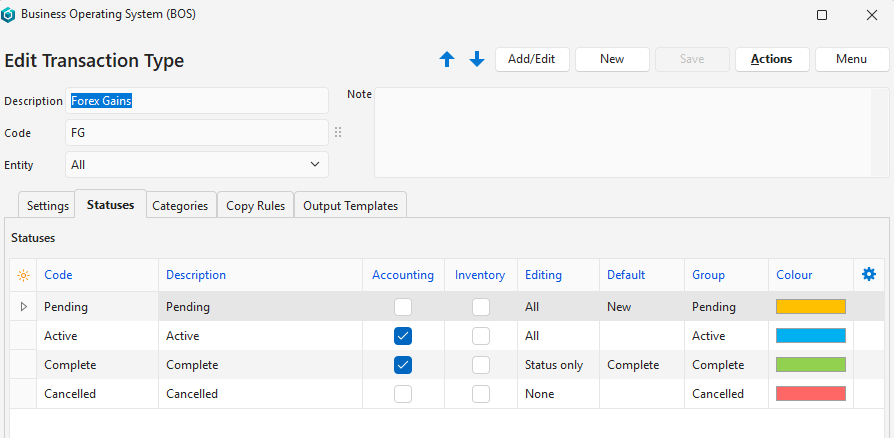
3. ยอมรับสถานะเริ่มต้น (การใช้สถานะใช้งานอยู่เป็นตัวเลือก) และทําเครื่องหมายที่ช่องทําเครื่องหมายในคอลัมน์การบัญชีสําหรับสถานะใช้งานอยู่ (ไม่บังคับ) และสถานะเสร็จสมบูรณ์
4. ตั้งค่า การเข้าถึงของผู้ใช้
5. เพิ่มประเภทธุรกรรมลงในเมนู
สร้างธุรกรรม
- เนื่องจากชนิดธุรกรรมใช้เฉพาะสกุลเงินท้องถิ่น ธุรกรรมจึงมีผลกับลูกค้าหรือบัญชีของซัพพลายเออร์เมื่อดูในสกุลเงินท้องถิ่นเท่านั้น
- ถ้าคุณไม่ได้จดยอดเงินที่ต้องตัดออก ให้พิมพ์ยอดเงินใดๆ และเมื่อปันส่วนธุรกรรม ให้เลือก ปันส่วน (ปุ่ม) > ปันส่วน และ อัปเดตผลรวมธุรกรรม (ขั้นตอนที่ 9) จํานวนเงินที่คุณพิมพ์จะเปลี่ยนเป็นจํานวนเงินที่ค้างชําระ
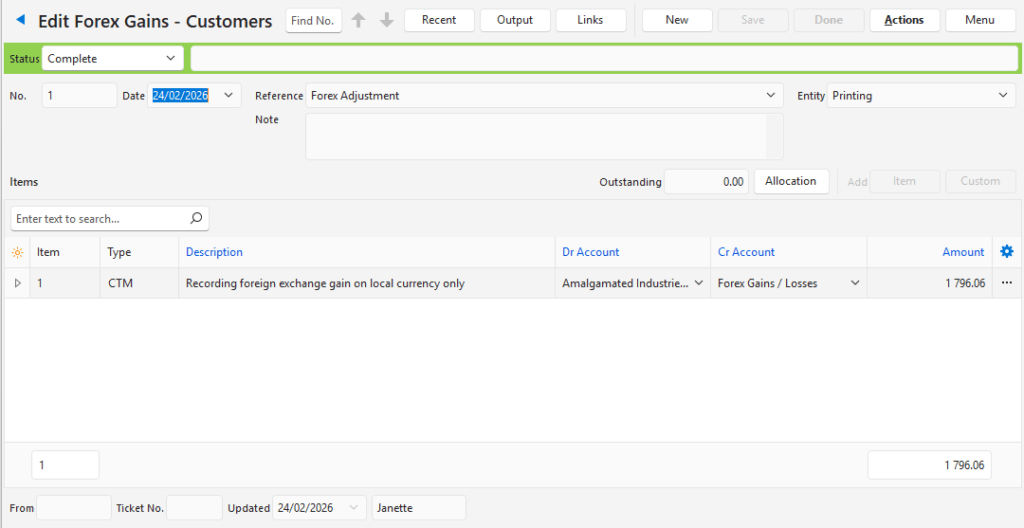
- เปิดประเภทธุรกรรมที่เกี่ยวข้อง (เช่น กําไร Forex – ลูกค้า)
- คลิก ใหม่ (ปุ่ม)
- กรอกรายละเอียดดังนี้:
- อ้างอิง = การปรับฟอเร็กซ์
- เลือก ลูกค้า หรือ ซัพพลายเออร์ ที่เกี่ยวข้องในคอลัมน์ บัญชี Dr หรือ บัญชี Cr แล้วแต่ว่ากรณีใดที่เกี่ยวข้อง
- พิมพ์ยอดเงินคงค้างในคอลัมน์ ยอดเงิน
- คลิก “การจัดสรร (ปุ่ม)
- คลิกรายการที่เกี่ยวข้องในส่วน “โดดเด่น “
- คลิก จัดสรร (ปุ่ม) > จัดสรรตามคงค้าง.
- ปิดป๊อปอัป Allocate
- คลิก เสร็จสิ้น (ปุ่ม)