
คําเตือนการทําธุรกรรมและการแก้ไขปัญหา
คําเตือน
| ปัญหา | ใช้ได้กับ: | แสดงคําเตือน | วิธีแก้ไข |
|---|---|---|---|
| บัญชี Dr หรือบัญชี Cr ว่างเปล่า | ธุรกรรมทางบัญชี | ลองผิดข้อหาในรายการ 1,2 | เลือกบัญชีจากรายการดรอปดาวน์สําหรับทั้งบัญชี Dr และ Cr หากบัญชีไม่แสดง ให้ใช้ตัวเลือกฟิลด์ (*) เพื่อแสดงคอลัมน์บัญชี Dr และบัญชี Cr ถ้าไม่มีรายการดรอปดาวน์ ให้แก้ไขการตั้งค่า ชนิดธุรกรรม และรวมการตั้งค่าที่เกี่ยวข้อง |
| ไม่ได้เลือกช่องทําเครื่องหมายการบัญชีสําหรับสถานะ ธุรกรรมไม่ปรากฏในรายงานทางบัญชีใดๆ (เช่น บัญชีแยกประเภท รายงานทางการเงิน การวิเคราะห์อายุ) | ธุรกรรมทางบัญชี | ธุรกรรมไม่อยู่ในสถานะทางบัญชี | ละเว้นคําเตือนหากธุรกรรมยังคงค้าง อยู่ ตรวจสอบ สถานะ (แท็บ) ของ ชนิดธุรกรรม เพื่อดูว่าธุรกรรมจะอยู่ในสถานะทางบัญชีเมื่อใดและหรือไม่ |
| หมายเลขธุรกรรมที่ป้อนซ้ํากัน | ธุรกรรมที่คุณป้อนหมายเลข (เช่น ใบแจ้งหนี้ของซัพพลายเออร์) | หมายเลขธุรกรรมที่ซ้ํากัน | ตรวจสอบว่ายังไม่ได้ป้อนธุรกรรม หากมี ให้ยกเลิกธุรกรรมปัจจุบัน ตรวจสอบว่าป้อนหมายเลขธุรกรรมถูกต้อง |
| คําเตือนจะปรากฏขึ้นหลังจากที่คุณเลือกบัญชีผู้ใช้ของลูกค้าหรือซัพพลายเออร์ว่าบัญชีผู้ใช้นั้นไม่ได้ใช้งานอีกต่อไป | ธุรกรรมใดๆ ที่ใช้บัญชีลูกค้าหรือซัพพลายเออร์ | ลูกค้า/ซัพพลายเออร์ที่เลือกไม่อยู่ในสถานะใช้งาน | สถานะของลูกค้าหรือซัพพลายเออร์มีการเปลี่ยนแปลง และพวกเขาไม่ได้ใช้งานอีกต่อไป (เช่น ลูกค้าถูกระงับเนื่องจากไม่ชําระเงิน) ตรวจสอบบัญชี ลูกค้า หรือ ซัพพลายเออร์ เพื่อดูว่าสถานะเป็นอย่างไร และคุณควรทําธุรกรรมให้เสร็จสมบูรณ์หรือไม่ |
การแก้ไขปัญหา
บัญชีไม่แสดงในรายการดรอปดาวน์
- ฟิลด์การค้นหาจะแสดงในรายการดรอปดาวน์ของบัญชีเมื่อป้อนธุรกรรม
- หากมีช่องว่าง หรือบัญชีใดบัญชีหนึ่งไม่แสดง คุณอาจลืม สร้างการค้นหา สําหรับบัญชีนั้น
รายการว่างในเมนูหรือรายการดรอปดาวน์
- รายการว่างจะปรากฏขึ้นเมื่อไม่ได้สร้างรายการค้นหาหรือคําอธิบายภาพสําหรับรายการ ตัวอย่างเช่น:
- ถ้ามีการสร้าง บัญชี แต่ฟิลด์การค้นหาว่างเปล่า จะมีฟิลด์ว่างในรายการดรอปดาวน์ของบัญชี
- รายการว่างจะปรากฏที่ด้านบนของรายการดรอปดาวน์บางรายการ เลือกรายการว่างเพื่อล้างฟิลด์
ไม่สามารถเปลี่ยนหน่วยของรายการได้
- ธุรกรรมใช้ราคาที่แตกต่างกัน ราคาจะถูกเลือกเมื่อคุณสร้างชนิดธุรกรรม
- ตัวอย่างเช่น หากประเภทธุรกรรมใช้ราคาต้นทุน จะมีเฉพาะสินค้าที่มีราคาต้นทุนเท่านั้นที่สามารถเลือกได้ ถ้าคุณพยายามเปลี่ยนหน่วยของสินค้า และหน่วยอื่นๆ ไม่มีราคาต้นทุน หน่วยเหล่านั้นจะไม่ปรากฏในรายการดรอปดาวน์
การเปลี่ยนแปลงประเภทธุรกรรมไม่แสดงในธุรกรรม
- การเปลี่ยนแปลงบางอย่างจําเป็นต้องรีสตาร์ท (เช่น การเลือกและยกเลิกการเลือกคอลัมน์ สินค้าคงคลัง และ บัญชี ใน สถานะ)
- การเปลี่ยนแปลงการตั้งค่าบางอย่างจะมีผลกับธุรกรรมในอนาคตเท่านั้น และจะไม่นําไปใช้ย้อนหลังกับธุรกรรมที่มีอยู่ (เช่น. ภาษีมูลค่าเพิ่ม การเปลี่ยนแปลง)
คลิก View (ปุ่ม) แต่ไม่มีอะไรเกิดขึ้น
- อาจไม่มี ข้อมูล สําหรับตัวกรองที่เลือก แถบสีน้ําเงินที่ด้านบนแสดงตัวกรองหลักที่เลือก ตัวอย่างเช่น:
- อาจไม่มีเรกคอร์ดสําหรับ วันที่ ที่คุณเลือก
- อาจไม่มีเรกคอร์ดสําหรับ ประเภท หรือ เอนทิตี ที่คุณเลือก
- อาจไม่มีเรกคอร์ดที่มี สถานะที่เลือก
- มีข้อความใน บล็อกการค้นหา และไม่มีระเบียนใดที่ตรงกับข้อความนั้น
รายการดรอปดาวน์แคบเกินไป
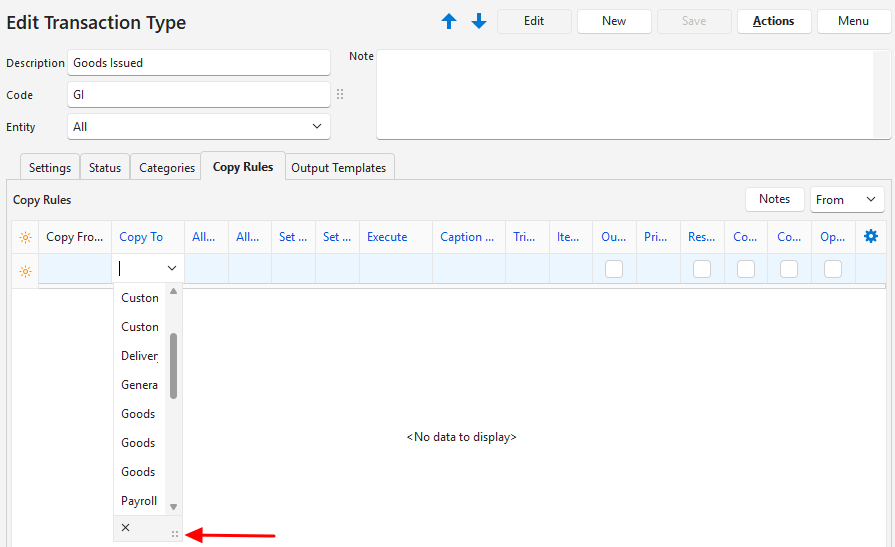
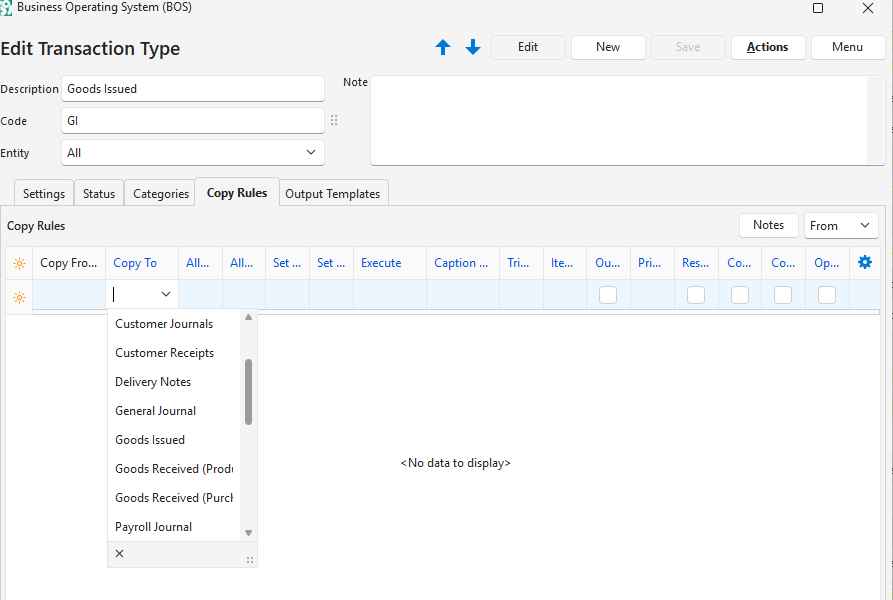
- วางเคอร์เซอร์เหนือจุดสี่จุดที่มุมล่างของรายการดรอปดาวน์: เคอร์เซอร์ของคุณจะเปลี่ยนเป็นลูกศร
- คลิกจุดแล้วเลื่อนเมาส์ไปทางขวา
คุณสมบัติเป็นสีเทา
คุณสมบัติและฟังก์ชันการทำงานที่ขาดหายไป
ไม่มีตําแหน่งบนรายการธุรกรรม
- เพื่อให้สถานที่ปรากฏต้องเป็นไปตามเงื่อนไขต่อไปนี้:
- ต้องมีการสร้างสถานที่อย่างน้อยหนึ่งแห่งภายใต้ เอนทิตี และสถานะของสถานที่นี้ต้องเป็น ใช้งานอยู่
- สินค้าที่เลือกจะต้องมีการเลือกในส่วนหัวถัดจากสินค้าคงคลัง ซึ่งอาจเป็น “ตําแหน่งที่ตั้งทั้งหมด” หรือ “ตําแหน่งที่ตั้งคงที่”
- ต้องเพิ่มสถานที่บนแท็บ สินค้าคงคลัง ของสินค้าถ้าเลือก สถานที่คงที่
คอลัมน์เฉพาะหายไปในธุรกรรม
- หากคุณเปลี่ยนการตั้งค่า โปรดรีสตาร์ท QuickEasy BOS เพื่ออัปเดตธุรกรรม
รายการเฉพาะไม่อยู่ในรายการแบบหล่นลงของรายการ
- รายการจะถูกกรองเพื่อความสมบูรณ์ก่อนที่จะปรากฏในรายการดรอปดาวน์ ตรวจสอบการตั้งค่าของรายการเพื่อดูว่ามีฟิลด์ใดที่ไม่สมบูรณ์หรือไม่
- สินค้าต้องมี ชนิดราคา ที่ตรงกับชนิดราคาที่เลือกสําหรับ ชนิดธุรกรรม ตัวอย่างเช่น เฉพาะสินค้าที่มี ราคาขาย เท่านั้นที่สามารถเพิ่มลงใน ใบสั่งขายได้
รายการเฉพาะไม่อยู่ในรายการแบบหล่นลงของรายการที่จะคัดลอก
- ตรวจสอบกฎการ คัดลอก:
- รายการต้องอยู่ใน สถานะ ที่ระบุจึงจะปรากฏในรายการ (เช่น หากสามารถคัดลอกได้เฉพาะรายการที่ใช้งานอยู่ และรายการยังคงรอดําเนินการ รายการนั้นจะไม่ปรากฏในรายการ)
- สินค้าต้องเป็นไปตามกฎในคอลัมน์ สินค้า (ตัวเลือก แก้ไข ) (เช่น ถ้าสามารถคัดลอกเฉพาะสินค้าที่มีการแก้ไข ผลิต ไปยังใบสั่งงาน และการแก้ไขของสินค้าคือ ซื้อ สินค้านั้นจะไม่ปรากฏในรายการ)
ตัวเลือกเฉพาะไม่ได้อยู่ในการดําเนินการหรือปุ่มเมนู
- ตรวจสอบการตั้งค่าและแท็บสําหรับชนิดธุรกรรม ถ้าตัวเลือกที่เลือก (หรือตัวเลือกเริ่มต้น) ว่างเปล่าหรือแสดง N/A ตัวเลือกจะไม่แสดงบนธุรกรรม
- ตัวอย่าง:
ธุรกรรมไม่ได้อัปเดตสินค้าคงคลัง
- The Transaction Type must have at least one Resolve option selected.
- ถ้าไม่มีการเลือกตัวเลือก แก้ไข คอลัมน์จะไม่ปรากฏบนธุรกรรม
- ตัวเลือก แก้ไข จะกําหนดวิธีการอัปเดตสินค้าคงคลัง
- The Transaction Type must have at least one Status for which the Inventory column is checked.
- ถ้าธุรกรรมไม่อยู่ในสถานะนั้น สินค้าคงคลังจะไม่ได้รับการอัปเดต
- ต้องกรอกข้อมูลทั้งคอลัมน์ แก้ไข และ ตําแหน่งที่ตั้ง ในธุรกรรม
- หมายเหตุ หากตั้งค่าทุกอย่างอย่างถูกต้อง คอลัมน์ตําแหน่งและแก้ไขจะถูกเน้นด้วยสีแดงเพื่อระบุข้อมูลที่ขาดหายไป
- หมายเหตุ ถ้าข้อมูลหายไป แต่คอลัมน์ไม่ถูกเน้น แสดงว่ามีปัญหาในการตั้งค่ากับชนิดธุรกรรมหรือสินค้า
- ตรวจสอบว่าสินค้าในธุรกรรมตรงตามเงื่อนไขเหล่านี้:
- สินค้าต้องมีการเลือกในส่วนหัวถัดจากสินค้าคงคลัง ซึ่งอาจเป็นตําแหน่งที่ตั้งทั้งหมดหรือตําแหน่งที่ตั้งคงที่
- ต้องมีการเพิ่มสถานที่ในแท็บ สินค้าคงคลัง ของสินค้า ถ้าเลือก สถานที่คงที่
- สถานะของสถานที่ที่เลือกสําหรับสินค้าต้องเป็น ใช้งานอยู่
ธุรกรรมที่ไม่ได้อัปเดตบัญชีแยกประเภท
- เมื่อแก้ไขธุรกรรม ให้คลิก เมนู (ปุ่ม) > ดูการบัญชี ถ้ารายงานว่างเปล่า ธุรกรรมจะไม่ถูก ลงรายการบัญชีไปยังบัญชีแยกประเภท
- หากไม่มีตัวเลือกเมนู ให้ตรวจสอบการตั้งค่า ของประเภทธุรกรรม (เช่น ราคา บัญชี)
- เมื่อตั้งค่า สถานะ จะมีช่องทําเครื่องหมายในคอลัมน์ การบัญชี หากไม่ได้เลือก การบัญชี ธุรกรรมจะไม่ปรากฏในรายงานทางบัญชีใดๆ (เช่น การวิเคราะห์อายุของลูกค้า บัญชีแยกประเภท รายงานทางการเงิน)
- หากเลือกช่องทําเครื่องหมาย การบัญชี สําหรับ บางสถานะ แต่ไม่ใช่ทั้งหมด ธุรกรรมจะไม่ปรากฏจนกว่าจะถึงสถานะที่กําหนด (เช่น ธุรกรรมที่มีสถานะเป็น รอดําเนินการ ส่วนใหญ่จะไม่ปรากฏในรายงานจนกว่าสถานะจะเปลี่ยนเป็น ใช้งาน อยู่ หรือ เสร็จสมบูรณ์)
- ถ้าการตั้งค่า ชนิดธุรกรรม ไม่มีบัญชีเดบิตหรือเครดิต หรือชนิดที่จัดสรร ธุรกรรมจะไม่ปรากฏในรายงานทางบัญชีใดๆ
ไม่สามารถสร้างธุรกรรมเป็นครั้งแรกได้
- ดับเบิลคลิกที่ ชนิดธุรกรรม ที่เกี่ยวข้อง และตรวจสอบช่องต่อไปนี้
- การตั้งค่า (แท็บ):
- การบัญชี> ราคา: เลือกราคาแล้วหรือยัง? ถ้าไม่มีการเลือกราคา จะไม่มีฟิลด์สําหรับพิมพ์ยอดเงิน
- สถานะ (แท็บ): มี การสร้างสถานะแล้วหรือยัง
- การตั้งค่า (แท็บ):
ไม่สามารถลบธุรกรรมได้
- คุณต้องมีสิทธิ์ เข้าถึงของผู้ใช้: ลบสิทธิ์ เพื่อลบธุรกรรม
- ถ้าคุณไม่สามารถลบธุรกรรมได้ ให้เปลี่ยนสถานะของธุรกรรมเป็น ยกเลิกแล้ว
ไม่สามารถแก้ไขธุรกรรมได้
- คุณต้องมีสิทธิ์ เข้าถึงของผู้ใช้: แก้ไขสิทธิ์ ในการแก้ไขธุรกรรม
- สถานะของธุรกรรมต้องอนุญาตให้แก้ไขได้
- หาก สถานะ ไม่อนุญาตให้แก้ไข ให้เปลี่ยนสถานะเป็นสถานะก่อนหน้า (เช่น รอดําเนินการ)
- หากคุณไม่สามารถเปลี่ยนสถานะเป็นสถานะที่ต่ํากว่าได้ ให้เปลี่ยน สถานะ ของธุรกรรมเป็น ยกเลิกแล้ว ป้อนธุรกรรมใหม่
ไม่สามารถป้อนจํานวนเงินในธุรกรรมได้
- ดับเบิลคลิกที่ประเภทธุรกรรมที่เกี่ยวข้อง
- เลือกราคาในคอลัมน์ มูลค่า
- หมายเหตุ ถ้าเลือก ไม่มี จะไม่มีฟิลด์ยอดเงินในธุรกรรม
ไม่สามารถดูธุรกรรมได้
- คุณต้องมีสิทธิ์ การเข้าถึงเพื่อดู ธุรกรรม
- การดู ธุรกรรมของลูกค้า อาจถูกจํากัดเฉพาะ ตัวแทน ที่กรอกข้อมูลในธุรกรรม
- การดูธุรกรรมอาจจํากัดเฉพาะผู้ใช้ที่ได้รับมอบหมายธุรกรรมให้ หรือผู้ที่ได้รับเลือกให้เป็นทรัพยากร
ไม่สามารถดูข้อมูลการติดต่อได้
- คุณต้องมีสิทธิ์ การเข้าถึงเพื่อดู ข้อมูลติดต่อ
- สิทธิ์การเข้าถึงถูกตั้งค่าสําหรับเอนทิตี ลูกค้า และซัพพลายเออร์แยกกัน

