การปันส่วนธุรกรรม
ธุรกรรมเดบิตและเครดิตสามารถชดเชยซึ่งกันและกันเพื่อกําหนดยอดเงินคงค้าง คุณลักษณะนี้ส่วนใหญ่จะใช้ในธุรกรรม ของลูกค้า และ ซัพพลายเออร์ เพื่อระบุว่าใบแจ้งหนี้ใดได้ชําระเงินแล้วและใบแจ้งหนี้ใดที่ยังค้างชําระอยู่
ถ้าการปันส่วนเสร็จสมบูรณ์และยอดเงินที่ค้างชําระเป็นศูนย์ ธุรกรรมจะถูกตั้งค่าเป็นสถานะที่เลือก เสร็จสมบูรณ์ เริ่มต้น การเปลี่ยนแปลงนี้จะเกิดขึ้นก็ต่อเมื่อธุรกรรมอยู่ในสถานะที่ต่ํากว่าสถานะ เสร็จสมบูรณ์ เริ่มต้น และไม่มีข้อมูลที่ขาดหายไปในธุรกรรม
ใน QuickEasy BOS สามารถจัดการการจัดสรรได้จากธุรกรรมที่เชื่อมโยง (เช่น จากใบแจ้งหนี้หรือจากใบเสร็จรับเงินของลูกค้า)
การตั้งค่า
คุณลักษณะการ ปันส่วน จะถูกปิดใช้งานตามค่าเริ่มต้น การตั้งค่าทั่วไปใช้เพื่อเปิดใช้งาน
การนําทาง: การตั้งค่าการตั้งค่าเมนู>>หลัก
การบัญชี> เปิดใช้งานการจัดสรรลูกค้าและซัพพลายเออร์: ช่องทําเครื่องหมาย หากเปิดใช้งานการปันส่วนที่เลือกไว้
การปันส่วนธุรกรรม
สาขาที่เกี่ยวข้อง:
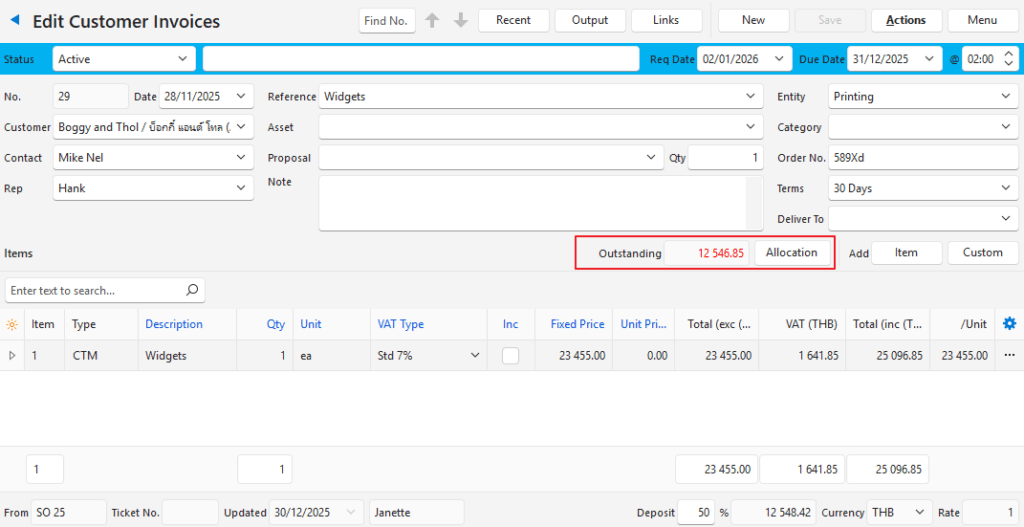
- โดดเด่น: ระบุยอดเงินที่ยังไม่ได้ปันส่วน
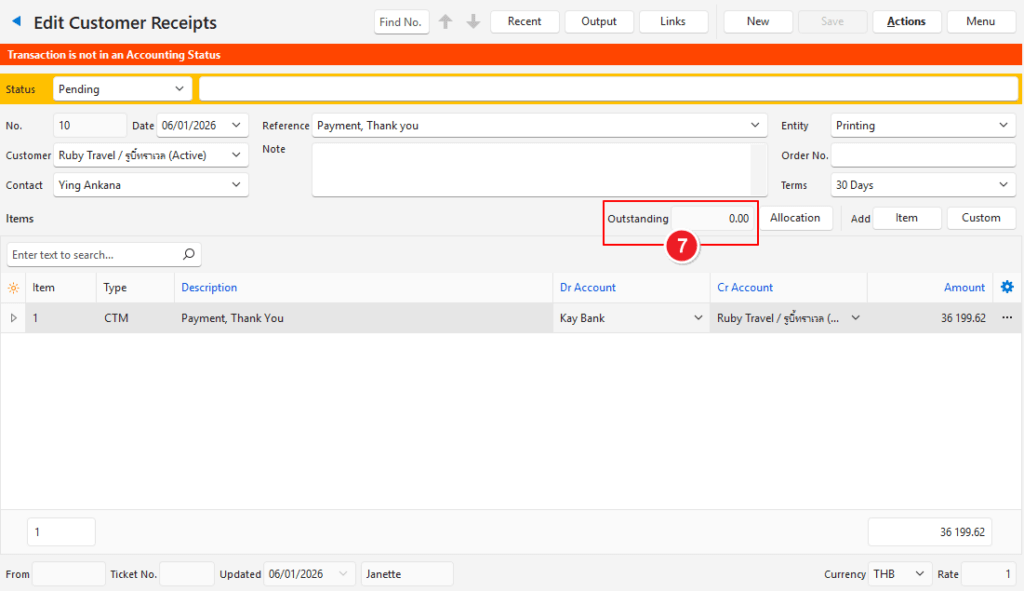
- การปันส่วน (ปุ่ม): เปิดอินเทอร์เฟซเพื่อปันส่วนธุรกรรม
อินเทอร์เฟซการจัดสรร
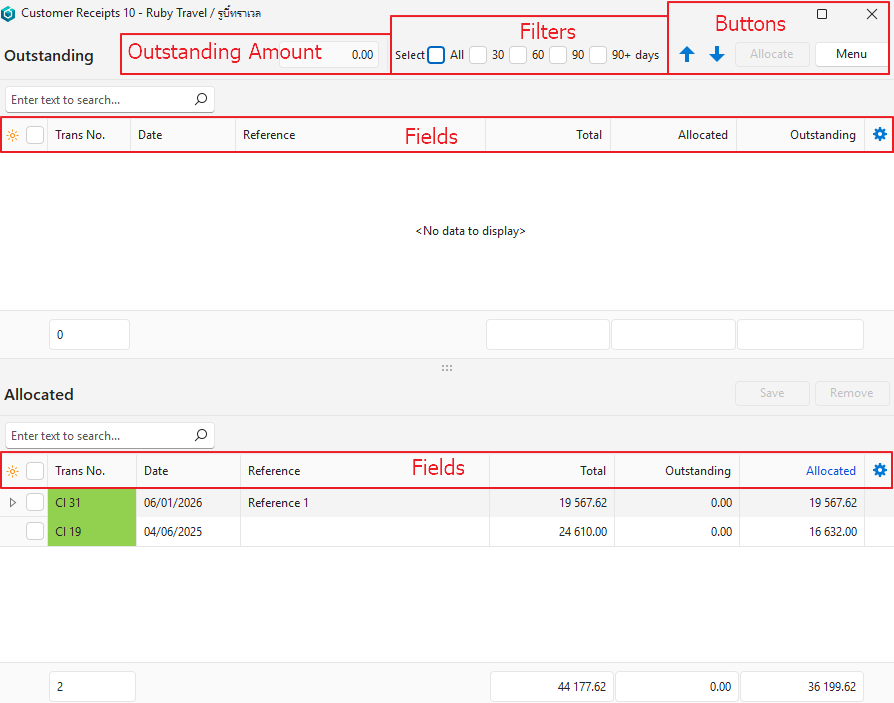
คำอธิบายปุ่ม
| ปุ่ม | คำอธิบาย |
|---|---|
| ลูกศร | นําทางระหว่างธุรกรรมและแสดงการปันส่วนสําหรับธุรกรรมที่เลื่อนไป คําเตือน: เมื่อปิดป๊อปอัปการปันส่วน ธุรกรรมใดก็ตามที่ถูกเลื่อนไปยังคงเปิดอยู่ |
| ปันส่วน | จัดสรรรายการที่เลือก หากจํานวนเงินที่ต้องชําระแตกต่างจากจํานวนเงินในธุรกรรม ผู้ใช้จะถูกถามว่าต้องการเปลี่ยนจํานวนเงินเมื่อกลับไปที่ธุรกรรมหรือไม่ ใช้ได้เฉพาะเมื่อธุรกรรมประกอบด้วยสินค้าในรายการเดียว |
| เมนู | เค้าโครง |
| บันทึก | บันทึกการจัดสรร อย่างไรก็ตาม ระบบจะบันทึกการปันส่วนโดยอัตโนมัติ จําเป็นต้องคลิก บันทึก (ปุ่ม) หากมีการเปลี่ยนแปลงจํานวนเงินการจัดสรร |
| ลบ | ลบการปันส่วนทั้งหมดโดยไม่คํานึงถึงว่าจะถูกเลือกหรือไม่ก็ตาม |
คำอธิบายตัวกรอง
| ตัวกรอง | คำอธิบาย |
|---|---|
| ทั้งหมด | หากเลือก ให้เลือกตัวกรองทั้งหมดและแสดงธุรกรรมทั้งหมด ธุรกรรมทั้งหมดจะแสดงด้วยหากไม่ได้เลือกตัวกรองทั้งหมด |
| 30 | แสดงรายการที่ค้างชําระนานกว่า 1 เดือน |
| 60 | แสดงธุรกรรมที่ค้างชําระนานกว่า 2 เดือน |
| 90 | แสดงธุรกรรมที่ค้างชําระนานกว่า 3 เดือน |
| 90+ | แสดงธุรกรรมที่ค้างชําระนานกว่า 4 เดือน |
อธิบายสาขาที่โดดเด่น
| ฟิลด์ | คำอธิบาย |
|---|---|
| ตัวเลือกฟิลด์ (*) | อนุญาตให้เพิ่มหรือลบฟิลด์ได้ |
| ช่องทําเครื่องหมายการเลือก | อนุญาตให้เลือกฟิลด์ได้โดยคลิกที่กล่องหรือยกเลิกการเลือกโดยคลิกที่เครื่องหมายถูก |
| รหัส | หมายเลขที่ระบบสร้างขึ้นสำหรับรายการ |
| เลขที่ธุรกรรม | รหัสและหมายเลขธุรกรรม รหัสสีให้ตรงกับสถานะของธุรกรรม |
| วันที่ | วันที่ทําธุรกรรม |
| อ้างอิง | การอ้างอิงของธุรกรรม |
| รวม | ยอดเงินรวมของธุรกรรม |
| จัดสรร | จํานวนเงินที่ได้รับการจัดสรรแล้ว |
| ยอดเยี่ยม | ยอดเงินรวมของธุรกรรมที่ยังไม่ได้ปันส่วน |
อธิบายฟิลด์ที่จัดสรร
| ฟิลด์ | คำอธิบาย |
|---|---|
| ตัวเลือกฟิลด์ (*) | อนุญาตให้เพิ่มหรือลบฟิลด์ได้ |
| ช่องทําเครื่องหมายการเลือก | อนุญาตให้เลือกฟิลด์ได้โดยคลิกที่กล่องหรือยกเลิกการเลือกโดยคลิกที่เครื่องหมายถูก |
| รหัส | หมายเลขที่ระบบสร้างขึ้นสำหรับรายการ |
| รหัสธุรกรรม | หมายเลข ID ของธุรกรรม |
| เลขที่ธุรกรรม | รหัสและหมายเลขธุรกรรม รหัสสีให้ตรงกับสถานะของธุรกรรม |
| วันที่ | วันที่ทําธุรกรรม |
| อ้างอิง | การอ้างอิงของธุรกรรม |
| รวม | ยอดเงินรวมของธุรกรรม |
| ยอดเยี่ยม | ยอดเงินรวมของธุรกรรมที่ยังไม่ได้ปันส่วน |
| จัดสรร | จํานวนเงินที่ได้รับการจัดสรรแล้ว |
| วิดเจ็ต | เมนูย่อยที่สามารถเข้าถึงได้โดยคลิกขวาที่รายการที่มีตัวเลือกต่อไปนี้: – ลบการปันส่วน: ย้ายรายการไปยังส่วน คงค้าง – เปิดธุรกรรม: เปิดธุรกรรมเดิม |
วิธีจัดสรรการชําระเงิน
ในตัวอย่างนี้ การชําระเงินจะถูกปันส่วนให้กับใบแจ้งหนี้ อย่างไรก็ตาม ใบลดหนี้สามารถจัดสรรให้กับใบแจ้งหนี้ได้โดยใช้กระบวนงานเดียวกัน ถ้าเปิดใช้งานจากใบแจ้งหนี้ รายการของรายการที่ค้างชําระจะเป็นใบลดหนี้หรือใบเสร็จรับเงินของลูกค้าที่ไม่ได้ปันส่วน
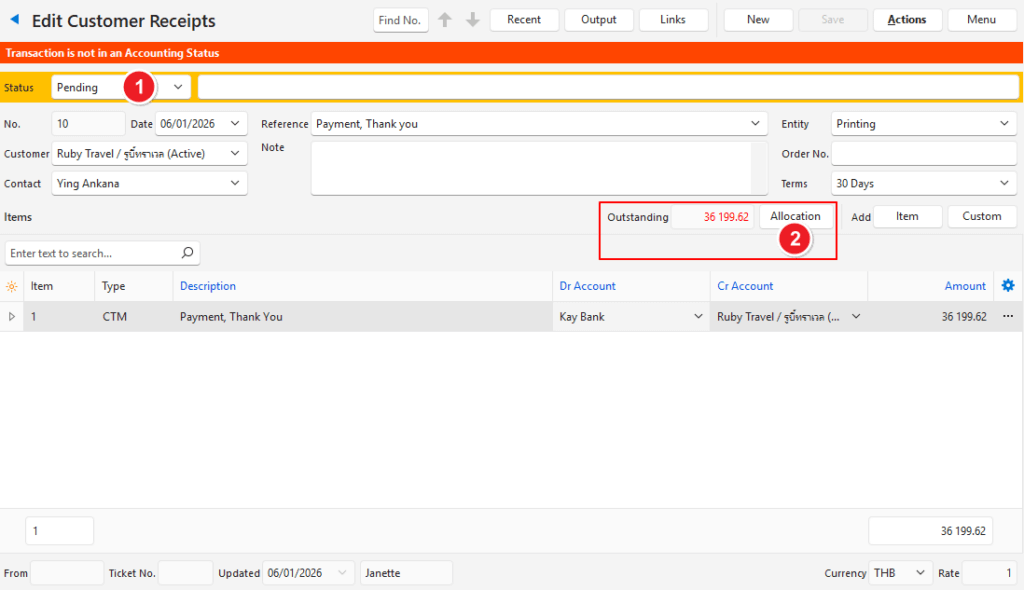
- ตรวจสอบให้แน่ใจว่าสามารถแก้ไขธุรกรรมได้ (เช่น สถานะ ของธุรกรรมต้องอนุญาตให้แก้ไขได้) เปลี่ยนสถานะหากจําเป็น
- คลิก การจัดสรร (ปุ่ม) เพื่อเปิดอินเทอร์เฟซการปันส่วน
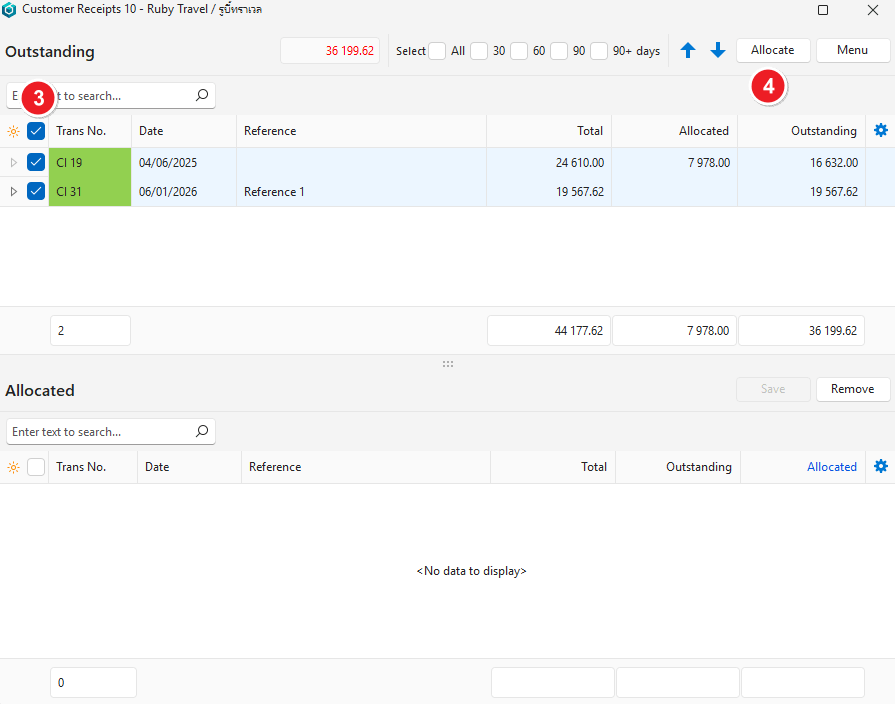
- คลิกช่องทําเครื่องหมายทางด้านซ้ายเพื่อเลือกรายการที่ไม่ได้ปันส่วน คลิกช่องทําเครื่องหมายที่ทําเครื่องหมายไว้เพื่อยกเลิกการเลือก
- คลิก จัดสรร (ปุ่ม).
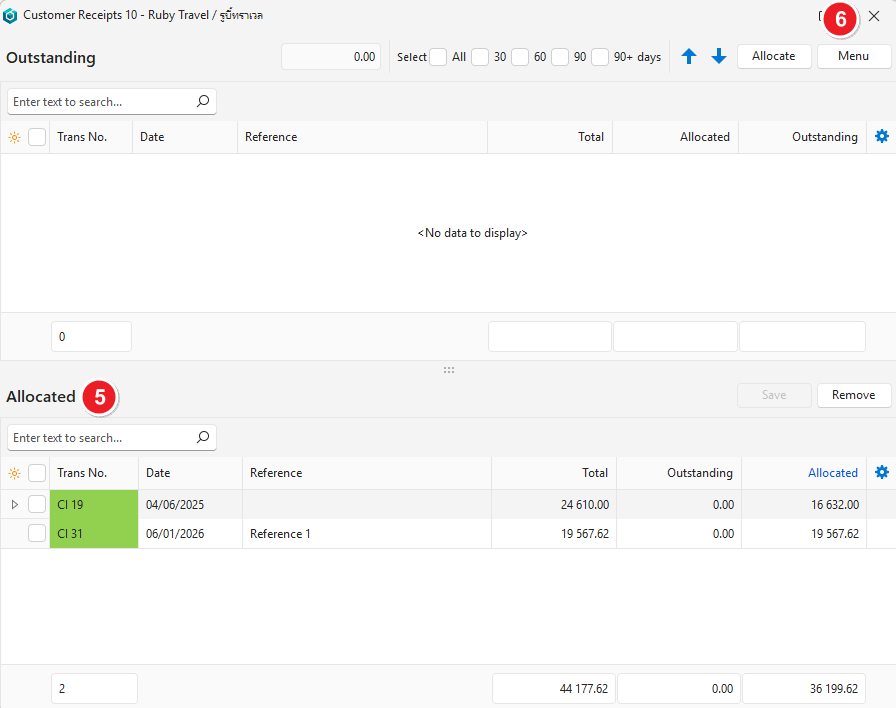
- ใบแจ้งหนี้ที่ชําระเงินจะถูกย้ายไปยังส่วน ปันส่วน
- ปิดป๊อปอัป
- ถ้ายอดเงินที่ปันส่วนแตกต่างจากยอดเงินใบเสร็จรับเงิน ระบบจะถามคุณว่าต้องการเปลี่ยนยอดเงินใบเสร็จรับเงินหรือไม่
- จํานวนเงินที่จัดสรรในธุรกรรมจะเปลี่ยนแปลง
- ทําธุรกรรมให้เสร็จสิ้นตามต้องการ (เช่น เปลี่ยนสถานะเป็นเสร็จสมบูรณ์) หากมีข้อมูลขาดหายไป หากมีการกรอกธุรกรรม การปันส่วนให้เสร็จสมบูรณ์จะกําหนดสถานะของธุรกรรมให้เสร็จสมบูรณ์เช่นกัน
วิธีเปลี่ยนจํานวนเงินที่ทําธุรกรรม
กระบวนการนี้จะเปลี่ยนผลรวมของธุรกรรมให้ตรงกับการปันส่วน ตัวอย่างเช่น หากจํานวนเงินที่ค้างชําระทั้งหมดจะถูกตัดออกเป็นส่วนลด
- ตรวจสอบให้แน่ใจว่าสามารถแก้ไขธุรกรรมได้ (เช่น สถานะ ของธุรกรรมต้องอนุญาตให้แก้ไขได้) เปลี่ยนสถานะหากจําเป็นและหากคุณมีสิทธิ์ที่จําเป็น
- คลิก การจัดสรร (ปุ่ม) เพื่อเปิดอินเทอร์เฟซการปันส่วน
- คลิกช่องทําเครื่องหมายทางด้านซ้ายเพื่อเลือกรายการที่ไม่ได้ปันส่วน คลิกช่องทําเครื่องหมายที่ทําเครื่องหมายไว้เพื่อยกเลิกการเลือก
- คลิก จัดสรร (ปุ่ม).
- ปิดป๊อปอัป
- ป๊อปอัปจะปรากฏขึ้น: อัปเดตธุรกรรมเป็นจํานวนเงินที่จัดสรร? คลิก ใช่ (ปุ่ม)
- ทําธุรกรรมให้เสร็จสมบูรณ์ตามต้องการ
วิธีเปลี่ยนยอดเงินการจัดสรร
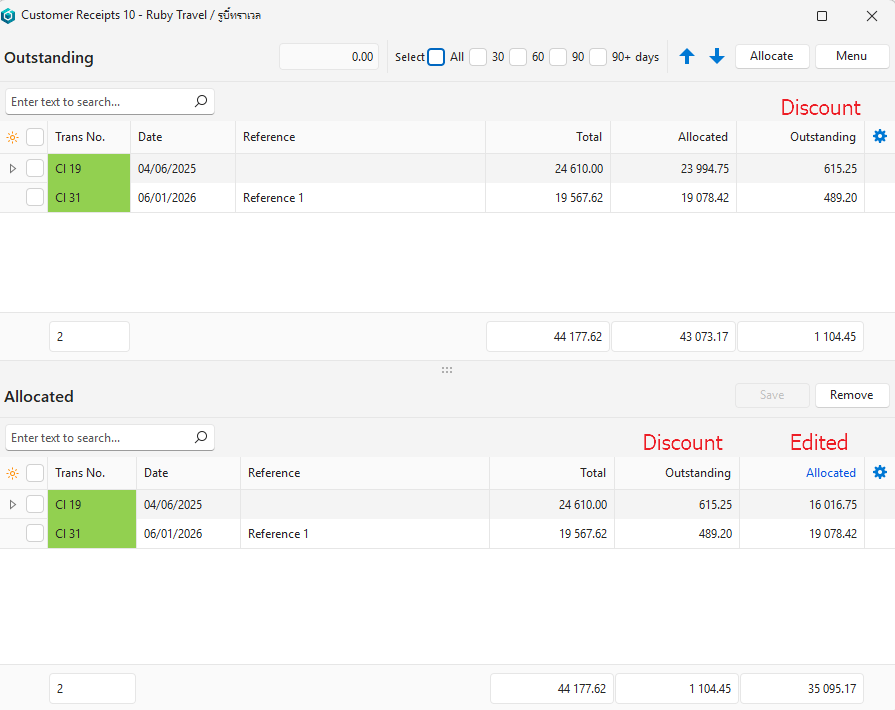
แม้ว่าส่วนที่ไม่ได้ปันส่วนจะถูกย้ายกลับไปยังส่วน คงค้าง แต่ไม่มีคุณลักษณะใด (ดับเบิลคลิกหรือปุ่ม ปันส่วน ) ที่ทํางานกับจํานวนเงินเหล่านั้น คุณต้องแก้ไขยอดเงินในส่วน การปันส่วน หรือลบการปันส่วนทั้งหมดและปันส่วนรายการใหม่
- ตรวจสอบให้แน่ใจว่าสามารถแก้ไขธุรกรรมได้ (เช่น สถานะ ของธุรกรรมต้องอนุญาตให้แก้ไขได้) เปลี่ยนสถานะหากจําเป็นและหากคุณมีสิทธิ์ที่จําเป็น
- คลิก การจัดสรร (ปุ่ม) เพื่อเปิดอินเทอร์เฟซการปันส่วน
- คลิกช่องทําเครื่องหมายทางด้านซ้ายเพื่อเลือกรายการที่ไม่ได้ปันส่วน คลิกช่องทําเครื่องหมายที่ทําเครื่องหมายไว้เพื่อยกเลิกการเลือก
- คลิก จัดสรร (ปุ่ม).
- แก้ไขยอดเงินในคอลัมน์ ปันส่วน โดยพิมพ์ทับ ตัวอย่างเช่น ถ้าลูกค้าได้รับส่วนลดการชําระเงิน การชําระเงินแต่ละครั้งควรลดลงตามยอดเงินส่วนลด
- คลิก บันทึก (ปุ่ม)
- ปิดป๊อปอัป
- หากป๊อปอัปปรากฏขึ้น: อัปเดตธุรกรรมเป็นจํานวนเงินที่จัดสรร? คลิก No (ปุ่ม)
- หมายเหตุ ควรจัดสรรใบเสร็จรับเงินให้ครบถ้วน หากคุณเห็นป๊อปอัป ให้ตรวจสอบอีกครั้งว่าจํานวนเงินมีการเปลี่ยนแปลงอย่างถูกต้อง
- ทําธุรกรรมให้เสร็จสมบูรณ์ตามต้องการ
- สร้าง ธุรกรรมเพิ่มเติม สําหรับส่วนลด (เช่น ยอดคงค้าง)
อธิบายการจัดสรรสกุลเงินต่างประเทศ
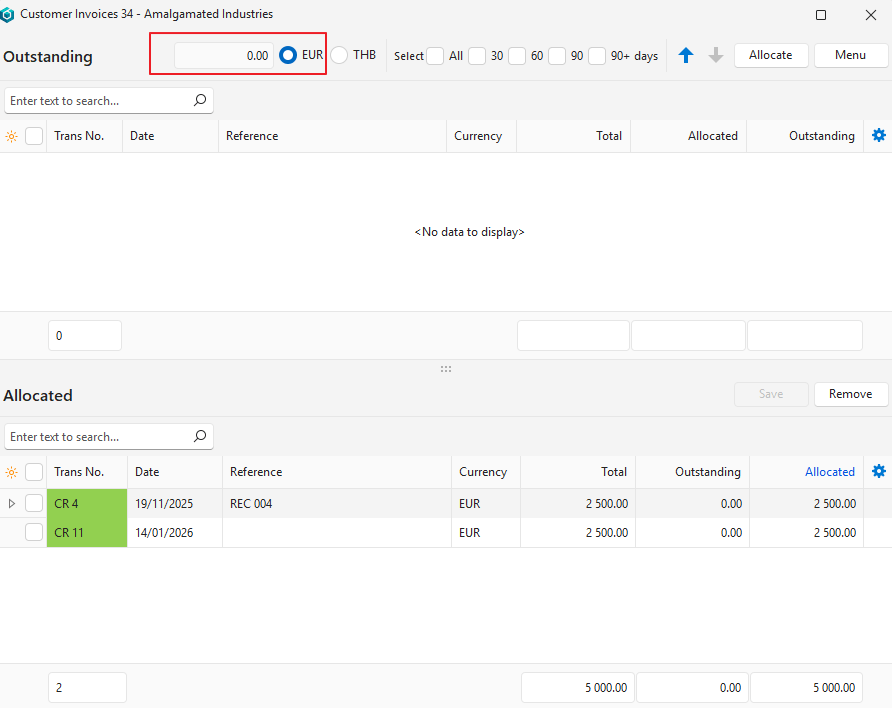
- การปันส่วนสกุลเงินต่างประเทศจะทําในลักษณะเดียวกับการปันส่วนสกุลเงินท้องถิ่น
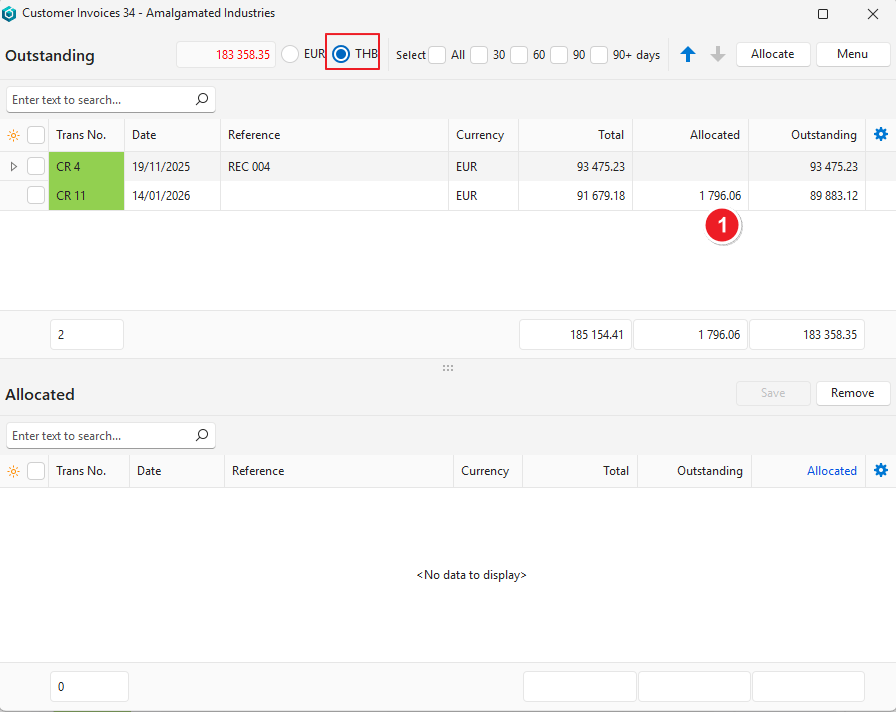
- อินเทอร์เฟซช่วยให้คุณสามารถสลับระหว่างสกุลเงินท้องถิ่นและสกุลเงินต่างประเทศโดยใช้ปุ่มตัวเลือกที่แถวบนสุด
- การจัดสรรในสกุลเงินต่างประเทศมักจะไม่ตรงกับการจัดสรรในสกุลเงินท้องถิ่นเนื่องจากความผันผวนของอัตราแลกเปลี่ยน
- สกุลเงินต่างประเทศของธุรกรรมอาจแสดงการชําระเงินน้อยเกินไปในขณะที่แสดงการชําระเงินเกินในสกุลเงินท้องถิ่นและในทางกลับกัน
- ใช้สกุลเงินของธุรกรรมเสมอ (เช่น สกุลเงินต่างประเทศ) เพื่อพิจารณาว่าจํานวนเงินยังครบกําหนดหรือไม่
- สกุลเงินที่แสดงในคอลัมน์ สกุลเงิน คือสกุลเงินของธุรกรรม ไม่ใช่สกุลเงินของการปันส่วน
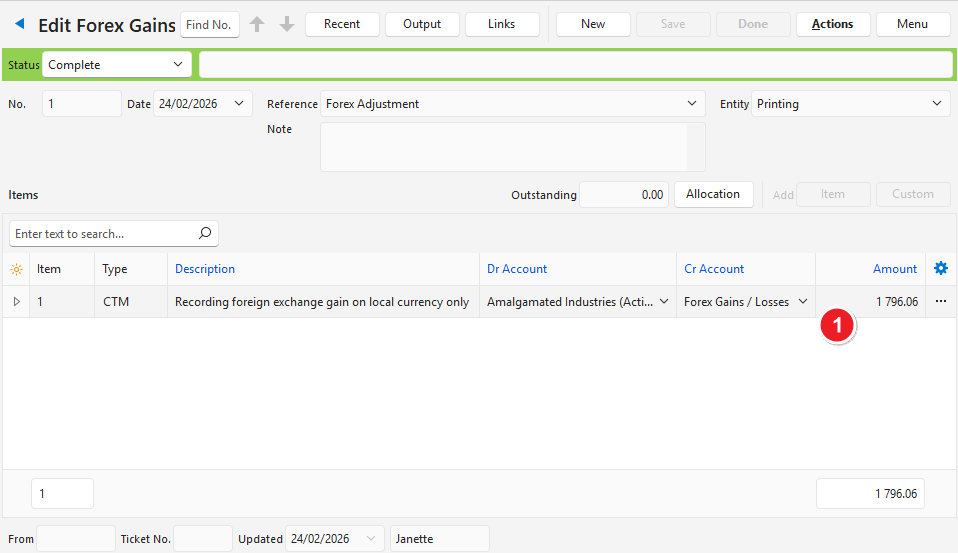
- ดู บทช่วยสอนบัญชีแยกประเภท เกี่ยวกับวิธีการแก้ไขยอดเงินที่ค้างชําระในสกุลเงินท้องถิ่น