
การตั้งค่าชนิดธุรกรรม
ก่อนที่ธุรกรรมจะสามารถบันทึกได้ ต้องดําเนินการขั้นตอนเหล่านี้ให้เสร็จสมบูรณ์:
- Create a Transaction Type for every transaction needed (e.g. Customer Invoices, Credit Notes, General Journal, Bank Payments) and complete the additional tabs:
- เลือกการตั้งค่า
- สร้างสถานะ
- สร้าง หมวดหมู่ (ไม่บังคับ)
- สร้างกฎสําหรับการคัดลอกธุรกรรมและตั้งค่าการเข้าถึงของผู้ใช้สําหรับกฎเหล่านั้น (เรียกว่าคัดลอกกฎ)
- สร้างหรือนําเข้าฟอร์ม (เช่น ใบแจ้งหนี้) ที่ใช้ได้กับธุรกรรม (เรียกว่า เท็มเพลตเอาต์พุต)
- ตั้งค่าการเข้าถึงของผู้ใช้สําหรับชนิดธุรกรรม
- เพิ่มชนิดธุรกรรมลงในเมนู
องค์กรสามารถสร้าง ประเภทธุรกรรม ได้มากเท่าที่ต้องการ
การนําทาง: เมนู > หลัก การตั้งค่า > ชนิด > ธุรกรรม ดับเบิลคลิกที่การตั้งค่าชนิด > ธุรกรรม (แท็บ)
การตั้งค่า (แท็บ)
- ธุรกรรมแต่ละ ชนิด สามารถมีการตั้งค่าแบบกําหนดเองได้
- การตั้งค่าแต่ละรายการมีค่าเริ่มต้น จำเป็นต้องเพิ่มการตั้งค่าเฉพาะเมื่อต้องการเปลี่ยนค่าเริ่มต้นเท่านั้น
- เมื่อคลิกการตั้งค่า (ปุ่ม) เฉพาะการตั้งค่าที่ยังไม่ได้เพิ่มลงในรายการเท่านั้นที่จะแสดงขึ้น มีช่องทําเครื่องหมายเพื่อแสดงการตั้งค่าทั้งหมด
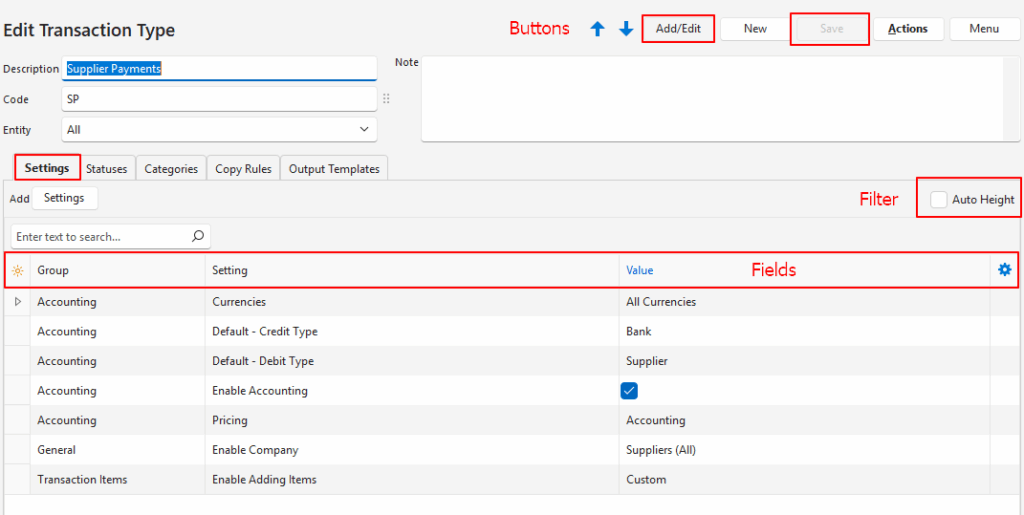
เมื่อต้องการล้างค่าที่เลือกจากรายการดรอปดาวน์ในคอลัมน์ ค่า ให้เลือกพื้นที่ว่างบนแถวบนสุดของรายการดรอปดาวน์
การตั้งค่า ที่มีค่าเริ่มต้น เป็นส่วนหนึ่งของชื่อสามารถเปลี่ยนแปลงได้เมื่อเข้าสู่ธุรกรรม ค่าที่เลือกสําหรับการตั้งค่าควรใช้ได้กับธุรกรรมส่วนใหญ่
คำอธิบายการตั้งค่า
| ฟิลด์ | คำอธิบาย | เริ่มต้น | เมื่อจําเป็น |
|---|---|---|---|
| ตัวกรองบัญชี>บัญชีเครดิต (ป้อนสตริงที่มีอยู่ในการค้นหาบัญชี>) | ตัวเลือกในการจํากัดบัญชีที่แสดงในการค้นหาโดยการพิมพ์คําหรือวลี ตัวกรองไม่คํานึงถึงตัวพิมพ์เล็กและตัวพิมพ์ใหญ่ | ใช้ได้กับธุรกรรมทุกประเภทที่มีผลต่อการบัญชี ตัวอย่างเช่น ถ้าคุณนําหน้าบัญชีการขายทั้งหมดด้วย SLS และป้อน SLS ในคอลัมน์ มูลค่า ระบบจะแสดงเฉพาะบัญชีการขายเมื่อเลือกบัญชีที่จะให้เครดิต | |
| ประเภทบัญชี>สินเชื่อ | รายการดรอปดาวน์ของ ประเภทบัญชี เพื่อให้ผู้ใช้เลือก ตัวเลือกคือ: – ลูกค้า – ซัพพลายเออร์ – บัญชีแยกประเภท | ใช้ได้กับธุรกรรมทุกประเภท ตัวอย่าง: ลูกค้า: เลือก “ใบลดหนี้” (ลูกค้า Cr, Dr ฝ่ายขาย) ผู้จัดจําหน่าย: เลือก ใบแจ้งหนี้ของซัพพลายเออร์ (ซัพพลายเออร์ Cr, การซื้อ Dr หรือสินค้าคงคลัง) บัญชีแยกประเภท: เลือก “รายได้ ยอดขาย” และการขอคืนภาษีมูลค่าเพิ่มอื่นๆ (Cr รายได้อื่น, Dr Bank) | |
| การบัญชี>สกุลเงิน | ฟิลด์ เพื่อเลือกสกุลเงินที่ใช้กับชนิดธุรกรรม ตัวเลือกคือ: – สกุลเงินท้องถิ่น: ประเภทธุรกรรมสามารถใช้ได้เฉพาะสกุลเงินท้องถิ่นเท่านั้น – สกุลเงินของบริษัท: ชนิดธุรกรรมสามารถใช้สกุลเงินของลูกค้าหรือซัพพลายเออร์ได้ – สกุลเงินทั้งหมด: ประเภทธุรกรรมสามารถใช้สกุลเงินทั้งหมดที่ตั้งค่าไว้สําหรับองค์กรได้ | สกุลเงินท้องถิ่น | ใช้ได้กับธุรกรรมทุกประเภท |
| ตัวกรองบัญชีบัญชี>เดบิต (ป้อนสตริงที่มีอยู่ในการค้นหาบัญชี>) | ตัวเลือกในการจํากัดบัญชีที่แสดงในการค้นหาโดยการพิมพ์คําหรือวลี ตัวกรองไม่คํานึงถึงตัวพิมพ์เล็กและตัวพิมพ์ใหญ่ | ใช้ได้กับธุรกรรมทุกประเภทที่มีผลต่อการบัญชี ตัวอย่างเช่น ถ้าคุณนําหน้าต้นทุนของบัญชีการขายทั้งหมดด้วย COS และป้อน COS ในคอลัมน์ มูลค่า เฉพาะบัญชีต้นทุนขายเท่านั้นที่จะแสดงเมื่อเลือกบัญชีที่จะหักบัญชี | |
| ประเภทบัญชี>เดบิต | รายการดรอปดาวน์ของ ประเภทบัญชี เพื่อให้ผู้ใช้เลือก ตัวเลือกคือ: – ลูกค้า – ซัพพลายเออร์ – บัญชีแยกประเภท | ใช้ได้กับธุรกรรมทุกประเภท ตัวอย่าง: ลูกค้า: เลือก สําหรับ ใบแจ้งหนี้ของลูกค้า (Dr Customer, Cr Sales) ผู้จัดจําหน่าย: เลือกสําหรับใบลดหนี้ซัพพลายเออร์ (Dr Supplier, Cr Purchases หรือ Inventory) บัญชีแยกประเภท: เลือกสําหรับค่าใช้จ่าย การซื้อ การชําระภาษีมูลค่าเพิ่ม (ค่าใช้จ่าย Dr, Cr Bank) | |
| การบัญชี>ผิดนัดชําระหนี้ – บัญชีเครดิต | รายการดรอปดาวน์ของ บัญชี ที่สร้างขึ้นทั้งหมดตามผังบัญชีสําหรับผู้ใช้ในการเลือกบัญชีเริ่มต้น | ใช้ได้กับชนิดธุรกรรมทั้งหมดที่ ชนิดเครดิตทาง > บัญชี เป็น บัญชีแยกประเภท และที่ที่ธุรกรรมควรลงรายการบัญชีไปยังบัญชีแยกประเภทเฉพาะ | |
| บัญชี>ค่าเริ่มต้น – บัญชีเดบิต | รายการดรอปดาวน์ของ บัญชี ที่สร้างขึ้นทั้งหมดตามผังบัญชีสําหรับผู้ใช้ในการเลือกบัญชีเริ่มต้น | ใช้ได้กับชนิดธุรกรรมทั้งหมดที่ ชนิดเดบิตทาง > บัญชี เป็น บัญชีแยกประเภท และที่ที่ธุรกรรมควรลงรายการบัญชีไปยังบัญชีแยกประเภทเฉพาะ | |
| การบัญชี>ผิดนัดชําระหนี้ – % เงินฝาก | ฟิลด์ เพื่อพิมพ์เปอร์เซ็นต์ เริ่มต้น เงินฝาก เปอร์เซ็นต์ ลูกค้าต้องชําระเงิน หรือต้องชําระให้กับซัพพลายเออร์ | 0 | ใช้ได้กับธุรกรรมของลูกค้าและซัพพลายเออร์ |
| การบัญชี>ค่าเริ่มต้น – ราคารวมภาษีมูลค่าเพิ่มแล้ว | ช่องทําเครื่องหมายที่ทําเครื่องหมายว่าราคารวมภาษีมูลค่าเพิ่มหรือไม่ กําหนดวิธีการคํานวณ VAT – Exclusive (ไม่เลือก) = ภาษีมูลค่าเพิ่มจะถูกเพิ่มเพื่อกําหนดราคาที่รวมภาษีมูลค่าเพิ่ม – รวม (ตรวจสอบแล้ว) = หักภาษีมูลค่าเพิ่มเพื่อกําหนดราคาที่ไม่รวมภาษีมูลค่าเพิ่ม | ไม่ทำเครื่องหมาย | ใช้ได้กับทุกธุรกรรม |
| ค่าเริ่มต้น>บัญชี – หมวดหมู่ภาษีมูลค่าเพิ่ม (อินพุต/เอาต์พุต) | เลือก หมวดหมู่ภาษีมูลค่าเพิ่ม จากตัวเลือกเหล่านี้: – ไม่มี – เอาต์พุต + (เช่น ใบแจ้งหนี้ของลูกค้า) – ผลลัพธ์ – (เช่น ใบลดหนี้ของลูกค้า) – อินพุต + (เช่น ใบแจ้งหนี้ของซัพพลายเออร์) – อินพุต – (เช่น ใบลดหนี้ซัพพลายเออร์) | ไม่มี | ใช้ได้กับธุรกรรมทุกประเภทที่มีการเรียกเก็บหรือเรียกร้องภาษีมูลค่าเพิ่ม ส่งผลต่อการหักบัญชี VAT Control (Input) หรือเครดิต (Output) (เช่น วิธีปฏิบัติต่อ VAT ในธุรกรรม) ตัวอย่าง: อินพุต + ผู้จัดจําหน่าย Cr: จํานวนรวมภาษีมูลค่าเพิ่ม ค่าใช้จ่ายของ Dr :จํานวนภาษีมูลค่าเพิ่มที่ไม่รวมภาษีมูลค่าเพิ่ม การควบคุมภาษีมูลค่าเพิ่มของ Dr :จํานวนภาษีมูลค่าเพิ่ม ตัวอย่าง: เอาต์พุต + ดร.ลูกค้า: จํานวนที่รวมภาษีมูลค่าเพิ่มแล้ว การขาย Cr : จํานวนภาษีมูลค่าเพิ่มที่ไม่รวมภาษีมูลค่าเพิ่ม การควบคุมภาษีมูลค่าเพิ่ม Cr: จํานวนภาษีมูลค่าเพิ่ม ส่งผลต่อการคํานวณการ กระทบยอด VAT : การส่งออกภาษีมูลค่าเพิ่ม = การส่งออกภาษีมูลค่าเพิ่ม + การส่งออกภาษีมูลค่าเพิ่ม หัก – (เช่น ใบแจ้งหนี้ของลูกค้าหักใบลดหนี้ของลูกค้า) การป้อนภาษีมูลค่าเพิ่ม = การป้อนภาษีมูลค่าเพิ่ม + หักภาษีมูลค่าเพิ่ม – (เช่น ใบแจ้งหนี้และค่าใช้จ่ายของซัพพลายเออร์หักด้วยใบลดหนี้ของซัพพลายเออร์) |
| การบัญชี>ค่าเริ่มต้น – ประเภทภาษีมูลค่าเพิ่ม | เลือก ชนิด VAT เริ่มต้นสําหรับชนิดธุรกรรมจากรายการดรอปดาวน์ของชนิด VAT ที่สร้างขึ้นทั้งหมด | ไม่มีภาษีมูลค่าเพิ่ม | ใช้ได้กับธุรกรรมทุกประเภทที่มีการเรียกเก็บหรือเรียกร้องภาษีมูลค่าเพิ่ม |
| การบัญชี>เปิดใช้งานการบัญชี | ช่องทําเครื่องหมาย หากเลือก ระบบจะเปิดใช้งานการบัญชี ถ้าไม่ได้เลือก ธุรกรรมจะถูกสร้างขึ้นในโมดูล และจะไม่ลงรายการบัญชี ไปยังบัญชีแยกประเภท | ไม่ทำเครื่องหมาย | ไม่ควรเลือกชนิดธุรกรรมที่เกี่ยวข้องกับกระบวนงานภายใน (เช่น ใบสั่งซื้อ ใบสั่งงาน ใบเสนอราคา ใบสั่งขาย) ไม่ควรเลือกชนิดธุรกรรมที่บันทึกการเคลื่อนไหวของสินค้าคงคลัง เว้นแต่จะมีสินค้าที่เก็บไว้ในสต็อกน้อยมาก ควรตรวจสอบธุรกรรมชนิดอื่นๆ ทั้งหมด ชนิดธุรกรรมที่เปิดใช้งานการบัญชีสามารถสร้างได้จากบัญชีแยกประเภท และไม่จําเป็นต้องเพิ่มลงในเมนู |
| >บัญชีเปิดใช้งานภาษีหัก ณ ที่จ่าย (WHT) | หากตรวจสอบ จะมีการจัดเตรียมภาษีหัก ณ ที่จ่าย | ไม่ทำเครื่องหมาย | ใช้ได้กับองค์กรประเภทบริการส่วนบุคคล การชําระเงินของซัพพลายเออร์หากต้องหักภาษี ณ ที่จ่ายจากการชําระเงินให้กับองค์กรประเภทนั้น ใบเสร็จรับเงินของลูกค้าหากลูกค้าต้องหักภาษี ณ ที่จ่ายจากการชําระเงิน |
| การบัญชี>การกําหนดราคา | รายการดรอปดาวน์เพื่อเลือกตัวเลือกการกําหนดราคา: – ไม่มี – ราคาต้นทุน – ราคาขาย – ราคาซัพพลายเออร์ – การบัญชี | ราคาขาย | ใช้ได้กับธุรกรรมทุกประเภท หากไม่ได้เลือกตัวเลือกการกําหนดราคา จะไม่สามารถป้อนจํานวนเงินได้ เลือกราคา ซัพพลายเออร์ สําหรับธุรกรรมซัพพลายเออร์ (เช่น ใบสั่งซื้อ ใบแจ้งหนี้ซัพพลายเออร์) เลือก ราคาขาย สําหรับธุรกรรมของลูกค้า (เช่น ใบเสนอราคาและใบแจ้งหนี้ของลูกค้า) เลือก ราคาต้นทุน สําหรับใบสั่งงานและธุรกรรมสินค้าคงคลัง (เช่น สินค้าที่ออก) เลือก ราคาทางบัญชี สําหรับการชําระเงินผ่านธนาคาร ใบเสร็จรับเงินจากธนาคาร และรายการสมุดรายวัน (เช่น ค่าจ้าง สมุดรายวันทั่วไป) ถ้าใช้ สินค้า จะต้องกรอกราคาที่ตรงกัน ซัพพลายเออร์ ขาย หรือ ราคาต้นทุน บนแท็บ ราคา ของสินค้า |
| >บัญชีกําหนดวันครบกําหนดจากเงื่อนไขเครดิต | ช่องทําเครื่องหมาย หากเลือกเงื่อนไขเครดิตจะใช้เพื่อกรอกวันครบกําหนดล่วงหน้า | ไม่ทำเครื่องหมาย | ใช้ได้กับธุรกรรมของลูกค้าและซัพพลายเออร์ (เช่น ใบแจ้งหนี้) ที่มีวันครบกําหนดชําระเงิน |
| การบัญชี>ผลรวมธุรกรรมที่ใช้งานอยู่เพื่อดําเนินการในการวิเคราะห์อายุของลูกค้า | ช่องทําเครื่องหมาย ถ้าตรวจสอบ ธุรกรรมของลูกค้าที่มีสถานะ ใช้งานอยู่ จะแสดงในการวิเคราะห์ อายุของลูกค้า เป็นงานที่กําลังดําเนินการ | ไม่ทำเครื่องหมาย | ใช้ได้กับชนิดธุรกรรมของลูกค้าที่ไม่ใช่บัญชี (เช่น ใบสั่งขาย) |
| การบัญชี>ผลรวมธุรกรรมที่ใช้งานอยู่เพื่อดําเนินการในการวิเคราะห์อายุของคู่ค้า | ช่องทําเครื่องหมาย หากทําเครื่องหมาย ธุรกรรมซัพพลายเออร์ที่มีสถานะ ใช้งาน อยู่ จะแสดงในการวิเคราะห์ อายุซัพพลายเออร์ เป็นงานที่อยู่ระหว่างดําเนินการ | ไม่ทำเครื่องหมาย | ใช้ได้กับประเภทธุรกรรม ของคู่ค้า ที่ไม่ใช่บัญชี (เช่น ใบสั่งซื้อ) |
| ปฏิทิน>ปฏิทินทรัพยากร (รายการธุรกรรม) | จัดเตรียมรายการดรอปดาวน์ของชนิดปฏิทินเพื่อเลือกชนิดที่ใช้ได้กับธุรกรรม | ธุรกรรมใดๆ ที่เกี่ยวข้องกับงานที่ควรบันทึกไว้ในปฏิทินขององค์กร | |
| ปฏิทิน > เปิดใช้งานวันที่สิ้นสุด (ป้อนคําบรรยาย) | อนุญาตให้ผู้ใช้ระบุคําบรรยายสําหรับวันที่เริ่มต้นของธุรกรรมในปฏิทิน | ธุรกรรมใดๆ ที่เกี่ยวข้องกับงานที่ควรบันทึกไว้ในปฏิทินขององค์กร | |
| ปฏิทิน > เปิดใช้งานวันที่เริ่มต้น (ป้อนคําบรรยาย) | อนุญาตให้ผู้ใช้ระบุคําบรรยายสําหรับวันที่สิ้นสุดของธุรกรรมในปฏิทิน | ธุรกรรมใดๆ ที่เกี่ยวข้องกับงานที่ควรบันทึกไว้ในปฏิทินขององค์กร | |
| ปฏิทิน > กําหนดปริมาณจากปฏิทิน (ระยะเวลาระหว่างวันที่เริ่มต้นและวันที่สิ้นสุด | ช่องทําเครื่องหมาย ถ้าเลือก ระยะเวลาของธุรกรรมจะเปลี่ยนเป็นชั่วโมงทํางานระหว่างวันที่สิ้นสุดและวันที่เริ่มต้นของปฏิทินโดยอัตโนมัติ ปริมาณจะถูกปัดเศษเป็นมาตราส่วนที่เล็กที่สุดของปฏิทิน จํานวนวันคํานวณในรูปแบบเช็คอิน/เช็คเอาต์: 12/10/25 – 13/10/25 = 1 วัน วิธีการอัปเดตธุรกรรม: วันที่เริ่มต้นการอัปเดต: จํานวนได้รับการอัปเดต วันที่สิ้นสุดการอัปเดต: จํานวนได้รับการอัปเดต อัปเดตจํานวน: วันที่สิ้นสุดได้รับการอัปเดต | ธุรกรรมใดๆ ที่เกี่ยวข้องกับงานที่ควรบันทึกไว้ในปฏิทินขององค์กร | |
| ค่าเริ่มต้น>ค่าเริ่มต้น – ตัวกรองข้อมูล | การแสดงเริ่มต้นเมื่อมีการดูรายการธุรกรรมสําหรับชนิดธุรกรรม ตัวเลือกคือ: – วันนี้ – เดือนนี้ – รอดําเนินการ – ใช้งานอยู่ – รอดําเนินการ & ใช้งานอยู่ | รอดําเนินการ & ใช้งานอยู่ | ใช้ได้กับธุรกรรมทุกประเภท |
| การประมาณการ>แปลงรายการ Assembly (ASM) เป็นการประเมิน | ช่องทําเครื่องหมาย ตรวจสอบแล้ว: สินค้า แอสเซมบลี จะถูกแปลงเป็นการประเมินโดยอัตโนมัติเมื่อเพิ่มไปยังธุรกรรมที่ใช้การประเมิน กระบวนการนี้จะสร้าง Bill of Materials (BoM) และ Routing ที่จําเป็นสําหรับการผลิตโดยอัตโนมัติ ไม่ได้เลือก: สินค้าแอสเซมบลีสามารถแปลงเป็นการประเมินธุรกรรมที่ใช้การประเมินได้ด้วยตนเอง | ไม่ได้เลือก | ใช้ได้กับชนิดธุรกรรมที่เปิดใช้งานการประเมิน |
| การประมาณการ>เปิดใช้งานการประมาณการ | รายการดรอปดาวน์พร้อมตัวเลือกต่อไปนี้: – ไม่มี: ไม่ได้ใช้การประมาณการ – ใบเสนอราคา: การประมาณการใช้เพื่อเสนอราคาสําหรับงาน – การผลิต: เปิดใช้งานโมดูลการวางแผนการผลิตสําหรับชนิดธุรกรรม | ไม่มี | อนุญาตให้สร้างการประเมินเป็นสินค้าในรายการในใบเสนอราคา หรือใบสั่งงาน (การผลิต) |
| ทั่วไป > เพิ่มรายการจากหมวดหมู่ต่อไปนี้ | การดําเนินการนี้จะเพิ่มรายการจากหมวดหมู่ที่เลือก คลิก แก้ไข ในคอลัมน์ค่า แล้วเลือกหมวดหมู่ | ใช้ได้กับธุรกรรมสินค้าคงคลัง ลูกค้า และซัพพลายเออร์ มีประโยชน์ถ้ามีการสร้างธุรกรรมหลายชนิดสําหรับฟังก์ชันเดียวกัน (เช่น ใบสั่งงาน) เพื่ออธิบายว่าสินค้าใดใช้กับชนิดธุรกรรมใด ไม่จําเป็นหากมีการสร้างชนิดธุรกรรมเพียงชนิดเดียวเพื่อจัดการสินค้าทั้งหมด | |
| ทั่วไป > เพิ่มในผู้ติดตาม | รายการดรอปดาวน์ของตัวเลือกผู้ติดตาม สามารถเลือกได้หลายหมวดหมู่: – N/A (ปรากฏขึ้นโดยอัตโนมัติหากไม่มีการเลือก) – การติดต่อ (ธุรกรรม) – การติดต่อ (บัญชี) – ตัวแทน – มอบหมายให้ – ผู้ใช้ | ไม่มี | ใช้ได้กับธุรกรรมใด ๆ ที่บุคคลต้องการรับการแจ้งเตือน ผู้ติดตามจะต้องป้อนเป็น ผู้ติดต่อ หรือ ผู้ใช้ และมีที่อยู่อีเมล |
| การค้นหาผู้ติดต่อ>ทั่วไป | รายการดรอปดาวน์เพื่อเลือกฟิลด์ ผู้ติดต่อ ที่ควรรวมไว้เมื่อเลือกผู้ติดต่อสําหรับธุรกรรม ตัวเลือกคือ: – ชื่อ – ชื่อ (ตําแหน่ง) – ชื่อ (ตําแหน่ง) – ชื่อ (ตําแหน่งและตําแหน่ง) | ชื่อ | ใช้ได้กับธุรกรรมที่เลือกผู้ติดต่อ (เช่น ธุรกรรมของลูกค้าและซัพพลายเออร์) |
| ทั่วไป>เปิดใช้งานอาร์ตเวิร์ก | ช่องทําเครื่องหมาย หากอาร์ตเวิร์กที่ทําเครื่องหมายถูกเปิดใช้งานและสามารถอัปโหลดไปยังสินค้าเฉพาะรายการในธุรกรรมเป็นไฟล์แนบได้ | ไม่ทำเครื่องหมาย | ใช้ได้กับธุรกรรมที่เปิดใช้งานการประมาณการ |
| สินทรัพย์ General > Enable | ช่องทําเครื่องหมาย หากเลือก ผู้ใช้สามารถเลือกสินทรัพย์ที่จะเชื่อมโยงธุรกรรมได้จากรายการดรอปดาวน์ | ไม่ทำเครื่องหมาย | ใช้ได้กับธุรกรรมที่เกี่ยวข้องกับสินทรัพย์ ธุรกรรมขึ้นอยู่กับประเภทของธุรกิจ ธุรกิจที่ให้เช่าหรือดูแลทรัพย์สินจะรวมการตั้งค่านี้ไว้ในธุรกรรมส่วนใหญ่ ธุรกิจที่ซื้อสินทรัพย์เป็นครั้งคราวจะรวมการตั้งค่านี้ไว้ในธุรกรรม เช่น ใบแจ้งหนี้ของซัพพลายเออร์เท่านั้น เมื่อมีการคัดลอกธุรกรรม สินทรัพย์จะถูกคัดลอกด้วยหากทั้งธุรกรรมต้นทางและธุรกรรมเป้าหมายมีการเปิดใช้งานสินทรัพย์ |
| บริษัท General > Enable | ผู้ใช้สามารถเลือกตัวเลือกการเข้าถึงได้ดังนี้: – ไม่มี – ลูกค้า (ทั้งหมด) – ลูกค้า (ใช้งานอยู่) – ซัพพลายเออร์ (ทั้งหมด) – ซัพพลายเออร์ (ใช้งานอยู่) | ไม่มี | ใช้ได้กับธุรกรรมทุกประเภทที่เกี่ยวข้องกับลูกค้าหรือซัพพลายเออร์ ควรใช้ลูกค้า (ทั้งหมด) และ ซัพพลายเออร์ (ทั้งหมด) สําหรับธุรกรรมที่เกี่ยวข้องกับการชําระเงินเพื่อให้สามารถบันทึกการชําระเงินทั้งหมดได้ ลูกค้า (แอคทีฟ) และ ซัพพลายเออร์ (แอคทีฟ) ควรใช้สําหรับธุรกรรมที่เกี่ยวข้องกับการซื้อหรือการขายเพื่อหยุดทําธุรกิจกับลูกค้าหรือซัพพลายเออร์ที่ถูกระงับ |
| ทั่วไป>เปิดใช้ที่อยู่จัดส่ง | ช่องทําเครื่องหมาย หากเลือก ที่อยู่สําหรับจัดส่ง จะเปิดใช้งาน | ไม่ทำเครื่องหมาย | ใช้ได้กับธุรกรรมของลูกค้า (เช่น ใบแจ้งหนี้ของลูกค้า ใบส่งมอบ) |
| ทั่วไป > เปิดใช้งานวันครบกําหนด (ป้อนคําบรรยาย) | พิมพ์คําบรรยายภาพหากควรเพิ่มฟิลด์ วันครบกําหนด ลงในธุรกรรม (เช่น วันครบกําหนด) | ใช้ได้กับธุรกรรมสินค้าคงคลัง ลูกค้า และซัพพลายเออร์ การตั้งค่าเสริมที่สามารถปรับแต่งได้ โดยปกติจะใช้เพื่อระบุวันที่ที่การผลิตควรเสร็จสิ้นงาน | |
| ทั่วไป>เปิดใช้งานสถานะรายการ | ช่องทําเครื่องหมาย หากตรวจสอบรายการธุรกรรมสามารถมีสถานะได้ หากไม่ได้เลือก เฉพาะธุรกรรมโดยรวมเท่านั้นที่มีสถานะ (เรียกว่าสถานะส่วนหัวของธุรกรรม) | ไม่ได้เลือก | ธุรกรรมทั้งหมด |
| ทั่วไป > เปิดใช้งาน NCR (ปัญหา) | ช่องทําเครื่องหมาย หากตรวจสอบ ธุรกรรมสามารถทําเครื่องหมายเป็นธุรกรรมที่มีปัญหาเพื่อวัตถุประสงค์ของ NCR | ไม่ทำเครื่องหมาย | โดยปกติจะใช้กับใบสั่งซื้อ (เพื่อสั่งซื้อวัสดุสิ้นเปลืองใหม่) และใบสั่งงาน (เพื่อทําสินค้าที่มีข้อบกพร่องใหม่) |
| ทั่วไป>เปิดใช้ข้อเสนอ | ช่องทําเครื่องหมาย หากเลือก สามารถสร้าง ข้อเสนอ ได้จากธุรกรรม | ไม่ทำเครื่องหมาย | ใช้ได้กับใบเสนอราคา |
| ทั่วไป > เปิดใช้งานวันที่ที่ต้องการ (ป้อนคําบรรยาย) | พิมพ์คําอธิบายภาพหากควรเพิ่มฟิลด์ วันที่ที่ต้องการ ลงในธุรกรรม (เช่น วันที่ต้องการ) | ใช้ได้กับธุรกรรมสินค้าคงคลัง ลูกค้า และซัพพลายเออร์ การตั้งค่าเสริมที่สามารถปรับแต่งได้ โดยปกติจะใช้เพื่อระบุวันที่ลูกค้าต้องการสินค้า | |
| พนักงาน General > Enable | อนุญาตให้องค์กรกําหนดธุรกรรมได้ดังนี้ – ไม่มี: ไม่มีการกําหนดธุรกรรม – ทั้งหมด: สามารถกําหนดธุรกรรมให้กับ ผู้ใช้ และสามารถเลือก ตัวแทน ได้ – ตัวแทน: ธุรกรรมสามารถเชื่อมโยงกับ ตัวแทนเท่านั้น – มอบหมายให้: ธุรกรรมสามารถกําหนดให้กับ ผู้ใช้เท่านั้น | ไม่มี | ใช้ได้กับธุรกรรมสินค้าคงคลัง ลูกค้า และซัพพลายเออร์ |
| ทั่วไป>เปิดใช้งานการบอกเวลาปกติ | อนุญาตให้ติดตามการบอกเวลากับธุรกรรม | ไม่ทำเครื่องหมาย | ใช้ได้กับธุรกรรมสินค้าคงคลัง ลูกค้า และซัพพลายเออร์ที่เกี่ยวข้องกับงานหรือโครงการที่มีการติดตาม |
| ทั่วไป>เปิดใช้งานหมายเลขเวอร์ชัน | ช่องทําเครื่องหมาย หากเลือกหมายเลขเวอร์ชันที่ทําเครื่องหมายไว้จะเปิดใช้งาน (เช่น เวอร์ชันใบเสนอราคา) | ไม่ทำเครื่องหมาย | ใช้ได้กับธุรกรรมสินค้าคงคลัง ลูกค้า และซัพพลายเออร์ แต่โดยปกติจะใช้สําหรับใบเสนอราคาเท่านั้น |
| การค้นหาข้อมูลอ้างอิง>ทั่วไป | เขตข้อมูลสําหรับพิมพ์ รายการค้นหาการอ้างอิง | ใช้ได้กับธุรกรรมใดๆ ที่จําเป็นต้องมีรายการค้นหาสําหรับฟิลด์อ้างอิง (เช่น เพื่อเพิ่มความเร็วในการป้อนข้อมูล หรือเพื่อให้มั่นใจถึงความสอดคล้องกัน) | |
| หมายเลขธุรกรรม>ทั่วไป | ระบุวิธีการปันส่วนหมายเลขธุรกรรมเมื่อมีการสร้างชนิดธุรกรรมเป็นครั้งแรก ตัวเลือกคือ: – แก้ไข: อนุญาตให้ผู้ใช้แก้ไข/ป้อนหมายเลขเท่านั้น (เช่น สําหรับใบแจ้งหนี้ของซัพพลายเออร์) คําเตือนจะแสดงบนแถบคําเตือนสีแดงหากมีการป้อนหมายเลขธุรกรรมที่ซ้ํากัน – สร้าง: ระบบจะสร้างตัวเลขตามลําดับโดยอัตโนมัติ – สร้าง (เอนทิตี): ระบบจะสร้างตัวเลขตามลําดับสําหรับแต่ละเอนทิตีโดยอัตโนมัติ | สร้าง | ใช้กับธุรกรรมทั้งหมด เอกสารลูกค้า: สร้าง หรือ สร้าง (เอนทิตี) ช่วยให้แน่ใจว่าใบแจ้งหนี้และใบลดหนี้จะออกตามลําดับ เอกสารซัพพลายเออร์: แก้ไข ช่วยให้ผู้ใช้สามารถพิมพ์หมายเลขเอกสารของซัพพลายเออร์ในฟิลด์หมายเลขเอกสาร (สามารถพิมพ์ตัวเลขในช่องอ้างอิงได้ด้วย) |
| สินค้าคงคลัง>สถานที่สินค้าคงคลังเริ่มต้น (วัสดุการผลิต) | อนุญาตให้ผู้ใช้เลือกสถานที่สินค้าคงคลังเริ่มต้นสําหรับวัสดุการผลิต (สถานที่สินค้าคงคลังถูกสร้างขึ้นภายใต้ เอนทิตี) | นําไปใช้กับธุรกรรมที่เชื่อมโยงกับการผลิต (เช่น ใบสั่งงาน) | |
| สินค้าคงคลัง>สถานที่ตั้งสินค้าคงคลังเริ่มต้น (ธุรกรรม) | อนุญาตให้ผู้ใช้เลือกสถานที่ตั้งสินค้าคงคลังเริ่มต้นสําหรับชนิดธุรกรรม (สถานที่สินค้าคงคลังถูกสร้างขึ้นภายใต้ เอนทิตี) | นําไปใช้กับธุรกรรมทั้งหมดที่ใช้ในการจัดการสินค้าคงคลัง | |
| >สินค้าคงคลังเปิดใช้งานการแก้ไข | อนุญาตให้ผู้ใช้ระบุสิ่งที่ต้องเกิดขึ้นกับสินค้าคงคลัง สามารถเลือกได้หลายตัวเลือกจากรายการนี้: – การซื้อ: ต้องซื้อสินค้าคงคลัง การแก้ไขนี้ใช้สําหรับการคัดลอกธุรกรรมและไม่ส่งผลกระทบต่อสินค้าคงคลัง – ผลิต: ต้องผลิตสินค้าคงคลัง การแก้ไขนี้ใช้สําหรับการคัดลอกธุรกรรมและไม่ส่งผลกระทบต่อสินค้าคงคลัง (เช่น ใบสั่งงาน) – จอง: สินค้าคงคลังถูกสงวนไว้สําหรับคําสั่งซื้อ (เช่น ใบสั่งขาย) – ปัญหา: สินค้าคงคลังจะออกให้กับงานหรือลูกค้า (เช่น ใบสั่งงาน ใบสั่งขาย ใบแจ้งหนี้ของลูกค้า) – On Order: สินค้าคงคลังได้รับการสั่งซื้อแล้ว แต่ยังไม่ได้รับ (เช่น ใบสั่งซื้อ ใบสั่งงาน) – รับ: ได้รับสินค้าคงคลังแล้ว (เช่น ใบแจ้งหนี้ของซัพพลายเออร์ ใบสั่งงาน) | ไม่มี | ใช้กับธุรกรรมทั้งหมดที่มีการใช้สินค้าคงคลัง ยกเว้นการปรับปรุงสินค้าคงคลังซึ่งมีการตั้งค่าของตัวเอง |
| >สินค้าคงคลังเปิดใช้งานการปรับสินค้าคงคลัง | ช่องทําเครื่องหมาย ถ้าถูกเลือก ธุรกรรมจะใช้สําหรับการปรับปรุงสินค้าคงคลังเมื่อการตรวจนับสินค้าคงคลังเสร็จสิ้น ฟิลด์ต่อไปนี้ถูกเปิดใช้งาน: ในสต็อก: แสดงปริมาณเมื่อสิ้นสุดวันของวันที่ทําธุรกรรม จํานวนการนับ: คอลัมน์เพื่อป้อนปริมาณที่ตรวจนับ จํานวน: จํานวนเงินที่ปรับสต็อก (นับปริมาณหักด้วยสินค้าในสต็อก) | ไม่ทำเครื่องหมาย | ควรใช้กับธุรกรรมที่ใช้ในการบันทึกการปรับปรุงสินค้าคงคลังเมื่อมีการตรวจสต็อกเท่านั้น |
| สินค้าคงคลัง>อัปเดตราคาซัพพลายเออร์สําหรับสินค้าที่เชื่อมโยง | ช่องทําเครื่องหมาย ถ้าเลือก ราคาซัพพลายเออร์จะถูกอัปเดตเมื่อสถานะของธุรกรรมเปลี่ยนเป็นสถานะ เสร็จสมบูรณ์ ราคาซัพพลายเออร์จะตรงกับซัพพลายเออร์ หน่วย และสกุลเงิน | ไม่ทำเครื่องหมาย | นําไปใช้กับธุรกรรมของซัพพลายเออร์ เช่น ใบแจ้งหนี้ของซัพพลายเออร์ |
| เปิดใช้งาน>มือถือในแอพมือถือ | ช่องทําเครื่องหมาย หากเลือก ธุรกรรมสามารถเข้าถึงได้จากแอพมือถือ | ไม่ทำเครื่องหมาย | นําไปใช้กับธุรกรรมการผลิตและการเคลื่อนย้ายสินค้าคงคลังที่สามารถจัดการได้จากแอปบนมือถือ |
| การผลิต>ธุรกรรม – ปัญหาสินค้า | ช่องทําเครื่องหมาย ถ้าเลือก ชนิดธุรกรรมจะใช้สําหรับสินค้าที่ออก (เช่น ระบุชนิดธุรกรรมที่ใช้ในการออกวัสดุจากมุมมองวัสดุการผลิต > ) | ไม่ทำเครื่องหมาย | ใช้หากใช้การผลิต ใช้ได้กับธุรกรรมที่ ออกสินค้า เฉพาะประเภทเท่านั้น |
| การผลิต>ธุรกรรม – ใบสั่งซื้อ | ช่องทําเครื่องหมาย ถ้าเลือก ชนิดธุรกรรมจะใช้สําหรับใบสั่งซื้อ (เช่น ชนิดธุรกรรมที่ใช้ในการซื้อวัสดุจากมุมมองวัสดุและงานภายนอกจากมุมมอง Outwork) | ไม่ทำเครื่องหมาย | ใช้หากใช้การผลิต ใช้ได้กับชนิดธุรกรรมใบ สั่งซื้อ ที่เฉพาะเจาะจงเท่านั้น |
| รายการธุรกรรม > เปิดใช้งานการเพิ่มรายการ | อนุญาตให้ผู้ใช้ระบุชนิดของรายการที่สามารถเพิ่มลงในธุรกรรมได้ ตัวเลือกคือ: – ไม่มี: ไม่มีการเพิ่มรายการ จะแสดงเฉพาะข้อมูลส่วนหัวเท่านั้น ตัวเลือกนี้ควรใช้เท่าที่จําเป็นและไม่ใช้สําหรับธุรกรรมทางบัญชี เนื่องจากจะไม่มีฟิลด์สําหรับยอดเงิน – ทั้งหมด: ผู้ใช้สามารถเพิ่มรายการและรายการที่กําหนดเองได้ – กําหนดเอง: ผู้ใช้เพิ่มเฉพาะรายการที่กําหนดเองเท่านั้น โดยทั่วไปจะใช้สําหรับธุรกรรมบัญชีแยกประเภท – รายการ: ผู้ใช้สามารถเพิ่มได้เฉพาะรายการเท่านั้น พวกเขาไม่สามารถเพิ่มรายการที่กําหนดเองได้ โดยทั่วไปจะใช้สําหรับการออกใบแจ้งหนี้ ใบลดหนี้ และใบลดหนี้ ปุ่มทั้งหมดสําหรับเพิ่มรายการจะยังคงแสดงอยู่ คุณลักษณะที่ถูกปิดใช้งานจะส่งกลับข้อความแสดงข้อผิดพลาดหากคลิก | ทั้งหมด | ธุรกรรมทั้งหมด |
คําเตือนการตั้งค่าผสมที่ไม่ถูกต้อง
คําเตือนจะแสดงบนแถบคําเตือนสีส้มเมื่อเลือกการตั้งค่าสําหรับชนิดธุรกรรม ดู คัดลอกกฎ สําหรับคําเตือนเพิ่มเติม
| การเตือน | การตั้งค่าที่ใช้ได้ | ปัญหา | วิธีการแก้ |
|---|---|---|---|
| ราคาลูกค้า (บริษัท) และซัพพลายเออร์ | บริษัท เปิดใช้งานทั่วไป> การกําหนดราคาทาง > บัญชี | ธุรกรรมของลูกค้า เช่น ใบเสนอราคา ใบสั่งขาย และใบแจ้งหนี้ของลูกค้าควรใช้ราคาขาย | หาก บริษัท เปิดใช้งานทั่วไป > = ลูกค้า เปลี่ยนการกําหนดราคาทางบัญชี > = ราคาขาย (ใบแจ้งหนี้) หรือ ราคาทางบัญชี (การชําระเงิน) ถ้า บริษัท เปิดใช้งานทั่วไป > = ซัพพลายเออร์ เปลี่ยน การกําหนดราคาทาง > บัญชี = ราคาซัพพลายเออร์ (ใบแจ้งหนี้) หรือ ราคาทางบัญชี (การชําระเงิน) |
| ซัพพลายเออร์ (บริษัท) และราคาขาย | บริษัท เปิดใช้งานทั่วไป> การกําหนดราคาทาง > บัญชี | ธุรกรรมของซัพพลายเออร์ เช่น ใบสั่งซื้อและใบแจ้งหนี้ของซัพพลายเออร์ควรใช้ ราคาซัพพลายเออร์ | ถ้า General > เปิดใช้งาน บริษัท = ลูกค้า การกําหนดราคาทาง > บัญชี = ราคาขาย ถ้า General > เปิดใช้งาน บริษัท = ซัพพลายเออร์ การกําหนดราคาทาง > บัญชี = ราคาซัพพลายเออร์ |
| ราคาต้นทุนและราคารวมภาษีมูลค่าเพิ่มแล้ว | การผิดนัดชําระบัญชี > – ราคารวมภาษีมูลค่าเพิ่มแล้ว การกําหนดราคาทาง > บัญชี | ราคาต้นทุนบันทึกไม่รวมภาษีมูลค่าเพิ่ม ดังนั้นจึงต้องป้อนเป็นภาษีมูลค่าเพิ่มเท่านั้น | สําหรับใบสั่งงานหรือใบสั่งขาย ให้ยกเลิกการเลือกบล็อกถัดจากการตั้งค่า ค่าเริ่มต้นทาง > บัญชี – ราคารวมภาษีมูลค่าเพิ่ม สําหรับธุรกรรมอื่นๆ ให้ตรวจสอบว่าได้เลือกราคาที่ถูกต้องหรือไม่ |
| ราคาต้นทุนสามารถเลือกได้โดยไม่ต้องเสียภาษีมูลค่าเพิ่มเท่านั้น | ค่าเริ่มต้นทาง > บัญชี – ประเภทภาษีมูลค่าเพิ่ม การกําหนดราคาทาง > บัญชี | ราคาต้นทุนใช้สําหรับธุรกรรมภายใน ภาษีมูลค่าเพิ่มไม่สามารถใช้ได้กับพวกเขา | ถ้า ราคาต้นทุน ถูกต้อง ให้เลือก ไม่มี VAT เป็นชนิด VAT เริ่มต้น หากมี VAT ให้เลือกตัวเลือกอื่นภายใต้การกําหนดราคา (เช่น ราคาขายสําหรับใบแจ้งหนี้ของลูกค้า หรือราคาซัพพลายเออร์สําหรับใบแจ้งหนี้ของซัพพลายเออร์) |
| แปลงรายการแอสเซมบลี (ASM) เป็นการประเมินสามารถใช้ได้เฉพาะเมื่อเปิดใช้งานการประเมิน | การประมาณการ > เปิดใช้งานการประมาณการ การ > ประมาณการรายการแปลงแอสเซมบลี (ASM) เป็นการประเมิน | ไม่ได้เปิดใช้งานการประมาณการ แต่มีการเลือกกล่องกาเครื่องหมายเพื่อแปลงสินค้าแอสเซมบลี (ASM) เป็นประมาณการ | เปิดใช้งานการประเมินโดยเลือกใบ เสนอราคา หรือ การผลิต จากรายการดรอปดาวน์ หรือ ยกเลิกการเลือกช่องทําเครื่องหมายถัดจากการตั้งค่า แปลงรายการแอสเซมบลี (ASM) เป็นค่าประมาณการ |
| ไม่สามารถกําหนดประเภทเดบิตและเครดิตให้กับลูกค้าหรือซัพพลายเออร์ได้ | ประเภทสินเชื่อทางบัญชี> ประเภทเดบิตทาง > บัญชี | คุณไม่สามารถสร้างธุรกรรมโดยตรงระหว่างลูกค้าสองราย ซัพพลายเออร์สองราย หรือระหว่างลูกค้าหรือซัพพลายเออร์ได้ ชนิด เดบิต หรือ เครดิต ต้องเป็นบัญชีแยกประเภท | หากต้องการโอนย้ายใบแจ้งหนี้ ให้ออกใบลดหนี้หรือใบลดหนี้ และสร้างใบแจ้งหนี้ใหม่ หากต้องการโอนการชําระเงินหรือใบเสร็จรับเงิน ให้ยกเลิกการชําระเงินหรือใบเสร็จที่จัดสรรไม่ถูกต้อง แล้วป้อนใบเสร็จใหม่ หากต้องการชดเชยบัญชีลูกค้าและซัพพลายเออร์ ให้ใช้บัญชีคงค้างหรือบัญชีระงับ (เช่น Cr Customer, Dr Suspense และ Dr Supplier, Cr Suspense) |
บทช่วยสอนการตั้งค่า
วิธีเพิ่มการตั้งค่าธุรกรรม
- ไปที่เมนู หลัก > การตั้งค่า > ชนิด >ธุรกรรม ดับเบิลคลิกที่การตั้งค่า ชนิด > ธุรกรรม (แท็บ)
- คลิก เพิ่ม/แก้ไข (ปุ่ม) เว้นแต่จะเป็นสีเทา
- คลิก การตั้งค่า (ปุ่ม) ถัดจาก เพิ่ม
- ตรวจสอบการตั้งค่าที่ปรากฏในรายการ
- หมายเหตุ การตั้งค่าที่เพิ่มไปแล้วจะไม่อยู่ในรายการ เว้นแต่คุณจะเลือกกล่องกาเครื่องหมายถัดจาก แสดงทั้งหมด
- หากค่าเริ่มต้นตรงกับความต้องการของคุณ คุณไม่จําเป็นต้องเพิ่มการตั้งค่า
- คลิกการตั้งค่าใดๆ ที่คุณต้องการเปลี่ยนค่าเริ่มต้น
- คลิก เพิ่ม/อัปเดต (ปุ่ม)
- ยืนยันว่าคุณต้องการเพิ่มการตั้งค่า
- ปิดป๊อปอัปด้วยการตั้งค่า (ยังคงเปิดอยู่เพื่อให้คุณเลือกการตั้งค่าเพิ่มเติม)
- แก้ไขการตั้งค่าที่เพิ่มโดยการเลือกหรือพิมพ์ตัวเลือกในคอลัมน์ ค่า
วิธีแก้ไขการตั้งค่าธุรกรรม
- ไปที่เมนู หลัก > การตั้งค่า > ชนิด >ธุรกรรม ดับเบิลคลิกที่การตั้งค่า ชนิด > ธุรกรรม (แท็บ)
- คลิก เพิ่ม/แก้ไข (ปุ่ม) เว้นแต่จะเป็นสีเทา
- คลิกที่คอลัมน์ ค่า ถัดจากการตั้งค่าที่คุณต้องการแก้ไข
- ทำการเปลี่ยนแปลงที่จำเป็น
- คลิก บันทึก (ปุ่ม)
วิธีลบการตั้งค่าธุรกรรม
การลบการตั้งค่าจะลบการตั้งค่าออกจากรายการการตั้งค่าบน การตั้งค่า (แท็บ) การตั้งค่าจะเปลี่ยนกลับเป็นค่าเริ่มต้นและสามารถเพิ่มได้อีกครั้งหากจําเป็น
- ไปที่เมนู หลัก > การตั้งค่า > ชนิด >ธุรกรรม ดับเบิลคลิกที่การตั้งค่า ชนิด > ธุรกรรม (แท็บ)
- คลิกขวาที่ การตั้งค่า เพื่อลบ แล้วเลือก ลบ จากเมนูบริบท
- ยืนยันว่าคุณต้องการลบการตั้งค่า

