
การบันทึกและกู้คืนเลย์เอาต์
มุมมองกริดหมายถึงการแสดงข้อมูลในฟอร์มตารางโดยใช้คอลัมน์ (เขตข้อมูล) และแถว (ระเบียน)
คอลัมน์แสดงถึงเขตข้อมูลหรือแอตทริบิวต์ต่างๆ ของข้อมูล ในขณะที่แถวแสดงถึงระเบียนหรืออินสแตนซ์ของข้อมูลแต่ละรายการ
เรกคอร์ดในกริดจะแสดงโดยการตั้งค่าตัวกรองข้อมูล และคลิก มุมมอง (ปุ่ม) บนแถบปุ่มที่ด้านบนของแผง
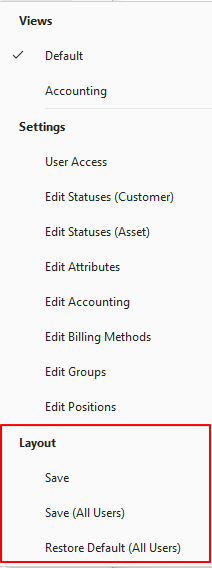
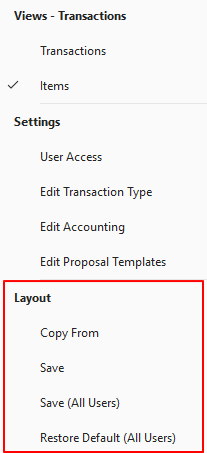
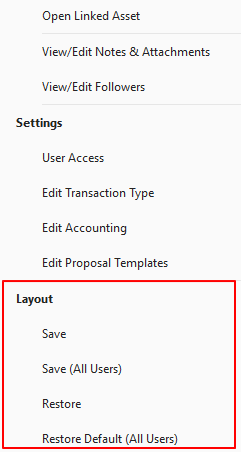
มุมมองตารางส่วนใหญ่จะมีตัวเลือก เลย์เอาต์ บนปุ่ม เมนู:
บันทึกลูกค้า
มุมมองรายการธุรกรรม
มุมมองการแก้ไขธุรกรรม
วิธีคัดลอกเลย์เอาต์
คุณสมบัตินี้ช่วยให้ผู้ใช้สามารถคัดลอกเลย์เอาต์ที่บันทึกไว้จากผู้ใช้อื่นได้
- แสดงรายการของรายการ (เช่น ธุรกรรม)
- คลิกที่ เมนู (ปุ่ม) > คัดลอกจาก
- คลิกที่ผู้ใช้ที่คุณต้องการใช้เลย์เอาต์
- คลิกที่ เลือก (ปุ่ม)
- ยืนยันการคัดลอกบนหน้าต่างป๊อปอัพ
วิธีบันทึกเลย์เอาต์ตารางสำหรับตัวคุณเอง
- แสดงรายการของรายการ (เช่น ธุรกรรม)
- เปลี่ยนการแสดงผลตามที่ต้องการ
- คลิกที่ เมนู (ปุ่ม) > บันทึก
วิธีบันทึกเลย์เอาต์ตารางสำหรับผู้ใช้ทั้งหมด
- แสดงรายการของรายการ (เช่น ธุรกรรม)
- เปลี่ยนการแสดงผลตามที่ต้องการ รวมถึงการเลือกหรือซ่อนคอลัมน์
- คลิกที่ เมนู (ปุ่ม) > บันทึก (ผู้ใช้ทั้งหมด)
วิธีกู้คืนเลย์เอาต์ตาราง
- แสดงรายการของรายการ (เช่น ธุรกรรม)
- Click Menu (button) > Restore Default (All Users).
- หมายเหตุ: จำเป็นต้องรีสตาร์ท และคุณจะได้รับแจ้งให้รีสตาร์ท
- หมายเหตุ สําหรับธุรกรรม ผู้ใช้ยังสามารถ กู้คืน เค้าโครง ที่บันทึก ไว้สําหรับตนเองเท่านั้น คุณลักษณะนี้ใช้ได้กับเลย์เอาต์ที่บันทึกไว้ในเซสชันนั้นเท่านั้น เมื่อรีสตาร์ท QuickEasy เลย์เอาต์ที่บันทึกไว้จะหายไป

