
แก้ไขรายการรายงานและมุมมองการแก้ไข
โมดูล รายงานที่กําหนดเอง ช่วยให้ผู้ใช้สามารถสร้าง แก้ไข และจัดการรายงานที่กําหนดเองได้ โมดูลนี้มีส่วนติดต่อที่ใช้งานง่ายเพื่อกําหนดส่วนหัวของรายงาน ฟิลด์ ตัวกรอง และตัวเลือกการดูรายละเอียดแนวลึก ซึ่งเปิดใช้งานการวิเคราะห์ข้อมูลและการรายงานที่ปรับให้เหมาะกับคุณ
การสร้างรายงานที่กําหนดเองสําหรับลูกค้าเป็นหนึ่งในบริการที่ QuickEasy นําเสนอ
รายงานที่กำหนดเองประกอบด้วยอินเตอร์เฟซสองส่วน:
- แก้ไขรายงาน: รายงานถูกสร้างหรือแก้ไขโดยใช้ SQL แก้ไขรายงาน สามารถพบได้ในเมนู การตั้งค่า
- รายงานที่กำหนดเอง: แสดงรายงานที่สร้างขึ้น รายงานที่กำหนดเองสามารถเพิ่มลงในกลุ่มเมนูใดก็ได้ทั้งหมดหรือเป็นรายงานแยก เมื่อเพิ่มเป็นกลุ่ม ผู้ใช้สามารถเลือกรายงานที่จะแสดงจากรายการแบบเลื่อนลง รายการนี้จะแสดงเฉพาะรายงานที่ผู้ใช้มีสิทธิ์ในการดู
มุมมองรายการ
คำอธิบายปุ่ม

| ปุ่ม | คำอธิบาย |
|---|---|
| ดู | แสดงรายการของรายงาน |
| ใหม่ | สร้างรายงานใหม่ |
| เมนู | เค้าโครง |
คำอธิบายฟิลด์
| ฟิลด์ | คำอธิบาย |
|---|---|
| รหัส | หมายเลขที่ระบบสร้างขึ้นสำหรับรายการ |
| คำอธิบาย | ชื่อของรายงาน |
| รหัส | ชื่อย่อของรายงาน |
| บันทึก | บันทึกใดๆ สำหรับรายงาน |
| สร้างแล้ว | วันที่ที่รายการถูกสร้าง |
| อัปเดตแล้ว | วันที่ที่รายการถูกอัปเดต |
| อัปเดตโดย | ผู้ใช้ที่อัปเดตรายการล่าสุด |
| วิดเจ็ต | เมนูย่อยซึ่งสามารถเข้าถึงได้โดยคลิกขวาที่รายการ มีฟังก์ชันต่อไปนี้: – แก้ไขรายงาน: อนุญาตให้ทำการเปลี่ยนแปลงรายงาน – การเข้าถึงของผู้ใช้: ตั้งค่าการเข้าถึงของผู้ใช้สำหรับรายงาน – ลบรายงาน Ctrl + Del: ลบรายงาน |
แก้ไขมุมมอง
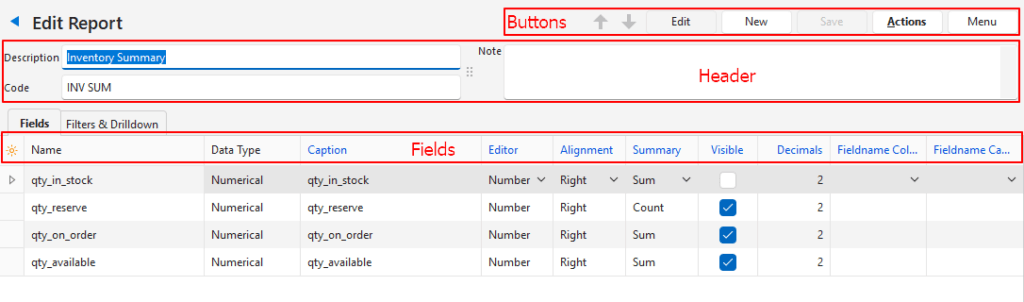
คำอธิบายปุ่ม
| ปุ่ม | คำอธิบาย |
|---|---|
| ↑ ↓ | นำทางไปยังรายการถัดไปหรือก่อนหน้า |
| แก้ไข | อนุญาตให้ ผู้ใช้ แก้ไขรายการ |
| ใหม่ | สร้างรายงานใหม่ |
| บันทึก | บันทึกการเปลี่ยนแปลงใดๆ |
| การดำเนินการ | แก้ไข SQL: เปิดอินเทอร์เฟซ SQL สำหรับการแก้ไข ลบรายงาน: ลบรายงานที่เปิดอยู่บนหน้าจอ |
| เมนู | การตั้งค่า > การเข้าถึงของผู้ใช้ เค้าโครง |
คำอธิบายส่วนหัว
| ฟิลด์ | คำอธิบาย |
|---|---|
| คำอธิบาย | ฟิลด์สำหรับพิมพ์คำอธิบาย (ชื่อ) สำหรับรายงาน |
| รหัส | เขตข้อมูลสําหรับพิมพ์คําอธิบายสั้น ๆ สําหรับรายงาน |
| บันทึก | ฟิลด์สำหรับพิมพ์บันทึกใดๆ |
คำอธิบายฟิลด์ (แท็บ)
- ฟิลด์ที่มีเครื่องหมายสีน้ําเงิน (ใน QuickEasy BOS) สามารถแก้ไขได้
- ฟิลด์จะถูกสร้างขึ้นโดยอัตโนมัติตามคำสั่ง SQL ของรายงาน
| ฟิลด์ | คำอธิบาย |
|---|---|
| ตัวเลือกฟิลด์ (*) | อนุญาตให้ผู้ใช้เพิ่มหรือลบคอลัมน์ |
| รหัส | หมายเลขที่ระบบสร้างขึ้นสำหรับรายการ |
| ชื่อ | ชื่อฟิลด์ จากคำสั่ง SQL |
| ประเภทข้อมูล | ประเภทของข้อมูล (เช่น ข้อความ, ตัวเลข, วันที่) |
| หัวข้อ | กรอกข้อมูลไว้ล่วงหน้าด้วยเขตข้อมูล ชื่อ สําหรับฐานข้อมูล อาจแก้ไขเพื่อแทรกป้ายกํากับที่ใช้งานง่ายสําหรับฟิลด์ |
| ตัวแก้ไข | กรอก ไว้ล่วงหน้าด้วยชนิดของข้อมูล ที่มีอยู่ในฟิลด์ ตัวเลือกคือ: – ข้อความ – ข้อความที่จัดรูปแบบ – จํานวน – บันทึก – วันที่ – เวลา |
| การจัดตำแหน่ง | รายการแบบเลื่อนลงเพื่อเลือกการจัดตำแหน่งข้อความ: ซ้าย, ขวา, กึ่งกลาง |
| สรุป | เติมเต็มด้วยการคํานวณ ตัวเลือกการคํานวณคือ: -ไม่มี – ผลรวม – จํานวน – ค่าเฉลี่ย – นาที – สูงสุด |
| มองเห็นได้ | ช่องทำเครื่องหมาย หากทำเครื่องหมาย ฟิลด์จะปรากฏในรายงาน ควรทำเครื่องหมายสำหรับฟิลด์ที่มีข้อมูลที่แสดงในรายงาน ไม่ควรทำเครื่องหมายสำหรับฟิลด์ที่มีฟังก์ชันที่ใช้ในฟิลด์อื่น (เช่น คำอธิบายที่กำหนดเองหรือการเปลี่ยนสี) อาจไม่ทำเครื่องหมายสำหรับฟิลด์ที่มีฐานข้อมูลหรือรหัสรายการ |
| ทศนิยม | ฟิลด์สำหรับตั้งค่าจำนวนตำแหน่งทศนิยมสำหรับฟิลด์ตัวเลข |
| สีชื่อฟิลด์ | รายการแบบเลื่อนลงของชื่อฟิลด์ทั้งหมดสำหรับผู้ใช้เลือกว่าฟิลด์ใดควรมีตัวกรองสีที่ใช้ |
| คำอธิบายชื่อฟิลด์ | รายการแบบเลื่อนลงของชื่อฟิลด์ทั้งหมด เพื่อเลือกเป็นคำอธิบายสำหรับฟิลด์ |
| สร้างแล้ว | วันที่ที่รายการถูกสร้าง |
| อัปเดตแล้ว | วันที่ที่รายการถูกอัปเดต |
| อัปเดตโดย | ผู้ใช้ที่อัปเดตรายการล่าสุด |
คำอธิบายส่วนตัวกรอง
- ฟิลด์ที่ทำเครื่องหมายเป็นสีน้ำเงินสามารถแก้ไขได้
- ฟิลด์จะถูกสร้างขึ้นโดยอัตโนมัติตามคำสั่ง SQL ของรายงาน
- ตัวกรองช่วยให้ผู้ใช้กลั่นกรองข้อมูลที่แสดงภายใต้ฟิลด์
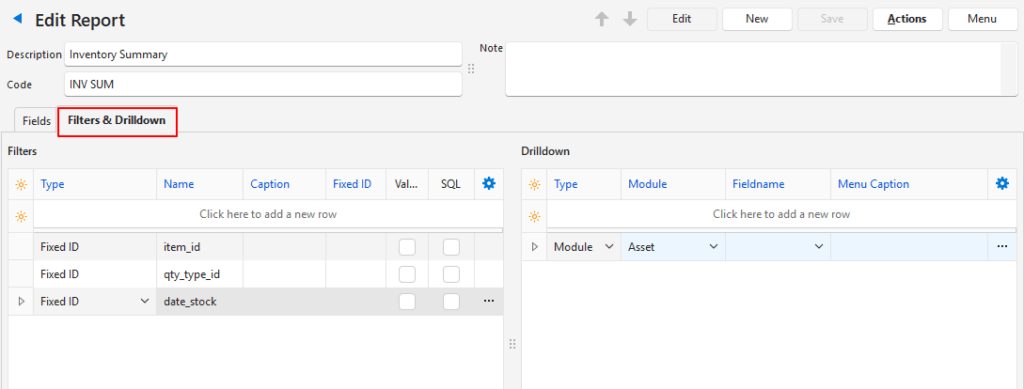
| ฟิลด์ | คำอธิบาย |
|---|---|
| ตัวเลือกฟิลด์ (*) | อนุญาตให้ผู้ใช้เพิ่มหรือลบคอลัมน์ |
| รหัส | หมายเลขที่ระบบสร้างขึ้นสำหรับรายการ |
| ประเภท | ฟิลด์สำหรับเลือกประเภทตัวกรอง เมื่อสร้างฟิลด์ ค่าเริ่มต้นจะเป็นรหัสคงที่ ตัวเลือกคือ: – วันที่: กรองตามวันที่เฉพาะ – ช่วงเวลา (วันที่เริ่มต้นและวันที่สิ้นสุด): กรองบันทึกตามช่วงเวลา – รายการข้อความ: อนุญาตให้ผู้ใช้สร้างรายการค้นหาเพื่อกรองข้อมูล – คู่คีย์-ค่า (คั่นด้วยเครื่องหมายจุลภาค): อนุญาตให้ผู้ใช้แทนที่ฟิลด์ค้นหาบางอย่าง (ตามที่ป้อน) ด้วยค่าที่แตกต่าง (ตามที่ป้อน) – SQL (ส่งคืน: filter_key; filter_value): อนุญาตให้ผู้ใช้แทนที่ฟิลด์ค้นหาบางอย่างด้วยค่าที่แตกต่าง (ตามที่กำหนดโดยคำสั่ง SQL) – รหัสคงที่: อนุญาตให้ผู้ใช้พิมพ์รหัสคงที่ ข้อมูลสำหรับประเภท (เช่น รายการข้อความ, SQL) สามารถป้อนได้ในคอลัมน์ที่เกี่ยวข้องหรือโดยการเข้าถึงเมนูบริบท (คลิกขวา) |
| ชื่อ | ฟิลด์สำหรับป้อนชื่อพารามิเตอร์ที่ใช้ในคิวรี SQL |
| หัวข้อ | ฟิลด์สำหรับพิมพ์ชื่อของตัวกรอง |
| สร้างแล้ว | วันที่ที่รายการถูกสร้าง |
| อัปเดตแล้ว | วันที่ที่รายการถูกอัปเดต |
| อัปเดตโดย | ผู้ใช้ที่อัปเดตรายการล่าสุด |
| รหัสคงที่ | ฟิลด์สำหรับพิมพ์ค่าที่ประเภทเป็นรหัสคงที่ (เช่น รหัสของประเภทธุรกรรม) |
| รายการค่า | ช่องทำเครื่องหมาย ทำเครื่องหมายโดยอัตโนมัติเมื่อมีการกำหนดรายการคีย์-ค่า รายการคีย์จะถูกกำหนดผ่านเมนูบริบท |
| SQL | ช่องทำเครื่องหมาย ทำเครื่องหมายโดยอัตโนมัติเมื่อเขียนคิวรีSQL การเขียน SQL จะทำผ่านเมนูบริบท |
| วิดเจ็ต | เมนูย่อยซึ่งสามารถเข้าถึงได้โดยคลิกขวาที่รายการ โดยมีฟังก์ชันต่อไปนี้ ขึ้นอยู่กับฟิลด์ที่เพิ่ม: – ดู/แก้ไขรายการ: อนุญาตให้ผู้ใช้สร้างรายการค้นหาที่ประเภทเป็นรายการข้อความหรือ คู่คีย์-ค่า – รายการข้อความ: พิมพ์รายการ หนึ่งรายการต่อบรรทัด – คู่ค่าคีย์: พิมพ์รายการที่คั่นด้วยจุลภาคหนึ่งคู่ต่อบรรทัด (เช่น หากคุณป้อน “1,Name” ระบบจะกําหนดจํานวนเต็ม 1 ให้กับฟิลด์ที่มีคําว่า “Name”) – ดู/แก้ไข SQL: อนุญาตให้ผู้ใช้เขียน SQL แบบกําหนดเองโดยที่ประเภทเป็น SQL –เปิดอินเทอร์เฟซ SQL เดียวกันกับที่เห็นภายใต้ ฟิลด์ –SQL ต้องสร้างสองคอลัมน์ (เช่น คู่ค่าคีย์) – ลบตัวกรอง: ลบตัวกรอง |
คำอธิบายส่วน Drilldown
- ฟังก์ชัน drilldown เป็นตัวเลือก
- อนุญาตให้ผู้ใช้กำหนดการดำเนินการบางอย่างที่จะพร้อมใช้งานผ่านเมนูบริบท (เช่น เปิดบัญชีลูกค้า)
- ผู้ใช้สามารถรวมตัวเลือก drilldown ได้มากเท่าที่ต้องการ
- โมดูล drilldown ที่พร้อมใช้งานคือ: ผู้ติดต่อ, รายการ, ผู้จัดการบริการ, และธุรกรรม
| ฟิลด์ | คำอธิบาย |
|---|---|
| ตัวเลือกฟิลด์ (*) | อนุญาตให้ผู้ใช้เพิ่มหรือลบคอลัมน์ |
| รหัส | หมายเลขที่ระบบสร้างขึ้นสำหรับรายการ |
| ประเภท | รายการดรอปดาวน์เพื่อเลือก: – โมดูล: อนุญาตให้ผู้ใช้เลือกโมดูลเพื่อนำทาง (เป็นตัวเลือกเมนูบริบทในรายงาน) – ไฟล์แนบ: อนุญาตให้ผู้ใช้เลือกURLเพื่อนำทาง (เป็นตัวเลือกเมนูบริบทในรายงาน) |
| โมดูล | รายการดรอปดาวน์ของโมดูลที่พร้อมใช้งาน ใช้ได้เฉพาะเมื่อประเภทที่เลือกเป็นโมดูล |
| ชื่อฟิลด์ | รายการแบบหล่นลงของชื่อฟิลด์ทั้งหมดเพื่อให้ผู้ใช้เลือกหนึ่งรายการสําหรับฟังก์ชันการดูรายละเอียดแนวลึก ชื่อฟิลด์ที่เลือกควรเป็นคีย์หลัก (ID) สําหรับโมดูลนั้น |
| หัวข้อเมนู | ฟิลด์สำหรับพิมพ์ป้ายกำกับที่แสดงในเมนูบริบทของรายงาน |
| สร้างแล้ว | วันที่ที่รายการถูกสร้าง |
| อัปเดตแล้ว | วันที่ที่รายการถูกอัปเดต |
| อัปเดตโดย | ผู้ใช้ที่อัปเดตรายการล่าสุด |
| วิดเจ็ต | เมนูย่อยซึ่งสามารถเข้าถึงได้โดยการคลิกขวาที่รายการ มีฟังก์ชันดังต่อไปนี้: – ลบ Drilldown |

