
มุมมองรายการสินทรัพย์
โมดูลสินทรัพย์สามารถใช้ได้หลายวิธี ธุรกิจที่ให้บริการสินทรัพย์ (เช่น ยานยนต์ หรืออุปกรณ์คอมพิวเตอร์) สามารถป้อนสินทรัพย์ของลูกค้าและเชื่อมโยงสินทรัพย์เหล่านี้กับบัญชีลูกค้าและตั๋วบริการได้ ธุรกิจที่ใช้สินทรัพย์เพื่อสร้างรายได้ (เช่น เครื่องพิมพ์) สามารถเชื่อมโยงสินทรัพย์เหล่านี้สําหรับคุณสมบัติการผลิตเพื่อกําหนดความสามารถในการทํากําไรของสินทรัพย์
คุณสามารถเพิ่มเนื้อหาลงในกลุ่มเมนูใดก็ได้
มุมมองเริ่มต้น: อธิบายปุ่ม
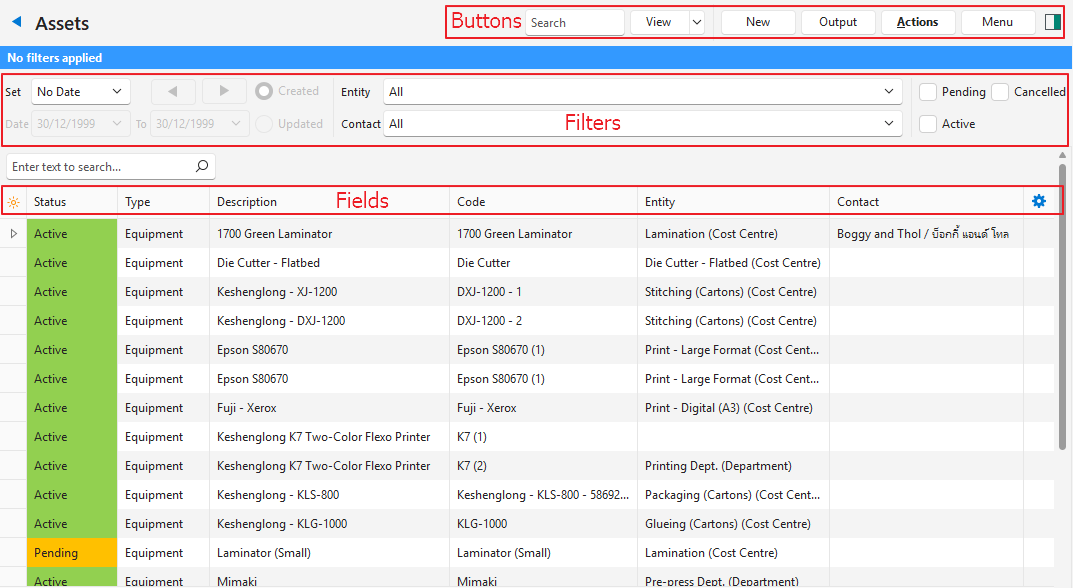
| ปุ่ม | คำอธิบาย |
| ดู | สร้างรายการรายการตามตัวกรองข้อมูลที่เลือก |
| ลูกศรบนปุ่มดู | > รีเซ็ตตัวกรองข้อมูล: รีเซ็ตตัวกรองข้อมูลทั้งหมด |
| ล่าสุด | รายการดรอปดาวน์ของเรกคอร์ดที่ดูล่าสุดเพื่อการเข้าถึงเรกคอร์ดเหล่านั้นอย่างรวดเร็ว ปุ่มจะถูกระงับหากไม่มีรายการล่าสุด |
| ใหม่ | สร้างเนื้อหาใหม่ของชนิดที่เลือก ประเภทที่มีจําหน่ายคือ: – อุปกรณ์ – ยานพาหนะ |
| ผลลัพธ์ | พิมพ์ แสดงตัวอย่าง หรือส่งออกรายงานที่เลือกหากมีการเพิ่มเทมเพลตเอาต์พุต จัดเตรียมรายงานรายการที่จะส่งออกในรูปแบบ.xlsx ใน มุมมองรายการ |
| การดำเนินการ | อัปเดตแบทช์: นําการเปลี่ยนแปลงไปใช้กับเรกคอร์ดที่เลือกทั้งหมดเมื่อคลิก อัปเดต (ปุ่ม) และยืนยันการเปลี่ยนแปลง – ผู้ติดต่อ: เปลี่ยนผู้ติดต่อเป็นผู้ติดต่อที่เลือกจากรายการดรอปดาวน์ – เอนทิตี: เปลี่ยนเอนทิตีเป็นเอนทิตีที่เลือกจากรายการดรอปดาวน์ – กลุ่ม: เพิ่มหรือลบกลุ่มที่เลือกจากรายการดรอปดาวน์ – สถานะ: เปลี่ยนสถานะเป็นสถานะที่เลือกจากรายการแบบเลื่อนลง |
| เมนู | แสดงหมายเหตุ: สลับการแสดงหรือซ่อนโน้ต มุมมอง: – ค่าเริ่มต้น – ยานพาหนะ – อุปกรณ์ การตั้งค่า – การเข้าถึงของผู้ใช้: ตั้งค่าการเข้าถึงของผู้ใช้สําหรับเนื้อหา – แก้ไขแอตทริบิวต์: อนุญาตให้สร้างและนําแอตทริบิวต์ที่กําหนดเองไปใช้กับเนื้อหาได้ – แก้ไขสถานะ: สร้างสถานะสําหรับเนื้อหา – แก้ไขกลุ่ม: อนุญาตให้สร้างกลุ่มสําหรับเนื้อหา เค้าโครง |
มุมมองเริ่มต้น: อธิบายตัวกรอง
| ตัวกรอง | คำอธิบาย |
| ชุด | รายการแบบเลื่อนลงที่มีตัวเลือกวันที่ (เช่น ไม่มีวันที่ วันนี้ ปีนี้) |
| ลูกศร | ปรับวันที่ตามทิศทางของลูกศร |
| วันที่ | อนุญาตให้ผู้ใช้ตั้งค่า วันที่ ของตนเอง (ตามการเลือกภายใต้ Set) |
| สร้าง | หากเลือก จะแสดงธุรกรรม ที่สร้างขึ้น ในวันที่ที่เลือก |
| อัปเดตแล้ว | หากเลือก จะแสดงธุรกรรมที่ อัปเดต ในวันที่ที่เลือก |
| หน่วยงาน | รายการดรอปดาวน์ของ เอนทิตี เพื่อเลือก ทั้งหมด หรือเอ นทิตีเฉพาะ |
| ติดต่อ | รายการดรอปดาวน์ของ ผู้ติดต่อ เพื่อเลือก ทั้งหมด หรือผู้ติดต่อที่ระบุ |
| ช่องทำเครื่องหมายสถานะ | ช่องทําเครื่องหมาย เฉพาะรายการที่มีสถานะที่ทําเครื่องหมายไว้เท่านั้นที่จะแสดง หากไม่มีช่องใดถูกเลือก จะแสดงรายการทั้งหมด |
มุมมองเริ่มต้น: อธิบายเขตข้อมูล
| ฟิลด์ | คำอธิบาย |
| ตัวเลือกฟิลด์ (*) | อนุญาตให้ผู้ใช้เพิ่มหรือลบคอลัมน์ |
| รหัส | หมายเลขที่ระบบสร้างขึ้นสำหรับรายการ |
| สถานะ | สถานะปัจจุบันของรายการ |
| ประเภท | ประเภทของทรัพย์สิน (เช่น อุปกรณ์หรือยานพาหนะ) |
| คำอธิบาย | คําอธิบายของชิ้นงาน ถ้าสร้างขึ้นโดยอัตโนมัติ คําอธิบายจะถูกสร้างขึ้นดังนี้: – อุปกรณ์: ยี่ห้อและรุ่นของเครื่อง – ยานพาหนะ: ยานพาหนะ ยี่ห้อ รุ่น ปีที่ผลิต และหมายเลขทะเบียน |
| รหัส | รหัสของสินทรัพย์ที่ใช้ในรายการค้นหาทั้งหมด ถ้าสร้างรหัสโดยอัตโนมัติจะถูกสร้างขึ้นดังนี้: – อุปกรณ์: ยี่ห้อ รุ่น และหมายเลขซีเรียลของเครื่อง – ยานพาหนะ: ยานพาหนะ ยี่ห้อ รุ่น และหมายเลขทะเบียน |
| แทนที่ | ช่องทําเครื่องหมาย หากเลือกคําอธิบายและรหัสสามารถแก้ไขได้ |
| หน่วยงาน | เอนทิตีที่มีการปันส่วนสินทรัพย์ สินทรัพย์สามารถปันส่วนให้กับเอนทิตีได้เพียงหนึ่งเอนทิตีเท่านั้น อย่างไรก็ตาม เอนทิตีสามารถมีสินทรัพย์ได้หลายรายการ |
| ติดต่อ | ผู้ติดต่อที่มีการปันส่วนสินทรัพย์ สินทรัพย์สามารถปันส่วนให้กับผู้ติดต่อได้เพียงรายเดียวเท่านั้น อย่างไรก็ตาม ผู้ติดต่อสามารถมีสินทรัพย์ได้หลายรายการ |
| กลุ่ม | กลุ่มที่เนื้อหาเป็นสมาชิก |
| สร้างแล้ว | วันที่ที่รายการถูกสร้าง |
| อัปเดตแล้ว | วันที่ที่รายการถูกอัปเดต |
| อัปเดตโดย | วันที่ที่รายการถูกอัปเดต |
| วิดเจ็ต | เมนูย่อยซึ่งสามารถเข้าถึงได้โดยการคลิกขวาที่รายการ พร้อมฟังก์ชันต่อไปนี้: – ดู/แก้ไขโน้ตและไฟล์แนบ: สร้าง แก้ไข หรือแสดงโน้ตและไฟล์แนบ – แก้ไข: เปิดระเบียนของเนื้อหาเพื่อแก้ไข – คัดลอก: คัดลอกเนื้อหาเพื่อสร้างเนื้อหาใหม่ – ลบ: แสดงคําเตือนและแสดงรายการที่เนื้อหากําลังใช้อยู่ หากได้รับการยืนยัน ให้ลบเนื้อหา เนื้อหาที่ถูกลบจะถูกส่งไปยังถังรีไซเคิล |
ยานพาหนะ: อธิบายปุ่ม
| ปุ่ม | คำอธิบาย |
|---|---|
| ดู | สร้างรายการรายการตามตัวกรองข้อมูลที่เลือก |
| ลูกศรบนปุ่มดู | > รีเซ็ตตัวกรองข้อมูล: รีเซ็ตตัวกรองข้อมูลทั้งหมด |
| ล่าสุด | รายการดรอปดาวน์ของเรกคอร์ดที่ดูล่าสุดเพื่อการเข้าถึงเรกคอร์ดเหล่านั้นอย่างรวดเร็ว ปุ่มจะถูกระงับหากไม่มีรายการล่าสุด |
| ใหม่ | สร้างเนื้อหาใหม่ของชนิดที่เลือก ประเภทที่มีจําหน่ายคือ: – อุปกรณ์ – ยานพาหนะ |
| ผลลัพธ์ | พิมพ์ ดูตัวอย่าง หรือส่งออกรายงานที่เลือกหากเทมเพลตผลลัพธ์ถูกเพิ่ม จัดเตรียมรายงานรายการให้ส่งออกในรูปแบบ .xlsx ในมุมมองรายการ |
| เมนู | แสดงหมายเหตุ: สลับการแสดงหรือซ่อนโน้ต มุมมอง: – ค่าเริ่มต้น – ยานพาหนะ – อุปกรณ์ การตั้งค่า – การเข้าถึงของผู้ใช้: ตั้งค่าการเข้าถึงของผู้ใช้สําหรับเนื้อหา – แก้ไขแอตทริบิวต์: อนุญาตให้สร้างและนําแอตทริบิวต์ที่กําหนดเองไปใช้กับเนื้อหาได้ – แก้ไขสถานะ: สร้างสถานะสําหรับเนื้อหา – แก้ไขกลุ่ม: อนุญาตให้สร้างกลุ่มสําหรับเนื้อหา เค้าโครง |
ยานพาหนะ: อธิบายตัวกรอง
| ตัวกรอง | คำอธิบาย |
|---|---|
| ชุด | รายการแบบเลื่อนลงที่มีตัวเลือกวันที่ (เช่น ไม่มีวันที่ วันนี้ ปีนี้) |
| ลูกศร | ปรับวันที่ตามทิศทางของลูกศร |
| วันที่ | อนุญาตให้ผู้ใช้ตั้งค่า วันที่ ของตนเอง (ตามการเลือกภายใต้ Set) |
| สร้าง (ปุ่มตัวเลือก) | หากเลือก จะแสดงธุรกรรม สร้างขึ้น ในวันที่ที่เลือก |
| อัปเดต (ปุ่มตัวเลือก) | หากเลือก จะแสดงธุรกรรมที่ อัปเดต ในวันที่ที่เลือก |
| หน่วยงาน | รายการดรอปดาวน์ของ เอนทิตี เพื่อเลือก ทั้งหมด หรือเอ นทิตีเฉพาะ |
| ติดต่อ | รายการดรอปดาวน์ของ ผู้ติดต่อ เพื่อเลือก ทั้งหมด หรือผู้ติดต่อที่ระบุ |
| ช่องทำเครื่องหมายสถานะ | ช่องทําเครื่องหมาย เฉพาะรายการที่มีสถานะที่ทําเครื่องหมายไว้เท่านั้นที่จะแสดง หากไม่มีช่องใดถูกเลือก จะแสดงรายการทั้งหมด |
ยานพาหนะ: อธิบายฟิลด์
| ฟิลด์ | คำอธิบาย |
|---|---|
| ตัวเลือกฟิลด์ (*) | อนุญาตให้ผู้ใช้เพิ่มหรือลบคอลัมน์ |
| รหัส | หมายเลขที่ระบบสร้างขึ้นสำหรับรายการ |
| สถานะ | สถานะปัจจุบันของรายการ |
| คำอธิบาย | คําอธิบายของยานพาหนะ หากสร้างขึ้นโดยอัตโนมัติ คําอธิบายจะเป็นยี่ห้อและรุ่นของรถ |
| รหัส | รหัสของรถ หากสร้างขึ้นโดยอัตโนมัติ รหัสคือยี่ห้อ รุ่น และหมายเลขทะเบียนของรถ |
| หน่วยงาน | เอนทิตีที่จัดสรรยานพาหนะ |
| ติดต่อ | ผู้ติดต่อที่จัดสรรยานพาหนะ |
| กลุ่ม | กลุ่มที่รถอยู่ |
| วิน | หมายเลขประจําตัวของรถ |
| หมายเลขเครื่องยนต์ | หมายเลขเครื่องยนต์ของรถ |
| เลขทะเบียน | ทะเบียนรถสีเหลือง |
| ทําให้ | ยี่ห้อของรถ |
| รุ่น | รุ่นของรถ |
| ปี | ปีที่ผลิต |
| ประเภทของร่างกาย | ประเภทตัวถังของรถ |
| สี | สีของรถ |
| วิดเจ็ต | เมนูย่อยซึ่งสามารถเข้าถึงได้โดยคลิกขวาที่รายการ โดยมีฟังก์ชันดังต่อไปนี้: – ดู / แก้ไขบันทึกย่อและไฟล์แนบ – แก้ไข |
อุปกรณ์: อธิบายปุ่ม
| ปุ่ม | คำอธิบาย |
|---|---|
| ดู | สร้างรายการรายการตามตัวกรองข้อมูลที่เลือก |
| ลูกศรบนปุ่มดู | > รีเซ็ตตัวกรองข้อมูล: รีเซ็ตตัวกรองข้อมูลทั้งหมด |
| ล่าสุด | รายการดรอปดาวน์ของเรกคอร์ดที่ดูล่าสุดเพื่อการเข้าถึงเรกคอร์ดเหล่านั้นอย่างรวดเร็ว ปุ่มจะถูกระงับหากไม่มีรายการล่าสุด |
| ใหม่ | สร้างเนื้อหาใหม่ของชนิดที่เลือก ประเภทที่มีจําหน่ายคือ: อุปกรณ์ ยานพาหนะ |
| ผลลัพธ์ | พิมพ์ ดูตัวอย่าง หรือส่งออกรายงานที่เลือกหากเทมเพลตผลลัพธ์ถูกเพิ่ม จัดเตรียมรายงานรายการให้ส่งออกในรูปแบบ .xlsx ในมุมมองรายการ |
| เมนู | แสดงหมายเหตุ: สลับการแสดงหรือซ่อนโน้ต มุมมอง: – ค่าเริ่มต้น – ยานพาหนะ – อุปกรณ์ การตั้งค่า – การเข้าถึงของผู้ใช้: ตั้งค่าการเข้าถึงของผู้ใช้สําหรับเนื้อหา – แก้ไขแอตทริบิวต์: อนุญาตให้สร้างและนําแอตทริบิวต์ที่กําหนดเองไปใช้กับเนื้อหาได้ – แก้ไขสถานะ: สร้างสถานะสําหรับเนื้อหา – แก้ไขกลุ่ม: อนุญาตให้สร้างกลุ่มสําหรับเนื้อหา เค้าโครง |
อุปกรณ์: อธิบายตัวกรอง
| ตัวกรอง | คำอธิบาย |
|---|---|
| ชุด | รายการแบบเลื่อนลงที่มีตัวเลือกวันที่ (เช่น ไม่มีวันที่ วันนี้ ปีนี้) |
| ลูกศร | ปรับวันที่ตามทิศทางของลูกศร |
| วันที่ | อนุญาตให้ผู้ใช้ตั้งค่า วันที่ ของตนเอง (ตามการเลือกภายใต้ Set) |
| สร้าง | หากเลือก จะแสดงธุรกรรม สร้างขึ้น ในวันที่ที่เลือก |
| อัปเดตแล้ว | หากเลือก จะแสดงธุรกรรมที่ อัปเดต ในวันที่ที่เลือก |
| หน่วยงาน | รายการดรอปดาวน์ของ Entities เพื่อ เลือก ทั้งหมด หรือ เอนทิตีเฉพาะ |
| ติดต่อ | รายการดรอปดาวน์ของ ผู้ติดต่อ เพื่อเลือก ทั้งหมด หรือผู้ติดต่อที่ระบุ |
| ช่องทำเครื่องหมายสถานะ | ช่องทําเครื่องหมาย เฉพาะรายการที่มีสถานะที่ทําเครื่องหมายไว้เท่านั้นที่จะแสดง หากไม่มีการเลือกช่อง รายการทั้งหมดจะปรากฏขึ้น |
อุปกรณ์: อธิบายฟิลด์
| ฟิลด์ | คำอธิบาย |
|---|---|
| ตัวเลือกฟิลด์ (*) | อนุญาตให้ผู้ใช้เพิ่มหรือลบคอลัมน์ |
| รหัส | หมายเลขที่ระบบสร้างขึ้นสำหรับรายการ |
| สถานะ | สถานะปัจจุบันของรายการ |
| คำอธิบาย | คําอธิบายของชิ้นงาน หากสร้างขึ้นโดยอัตโนมัติ คําอธิบายคือยี่ห้อและรุ่นของเครื่อง |
| รหัส | รหัสของเนื้อหา หากสร้างขึ้นโดยอัตโนมัติ คําอธิบายจะเป็นยี่ห้อ รุ่น และหมายเลขซีเรียลของเครื่อง |
| หน่วยงาน | เอนทิตีที่มีการปันส่วนสินทรัพย์ |
| ติดต่อ | ผู้ติดต่อที่มีการปันส่วนสินทรัพย์ |
| กลุ่ม | กลุ่มที่เนื้อหาเป็นสมาชิก |
| หมายเลขซีเรียล | หมายเลขซีเรียลของเนื้อหา |
| ทําให้ | สินทรัพย์ทํา |
| รุ่น | โมเดลของสินทรัพย์ |
| ปี | ปีที่ผลิตของสินทรัพย์ |
| สี | สีของชิ้นงาน |
| วิดเจ็ต | เมนูย่อยซึ่งสามารถเข้าถึงได้โดยคลิกขวาที่รายการ โดยมีฟังก์ชันดังต่อไปนี้: – ดู / แก้ไขบันทึกย่อและไฟล์แนบ – แก้ไข |

