
อินเทอร์เฟซผังบัญชี
QuickEasy BOS มีระบบบัญชีแบบบูรณาการอย่างสมบูรณ์ สําหรับ แต่ละชนิดธุรกรรม ผู้ใช้สามารถเลือกได้ว่าต้องลงรายการบัญชีธุรกรรมไปยัง บัญชีแยกประเภท ด้วย (ส่งผลต่อ การบัญชี)
ผังบัญชีแบ่งออกเป็นสองส่วน:
- งบกําไรขาดทุน: รวมบัญชี รายได้ และ ค่าใช้จ่าย รายงานที่เกี่ยวข้องแสดงความสามารถในการทํากําไรขององค์กร
- งบแสดงฐานะการเงิน รวมถึงสินทรัพย์ หนี้สิน การลงทุน และส่วนของผู้ถือหุ้น รายงานที่เกี่ยวข้องแสดงให้เห็นถึงมูลค่าทางการเงินและความสามารถในการชําระหนี้ขององค์กร
ตัวเลือกเมนู การตั้งค่าการบัญชี ประกอบด้วยแท็บสําหรับตั้งค่าชนิด VAT สกุลเงิน และเงื่อนไขเครดิต
การนําทาง: เมนู > หลัก ตั้งค่า > บัญชีบัญชี > (แท็บ)
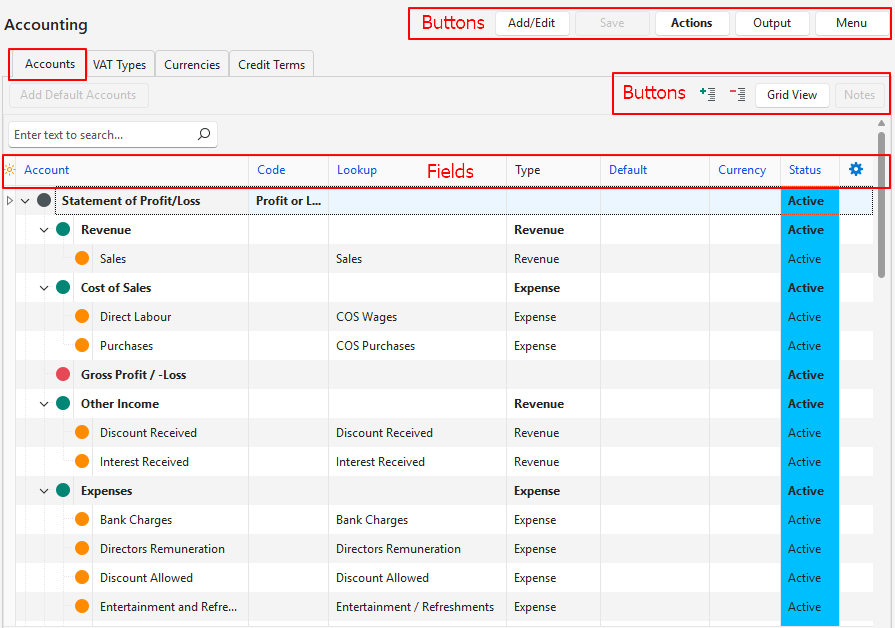
คำอธิบายปุ่ม
| ปุ่ม | คำอธิบาย |
|---|---|
| เพิ่ม/แก้ไข | อนุญาตให้ ผู้ใช้ แก้ไขรายการหรือเพิ่มรายการใหม่ |
| บันทึก | บันทึกการเปลี่ยนแปลงใดๆ |
| การดำเนินการ | อนุญาตให้ทําการเปลี่ยนแปลงกับหลายระเบียนที่สามารถเลือกได้โดยใช้ Ctrl + คลิกซ้าย ตัวเลือกคือ: – สร้างรายงานการบัญชีใหม่: สร้างรายงานการบัญชีใหม่ คุณลักษณะนี้จะรีเซ็ตรายงานทางการเงินและสร้างใหม่เพื่อรวมบัญชีใหม่ – เรียงลําดับตามตัวอักษร: จัดเรียงบัญชีตามตัวอักษรภายในหมวดหมู่หรือบัญชีหลัก – สร้างรหัสบัญชี: สร้างหมายเลขบัญชี – สร้างการค้นหาบัญชี: สร้างการค้นหาบัญชีสําหรับบัญชีระดับต่ําสุดทั้งหมด การค้นหาเหล่านี้สามารถแก้ไขได้ รายการค้นหาจะใช้ใน ธุรกรรม เพื่อช่วยให้ผู้ใช้ค้นหาบัญชี – รีเฟรชการค้นหา: อัปเดตรายการค้นหาทั้งหมด |
| ผลลัพธ์ | ส่งออก (.xlsx): ส่งออกผังบัญชีในรูปแบบ.xlsx |
| เมนู | เค้าโครง |
| เพิ่มบัญชีเริ่มต้น | สร้างหมวดหมู่หลัก (เช่น ยอดขาย สินทรัพย์ ค่าใช้จ่าย) ที่จําเป็นสําหรับ ผังบัญชี ปุ่มจะถูกลบออกเมื่อสร้างบัญชีแล้ว |
| มุมมองกริด / มุมมองต้นไม้ | สลับระหว่างกริด (รูปแบบสเปรดชีต) และมุมมองแบบต้นไม้ (บัญชีถูกฝังอยู่ใต้งบการเงินที่เกี่ยวข้อง) + – ไอคอนยุบหรือขยายมุมมองต้นไม้ |
| บันทึก | การสลับที่แสดงหรือซ่อนบันทึกย่อของบัญชี |
อธิบายฟิลด์: มุมมองกริด
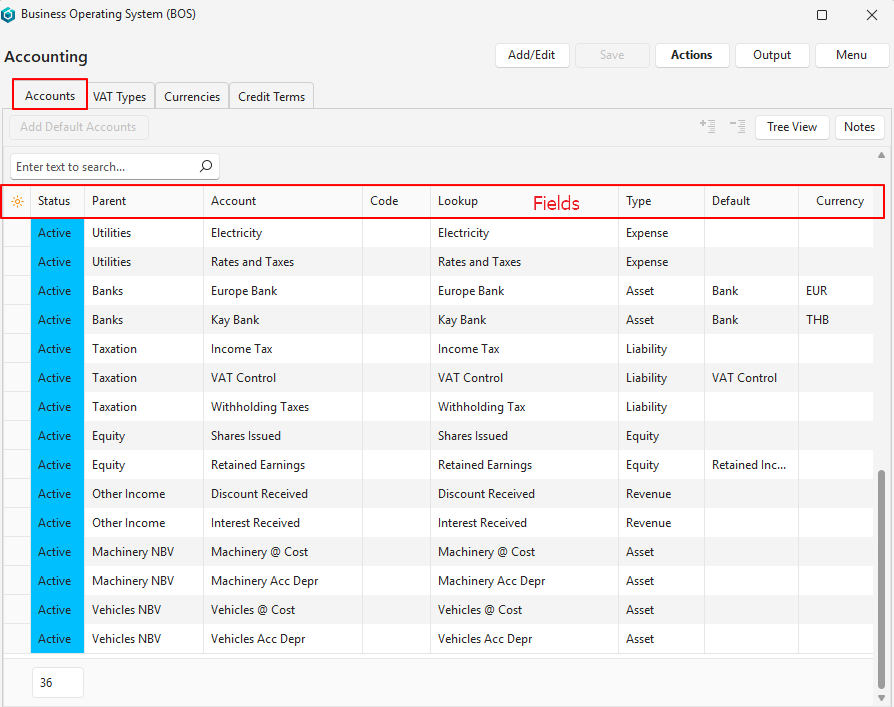
| ฟิลด์ | คำอธิบาย |
|---|---|
| ตัวเลือกฟิลด์ (*) | อนุญาตให้ผู้ใช้เพิ่มหรือลบคอลัมน์ |
| รหัส | หมายเลขที่ระบบสร้างขึ้นสำหรับรายการ |
| สถานะ | สถานะปัจจุบันของรายการ |
| ผู้ปกครอง | ง บการเงิน หลัก (งบกําไร/ขาดทุน หรืองบแสดงฐานะการเงิน) |
| บัญชี | ชื่อบัญชี |
| รหัส | หมายเลขบัญชี |
| ค้นหา | ชื่อ การค้นหา ของบัญชี (เช่น ชื่อที่พิมพ์เมื่อใช้บัญชีในธุรกรรม) คําเตือน: หากไม่ได้ป้อนการค้นหา จะไม่สามารถเลือกบัญชีได้เมื่อสร้างธุรกรรม |
| ประเภท | ประเภทของบัญชี (เช่น สินทรัพย์ ค่าใช้จ่าย) |
| รหัสลำดับ | ลําดับที่บัญชีจะแสดงในงบการเงินที่เกี่ยวข้องในกลุ่ม |
| เริ่มต้น | อนุญาตให้ผู้ใช้ระบุว่าบัญชีเป็นค่าเริ่มต้นสําหรับบัญชีใดบัญชีหนึ่งต่อไปนี้หรือไม่ – รายได้สะสม – การควบคุมภาษีมูลค่าเพิ่ม – เจ้าหนี้ – ลูกหนี้ – ธนาคาร |
| สกุลเงิน | อนุญาตให้ผู้ใช้ระบุ สกุลเงิน สําหรับบัญชีธนาคารเท่านั้น |
| สร้างแล้ว | วันที่ที่รายการถูกสร้าง |
| อัปเดตแล้ว | วันที่ที่รายการถูกอัปเดต |
| อัปเดตโดย | ผู้ใช้ที่อัปเดตรายการล่าสุด |
| ระดับ | ตัวเลขที่ระบุระดับการซ้อน (เช่น งบฐานะ > การเงิน สินทรัพย์ > สินทรัพย์ >หมุนเวียน ธนาคาร อยู่ที่ระดับ 4) |
อธิบายฟิลด์: มุมมองแบบต้นไม้
ฟิลด์ที่ทําเครื่องหมายเป็นสีน้ําเงินใน BOS สามารถแก้ไขได้
| ฟิลด์ | คำอธิบาย |
|---|---|
| ตัวเลือกฟิลด์ (*) | อนุญาตให้ผู้ใช้เพิ่มหรือลบคอลัมน์ |
| รหัส | ตัวเลขที่ระบบสร้างขึ้นแบบขยายซึ่งมีหมายเลขและรหัสสีตามระดับ |
| บัญชี | ชื่อบัญชี |
| รหัส | หมายเลขบัญชี การใช้หมายเลขบัญชีเป็นทางเลือก แต่อาจเป็นประโยชน์สําหรับการนําเข้าจากธนาคารหากใช้หมายเลขดังกล่าวเป็นหมายเลขอ้างอิงเมื่อทําหรือรับการชําระเงิน |
| รายงาน | รหัสที่ระบุส่วนรายงาน (เช่น สรุป ส่วน) |
| ค้นหา | ฟิลด์สําหรับพิมพ์ชื่อทางเลือกสําหรับบัญชีที่จะใช้ใน ธุรกรรม คําเตือน: หากไม่ได้ป้อนการค้นหา จะไม่สามารถเลือกบัญชีได้เมื่อสร้างธุรกรรม |
| ประเภท | ประเภทของบัญชี (เช่น สินทรัพย์ ค่าใช้จ่าย) |
| เริ่มต้น | อนุญาตให้ผู้ใช้ระบุว่าบัญชีเป็นค่าเริ่มต้นสําหรับบัญชีใดบัญชีหนึ่งต่อไปนี้หรือไม่ – รายได้สะสม – การควบคุมภาษีมูลค่าเพิ่ม – เจ้าหนี้ – ลูกหนี้ – ธนาคาร – การคงค้าง |
| สกุลเงิน | อนุญาตให้ผู้ใช้ระบุ สกุลเงิน สําหรับบัญชี |
| รหัสผู้ปกครอง | หมายเลขที่ระบบสร้างขึ้นสําหรับ หลักของบัญชี |
| สถานะ | สถานะปัจจุบันของรายการ |
| รหัสลำดับ | หมายเลขที่ระบบสร้างขึ้นสําหรับคําสั่งซื้อของบัญชีในส่วน |
| ระดับ | หมายเลขระดับของบัญชี (ส่วนคือระดับ 1 บัญชีหลักคือระดับ 2 บัญชีย่อยคือระดับ 3) |
| บันทึก | ฟิลด์สําหรับป้อนหมายเหตุเกี่ยวกับบัญชี |
| วิดเจ็ต | เมนูย่อยที่สามารถเข้าถึงได้โดยคลิกขวาที่รายการ ตัวเลือกจะแตกต่างกันไปขึ้นอยู่กับว่าคุณคลิกหัวเรื่อง บัญชีในงบกําไรขาดทุน หรือบัญชีในงบแสดงฐานะการเงิน งบกําไรขาดทุน: – เพิ่มส่วน > รายได้: เพิ่มส่วน รายได้ เพิ่มเติม ค่าใช้จ่าย: เพิ่มส่วน ค่าใช้จ่าย เพิ่มเติม – เพิ่มสรุป: เพิ่มผลรวมย่อย มันจะเพิ่มและลบบัญชีทั้งหมดที่อยู่ด้านบนโดยอัตโนมัติ – สร้างการค้นหาบัญชี: สร้างรายการค้นหาเฉพาะสําหรับบัญชีนั้นซึ่งสามารถแก้ไขได้ รายการค้นหาจะจํากัดเฉพาะบัญชีสุดท้ายเท่านั้น (รายการค้นหาเป็นสิ่งจําเป็น แต่สามารถป้อนได้ด้วยตนเอง) – Nest Under: สร้างบัญชีเป็นบัญชีย่อยของบัญชีที่เลือก ใช้ได้กับบัญชีในระดับต่ําสุดเท่านั้น เมื่อใช้บัญชีในการทําธุรกรรมแล้ว จะไม่สามารถเปลี่ยนแปลงการซ้อนกันได้ – เลื่อนขึ้น: เลื่อนบัญชีให้สูงขึ้นหนึ่งบรรทัด – เลื่อนลง: เลื่อนบัญชีลงหนึ่งบรรทัด – ลบ: ลบบัญชีหากไม่มีรายการในบัญชี งบแสดงฐานะการเงิน – เพิ่มส่วน > สินทรัพย์: เพิ่มส่วน สินทรัพย์ เพิ่มเติม (เช่น สินทรัพย์ถาวรหรือสินทรัพย์หมุนเวียน) ความรับผิด: เพิ่มส่วน ความรับผิด เพิ่มเติม (เช่น หนี้สินระยะยาวหรือหนี้สินหมุนเวียน) ส่วนของผู้ถือหุ้น: เพิ่มส่วน ของผู้ถือหุ้น เพิ่มเติม (เช่น การถือหุ้นสามัญ การถือหุ้นบุริมสิทธิ) – เพิ่มสรุป: เพิ่มผลรวมย่อย มันจะเพิ่มและลบบัญชีทั้งหมดที่อยู่ด้านบนโดยอัตโนมัติ – เพิ่มบัญชี: เพิ่มบัญชีในส่วนหรือบัญชีที่เลือก – สร้างการค้นหาบัญชี: สร้างรายการค้นหาสําหรับบัญชีนั้นเท่านั้น รายการค้นหาควรจํากัดเฉพาะบัญชีธุรกรรม (เช่น ไม่ใช่หัวเรื่อง) รายการค้นหาสามารถสร้าง แก้ไข หรือป้อนได้ด้วยตนเองโดยอัตโนมัติ – Nest Under: สร้างบัญชีเป็นบัญชีย่อยของบัญชีที่เลือก เมื่อใช้บัญชีในการทําธุรกรรมแล้ว จะไม่สามารถเปลี่ยนแปลงการซ้อนกันได้ – เลื่อนขึ้น: เลื่อนบัญชีให้สูงขึ้นหนึ่งบรรทัด – เลื่อนลง: เลื่อนบัญชีลงหนึ่งบรรทัด – ลบ: ลบบัญชีหากไม่มีรายการในบัญชี |
ภาษีมูลค่าเพิ่มได้รับการปฏิบัติอย่างไร
จํานวนเงินที่ไม่รวม VAT จะแสดงในรายงาน ยกเว้นบัญชีเหล่านี้ ซึ่งจะแสดงยอดรวมรวม VAT ดังนี้
- ลูกหนี้ (ผลรวมของบัญชีลูกค้าทั้งหมด)
- เจ้าหนี้ (ยอดรวมของบัญชีซัพพลายเออร์ทั้งหมด)
- บัญชีธนาคาร
บัญชี ควบคุมภาษีมูลค่าเพิ่ม จะบันทึกส่วนภาษีมูลค่าเพิ่มของธุรกรรมที่ใช้ประเภท VAT อินพุตหรือเอาต์พุต:
- อินพุตภาษีมูลค่าเพิ่ม + = หักบัญชีควบคุมภาษีมูลค่าเพิ่ม
- อินพุตภาษีมูลค่าเพิ่ม – = หักบัญชีควบคุมภาษีมูลค่าเพิ่มด้วยจํานวนเงินติดลบ
- ภาษีมูลค่าเพิ่ม + = เครดิต บัญชีควบคุมภาษีมูลค่าเพิ่ม
- การส่งออก VAT – = เครดิตบัญชีควบคุม VAT ที่มียอดติดลบ
- การชําระภาษีมูลค่าเพิ่ม = หักบัญชีควบคุมภาษีมูลค่าเพิ่ม (Cr Bank) ใช้ประเภทภาษีมูลค่าเพิ่ม: ภาษีมูลค่าเพิ่ม 100%
- การขอคืนภาษีมูลค่าเพิ่มที่ได้รับ = เครดิตบัญชีควบคุมภาษีมูลค่าเพิ่ม (Dr Bank) ใช้ประเภทภาษีมูลค่าเพิ่ม: ภาษีมูลค่าเพิ่ม 100%
เมื่อชําระเงินแล้ว บัญชีควรเป็นศูนย์ ตัวอย่างเช่น ถ้ายอดดุลของบัญชี ณ สิ้นเดือนกรกฎาคมเป็นเครดิต 21 550.20 จะต้องชําระเงิน 21 550.20 และการชําระเงินนั้นจะหักบัญชีเพื่อทําให้เป็นศูนย์ (ไม่รวมธุรกรรมที่เกิดขึ้นในช่วงเดือนสิงหาคม)
คําเตือน
คําเตือนจะแสดงที่ด้านบนของหน้าจอ ไฮไลต์ด้วยสีส้ม เมื่อข้อมูลไม่สมบูรณ์ คําเตือนจะถูกรีเฟรชเมื่อคลิก บันทึก (ปุ่ม)
- ไม่ได้กําหนดค่าเริ่มต้นของบัญชีบังคับ: ต้องกําหนดค่าเริ่มต้นเหล่านี้:
- ธนาคาร: ระบุว่าบัญชีเป็นบัญชีธนาคารหรือไม่ อนุญาตให้จัดสรรสกุลเงินให้กับบัญชี
- การควบคุมภาษีมูลค่าเพิ่ม: บัญชีที่มีการลงรายการบัญชีส่วน VAT ของธุรกรรมทั้งหมด
- ลูกหนี้: รวมบัญชีลูกค้าทั้งหมดในรายงานทางการเงิน
- เจ้าหนี้: รวมบัญชีซัพพลายเออร์ทั้งหมดในรายงานทางการเงิน
- รายได้สะสม: ลงรายการบัญชีกําไรหรือขาดทุนในงบแสดงฐานะการเงินตามที่คํานวณในงบกําไรขาดทุน
- หมายเหตุ คําเตือนสามารถละเว้นได้ (เช่น หากองค์กรไม่ได้ลงทะเบียนภาษีมูลค่าเพิ่ม ก็ไม่จําเป็นต้องมีบัญชีควบคุมภาษีมูลค่าเพิ่ม)
- หมายเหตุ ไม่มีคําเตือนสําหรับค่าเริ่มต้น: การคงค้าง เนื่องจากการใช้คุณลักษณะนั้นเป็นทางเลือก บัญชีคงค้างจะแสดงบน แดชบอร์ดทางการเงิน เพื่อเน้นรายการที่อาจส่งผลกระทบต่องบการเงิน
- ธนาคาร: ยังไม่ได้กําหนด สกุลเงิน ให้กับบัญชีธนาคาร ใช้ได้หากใช้หลายสกุลเงิน บัญชีธนาคารต้องได้รับการจัดสรรสกุลเงินเฉพาะ
- รายการที่ซ้ํากัน: ชื่อ รหัส หรือการค้นหาที่ซ้ํากันในกลุ่มเดียวกัน
- ชื่อว่างเปล่าหรือการค้นหา

