
อินเทอร์เฟซการประมาณการ
- เมื่อต้องการใช้การประมาณการในธุรกรรม ผู้ใช้ต้องเพิ่มการตั้งค่า ชนิดธุรกรรม: การประเมิน > เปิดใช้งานการประเมิน และเลือก ใบเสนอราคา หรือ การผลิต เป็นตัวเลือกจากรายการดรอปดาวน์ในคอลัมน์ มูลค่า โดยปกติแล้ว ตัวเลือก การผลิต จะถูกเลือกสําหรับใบสั่งงาน และเปิดใช้งานฟังก์ชันการวางแผนการผลิต
- ระบบจะสร้างค่าประมาณเป็นรายการโฆษณาในธุรกรรม และเพิ่มโดยการคลิกปุ่ม ประมาณการ ซึ่งอยู่เหนือรายการโฆษณาทางด้านขวาโดยตรง
- สามารถรวมการประมาณการหลายรายการในธุรกรรมเดียว
- ปุ่ม ประมาณการ จะแสดงรายการดรอปดาวน์ของ ชนิดการประเมิน เพื่อให้ผู้ใช้เลือกได้
- การประมาณการแบ่งออกเป็นแท็บ รายการจะถูกเพิ่มไปยังแท็บอินพุตจากหมวดหมู่ที่ระบุใน ชนิดประมาณการ
- รายการสามารถใช้สําหรับการประมาณการได้หาก:
- แอตทริบิวต์การประมาณการได้ถูกเพิ่มไปยังสินค้าที่เกี่ยวข้อง และฟิลด์แอตทริบิวต์เสร็จสมบูรณ์แล้ว
- สินค้าจะถูกปันส่วนให้กับ ประเภท เฉพาะตามที่ระบุโดย ชนิดการประเมิน
- รายการประกอบ สามารถแปลงเป็นการประมาณการแบบจํากัดได้ด้วยตนเองหรือโดยอัตโนมัติ เมื่อแปลงแล้ว แท็บเดียวจะแสดงวัสดุและการกําหนดเส้นทาง และอนุญาตให้แก้ไขปริมาณและต้นทุนได้
- โดยอัตโนมัติ:
- เปิดใช้งานคุณลักษณะนี้โดยเพิ่มการตั้งค่า การประเมิน แปลง Assembly (ASM) Items เป็น Estimates > ไปยังชนิดธุรกรรมที่เกี่ยวข้อง และทําเครื่องหมายที่ช่องทําเครื่องหมาย
- ถ้าเปิดใช้งาน สินค้าแอสเซมบลีทั้งหมดที่เพิ่มลงในธุรกรรมจะถูกแปลงทันที
- คลิกขวาที่รายการแอสเซมบลีบนธุรกรรม แล้วเลือก เปิดการประเมิน จากเมนูบริบทเพื่อแสดงและแก้ไขการประมาณการ
- ด้วยตนเอง:
- ถ้าคุณลักษณะอัตโนมัติถูกปิดใช้งาน รายการแอสเซมบลีสามารถแปลงเป็นค่าประมาณได้โดยคลิกขวาที่บรรทัดไอเท็มบนธุรกรรม และเลือก แปลงเป็น ประมาณการ จากเมนูบริบท
- เมื่อแปลงแล้วสามารถเปิดค่าประมาณได้จากเมนูบริบทคลิกขวา
- โดยอัตโนมัติ:
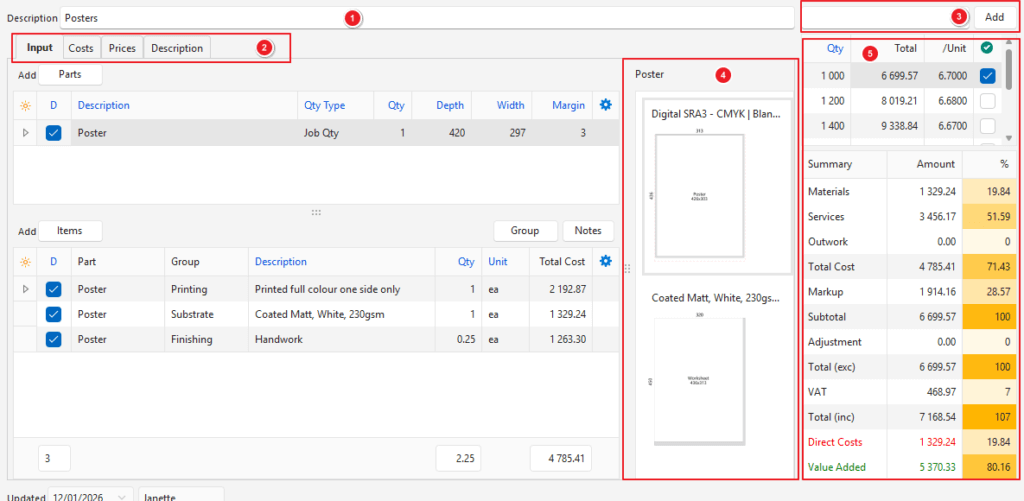
- คําอธิบาย ที่แสดงบนใบเสนอราคา และเป็นส่วนหัวของจดหมายใบเสนอราคา
- แท็บที่ สามารถทําได้
- ปริมาณของสินค้าที่สั่งซื้อ พร้อมตัวเลือกในการเพิ่มปริมาณเพิ่มเติม ปริมาณเพิ่มเติมจะเรียกว่าปริมาณที่ไม่ได้ใช้งาน และจะแสดงพร้อมกับราคาในจดหมายเสนอราคาเพื่อแสดงราคาของลูกค้าสําหรับปริมาณที่แตกต่างกัน
- การกําหนด ซึ่งสามารถแก้ไขได้
- ส่วนสรุปเพื่อจุดประสงค์ในการให้ข้อมูลเท่านั้น ต้นทุนทางตรง (วัสดุและงานภายนอก) จะแสดงเป็นสีแดง จํานวนเงินมูลค่าเพิ่มที่สามารถนําไปใช้เพื่อกู้คืนต้นทุนแรงงานและค่าโสหุ้ยจะแสดงเป็นสีเขียว
คำอธิบายปุ่ม
หากต้องการเข้าถึงหน้าจอนี้ ให้สร้างหรือแก้ไขธุรกรรม (เช่น ใบเสนอราคา) ที่เปิดใช้งานการประมาณการ คลิก ประมาณการ (ปุ่ม) และเลือก ประเภทการประมาณการ จากรายการดรอปดาวน์
| ปุ่ม | คำอธิบาย |
|---|---|
| ↑ ↓ | ใช้เพื่อนําทางระหว่างการประมาณการที่เชื่อมโยงกับธุรกรรมเดียวกัน (เช่น ใบเสนอราคา) |
| ใหม่ | เพิ่ม การประมาณการ ตามที่เลือกจากรายการดรอปดาวน์ของ ชนิดการประมาณการ |
| บันทึก | บันทึกการเปลี่ยนแปลงใดๆ |
| การดำเนินการ | ดู/แก้ไขอาร์ตเวิร์ก: – อนุญาตให้อัปโหลดหรือจับภาพงานศิลปะ – แสดงอาร์ตเวิร์กที่อัปโหลดหรือถ่ายไว้ก่อนหน้านี้ – ผู้ใช้สามารถดูงานศิลปะได้โดยไม่ต้องมีสิทธิ์ดูไฟล์แนบ – ไปป์ไลน์ข้อมูล สําหรับงานศิลปะคือ trans_Item_artwork อัปเดตจากการตั้งค่า: – เปิดกริดเพื่ออัปเดตการประมาณการปัจจุบันด้วยการเปลี่ยนแปลงจาก ชนิดการประมาณการ สินค้า หรือ ศูนย์ต้นทุน ที่ทําขึ้นหลังจากสร้างการประมาณการ – ผู้ใช้สามารถเลือกการเปลี่ยนแปลงที่จะอัปเดตก่อนคลิก อัปเดต (ปุ่ม) – คุณสมบัติที่ตรวจสอบจะแสดงรายการและการเปลี่ยนแปลงใด ๆ จะได้รับการอัปเดต – ส่วนหัวของแถวบนกริด: ทั้งหมด วัสดุ บริการ และ งานภายนอก – ส่วนหัวของคอลัมน์บนกริด: คําอธิบาย แอตทริบิวต์ และ ราคา สําเนาประมาณการ: คัดลอก ประมาณการ ไปยังสินค้าใหม่ในธุรกรรม ลบประมาณการ: ลบ ค่าประมาณเฉพาะนี้ |
| เมนู | เค้าโครง |
คำอธิบายส่วนหัว
| ส่วนหัว | คำอธิบาย |
|---|---|
| คำอธิบาย | เขตข้อมูลสําหรับพิมพ์คําอธิบาย คําอธิบายนี้จะแสดงเป็นบรรทัดไอเท็มของธุรกรรม นอกจากนี้ยังแสดงเป็นส่วนหัวบนจดหมายใบเสนอราคา |
| จํานวน | อนุญาตให้ผู้ใช้เพิ่มปริมาณเพิ่มเติมซึ่งเรียกว่าปริมาณที่ไม่ได้ใช้งาน ปริมาณเหล่านี้แสดงให้ลูกค้าเห็นตัวเลือกการกําหนดราคาสําหรับปริมาณที่แตกต่างกัน (บล็อกก่อน เพิ่ม (ปุ่ม)) ดู ส่วนสรุป (แท็บ) |
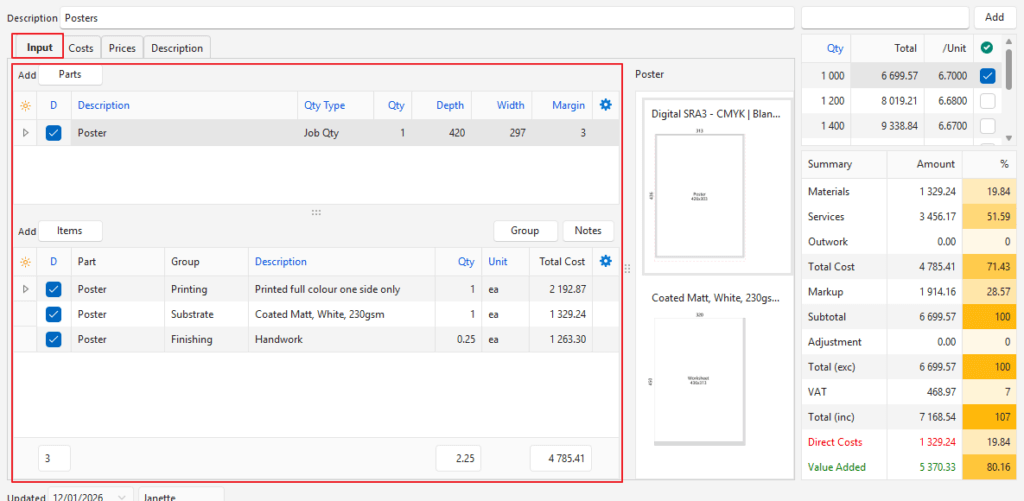
อินพุต (แท็บ) อธิบาย
คำอธิบายปุ่ม
| ปุ่ม | คำอธิบาย |
|---|---|
| อะไหล่ | เปิดรายการ ของชิ้นส่วน (สินค้า) ที่สามารถเลือกและเพิ่มลงในการประเมิน ได้ เมื่อเลือก ชิ้นส่วน แล้ว การแสดงป๊อปอัปจะช่วยให้ผู้ใช้สามารถเปลี่ยน คําอธิบาย ปริมาณ และ ขนาดได้ |
| รายการ | เปิดรายการของสินค้าที่สามารถเลือกและเพิ่มลงในการประเมินได้ รายการขึ้นอยู่กับชนิดการประมาณการ |
| กลุ่ม | จัดกลุ่ม รายการ ตัวเลือกคือ: – ไม่มี: รายการไม่ได้ถูกจัดกลุ่ม – ส่วน: รายการจะถูกจัดกลุ่มตามส่วน – กลุ่ม: รายการจะถูกจัดกลุ่มตามกลุ่มประมาณการ |
| บันทึก | สลับการแสดงหรือซ่อนโน้ต |
อธิบายป๊อปอัปชิ้นส่วน
ป๊อปอัป ชิ้นส่วน จะปรากฏขึ้นหากคลิก ชิ้นส่วน (ปุ่ม) ผู้ใช้สามารถเลือกชิ้นส่วนที่จะเพิ่มได้
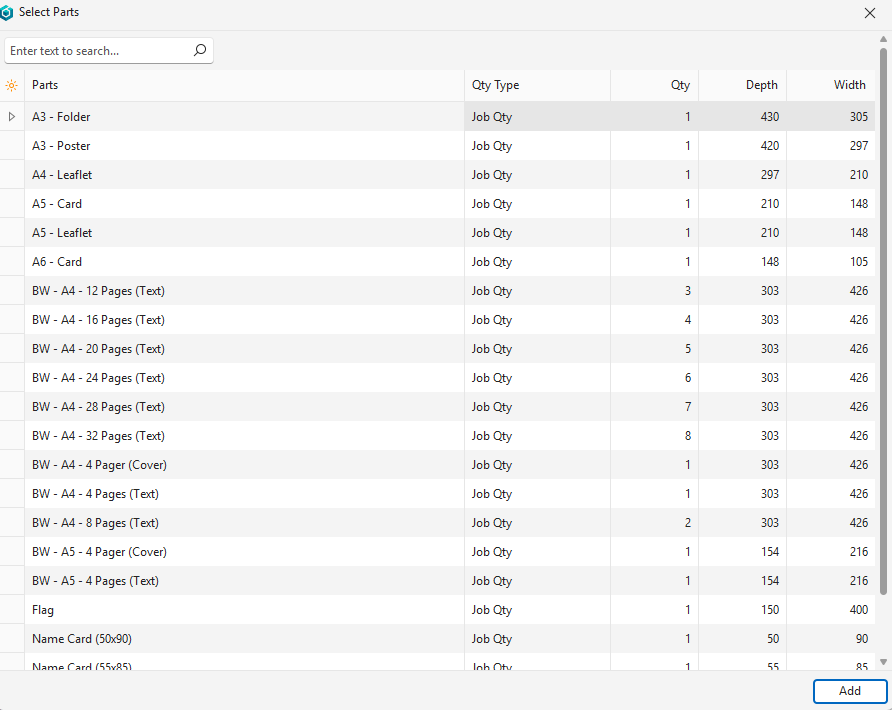
เมื่อเลือกชิ้นส่วนและคลิก เพิ่ม (ปุ่ม) แบบฟอร์มนี้จะเปิดขึ้นเพื่อแก้ไข:
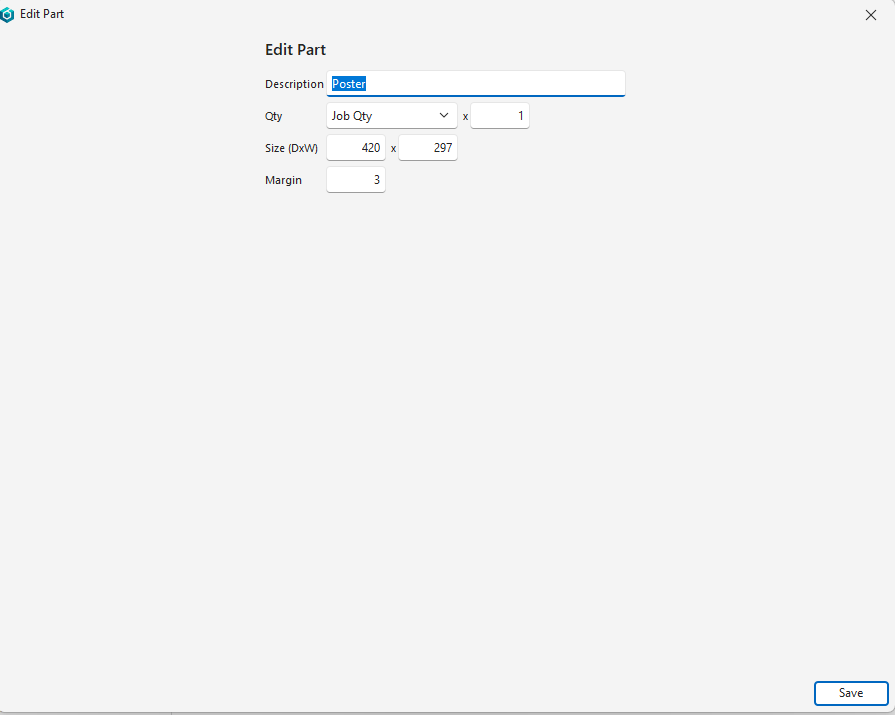
| ปุ่มและฟิลด์ | คำอธิบาย |
|---|---|
| เพิ่ม (ปุ่ม) | เพิ่ม ชิ้นส่วน ที่เลือกไปยังการประมาณการ |
| อะไหล่ | คําอธิบายของชิ้นส่วนที่สามารถแก้ไขได้ |
| ประเภทจํานวน | ชนิดปริมาณของชิ้นส่วน |
| จํานวน | ปริมาณของชิ้นส่วนที่จําเป็นในการผลิตหนึ่งหน่วยของผลิตภัณฑ์ที่มีการประเมิน |
| ความลึก | ความ ลึก ของชิ้นส่วน |
| ความกว้าง | ความกว้างของชิ้นส่วน |
ส่วนชิ้นส่วน: อธิบายฟิลด์
| ฟิลด์ | คำอธิบาย |
|---|---|
| ตัวเลือกฟิลด์ (*) | อนุญาตให้ผู้ใช้เพิ่มหรือลบคอลัมน์ |
| รหัส | หมายเลขที่ระบบสร้างขึ้นที่จัดสรรให้กับสินค้าเฉพาะรายการ |
| รหัส Esttype | หมายเลขที่ระบบสร้างขึ้นของ ชนิดการประเมินที่เชื่อมโยง |
| จาก | รหัสของรายการใน ชนิดการประมาณการ |
| รหัสลำดับ | หมายเลขลําดับที่จัดสรรให้กับแต่ละรายการ |
| D | ช่องทําเครื่องหมาย หากเลือก คําอธิบายของรายการจะรวมอยู่ในใบเสนอราคา |
| คำอธิบาย | คําอธิบายที่กรอกไว้ล่วงหน้าของรายการ |
| ประเภทจํานวน | ชนิดปริมาณที่กรอกไว้ล่วงหน้าของสินค้า |
| จํานวน | ปริมาณที่กรอกไว้ล่วงหน้าของสินค้า (เช่น จํานวนชิ้นส่วนนั้นที่จําเป็นในการสร้างหนึ่งหน่วยของสินค้าโดยประมาณ) |
| ความลึก | ความลึกที่กรอกไว้ล่วงหน้าของรายการ |
| ความกว้าง | ความกว้างที่กรอกไว้ล่วงหน้าของรายการ |
| มาร์จิ้น | ระยะขอบที่กรอกไว้ล่วงหน้าของรายการ |
| สร้างแล้ว | วันที่ที่รายการถูกสร้าง |
| อัปเดตแล้ว | วันที่ที่รายการถูกอัปเดต |
| อัปเดตโดย | ผู้ใช้ที่อัปเดตรายการล่าสุด |
| วิดเจ็ต | เมนูย่อยซึ่งสามารถเข้าถึงได้โดยการคลิกขวาที่รายการ พร้อมฟังก์ชันต่อไปนี้: – ดู/แก้ไขการกําหนด: เปิดภาพประกอบเพื่อให้ผู้ใช้ปรับระยะขอบและเลย์เอาต์ – คัดลอกส่วน: อนุญาตให้ผู้ใช้คัดลอกชิ้นส่วนเพื่อสร้างชิ้นส่วนใหม่ วัสดุที่เชื่อมโยงและรายการการกําหนดเส้นทางจะถูกคัดลอกด้วย – เลื่อนขึ้น: เลื่อนรายการให้สูงขึ้นหนึ่งบรรทัด – เลื่อนลง: เลื่อนรายการลงหนึ่งบรรทัด – ลบ: ลบรายการ |
ส่วนรายการ: อธิบายฟิลด์
| ฟิลด์ | คำอธิบาย |
|---|---|
| ตัวเลือกฟิลด์ (*) | อนุญาตให้ผู้ใช้เพิ่มหรือลบคอลัมน์ |
| รหัส | หมายเลขที่ระบบสร้างขึ้นสำหรับรายการ |
| รหัส Esttype | หมายเลขที่ระบบสร้างขึ้นที่จัดสรรให้กับ ชนิดการประเมินที่เชื่อมโยง |
| รหัสรายการ | หมายเลขที่ระบบสร้างขึ้นสําหรับสินค้า |
| รหัสกลุ่ม Est | หมายเลขที่ระบบสร้างขึ้นที่จัดสรรให้กับไอเท็มที่ระบุกลุ่ม |
| รหัสลำดับ | หมายเลขลําดับที่จัดสรรให้กับแต่ละรายการ |
| D | ช่องทําเครื่องหมาย หากเลือก คําอธิบาย จะรวมอยู่ใน ใบเสนอราคา (จดหมายใบเสนอราคา) |
| ส่วนหนึ่ง | ชื่อของส่วน |
| กลุ่ม | ชื่อ ของกลุ่ม |
| คำอธิบาย | เติม คําอธิบายของรายการไว้ล่วงหน้า |
| จํานวน | ปริมาณที่กรอกไว้ล่วงหน้าของสินค้า (เช่น คุณต้องใช้ชิ้นส่วนนั้นกี่ชิ้นเพื่อสร้างหนึ่งหน่วยของสินค้าโดยประมาณ) |
| สร้างแล้ว | วันที่ที่รายการถูกสร้าง |
| อัปเดตแล้ว | วันที่ที่รายการถูกอัปเดต |
| อัพเดทโดย | ผู้ใช้ที่อัปเดตรายการล่าสุด |
| หน่วย | หน่วยของรายการ |
| ค่าใช้จ่ายทั้งหมด | ต้นทุนรวมของสินค้า |
| วิดเจ็ต | เมนูย่อยซึ่งสามารถเข้าถึงได้โดยการคลิกขวาที่รายการ พร้อมฟังก์ชันต่อไปนี้: ดู/แก้ไขหมายเหตุ: เปิดตัวแก้ไขโน้ตเพื่อให้ผู้ใช้ดู แก้ไข หรือสร้างโน้ต ดู/แก้ไขแอตทริบิวต์: เปิดป๊อปอัปพร้อมแอตทริบิวต์ของรายการซึ่งสามารถแก้ไขได้ – ใช้ได้กับต้นทุนและพื้นผิวเท่านั้น – การแก้ไขเหล่านี้มีผลต่อการประมาณการเท่านั้นและไม่เปลี่ยนแปลงแอตทริบิวต์ของรายการที่อื่น เลื่อนขึ้น: ย้ายรายการให้สูงขึ้นหนึ่งบรรทัดภายในกลุ่มของรายการ (รายการในกลุ่มเดียวกันสามารถลากและวางได้) เลื่อนลง: ย้ายรายการให้ต่ําลงหนึ่งบรรทัดภายในกลุ่มของรายการ (รายการในกลุ่มเดียวกันสามารถลากและวางได้) ลบ: ลบรายการ เปิดรายการที่เชื่อมโยง: เปิดหน้าการตั้งค่าของรายการที่เชื่อมโยงบนป๊อปอัป มีฟังก์ชันการทํางานที่จํากัด (เช่น ปิดใช้งานคุณสมบัติการเลื่อน เพิ่มใหม่ ลบ และดูรายละเอียดแนวลึก) ดูสรุปรายการ: เปิดแผงที่มีข้อมูลสรุปธุรกรรมของสินค้าทางด้านขวา |
เพิ่มรายการป๊อปอัปอธิบาย
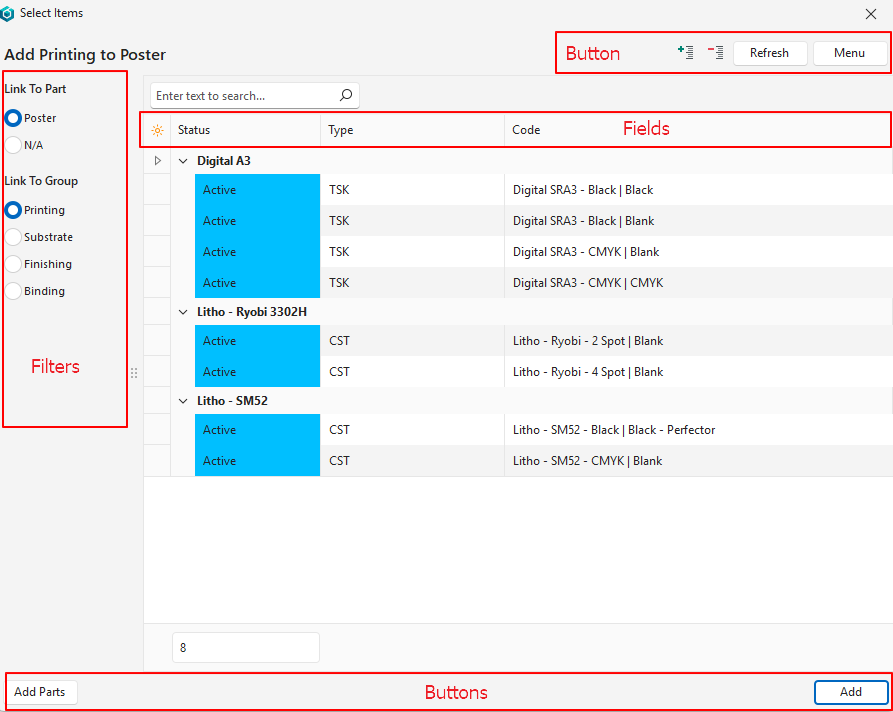
คำอธิบายปุ่ม
| ปุ่ม | คำอธิบาย |
|---|---|
| รีเฟรช | อัปเดตรายการ |
| เมนู | เค้าโครง |
| เพิ่ม (มุมขวาล่าง) | เพิ่มรายการที่เลือกไปยังการประเมิน |
| เพิ่มอะไหล่ (มุมล่างซ้าย) | เปิดรายการของรายการสําหรับชิ้นส่วนเพิ่มเติมที่จะเพิ่มลงในการประเมิน |
คำอธิบายตัวกรอง
| ตัวกรอง | คำอธิบาย |
|---|---|
| ลิงค์ไปยังส่วนหนึ่ง | ปุ่มตัวเลือกซึ่งมีชื่อของชิ้นส่วนต่างๆ ที่เลือกภายใต้ส่วนชิ้นส่วน หรือ N/A เพื่อรวมรายการที่ไม่ได้ลิงก์ ต้องเลือกตัวเลือก |
| ลิงก์ไปยังกลุ่ม | ปุ่มตัวเลือกที่อนุญาตให้ผู้ใช้เชื่อมโยงชิ้นส่วนกับกลุ่ม กลุ่มที่พร้อมใช้งานคือกลุ่มที่สร้างขึ้นสําหรับชนิดการประมาณการ |
คำอธิบายฟิลด์
รายการที่สามารถเพิ่มได้ขึ้นอยู่กับกลุ่มที่เลือก (เช่น ปุ่มตัวเลือกที่เลือกภายใต้ ลิงก์ไปยังกลุ่ม)
| ฟิลด์ | คำอธิบาย |
|---|---|
| ตัวเลือกฟิลด์ (*) | อนุญาตให้ผู้ใช้เพิ่มหรือลบคอลัมน์ |
| สถานะ (รายการ) | สถานะของรายการ |
| ประเภท | ชนิดของรายการ |
| รหัส | รหัสของรายการ |
| หมวดหมู่ | หมวดหมู่ของรายการ |
การกําหนด / ภาพประกอบ
- การแสดงภาพของรายการโดยประมาณ
- ภาพประกอบสามารถปรับขนาดได้โดยการลากเส้นระหว่างภาพประกอบกับส่วนทางด้านซ้าย
View/แก้ไข Imposition Interface อธิบาย
ดับเบิลคลิกที่รูปภาพเพื่อเปิดอินเทอร์เฟซการกําหนด
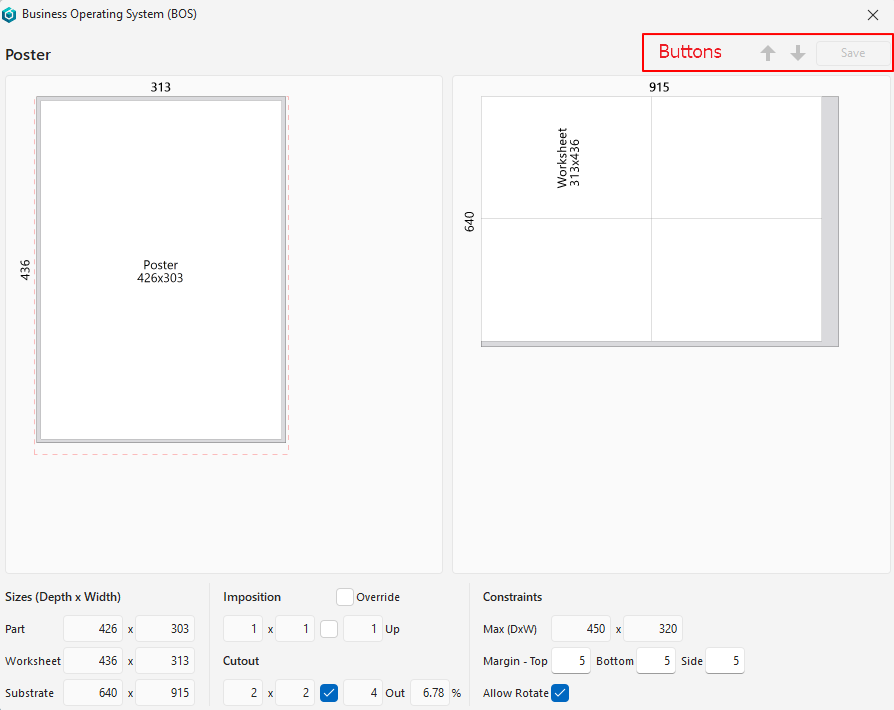
คำอธิบายปุ่ม
| ปุ่ม | คำอธิบาย |
|---|---|
| ↑ ↓ | นําทางระหว่างการกําหนด สีเทาหากไม่มีการกําหนดอื่น ๆ |
| บันทึก | บันทึก การเปลี่ยนแปลงใดๆ ที่เกิดขึ้นกับฟิลด์ด้านล่างการกําหนด |
คำอธิบายฟิลด์
| ฟิลด์ | คำอธิบาย |
|---|---|
| ขนาด (ลึก x กว้าง) | |
| ส่วนหนึ่ง | ความ ลึก และ ความกว้าง ของชิ้นส่วน |
| แผ่นงาน | ความลึกและ Width ของแผ่นงาน |
| พื้นผิว | ความ ลึก และ ความกว้าง ของวัสดุพิมพ์ |
| การกําหนด | |
| แทนที่ช่องทําเครื่องหมาย | อนุญาตให้ผู้ใช้แทนที่การตั้งค่าบางอย่างได้ ไม่พร้อมใช้งานหากไม่สามารถเปลี่ยนแปลงการตั้งค่าได้ |
| เขตข้อมูลที่แสดงจํานวนรายการที่สามารถใส่พอดีกับ แผ่นงาน ได้ (เช่น 1 x 1 x 1 ขึ้น) ช่องทําเครื่องหมายเพื่อระบุว่าตัวเลือกนี้เป็น ใช้งานอยู่ (หากเลือกไว้) | |
| คัตเอาท์ | |
| ฟิลด์ที่แสดงจํานวนรายการที่สามารถตัดออกได้ด้วย เปอร์เซ็นต์ที่สูญเปล่า (เช่น 2 x 2 x 4 ออก 6.78%) ช่องทําเครื่องหมายเพื่อระบุว่าตัวเลือกนี้เป็น ใช้งานอยู่ (หากเลือกไว้) | |
| ข้อจํากัด | |
| สูงสุด (DxW) ลึก x กว้าง | ความ ลึกสูงสุด x ความกว้างสูงสุด ของ แผ่นงาน ฟิลด์นี้จะถูกซ่อนไว้หากวัสดุพิมพ์เป็นม้วน |
| ระยะขอบ – บน, ล่าง, ด้านข้าง | ระยะขอบที่จําเป็นสําหรับพื้นที่ที่ไม่สามารถพิมพ์ได้ |
| อนุญาตให้หมุน | ช่องทําเครื่องหมาย หากเลือกแผ่นงานสามารถหมุนได้ |
อธิบายค่าใช้จ่าย (แท็บ)
ต้นทุน (แท็บ) ถูกกรอกไว้ล่วงหน้าจากส่วน อินพุต อย่างไรก็ตาม ฟิลด์ที่มีคําบรรยายสีน้ําเงินสามารถแก้ไขได้
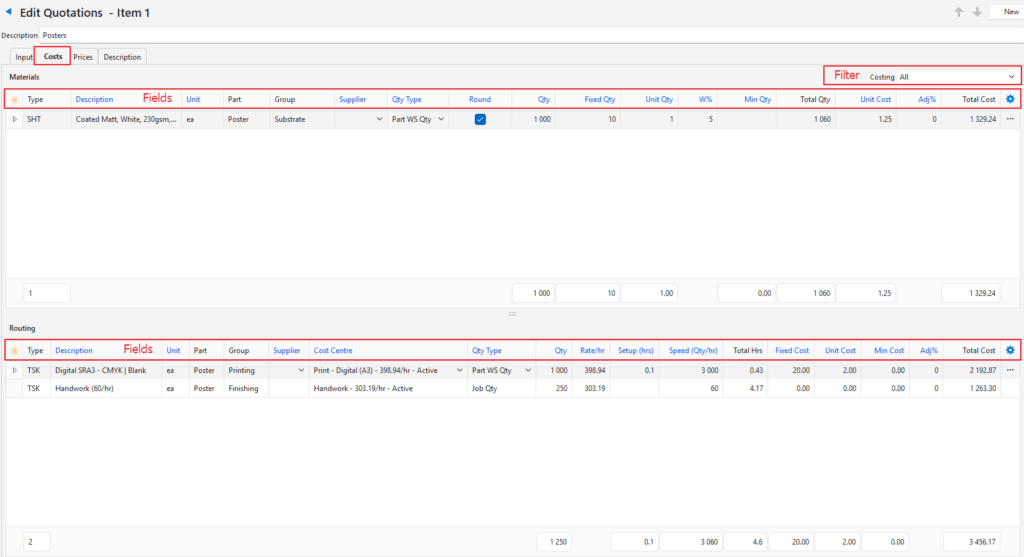
ส่วนวัสดุ
คำอธิบายตัวกรอง
| ตัวกรอง | คำอธิบาย |
|---|---|
| การคำนวณต้นทุน | รายการดรอปดาวน์ของ การคิดต้นทุน สําหรับผู้ใช้เพื่อเลือก การคิดต้นทุน หรือ ทั้งหมด ที่เฉพาะเจาะจง |
คำอธิบายฟิลด์
| ฟิลด์ | คำอธิบาย |
|---|---|
| ตัวเลือกฟิลด์ (*) | อนุญาตให้ผู้ใช้เพิ่มหรือลบคอลัมน์ |
| รหัส | หมายเลขที่ระบบสร้างขึ้นสำหรับรายการ |
| รายการจาก | หมายเลขที่ระบบสร้างขึ้นสําหรับธุรกรรมต้นทาง |
| รหัสลำดับ | หมายเลขลําดับที่จัดสรรให้กับแต่ละรายการ |
| ประเภท | ชนิดของรายการ |
| คำอธิบาย | คําอธิบายที่กรอกไว้ล่วงหน้าของรายการ |
| หน่วย | หน่วยที่เติมไว้ล่วงหน้าของรายการ |
| ส่วนหนึ่ง | ชื่อของส่วน |
| การคำนวณต้นทุน | คําอธิบายของต้นทุน |
| กลุ่ม | กลุ่มต้นทุน |
| ผู้จัดจําหน่าย | ซัพพลายเออร์ที่กรอกไว้ล่วงหน้าของสินค้าจากราคา (แท็บ) ตัวอย่างเช่น ถ้า ราคาต้นทุน คํานวณจาก ราคาซัพพลายเออร์สูงสุด ชื่อของ ซัพพลายเออร์ นั้นจะปรากฏขึ้น ซัพพลายเออร์รายอื่นอาจถูกเลือกจากรายการดรอปดาวน์ของซัพพลายเออร์ |
| ประเภทจํานวน | ชนิดปริมาณที่เลือกไว้สําหรับสินค้า / รายการดรอปดาวน์ของประเภทปริมาณเพื่อให้ผู้ใช้เลือก |
| รอบ | ช่องทําเครื่องหมาย หากเลือก ปริมาณ จะถูกปัดเศษขึ้น ลําดับของเหตุการณ์สําหรับการ ปัดเศษ: – ทําการคํานวณทั้งหมดให้เสร็จสมบูรณ์ (รวมถึง การสูญเสีย) – ใช้ปริมาณที่คํานวณได้หากปริมาณนี้ตรงหรือเกินจํานวนขั้นต่ํา – ใช้ ปริมาณขั้นต่ํา หาก ปริมาณ ที่คํานวณได้น้อยกว่า ปริมาณจริง – ปัดเศษจํานวนใดก็ตามที่ใช้ |
| จํานวน | ปริมาณของสินค้าที่คํานวณได้รวมอยู่ในการประเมิน (ดูคําอธิบายถัดจาก รอบ) |
| ปริมาณคงที่ | ปริมาณคงที่ที่กรอกไว้ล่วงหน้ารวมอยู่ในการประเมิน |
| จํานวนหน่วย | ปริมาณหน่วยที่เติมไว้ล่วงหน้ารวมอยู่ในการประเมิน |
| W% | เปอร์เซ็นต์ การสูญเสีย ที่กรอกไว้ล่วงหน้า tage. |
| จํานวนขั้นต่ํา | ปริมาณขั้นต่ําที่กรอกไว้ล่วงหน้าที่สามารถสั่งซื้อได้ |
| จํานวนรวม | ปริมาณรวมที่คํานวณได้ (ปริมาณถูกปัดเศษ) |
| ต้นทุนต่อหน่วย | ต้นทุนต่อหน่วยที่กรอกไว้ล่วงหน้าของสินค้า |
| ผลรวมย่อย | ผลรวมย่อยที่คํานวณได้ก่อนการปรับปรุง |
| การปรับเปลี่ยน% | เปอร์เซ็นต์ที่สินค้าถูกทําเครื่องหมาย (ตัวเลขบวก) หรือส่วนลด (จํานวนลบ) หากป้อนจํานวนเงินให้คลิก บันทึก (ปุ่ม) เพื่อคํานวณผลรวมใหม่ |
| ต้นทุนคงที่รวม | ต้นทุนคงที่รวมที่คํานวณได้ |
| จํานวนยูนิต | ต้นทุนรวมต่อหน่วยที่คํานวณได้ |
| การปรับ | ค่าของการปรับ |
| ค่าใช้จ่ายทั้งหมด | ค่าใช้จ่าย ทั้งหมดของ บริการ |
| สร้างแล้ว | วันที่ที่รายการถูกสร้าง |
| อัปเดตแล้ว | วันที่ที่รายการถูกอัปเดต |
| อัพเดทโดย | ผู้ใช้ที่อัปเดตรายการล่าสุด |
| วิดเจ็ต | เมนูย่อยซึ่งสามารถเข้าถึงได้โดยคลิกขวาที่รายการ โดยมีฟังก์ชันดังต่อไปนี้: – เปิดรายการที่เชื่อมโยง: อนุญาตให้ผู้ใช้เปิดหน้าการตั้งค่าของรายการที่เชื่อมโยง รายการจะเปิดขึ้นบนป๊อปอัปที่มีฟังก์ชันการทํางานที่จํากัด – ดูสรุปรายการ: เปิดแผงทางด้านขวาพร้อมสรุปธุรกรรมของรายการ |
ส่วนการกําหนดเส้นทาง
รายการในส่วนการกําหนดเส้นทางต้องอยู่ในลําดับที่ถูกต้อง รายการจะถูกกรอกไว้ล่วงหน้าจากแท็บอินพุต เมื่อต้องการเปลี่ยนลําดับของรายการในส่วนการกําหนดเส้นทาง ให้เปลี่ยนลําดับของรายการบนแท็บ อินพุต
คำอธิบายฟิลด์
| ฟิลด์ | คำอธิบาย |
|---|---|
| ตัวเลือกฟิลด์ (*) | อนุญาตให้ผู้ใช้เพิ่มหรือลบคอลัมน์ |
| รหัส | หมายเลขที่ระบบสร้างขึ้นสำหรับรายการ |
| รายการจาก | หมายเลขที่ระบบสร้างขึ้นสําหรับธุรกรรมต้นทาง |
| รหัสลำดับ | หมายเลขลําดับที่จัดสรรให้กับแต่ละรายการ |
| ประเภท | ชนิดของรายการ |
| คำอธิบาย | คําอธิบายที่กรอกไว้ล่วงหน้าของรายการ |
| หน่วย | หน่วยที่เติมไว้ล่วงหน้าของรายการ |
| ส่วนหนึ่ง | ชื่อ ของส่วน |
| กลุ่ม | กลุ่มต้นทุน |
| การคำนวณต้นทุน | คําอธิบายของการคิดต้นทุนที่กรอกไว้ล่วงหน้า |
| ผู้จัดจําหน่าย | ซัพพลายเออร์ที่กรอกไว้ล่วงหน้าของสินค้า |
| ศูนย์ต้นทุน | ศูนย์ต้นทุนของสินค้า |
| เวิร์กสเตชัน | เวิร์กสเตชันที่เติมไว้ล่วงหน้า |
| ประเภทจํานวน (เติมล่วงหน้า) | ชนิดปริมาณ จะกําหนดวิธีการใช้ฟิลด์ ปริมาณ ในการคํานวณต้นทุนต่อหน่วย |
| จํานวน | ปริมาณที่กรอกไว้ล่วงหน้าที่จําเป็น |
| อัตรา/ชม. | อัตราที่เติมล่วงหน้า ต่อชั่วโมง |
| การตั้งค่า (ชม.) | ชั่วโมงการตั้งค่าที่กรอกไว้ล่วงหน้า |
| ความเร็ว (จํานวน/ชม.) | เอาต์พุตที่เติมไว้ล่วงหน้าที่สามารถทําได้ภายในหนึ่งชั่วโมง หากป้อน ให้อัปเดตฟิลด์ความเร็ว (ชม.) และความเร็ว (ต่ําสุด) |
| ความเร็ว (ชม.) | จํานวนชั่วโมงที่ใช้ในการผลิตหนึ่งหน่วย หากป้อน ให้อัปเดตฟิลด์ความเร็ว (จํานวน/ชม.) และ ความเร็ว (ต่ําสุด) |
| ความเร็ว (นาที) | จํานวนนาทีที่ใช้ในการผลิตหนึ่งหน่วย หากป้อน ให้อัปเดตฟิลด์ความเร็ว (ชม.) และความเร็ว (จํานวน/ชม.) |
| รวมชั่วโมง | ฟิลด์จากการคํานวณที่แสดง H รวมของเราที่จําเป็นสําหรับรายการการกําหนดเส้นทาง |
| ต้นทุนคงที่ | ต้นทุนคงที่ที่กรอกไว้ล่วงหน้า |
| ต้นทุนต่อหน่วย | ต้นทุนต่อหน่วยที่กรอกไว้ล่วงหน้า |
| ต้นทุนขั้นต่ํา | ต้นทุนขั้นต่ําที่กรอกไว้ล่วงหน้าของการกําหนดเส้นทาง |
| ผลรวมย่อย | ผลรวมย่อยที่คํานวณได้ก่อนการปรับปรุง |
| การปรับเปลี่ยน% | เปอร์เซ็นต์ที่สินค้าถูกทําเครื่องหมาย (ตัวเลขบวก) หรือส่วนลด (จํานวนลบ) |
| การปรับ | จํานวนเงินของการปรับ |
| คงที่ทั้งหมด | ต้นทุนคงที่รวมที่คํานวณได้ |
| จํานวนยูนิต | ต้นทุนรวมต่อหน่วยที่คํานวณได้ |
| ค่าใช้จ่ายทั้งหมด | ต้นทุนรวมต่อหน่วย (คงที่ + ต้นทุนต่อหน่วย) |
| สร้างแล้ว | วันที่ที่รายการถูกสร้าง |
| อัปเดตแล้ว | วันที่อัปเดตรายการครั้งล่าสุด |
| อัพเดทโดย | ผู้ใช้ที่อัปเดตรายการล่าสุด |
| วิดเจ็ต | เมนูย่อยซึ่งสามารถเข้าถึงได้โดยการคลิกขวาที่รายการ พร้อมฟังก์ชันต่อไปนี้: – เปิดรายการที่เชื่อมโยง: เปิดหน้าการตั้งค่าของรายการที่เชื่อมโยงบนป๊อปอัป มีฟังก์ชันการทํางานที่จํากัด (เช่น ปิดใช้งานคุณสมบัติการเลื่อน เพิ่มใหม่ ลบ และดูรายละเอียดแนวลึก) – ดูสรุปรายการ: เปิดแผงทางด้านขวาพร้อมข้อมูลสรุปธุรกรรมของสินค้า |
อธิบายราคา (แท็บ)
ข้อมูลเกี่ยวกับราคา:
- ต้นทุนคงที่ และ ราคาขายคงที่ จะถูกนําไปใช้เพียงครั้งเดียวโดยไม่คํานึงถึงปริมาณ
- ต้นทุนต่อหน่วย และ ราคาขายต่อหน่วย จะถูกคูณด้วยปริมาณ
- ต้นทุน วัสดุ และ กระบวนการผลิต จะถูกรวมเข้ากับฟิลด์ ต้นทุนคงที่ และ ต้นทุนต่อหน่วย ในตาราง ราคา (แท็บ ราคา)
- เปอร์เซ็นต์มาร์กอัป (MU%) จะถูกนําไปใช้กับ ต้นทุนคงที่ และ ต้นทุนต่อหน่วย เพื่อคํานวณราคา ขายคงที่ และ ราคาขายต่อหน่วย ตามลําดับ
- ถ้าเลือกกล่องกาเครื่องหมายในคอลัมน์ แก้ไข ผู้ใช้สามารถแทนที่ราคา ขายคงที่ และราคา ขายต่อหน่วย และ MU% จะถูกคํานวณตามนั้น
- หากไม่ได้เลือกช่องทําเครื่องหมายในคอลัมน์ แก้ไข ผู้ใช้สามารถเปลี่ยน MU% และราคาขายจะถูกคํานวณตามนั้น
- ส่วนลดเพิ่มเติม Adj% สามารถใช้กับ ราคาขายได้ หากแสดงส่วนลดต่อลูกค้า (เช่น หากพวกเขามีค่าคอมมิชชั่นแทนที่)
- การตั้งค่า ประเภทภาษีมูลค่าเพิ่ม และ Inc (รวมภาษีมูลค่าเพิ่ม) ใน ปริมาณที่ใช้งาน อยู่สามารถเปลี่ยนแปลงได้ และการเปลี่ยนแปลงจะเรียงซ้อนไปยังปริมาณอื่นๆ คอลัมน์ VAT จะถูกซ่อนไว้ตามค่าเริ่มต้น สามารถเปิดเผยได้โดยใช้ตัวเลือกฟิลด์ (*)
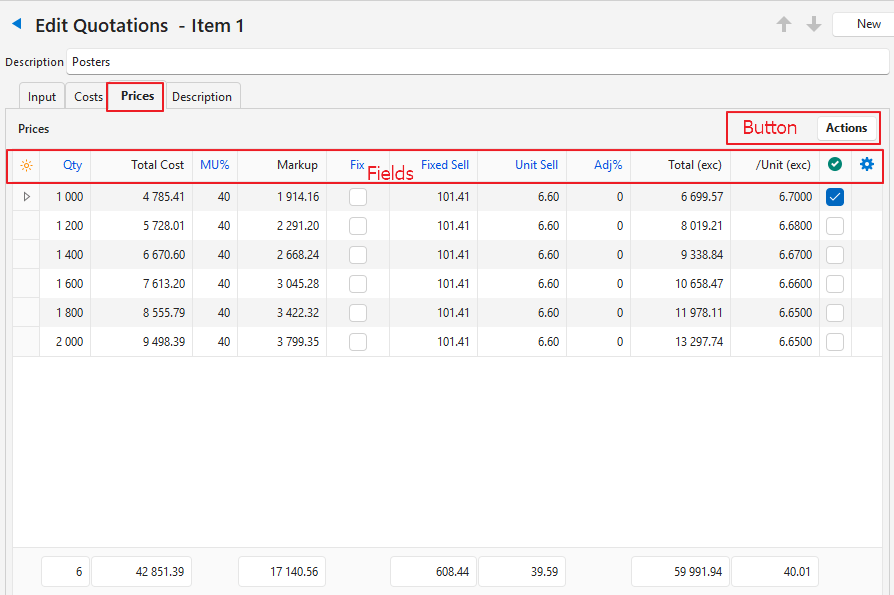
อธิบายปุ่ม
| ปุ่ม | คำอธิบาย |
|---|---|
| การดำเนินการ | เพิ่มปริมาณ: อนุญาตให้ผู้ใช้เพิ่มช่วงของ ปริมาณ โดยอัตโนมัติ (เช่น 1000 ถึง 2000 ขั้นตอนที่ 100 เพิ่ม 1000, 1100, 1200, 1300 ถึง 2000) |
| อัปเดตแบทช์: – MU %: เปลี่ยนเปอร์เซ็นต์ มาร์กอัป ของรายการที่เลือกทั้งหมดเป็นเปอร์เซ็นต์ที่พิมพ์ในบล็อกเมื่อคลิก อัปเดต (ปุ่ม) – แก้ไข: เลือกหรือยกเลิกการเลือกช่องทําเครื่องหมาย แก้ไข เมื่อคลิก อัปเดต (ปุ่ม) | |
| ลบ: ลบรายการที่เลือกทั้งหมด |
คำอธิบายฟิลด์
| ฟิลด์ | คำอธิบาย |
|---|---|
| ตัวเลือกฟิลด์ (*) | อนุญาตให้ผู้ใช้เพิ่มหรือลบคอลัมน์ |
| รหัส | หมายเลขที่ระบบสร้างขึ้นสำหรับรายการ |
| จํานวน | เติมล่วงหน้าด้วย ปริมาณ ที่รวมอยู่ในการประมาณการ |
| ต้นทุนคงที่ | เติมไว้ล่วงหน้าด้วย ต้นทุนคงที่ ของประมาณการ ต้นทุนคงที่หรือราคาขายจะถูกนําไปใช้เพียงครั้งเดียวโดยไม่คํานึงถึงปริมาณ |
| ต้นทุนคงที่ (Adj) | เติม เงินทุนคงที่ ไว้ล่วงหน้า รวมถึง การปรับปรุงใดๆ |
| ต้นทุนต่อหน่วย | เติม เต็มด้วยต้นทุนต่อหน่วย ต้นทุนต่อหน่วย หรือ ราคาขาย คูณด้วยปริมาณ |
| ต้นทุนต่อหน่วย (Adj) | เติม เต็มด้วยต้นทุนต่อหน่วย รวมถึง การปรับปรุงใดๆ |
| ค่าใช้จ่ายทั้งหมด | ต้นทุนรวมของการประมาณการ |
| มิว% | เปอร์เซ็นต์มาร์กอัป ถ้าไม่ได้เลือกกล่องกาเครื่องหมายในคอลัมน์ แก้ไข MU% อาจพิมพ์ทับได้ ถ้ากล่องกาเครื่องหมายในคอลัมน์ แก้ไข ถูกเลือก MU% จะถูกคํานวณและไม่สามารถแก้ไขได้ |
| มาร์กอัป | มาร์กอัป Amount. |
| แก้ไข | หากเลือก เปอร์เซ็นต์มาร์กอัป จะถูกคํานวณโดยอัตโนมัติตามราคาขาย คงที่ และ ราคาขายต่อหน่วย และสามารถแก้ไขราคาขาย คงที่ และ ราคาขายต่อหน่วย ได้ |
| ขายคงที่ | ราคาขายคงที่ แก้ไขได้ก็ต่อเมื่อเลือกช่องทําเครื่องหมายในคอลัมน์ แก้ไข |
| หน่วยขาย | ราคาขายต่อหน่วย แก้ไขได้ก็ต่อเมื่อเลือกช่องทําเครื่องหมายในคอลัมน์ แก้ไข |
| ผลรวมย่อย | ผลรวมย่อยก่อนการปรับเปลี่ยนใดๆ |
| การปรับเปลี่ยน% | เปอร์เซ็นต์การปรับปรุง ซึ่งอาจเป็นค่าบวก (มาร์กอัป) หรือค่าลบ (ส่วนลด) |
| การปรับ | จํานวนเงินที่ปรับปรุง |
| ประเภทภาษีมูลค่าเพิ่ม | ประเภทภาษีมูลค่าเพิ่มที่เกี่ยวข้อง |
| % ภาษีมูลค่าเพิ่ม | เปอร์เซ็นต์ภาษีมูลค่าเพิ่มที่เกี่ยวข้องตามประเภทภาษีมูลค่าเพิ่มที่เลือก |
| รวม (ไม่รวม) | ราคาไม่รวมภาษีมูลค่าเพิ่ม |
| ภาษีมูลค่าเพิ่ม | จํานวนภาษีมูลค่าเพิ่มที่ฉันรวมอยู่ด้วย |
| รวม (รวม) | ราคารวมภาษีมูลค่าเพิ่ม |
| /หน่วย (ไม่รวม) | ราคาต่อหน่วย ไม่รวมภาษีมูลค่าเพิ่ม |
| จีเอ็ม% | เปอร์เซ็นต์อัตรากําไรขั้นต้น |
| อัตรากําไรขั้นต้น | จํานวนมาร์จิ้นขั้นต้น |
| คล่องแคล่ว | ช่องทําเครื่องหมาย หากเลือกรายการโฆษณาที่เฉพาะเจาะจงเป็นใช้งานอยู่ และปริมาณและราคาจะแสดงในส่วนสรุป |
| สร้างแล้ว | วันที่ที่รายการถูกสร้าง |
| อัปเดตแล้ว | วันที่อัปเดตรายการครั้งล่าสุด |
| อัพเดทโดย | ผู้ใช้ที่อัปเดตรายการล่าสุด |
| วิดเจ็ต | เมนูย่อยซึ่งสามารถเข้าถึงได้โดยคลิกขวาที่รายการ โดยมีฟังก์ชันดังต่อไปนี้: – ตั้งค่าจํานวนที่ใช้งานอยู่: อนุญาตให้ผู้ใช้แก้ไข ปริมาณที่ใช้งานอยู่ – ลบ: ลบรายการโฆษณา (ราคาและปริมาณ) |
คําอธิบาย (แท็บ) อธิบาย
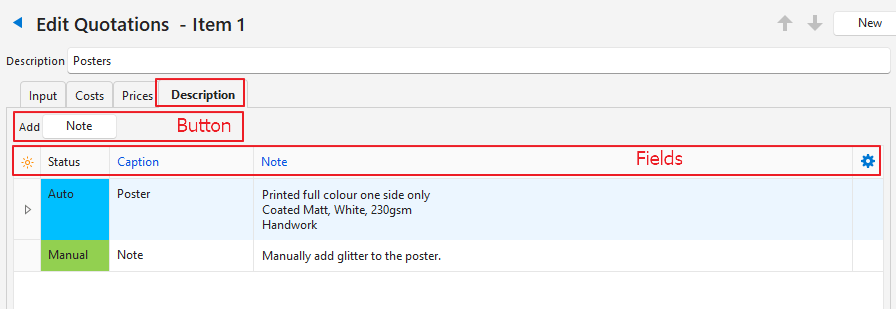
- ข้อความคําอธิบายจะเรียงลําดับตามลําดับเดียวกับกลุ่ม
- The description shown on a Quotation (Quote letter) is generated as follows:
- หัวข้อ
- บันทึก
- ชื่อชิ้นส่วน: คําอธิบายรายการที่เชื่อมโยงกับชิ้นส่วน
- ชื่อกลุ่ม (ไม่เชื่อมโยงกับชิ้นส่วน): คําอธิบายรายการที่เชื่อมโยงกับกลุ่ม
คำอธิบายปุ่ม
| ปุ่ม | คำอธิบาย |
|---|---|
| บันทึก | อนุญาตให้ผู้ใช้เพิ่มบันทึกย่อเพื่อรวมไว้ในคําอธิบายของค่าประมาณการ |
คำอธิบายฟิลด์
| ฟิลด์ | คำอธิบาย |
|---|---|
| ตัวเลือกฟิลด์ (*) | อนุญาตให้ผู้ใช้เพิ่มหรือลบคอลัมน์ |
| รหัส | หมายเลขที่ระบบสร้างขึ้นสำหรับรายการ |
| รหัสคําสั่งซื้อ | หมายเลขที่ระบบสร้างขึ้นสําหรับลําดับของรายการ |
| สถานะ | สถานะของคําอธิบายซึ่งเป็นหนึ่งในสิ่งเหล่านี้: – อัตโนมัติ: คําอธิบายจะถูกสร้างขึ้นโดยอัตโนมัติตามรายการที่เลือกในคอลัมน์ D บนแท็บอินพุต – ลบล้าง: คําอธิบายเคยแก้ไขหรือแก้ไขได้ การเปลี่ยนแปลงในกล่องกาเครื่องหมาย คําอธิบาย (คอลัมน์ D ) บนแท็บ อินพุต จะไม่ถูกนําไปใช้ – ด้วยตนเอง: เพิ่มบันทึกโดยใช้ Note (ปุ่ม) ถัดจาก Add |
| หัวข้อ | คําบรรยายภาพให้ไว้สําหรับการประมาณการ |
| บันทึก | ข้อมูลเพิ่มเติมที่จะรวมไว้ในการประมาณการ |
| สร้างแล้ว | วันที่ที่รายการถูกสร้าง |
| อัปเดตแล้ว | วันที่อัปเดตรายการครั้งล่าสุด |
| อัปเดตโดย | ผู้ใช้ที่อัปเดตรายการล่าสุด |
| วิดเจ็ต | เมนูย่อยซึ่งสามารถเข้าถึงได้โดยการคลิกขวาที่รายการ พร้อมฟังก์ชันต่อไปนี้: – อัตโนมัติ: สร้างคําอธิบายโดยอัตโนมัติ – แทนที่: อนุญาตให้ผู้ใช้แก้ไขคําอธิบาย – ลบ: จะปรากฏเฉพาะในช่อง โน้ต เท่านั้น อนุญาตให้ผู้ใช้ลบ โน้ต |
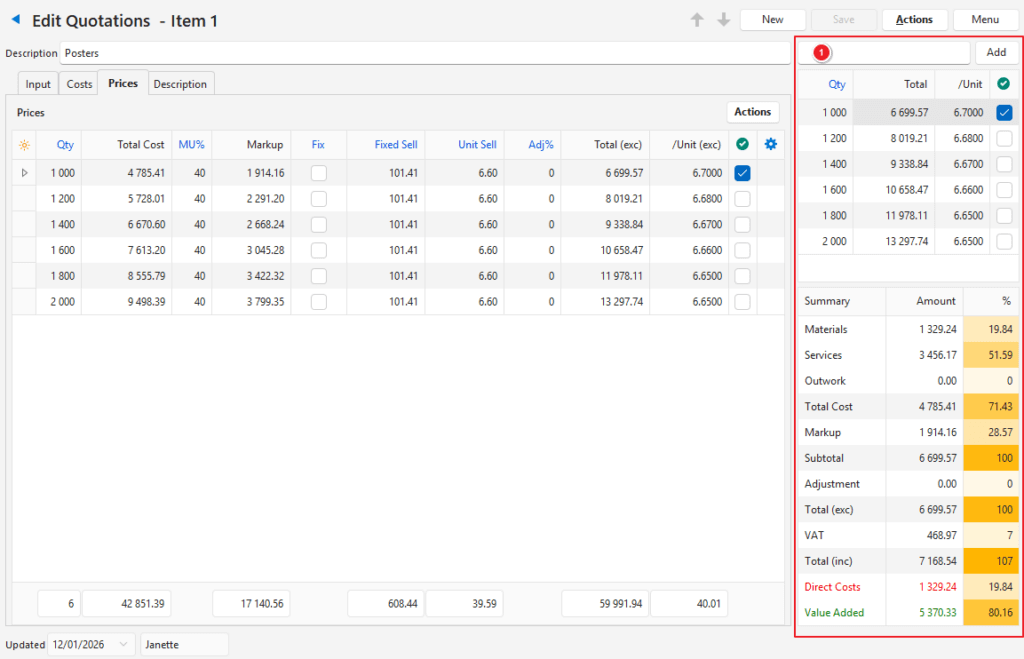
ส่วนสรุป
ฟิลด์ที่อธิบาย: ส่วนบนสุด
- ส่วนนี้มีไว้สําหรับผู้ใช้ในการป้อน ปริมาณ สําหรับการ ประมาณการ (เช่น เพื่อแสดงตัวเลือกการกําหนดราคาสําหรับปริมาณที่แตกต่างกัน)
- สามารถลบปริมาณได้โดยคลิกขวาที่ปริมาณแล้วเลือก ลบจากเมนู บริบท
| ฟิลด์ | คำอธิบาย |
|---|---|
| จํานวน | สามารถเพิ่มปริมาณได้หลายรายการบน แท็บ ราคา โดยใช้ การดําเนินการ (ปุ่ม) > เพิ่มปริมาณ สามารถเพิ่มปริมาณเดี่ยวได้โดยพิมพ์ในบล็อกที่ระบุด้วย 1 แล้วคลิก เพิ่ม (ปุ่ม) ปริมาณในส่วนสรุปสามารถแก้ไขได้โดยการพิมพ์ทับ คลิก บันทึก (ปุ่ม) หลังจากแก้ไขเพื่ออัปเดตผลรวม |
| รวม | ราคารวมสําหรับปริมาณนั้น |
| /Unit | ราคาต่อหน่วยสําหรับปริมาณนั้น |
| ช่องทําเครื่องหมายที่ใช้งานอยู่ | หากเลือก ปริมาณ เป็น ใช้งานอยู่ (ปริมาณหลัก) ถ้าไม่ได้เลือก ปริมาณ จะไม่ ใช้งาน (แต่ยังคงสามารถแสดงเป็นตัวเลือกใน จดหมายใบเสนอราคา) ปริมาณที่ใช้งานอยู่สามารถเปลี่ยนแปลงได้โดยคลิกขวาที่ปริมาณและเลือกตั้งค่าปริมาณที่ใช้งานอยู่จากเมนูบริบท ส่วน สรุป จะได้รับการอัปเดตโดยอัตโนมัติเพื่อแสดงปริมาณที่ใช้งานอยู่ใหม่ |
ฟิลด์ที่อธิบาย: สรุป
ส่วนนี้ใช้เพื่อจุดประสงค์ในการให้ข้อมูลเท่านั้น ไม่สามารถแก้ไขได้ ค่าจะสะท้อนเฉพาะปริมาณ ที่ใช้งาน อยู่เท่านั้น
| ฟิลด์ | คำอธิบาย |
|---|---|
สรุป | แสดงรายการ ค่าใช้จ่ายทั้งหมดที่ แบ่งตาม: – วัสดุ – บริการ – งานนอกบ้าน แสดงมาร์กอัปที่เพิ่มไปยังต้นทุนรวม แสดงการปรับเปลี่ยนใด ๆ แสดงจํานวนเงินที่ไม่รวมภาษีมูลค่าเพิ่ม แสดงจํานวนภาษีมูลค่าเพิ่ม แสดงจํานวนเงินที่รวมภาษีมูลค่าเพิ่มแล้ว แบ่งยอดรวมภาษีมูลค่าเพิ่มที่ไม่รวมออกเป็น: – ต้นทุนทางตรง: วัสดุและงานภายนอกเท่านั้น – มูลค่าเพิ่ม: ความแตกต่างระหว่างต้นทุนรวมไม่รวมภาษีมูลค่าเพิ่มและต้นทุนทางตรง |
| จํานวนเงิน | ยอดเงิน สําหรับแต่ละรายการสรุป |
| % | เปอร์เซ็นต์ของยอดรวมไม่รวมภาษีมูลค่าเพิ่ม (100%) สําหรับแต่ละรายการสรุป |

