
ส่วนต่อประสานการเข้าถึงผู้ใช้
- อินเทอร์เฟซ ผู้ใช้ ช่วยให้องค์กรสามารถจัดการผู้ใช้ที่เชื่อมต่อ กําหนดภาษาและเทมเพลตเมนู และออกจากระบบได้หากจําเป็น
- อินเทอร์เฟซยังสามารถใช้เพื่อปรับแต่งสิ่งที่ผู้ใช้สามารถดู จับภาพ หรือแก้ไขในโมดูลทั้งหมดได้
- โมดูลนี้สามารถเข้าถึงได้โดยผู้ใช้ที่มีสิทธิ์ ผู้ดูแลระบบ เท่านั้น
- ผู้ใช้ที่มีสิทธิ์ผู้ดูแลระบบสามารถกําหนดสิทธิ์ที่จําเป็นในการตั้งค่า แก้ไข และดูรายงานและธุรกรรมทั้งหมดได้
- หากมี การเข้าถึงของผู้ใช้สําหรับโมดูลเฉพาะจะถูกวางไว้เป็นตัวเลือกเมนู (ปุ่ม)
- ผู้ใช้ได้รับอนุญาตให้ลงชื่อเข้าใช้ฐานข้อมูลจากอุปกรณ์ครั้งละหนึ่งเครื่องเท่านั้น หากพวกเขาเข้าสู่ระบบจากอุปกรณ์เครื่องใหม่ เซสชันของพวกเขาบนอุปกรณ์ที่ใช้ก่อนหน้านี้จะสิ้นสุดลง
- การเข้าสู่ระบบจะได้รับการตรวจสอบทุก ๆ ห้านาที การตรวจสอบเหล่านี้จะยุติเซสชันหากผู้ใช้ถูกปิดใช้งานหรือมีการเข้าสู่ระบบหลายครั้ง
- โปรดทราบ: ผู้ใช้จะไม่ถูกสร้างขึ้นเป็น ผู้ติดต่อโดยอัตโนมัติ สําหรับผู้ใช้แต่ละราย คุณต้องสร้างผู้ติดต่อแยกต่างหาก กลับไปที่อินเทอร์เฟซของผู้ใช้ และเชื่อมโยงผู้ใช้กับผู้ติดต่อ
การนําทาง: ผู้ใช้ตั้งค่า>เมนู>หลัก
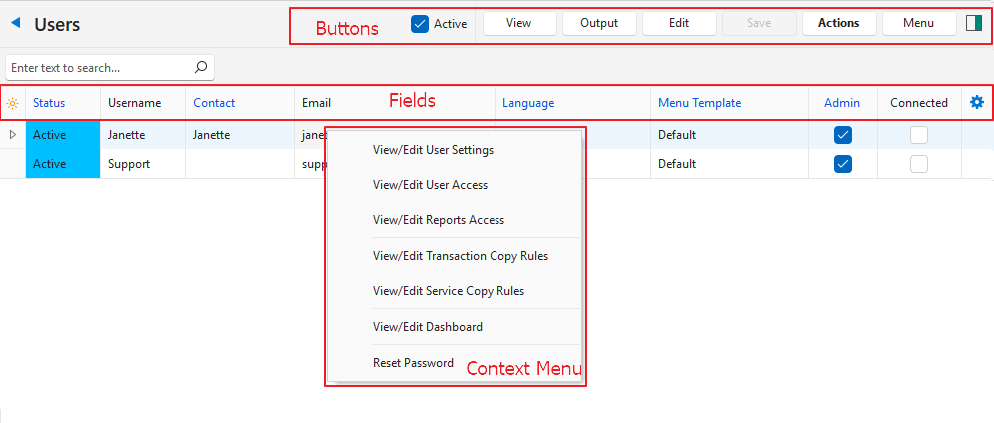
คำอธิบายปุ่ม
| ปุ่ม | คำอธิบาย |
|---|---|
| ดู | สร้างรายการรายการตามตัวกรองข้อมูลที่เลือก |
| แก้ไข | อนุญาตให้ ผู้ใช้ แก้ไขรายการ |
| บันทึก | บันทึกการเปลี่ยนแปลงใดๆ |
| การดำเนินการ | อนุญาตให้ทําการเปลี่ยนแปลงกับหลายระเบียนที่สามารถเลือกได้โดยใช้ Ctrl คลิกซ้าย ตัวเลือกคือ: – อัปเดตผู้ใช้: อัปเดตผู้ใช้จากฐานข้อมูล – ตรวจสอบผู้ใช้ที่เชื่อมต่อ: กําหนดว่าผู้ใช้รายใดเชื่อมต่ออยู่และทําเครื่องหมายในช่องทําเครื่องหมายที่เกี่ยวข้อง – ออกจากระบบผู้ใช้ที่เลือก: ออกจากระบบผู้ใช้ที่เลือก อย่างไรก็ตาม ผู้ใช้จะออกจากระบบภายในหลังจากผ่านไปห้านาทีเท่านั้น แม้ว่าผู้ใช้จะได้รับแจ้ง แต่พวกเขาจะถูกลงชื่อออก แต่พวกเขาจะได้รับพร้อมท์ให้รีสตาร์ท BOS – ส่งอีเมล QuickEasy เพื่อลบผู้ใช้ที่เลือก: สร้างอีเมลที่ขอให้ลบด้วยชื่อของผู้ใช้ที่เลือก อีเมลจะไม่ถูกส่งโดยอัตโนมัติ ผู้ใช้ยังคงต้องคลิก ส่ง (ปุ่ม) คําเตือน: หากไม่มีการเลือกผู้ใช้ ระบบจะเพิ่มผู้ใช้ที่ด้านบนสุดของรายการ (อีเมลจะถูกส่งไปที่ helpdesk@quickeasysoftware.com) – ส่งอีเมล QuickEasy เพื่อเพิ่มผู้ใช้ใหม่: สร้างและเปิดอีเมลเพื่อกรอกรายละเอียดผู้ใช้ใหม่ อีเมลจะไม่ถูกส่งโดยอัตโนมัติ ผู้ใช้ยังคงต้องคลิก ส่ง (ปุ่ม) (อีเมลจะถูกส่งไปที่ helpdesk@quickeasysoftware.com) – ดู/แก้ไขการเข้าถึงของผู้ใช้โดยผู้ใช้: ให้อินเทอร์เฟซเพื่อดูหรือแก้ไขการเข้าถึงของผู้ใช้ – ดู/แก้ไขการเข้าถึงของผู้ใช้ตามโมดูล: จัดเตรียมอินเทอร์เฟซเพื่อดูหรือแก้ไขการเข้าถึงของโมดูล – ดู/แก้ไขแดชบอร์ด: เปิด แดชบอร์ด สําหรับผู้ใช้ที่เลือก |
| เมนู | – ดูประวัติการเข้าสู่ระบบ: แสดงบันทึกของผู้ใช้และข้อมูลการเข้าสู่ระบบ – เค้าโครง |
คำอธิบายตัวกรอง
| ตัวกรอง | คำอธิบาย |
|---|---|
| ช่องทําเครื่องหมายที่ใช้งานอยู่ | หากเลือก จะแสดงเฉพาะ ผู้ใช้ที่ใช้งานอยู่ เท่านั้น หากไม่ได้เลือก ทั้งผู้ใช้ ที่ใช้งาน อยู่และ ไม่ได้ใช้งาน จะปรากฏขึ้น ถ้าผู้ใช้เชื่อมโยงกับธุรกรรม เรกคอร์ดนั้นจะไม่สามารถลบได้อีกต่อไป อย่างไรก็ตาม ผู้ใช้สามารถตั้งค่าเป็น ไม่ใช้งาน เมื่อเลือกการเข้าถึงของผู้ใช้ ผู้ใช้ที่ไม่ได้ใช้งานจะไม่แสดง (การเข้าถึงของพวกเขาจะถูกเพิกถอนโดยการตั้งค่าเป็นไม่ใช้งาน) |
คำอธิบายฟิลด์
ฟิลด์ที่มีคําบรรยายสีน้ําเงินสามารถแก้ไขได้ใน QuickEasy BOS
| ฟิลด์ | คำอธิบาย |
|---|---|
| ตัวเลือกฟิลด์ (*) | อนุญาตให้ผู้ใช้เพิ่มหรือลบคอลัมน์ |
| รหัสผู้ใช้ | หมายเลขที่ระบบสร้างขึ้นสําหรับผู้ใช้ |
| สถานะ | สถานะของผู้ใช้ (ใช้งานอยู่หรือไม่ใช้งาน) |
| ชื่อผู้ใช้ | ชื่อผู้ใช้ |
| ติดต่อ | ผู้ติดต่อที่เลือก/ รายการดรอปดาวน์เพื่อเลือกผู้ติดต่อ |
| อีเมล | ที่อยู่อีเมลของผู้ใช้ตามฐานข้อมูล |
| ภาษา | การเลือกภาษาของผู้ใช้ / รายการดรอปดาวน์เพื่อเลือกภาษา |
| เทมเพลตเมนู | เทมเพลตเมนูที่ผู้ใช้กําหนด/ รายการดรอปดาวน์เพื่อเลือกเทมเพลตเมนู |
| ผู้ดูแลระบบ | ช่องทําเครื่องหมายที่หากเลือกจะให้ สิทธิ์ผู้ดูแลระบบแก่ผู้ใช้ ผู้ใช้ที่มีสิทธิ์ผู้ดูแลระบบสามารถให้สิทธิ์การเข้าถึงโมดูลทั้งหมดแก่ตนเองได้ |
| เชื่อมต่อ | กล่องกาเครื่องหมายที่จะถูกเลือกหากคลิก การดําเนินการ (ปุ่ม) > ตรวจสอบผู้ใช้ที่เชื่อมต่อ |
| วิดเจ็ต | เมนูย่อยซึ่งสามารถเข้าถึงได้โดยการคลิกขวาที่รายการ พร้อมฟังก์ชันต่อไปนี้: – ดู/แก้ไขการตั้งค่าผู้ใช้: เปิดอินเทอร์เฟซการตั้งค่าเพื่อตั้งค่าเริ่มต้นของอีเมลและการบอกเวลา – ดู/แก้ไขการเข้าถึงของผู้ใช้: เปิดอินเทอร์เฟซที่สามารถจัดการการเข้าถึงของผู้ใช้สําหรับโมดูลทั้งหมดได้ – ดู/แก้ไขการเข้าถึงรายงาน: เปิดอินเทอร์เฟซที่ผู้ใช้สามารถเข้าถึงรายงานที่กําหนดเองทั้งหมดได้ – ดู/แก้ไขกฎการคัดลอกธุรกรรม: เปิดอินเทอร์เฟซที่ผู้ใช้สามารถเข้าถึงกฎการคัดลอก ประเภทธุรกรรม ทั้งหมดได้ – ดู/แก้ไขกฎการคัดลอกบริการ: เปิดอินเทอร์เฟซที่ผู้ใช้สามารถเข้าถึงกฎการคัดลอก ประเภทบริการ ทั้งหมดได้ – ดู/แก้ไขแดชบอร์ด: เปิดอินเทอร์เฟซเพื่อเลือกเมตริกที่จะปรากฏบนแดชบอร์ดของผู้ใช้ในแอปบนอุปกรณ์เคลื่อนที่ – รีเซ็ตรหัสผ่าน: รีเซ็ตรหัสผ่านของผู้ใช้หากได้รับการยืนยัน |

