
สรุปรายการ
- สรุปสินค้าจะแสดงระดับสินค้าคงคลังและปริมาณภายใต้หัวข้อเหล่านี้: การเคลื่อนไหว การจอง และตามใบสั่ง ใช้ได้กับสินค้าที่สร้างไว้ล่วงหน้าเท่านั้น (ไม่ใช่สินค้าแบบกําหนดเอง)
- ข้อมูลสรุปจะเปิดขึ้นในแผงแยกต่างหากทางด้านขวา
- มีตัวเลือกในการดูสรุปจากโมดูลเหล่านี้:
- รายการ: แสดงรายการและแก้ไขมุมมอง
- ธุรกรรม: มุมมองแก้ไขและรายการ
- ธุรกรรม > ประมาณการ > ต้นทุน (แท็บ): รายการ วัสดุ หรือ กระบวนการกําหนดเส้นทาง ที่เป็นสินค้าที่สร้างไว้ล่วงหน้า
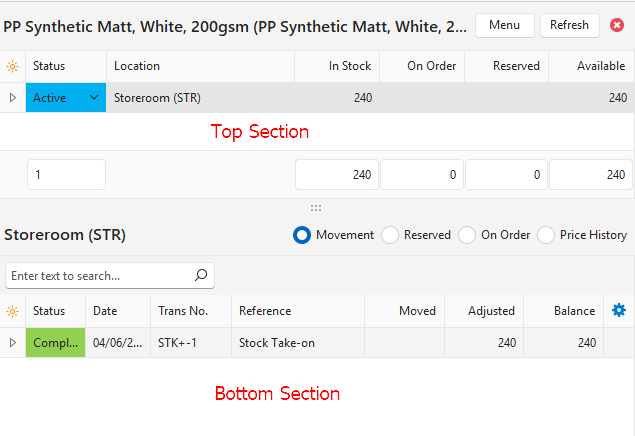
อินเทอร์เฟซสรุปรายการ
ส่วนบนสุด: แสดงคําอธิบายของรายการ รหัสของรายการในวงเล็บ และหน่วยฐานของรายการ
คำอธิบายปุ่ม
| ปุ่ม | คำอธิบาย |
|---|---|
| เมนู | เค้าโครง |
| รีเฟรช | รีเฟรช สรุปรายการ เพื่อรวมการเปลี่ยนแปลงใดๆ ตั้งแต่เปิดสรุป |
| x | ปิดสรุปรายการ |
สรุปสต็อกสินค้า: อธิบายฟิลด์
ส่วนบนแสดงสรุปของสต็อกคงเหลือและธุรกรรมที่เกี่ยวข้อง มีรายการสําหรับทุกสถานที่ หากไม่มีสต็อกในมือ จะไม่มีรายการ
| ฟิลด์ | คำอธิบาย |
|---|---|
| รหัส | หมายเลขที่ระบบสร้างขึ้นสำหรับรายการ |
| สถานะ (ตําแหน่งที่ตั้ง) | สถานะของ ตําแหน่งที่ตั้งสินค้าคงคลัง (เช่น สถานะของ เอนทิตี) |
| ที่ตั้ง | ตําแหน่งที่ตั้งของสต็อก |
| จํานวนขั้นต่ํา | ปริมาณขั้นต่ําที่ควรมีในสต็อกตามที่กรอกไว้ในสินค้าคงคลังของสินค้า (แท็บ) |
| มีสินค้า | ปริมาณในสต็อกในปัจจุบัน |
| ตามคําสั่งซื้อ | ปริมาณที่ สั่งซื้อ แล้วแต่ยังไม่ได้รับ |
| สงวนไว้ | ปริมาณที่ จองไว้ |
| มีจําหน่าย | ปริมาณ ที่มีอยู่ |
| ราคาต่อหน่วย | ราคาต่อหน่วยของหุ้น |
| ค่า | มูลค่าของหุ้นคงเหลือ (ราคาต่อหน่วย x จํานวน) |
| สร้างแล้ว | วันที่ที่รายการถูกสร้าง |
| อัปเดตแล้ว | วันที่ที่รายการถูกอัปเดต |
| อัปเดตโดย | ผู้ใช้ที่อัปเดตรายการล่าสุด |
สรุปสถานที่
- ส่วนด้านล่างจะแสดงข้อมูลสรุปของธุรกรรมที่ส่งผลกระทบต่อสินค้าคงคลังต่อตําแหน่งที่ตั้ง
- โดยค่าเริ่มต้น จะแสดงตําแหน่งแรก คลิกตําแหน่งที่ส่วนบนเพื่อสลับ
อธิบายตัวกรอง (ปุ่มตัวเลือก)
| ปุ่มตัวเลือก | คำอธิบาย |
|---|---|
| การเคลื่อนไหว | แสดงธุรกรรมการเคลื่อนไหวของหุ้นทั้งหมด (เช่น ออกแล้ว ได้รับแล้ว) |
| สงวนไว้ | แสดงธุรกรรมทั้งหมดที่จองสินค้าในสต็อก (เช่น ใบสั่งขาย) |
| ตามคําสั่งซื้อ | แสดงธุรกรรมทั้งหมดที่สั่งซื้อสินค้าในสต็อก (เช่น ใบสั่งซื้อ หรือ ใบสั่งงาน) |
| ประวัติราคา | แสดงธุรกรรมหรือรายการทั้งหมดที่ส่งผลต่อ ราคาสินค้าคงคลัง (เช่น การเปลี่ยนแปลงราคาบนแท็บสินค้าคงคลังของสินค้า) |
อธิบายฟิลด์การเคลื่อนไหว
แท็บนี้แสดงธุรกรรมที่เปลี่ยนแปลงปริมาณในสต็อก
| ฟิลด์ | คำอธิบาย |
|---|---|
| รหัส | หมายเลขที่ระบบสร้างขึ้นสำหรับรายการ |
| รหัสรายการทรานส์ | หมายเลขที่ระบบสร้างขึ้นสําหรับรายการธุรกรรม |
| รหัสธุรกรรม | หมายเลขที่ระบบสร้างขึ้นสําหรับธุรกรรม |
| สถานะ | สถานะของธุรกรรม |
| วันที่ | วันที่ทําธุรกรรม |
| จาก | ธุรกรรมต้นทาง |
| เลขที่ธุรกรรม | หมายเลขธุรกรรม |
| อ้างอิง | การอ้างอิงธุรกรรม |
| คำอธิบาย | คําอธิบายธุรกรรม |
| ราคาต่อหน่วย | ราคาต่อหน่วยในการทําธุรกรรม |
| ย้าย | ปริมาณของสต็อกที่ถูกย้าย |
| ปรับ | ปริมาณของสต็อกที่ ปรับปรุง |
| สมดุล | ปริมาณ ของสต็อกคงเหลือ |
| สร้างแล้ว | วันที่ที่รายการถูกสร้าง |
| อัปเดตแล้ว | วันที่ที่รายการถูกอัปเดต |
| อัปเดตโดย | ผู้ใช้ที่อัปเดตรายการล่าสุด |
| วิดเจ็ต | เมนูย่อยซึ่งสามารถเข้าถึงได้โดยคลิกขวาที่รายการด้วยฟังก์ชันต่อไปนี้: – เปิดธุรกรรม: เปิดธุรกรรมเดิม |
อธิบายฟิลด์ที่สงวนไว้
แท็บนี้แสดงธุรกรรมที่จองสต็อก (เช่น ใบสั่งขาย)
| ฟิลด์ | คำอธิบาย |
|---|---|
| รหัส | หมายเลขที่ระบบสร้างขึ้นสำหรับรายการ |
| รหัสรายการทรานส์ | หมายเลขที่ระบบสร้างขึ้นสําหรับรายการธุรกรรม |
| รหัสธุรกรรม | หมายเลขที่ระบบสร้างขึ้นสําหรับธุรกรรม |
| สถานะ | สถานะของธุรกรรม |
| วันที่ | วันที่ของธุรกรรม |
| จาก | ธุรกรรมต้นทาง |
| เลขที่ธุรกรรม | หมายเลขธุรกรรม |
| อ้างอิง | การอ้างอิงธุรกรรม |
| คำอธิบาย | คําอธิบายธุรกรรม |
| ราคาต่อหน่วย | ราคาต่อหน่วยในการทําธุรกรรม |
| สงวนไว้ | ปริมาณของสินค้าคงคลังที่ จองไว้ |
| ออกให้ | ปริมาณของสต็อกที่ ออก |
| รวม | สต็อกทั้งหมดที่จองไว้หรือออกให้ |
| สร้างแล้ว | วันที่ที่รายการถูกสร้าง |
| อัปเดตแล้ว | วันที่ที่รายการถูกอัปเดต |
| อัปเดตโดย | ผู้ใช้ที่อัปเดตรายการล่าสุด |
| วิดเจ็ต | เมนูย่อยซึ่งสามารถเข้าถึงได้โดยคลิกขวาที่รายการด้วยฟังก์ชันต่อไปนี้: – เปิดธุรกรรม: เปิดธุรกรรมเดิม |
อธิบายฟิลด์ใบสั่ง
แท็บนี้แสดงรายการธุรกรรมที่สั่งซื้อสินค้าในสต็อก (เช่น ใบสั่งซื้อและใบสั่งงาน)
| ฟิลด์ | คำอธิบาย |
|---|---|
| รหัส | หมายเลขที่ระบบสร้างขึ้นสำหรับรายการ |
| รหัสรายการทรานส์ | หมายเลขที่ระบบสร้างขึ้นสําหรับรายการธุรกรรม |
| รหัสธุรกรรม | หมายเลขที่ระบบสร้างขึ้นสําหรับธุรกรรม |
| สถานะ | สถานะของธุรกรรม |
| วันที่ | วันที่ของธุรกรรม |
| จาก | ธุรกรรมต้นทาง |
| เลขที่ธุรกรรม | หมายเลขธุรกรรม |
| อ้างอิง | การอ้างอิงธุรกรรม |
| คำอธิบาย | คําอธิบายธุรกรรม |
| ราคาต่อหน่วย | ราคาต่อหน่วยในการทําธุรกรรม |
| ตามคําสั่งซื้อ | ปริมาณที่ สั่งซื้อแล้ว |
| ได้รับ | ปริมาณที่ได้รับ |
| รวม | ปริมาณที่โดดเด่น |
| สร้างแล้ว | วันที่ที่รายการถูกสร้าง |
| อัปเดตแล้ว | วันที่ที่รายการถูกอัปเดต |
| อัปเดตโดย | ผู้ใช้ที่อัปเดตรายการล่าสุด |
| วิดเจ็ต | เมนูย่อยซึ่งสามารถเข้าถึงได้โดยคลิกขวาที่รายการด้วยฟังก์ชันต่อไปนี้: – เปิดธุรกรรม: เปิดธุรกรรมเดิม |
อธิบายฟิลด์ประวัติราคา
แท็บนี้แสดงการเปลี่ยนแปลงราคาสินค้าคงคลัง
| ฟิลด์ | คำอธิบาย |
|---|---|
| รหัส | หมายเลขที่ระบบสร้างขึ้นสำหรับรายการ |
| รหัสสต็อกสินค้า | หมายเลขที่ระบบสร้างขึ้นสําหรับรายการสินค้าคงคลัง |
| อัปเดตแล้ว | วันที่ที่รายการถูกอัปเดต |
| อัปเดตโดย | ผู้ใช้ที่อัปเดตรายการล่าสุด |
| ราคาต่อหน่วย | ราคาต่อหน่วยหลังจากที่มีการแก้ไขราคา ราคาต่อหน่วยก่อนที่ราคาจะถูกแก้ไขจะแสดงในบรรทัดด้านล่าง หากมีรายการเพียงรายการเดียว ราคาในรายการนั้นจะเป็นราคาแรกที่จะป้อนสําหรับรายการนั้น |
บทช่วยสอนสรุปรายการ
วิธีแสดงสรุปรายการ
- ไปที่ รายการ (เมนูหลัก > รายการตั้งค่า > > เมนู (ปุ่ม) > ค่าเริ่มต้น)
- Right click the applicable item and select View Item Summary from the context menu.
- หมายเหตุ หรือคลิกขวาที่รายการในธุรกรรม แล้วเลือกตัวเลือกจากเมนูบริบท
วิธีดูธุรกรรมที่เปลี่ยนแปลงปริมาณในสต็อก
- แสดงสรุปรายการ
- เลือก สถานที่ตั้ง จากส่วนบนโดยคลิกที่บรรทัดที่เกี่ยวข้อง
- คลิก การเคลื่อนไหว (ปุ่มตัวเลือก) ที่ส่วนล่างเพื่อแสดงรายการธุรกรรม
- คลิกขวาที่ธุรกรรมแล้วเลือกเปิด ธุรกรรม จากเมนูบริบทเพื่อดูธุรกรรมจริง
วิธีดูธุรกรรมที่ใช้ในการสั่งซื้อสต็อก
- แสดง สรุปรายการ
- เลือก สถานที่ตั้ง จากส่วนบนโดยคลิกที่บรรทัดที่เกี่ยวข้อง
- คลิก On Order (ปุ่มตัวเลือก) ที่ส่วนล่างเพื่อแสดงรายการธุรกรรม
- คลิกขวาที่ธุรกรรมแล้วเลือกเปิด ธุรกรรม จากเมนูบริบทเพื่อดูธุรกรรมจริง
วิธีดูธุรกรรมที่ใช้จองสต็อก
- แสดง สรุปรายการ
- เลือก สถานที่ตั้ง จากส่วนบนโดยคลิกที่บรรทัดที่เกี่ยวข้อง
- คลิก “จอง ” (ปุ่มตัวเลือก) ที่ส่วนล่างเพื่อแสดงรายการธุรกรรม
- คลิกขวาที่ธุรกรรมแล้วเลือกเปิด ธุรกรรม จากเมนูบริบทเพื่อดูธุรกรรมจริง
วิธีดูธุรกรรมสําหรับสถานที่อื่น
- แสดง สรุปรายการ
- เลือก สถานที่ตั้ง จากส่วนบนโดยคลิกที่บรรทัดที่เกี่ยวข้อง
- ส่วนด้านล่างจะเปลี่ยนเพื่อแสดงธุรกรรมสําหรับตําแหน่งที่ตั้งใหม่
- คลิกปุ่มตัวเลือกตามต้องการ
วิธีดูการเปลี่ยนแปลงราคา
- แสดงสรุปรายการ
- เลือก สถานที่ตั้ง จากส่วนบนโดยคลิกที่บรรทัดที่เกี่ยวข้อง
- Click Price History (radio button) on the bottom section.
- หมายเหตุ ถ้า ประวัติราคา ว่างเปล่า แสดงว่ายังไม่มีการป้อนราคาสําหรับสินค้า

