
บทช่วยสอนสถานะการบอกเวลาปกติ
ระบบบอกเวลาเป็นเครื่องมือหรือวิธีการที่ใช้ในการบันทึก ติดตาม และจัดการเวลาของพนักงาน ช่วยให้มั่นใจได้ถึงการคํานวณชั่วโมงการทํางาน การทํางานล่วงเวลา และการเข้างานที่แม่นยํา ข้อมูลที่รวบรวมจะใช้สําหรับบัญชีเงินเดือน การปฏิบัติตามกฎหมายแรงงาน การติดตามผลการปฏิบัติงาน และฟังก์ชันที่เกี่ยวข้อง
ในระบบ QuickEasy BOS โมดูลการบันทึกเวลาสามารถใช้ติดตามทั้งการทำงานและการเดินทาง
สามารถบันทึกการบอกเวลาได้จากเดสก์ท็อปหรือแอพมือถือ
เมื่อมีการเริ่มหรือหยุดการบันทึกเวลา จะมีกฎต่อไปนี้บังคับใช้:
- โครงการ: การบันทึกเวลาจะเชื่อมโยงกับทรัพยากรในโครงการ ไม่ใช่ผู้ใช้ที่เข้าสู่ระบบ
- การผลิต: การบันทึกเวลาจะเชื่อมโยงกับผู้ปฏิบัติงาน ไม่ใช่ผู้ใช้ที่เข้าสู่ระบบ
ตัวอย่างการนำทาง: เมนูหลัก > การดำเนินงาน > การบันทึกเวลา
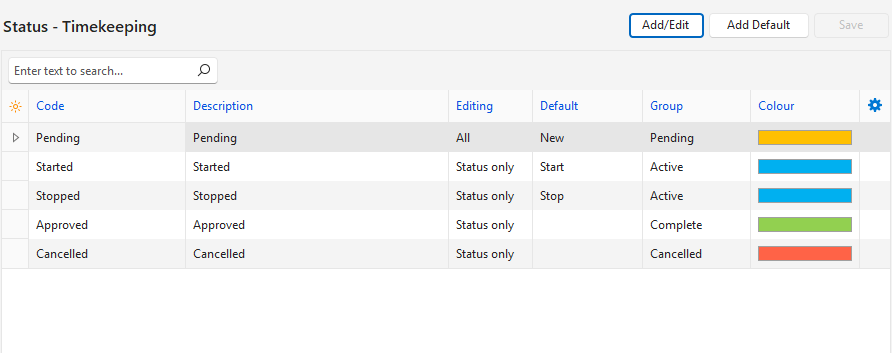
วิธีการสร้างสถานะเริ่มต้น
- This feature is only available if Statuses have not yet been created. The following statuses are added:
- รอดําเนินการ
- เริ่มต้น
- หยุด
- อนุมัติ
- ยกเลิก
- นำทางไปที่ การลงเวลา
- คลิก เมนู (ปุ่ม) > แก้ไขสถานะ
- คลิก เพิ่มค่าเริ่มต้น (ปุ่ม)
- แก้ไข สถานะ ตามความจําเป็น
- คลิก บันทึก (ปุ่ม) หากไม่เป็นสีเทา
วิธีการสร้างสถานะเฉพาะ
คุณสามารถสร้างสถานะตั้งแต่เริ่มต้นหรือแก้ไขสถานะเริ่มต้นให้เหมาะกับความต้องการของคุณ
- นำทางไปที่ การลงเวลา
- คลิก เมนู (ปุ่ม) > แก้ไขสถานะ
- คลิก เพิ่ม/แก้ไข (ปุ่ม)
- คลิกแถวบนสุดและกรอกรายละเอียดดังนี้:
- รหัส = พิมพ์คำอธิบายสั้นๆ สำหรับรหัส (เช่น รอดำเนินการ)
- คําอธิบาย = พิมพ์คําอธิบายว่าเมื่อใดที่มีการใช้สถานะ
- การแก้ไข = เลือก ไม่มี (ไม่มีการแก้ไข), ทั้งหมด (อนุญาตให้แก้ไข) หรือ สถานะเท่านั้น (เฉพาะสถานะเท่านั้นที่สามารถเปลี่ยนแปลงได้)
- Default =
- เลือก สร้าง จากรายการดรอปดาวน์ ถ้าสถานะใช้กับรายการที่สร้างขึ้นใหม่ สถานะหนึ่งต้องมีตัวเลือก ใหม่ เริ่มต้น
- เลือก เริ่ม เพื่อเปลี่ยนสถานะของบันทึกการบอกเวลาปกติโดยอัตโนมัติเมื่อเริ่มทํางาน คุณลักษณะนี้ใช้ได้เฉพาะเมื่อใช้แอพมือถือเท่านั้น
- เลือก หยุด เพื่อเปลี่ยนสถานะของบันทึกการบอกเวลาปกติโดยอัตโนมัติเมื่อหยุดทํางาน คุณลักษณะนี้ใช้ได้เฉพาะเมื่อใช้แอพมือถือเท่านั้น
- Group = Select a group from the lookup list of groups. The options are:
- รอดําเนินการ: สามารถแก้ไขรายการได้
- ใช้งาน: รายการอยู่ในสถานะใช้งาน
- เสร็จสมบูรณ์: รายการเสร็จสมบูรณ์
- ยกเลิก: รายการถูกยกเลิก
- สี: คลิกภายในบล็อกสีและเลือกสีที่แตกต่างจากสีที่มีอยู่
- คลิก บันทึก (ปุ่ม) หากไม่เป็นสีเทา
วิธีแก้ไขสถานะ
- นำทางไปที่ การลงเวลา
- คลิก เมนู (ปุ่ม) > แก้ไขสถานะ
- คลิก เพิ่ม/แก้ไข (ปุ่ม)
- แก้ไขฟิลด์ใดก็ได้
- คลิก บันทึก (ปุ่ม) หากไม่เป็นสีเทา
วิธีลบสถานะ
เมื่อสถานะถูกใช้งานแล้ว จะไม่สามารถลบได้
- นำทางไปที่ การลงเวลา
- คลิก เมนู (ปุ่ม) > แก้ไขสถานะ
- คลิก เพิ่ม/แก้ไข (ปุ่ม)
- คลิกขวาที่ สถานะ เพื่อลบ และเลือก ลบ จากเมนูบริบท
- ยืนยันการลบในหน้าต่างป๊อปอัพ
วิธีเปลี่ยนลำดับของสถานะ
- ลําดับของสถานะควรตรงกับลําดับที่ใช้ (เช่น เริ่ม>หยุด >อนุมัติแล้ว)
- ลำดับนี้ช่วยในการตั้งค่าสถานะถัดไปในลำดับชั้นโดยอัตโนมัติเมื่อกระบวนการบางอย่างเสร็จสมบูรณ์
- นำทางไปที่ การลงเวลา
- คลิก เมนู (ปุ่ม) > แก้ไขสถานะ
- คลิก เพิ่ม/แก้ไข (ปุ่ม)
- คลิกขวาที่ สถานะ ที่ต้องการย้ายและเลือก ย้ายขึ้น หรือ ย้ายลง จากเมนูบริบท
- คลิก บันทึก (ปุ่ม) หากไม่เป็นสีเทา

