
บทช่วยสอนประเภทการประมาณการ
ใน QuickEasy BOS ขั้นตอนแรกในการประมาณการคือการสร้างชนิดการประมาณการ
ชนิดการประเมินใช้เพื่อกําหนดโครงสร้างของการประเมิน และเพื่อจํากัดส่วนประกอบและรายการที่สามารถใช้ในการประเมิน
การนําทาง: ประเภทการประมาณการตั้งค่าเมนู>>หลัก
วิธีสร้างประเภทการประมาณการตั้งแต่เริ่มต้น
ก่อนที่ชนิดการประเมินจะสามารถสร้างเป็นครั้งแรก ต้องสร้างสถานะ: เมนู (ปุ่ม) > แก้ไขสถานะ
- ไปที่ ชนิดการประเมิน
- คลิก สร้าง (ปุ่ม)
- คําอธิบาย = พิมพ์คําอธิบายสําหรับ ชนิดการประเมิน
- กลุ่มเมนู = พิมพ์ชื่อสําหรับกลุ่มเมนู (ไม่บังคับ ซึ่งอนุญาตให้จัดเรียงรายการประเภทการประมาณการได้)
- ชนิด = เลือก ชนิด จากรายการดรอปดาวน์ของชนิดที่พร้อมใช้งาน
- คลิก การตั้งค่า (ปุ่ม) ถัดจาก เพิ่ม ใน การตั้งค่า (แท็บ)
- Click the settings you want to add and click Add / Update (button). The options are:
- General > Default MU%: Type the Default Markup you want to apply.
- มาร์กอัปนี้จะถูกเพิ่มไปยังการปรับรายการตามการตั้งค่าแอตทริบิวต์
- ถ้าสินค้ามีมาร์กอัปที่แตกต่างกัน ให้ตั้งค่ามาร์กอัปในการตั้งค่า แอตทริบิวต์ ของสินค้า (ฟิลด์การปรับปรุง) และปล่อยฟิลด์นี้ว่างไว้
- ขอแนะนําให้เพิ่ม มาร์กอัป เริ่มต้นตาม ผลิตภัณฑ์ หรือ ประเภทการประมาณการ แล้วเพิ่มเปอร์เซ็นต์การปรับปรุง (Adj%) เป็นส่วนลด
- ทั่วไป> เปิดใช้งานกลุ่ม: ช่องทําเครื่องหมาย หากเลือก คุณจะสร้างกลุ่มและเลือกหมวดหมู่สําหรับแต่ละกลุ่มบนแท็บกลุ่มได้
- ทั่วไป > เปิดใช้งานชิ้นส่วน: ช่องทําเครื่องหมาย หากเลือก สามารถเพิ่ม ชิ้นส่วน ได้
- General > Item Category – Costings: Click Edit in the Value column and select the category to include. Only one category may be selected.
- หมายเหตุ การเลือกหมวดหมู่จะปิดใช้งาน กลุ่ม และ ส่วนโดยอัตโนมัติ
- General > Default MU%: Type the Default Markup you want to apply.
- คลิก บันทึก (ปุ่ม) เพื่อสร้างแท็บเพิ่มเติม (ถ้ามี)
- ชิ้นส่วนที่สมบูรณ์ (แท็บ) ถ้ามี
- กรอก กลุ่ม (แท็บ) หากมี
- เปลี่ยน สถานะ เป็น ใช้งานอยู่
วิธีการสร้างชนิดการประมาณการ โดยการคัดลอกชนิดการประมาณการอื่น
- ไปที่ ชนิดการประเมิน
- ในรายการ ประมาณการ ให้คลิกขวาที่ ประมาณการ ที่คุณต้องการคัดลอก แล้วเลือก คัดลอก จากเมนูบริบท
- การประมาณการใหม่จะเปิดขึ้นพร้อมกับ เพิ่ม ‘- คัดลอก’ เข้าไป
- Edit the estimate as needed.
- หมายเหตุ นอกจากนี้ยังสามารถคัดลอกการประมาณการจากโหมดแก้ไขได้โดยคลิก การดําเนินการ (ปุ่ม) > คัดลอกชนิดการประมาณการ
วิธีแก้ไขชนิดการประมาณการ
- ไปที่ ชนิดการประเมิน
- ดับเบิลคลิกที่ การประมาณการ ที่คุณต้องการแก้ไข (หรือคลิกขวา แล้วเลือกแก้ไข จากเมนูบริบท)
- คลิกเพิ่ม/แก้ไข(ปุ่ม)
- เปลี่ยนฟิลด์ใดๆ ตามต้องการ
- หมายเหตุ หากคุณเพิ่มหรือเปลี่ยนแปลงการตั้งค่า ให้คลิก บันทึก (ปุ่ม) เพื่อให้แท็บแสดงหรือซ่อน
- คลิก บันทึก (ปุ่ม)
วิธีการทําชิ้นส่วนให้เสร็จสมบูรณ์ (แท็บ)
แท็บนี้อนุญาตให้ผู้ใช้เพิ่ม ชิ้นส่วน และ ส่วนประกอบ มาตรฐานที่ใช้ได้กับ ชนิดการประเมิน
- แก้ไขชนิดการประมาณการ
- คลิก เพิ่ม/แก้ไข (ปุ่ม) หากไม่เป็นสีเทา
- คลิก อะไหล่ (แท็บ)
- Click the top row to add a new Part as follows:
- คําอธิบาย = พิมพ์ คําอธิบาย สําหรับชิ้นส่วน
- Qty Type = Select a Quantity Type from these options on the dropdown list:
- ปริมาณงาน = ปริมาณ จะแตกต่างกันไปตามขนาดงาน
- จํานวนคงที่ = ปริมาณ ไม่เปลี่ยนแปลง
- ปริมาณ = พิมพ์ ปริมาณ ของชิ้นส่วนที่ใช้ในการประมาณการ
- ความลึก = พิมพ์ ความลึกของชิ้นส่วน
- ความกว้าง = พิมพ์ ความกว้างของชิ้นส่วน
- มาร์จิ้น = พิมพ์ค่าเผื่อมาร์จิ้น
- D = Checkbox. If checked this part’s description is included in the estimate’s description on forms such as quotations.
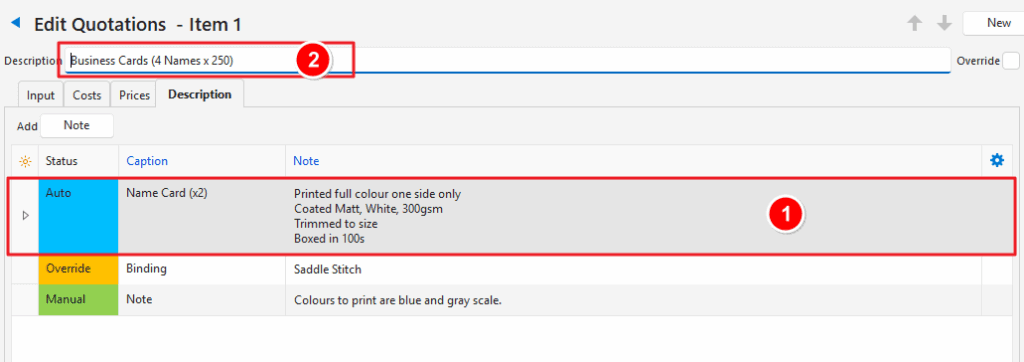
- หมายเหตุ คําอธิบายของประมาณการจะปรากฏบนเอกสารที่พิมพ์หรือส่งทางอีเมล (เช่น ใบเสนอราคา) (ดู 1 ในภาพหน้าจอ)
- หมายเหตุ เมื่อเพิ่มการประมาณการให้กับธุรกรรม จะมีฟิลด์คําอธิบายที่มีไว้สําหรับวัตถุประสงค์ภายในเท่านั้น และผู้ใช้พิมพ์เข้าไป (ดู 2 ในภาพหน้าจอ)
วิธีกรอกกลุ่มให้สมบูรณ์ (แท็บ)
- กลุ่ม จะจัดระเบียบรายการที่เพิ่มเข้ามาเป็นส่วนๆ (เช่น การพิมพ์ วัสดุพิมพ์ การตกแต่ง)
- ผู้ใช้สามารถระบุได้ว่าสามารถเชื่อมโยงการคิดต้นทุนเพียงหนึ่งรายการหรือหลายรายการกับชิ้นส่วนได้หรือไม่ ตัวอย่างเช่น อาจมีพื้นผิวเพียงชิ้นเดียว แต่อาจมีบริการตกแต่งหลายอย่าง
- การเลือกประเภทช่วยให้แน่ใจว่ามีการเลือกรายการที่เหมาะสมสําหรับแต่ละกลุ่ม
- แก้ไข ชนิดการประมาณการ
- คลิก เพิ่ม/แก้ไข (ปุ่ม) หากไม่เป็นสีเทา
- คลิก กลุ่ม (แท็บ)
- Click the top row and add a new Group as follows:
- กลุ่ม = พิมพ์ชื่อสําหรับกลุ่ม
- หมวดหมู่รายการ = เลือกหมวดหมู่จากรายการดรอปดาวน์ของหมวดหมู่
- Link to Part = Select whether the group is linked to a Part. The options are:
- ไม่มี: รายการไม่ได้เชื่อมโยงกับชิ้นส่วน ใช้ได้เมื่อเป็นบริการเพิ่มเติม
- โสด: สามารถมีรายการเดียวที่เชื่อมโยงกับชิ้นส่วน (เช่น วัสดุพิมพ์)
- หลายรายการ: อาจมีหลายรายการที่เชื่อมโยงกับชิ้นส่วน (เช่น บริการตกแต่ง)
วิธีลบรายการโฆษณาในส่วนหรือกลุ่ม
- คลิกขวาที่บรรทัด แล้วเลือกลบ จากเมนูบริบท
- ยืนยันการลบ

