
บทช่วยสอนการเข้าถึงของผู้ใช้การบอกเวลา
ระบบบอกเวลาเป็นเครื่องมือหรือวิธีการที่ใช้ในการบันทึก ติดตาม และจัดการเวลาที่พนักงานทํางาน ช่วยให้มั่นใจได้ถึงการคํานวณชั่วโมงการทํางาน การทํางานล่วงเวลา และการเข้างานที่แม่นยํา ข้อมูลที่รวบรวมจะใช้สําหรับบัญชีเงินเดือน การปฏิบัติตามกฎหมายแรงงาน การติดตามผลการปฏิบัติงาน และฟังก์ชันที่เกี่ยวข้อง
ในระบบ QuickEasy BOS โมดูลการบันทึกเวลาสามารถใช้ติดตามทั้งการทำงานและการเดินทาง
สามารถบันทึกการบอกเวลาได้จากเดสก์ท็อปหรือแอพมือถือ
เมื่อมีการเริ่มหรือหยุดการบันทึกเวลา จะมีกฎต่อไปนี้บังคับใช้:
- โครงการ: การบันทึกเวลาจะเชื่อมโยงกับทรัพยากรในโครงการ ไม่ใช่ผู้ใช้ที่เข้าสู่ระบบ
- การผลิต: การบันทึกเวลาจะเชื่อมโยงกับผู้ปฏิบัติงาน ไม่ใช่ผู้ใช้ที่เข้าสู่ระบบ
ตัวอย่างการนำทาง: เมนูหลัก > การดำเนินงาน > การบันทึกเวลา
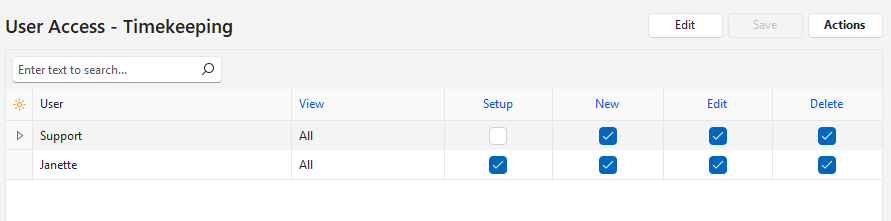
วิธีเพิ่มหรือลบผู้ใช้
- นำทางไปที่ การลงเวลา
- คลิกเมนู (ปุ่ม) > การเข้าถึงของผู้ใช้
- คลิก การดําเนินการ (ปุ่ม) > เพิ่ม/ลบผู้ใช้
- Click the User you want to add and using the arrows move the user from the Available to the Selected section.
- หมายเหตุ คุณสามารถลบผู้ใช้ได้โดยการย้ายผู้ใช้จากส่วน เลือก ไปยัง พร้อมใช้งาน
- คลิก “บันทึก” (ปุ่ม)
- แก้ไขฟิลด์เพื่อให้สิทธิ์การเข้าถึงที่จําเป็น
- คลิก บันทึก (ปุ่ม) หากไม่เป็นสีเทา
วิธีเปลี่ยนหลายระเบียน (การอัปเดตเป็นชุด)
- นำทางไปที่ การลงเวลา
- คลิกเมนู (ปุ่ม) > การเข้าถึงของผู้ใช้
- เลือกระเบียนทั้งหมดที่คุณต้องการเปลี่ยนแปลง (ใช้ Ctrl คลิกซ้ายเพื่อเลือกหลายรายการ)
- คลิก การดําเนินการ (ปุ่ม) > การอัปเดตเป็นชุด
- เลือกตัวเลือกใดตัวเลือกหนึ่งต่อไปนี้และเลือกช่องทําเครื่องหมายเพื่อให้สิทธิ์การเข้าถึง หรือยกเลิกการเลือกเพื่อลบการเข้าถึง:
- ดู
- เปลี่ยนการเข้าถึงเป็น ทั้งหมด หรือ ไม่มีเลย
- การเข้าถึงนี้ช่วยให้ผู้ใช้สามารถดูบันทึกการบอกเวลาได้หรือไม่
- หากเลือก ไม่มี การเข้าถึง ใหม่ แก้ไข และ ลบ จะถูกเพิกถอนโดยอัตโนมัติ
- ติดตั้ง: ให้สิทธิ์การเข้าถึงการตั้งค่าการบอกเวลาปกติ
- ใหม่: อนุญาตให้ผู้ใช้สร้างบันทึกการบอกเวลาใหม่
- แก้ไข: อนุญาตให้ผู้ใช้แก้ไขบันทึกการบอกเวลาปกติ
- ลบ: อนุญาตให้ผู้ใช้ลบบันทึกการบอกเวลาปกติ
- ดู
- คลิก อัปเดต (ปุ่ม)
- ยืนยันการอัปเดตในหน้าต่างป๊อปอัป
วิธีแก้ไขการเข้าถึงของผู้ใช้
- นำทางไปที่ การลงเวลา
- คลิกเมนู (ปุ่ม) > การเข้าถึงของผู้ใช้
- คลิกแก้ไข(ปุ่ม)
- แก้ไขเรกคอร์ดใดๆ
- คลิก บันทึก (ปุ่ม)
วิธีจํากัดการเข้าถึงบันทึกการบอกเวลาปกติของผู้ใช้ – ผู้ใช้
- นำทางไปที่ การลงเวลา
- คลิกเมนู (ปุ่ม) > การเข้าถึงของผู้ใช้
- คลิกแก้ไข(ปุ่ม)
- สําหรับสิทธิ์เข้าถึงของผู้ใช้แต่ละรายที่ต้องการเปลี่ยนแปลง ให้เลือกเป็นเจ้าของ (ผู้ใช้) จากรายการดรอปดาวน์ในคอลัมน์มุมมอง
- คลิก บันทึก (ปุ่ม)
วิธีจํากัดการเข้าถึงของผู้ใช้ไปยังบันทึกการบอกเวลาปกติ – ทรัพยากร
ตั๋วบริการ โครงการ และงานทั้งหมดมีคุณสมบัติที่สามารถเลือก ผู้ใช้ เป็น ทรัพยากรได้ ผู้ใช้เหล่านั้นสามารถถูกจํากัดให้ดูเฉพาะเรกคอร์ดที่พวกเขาเป็นทรัพยากรที่เลือก
- นำทางไปที่ การลงเวลา
- คลิกเมนู (ปุ่ม) > การเข้าถึงของผู้ใช้
- คลิกแก้ไข(ปุ่ม)
- สําหรับสิทธิ์เข้าถึงของผู้ใช้แต่ละรายที่ต้องการเปลี่ยนแปลง ให้เลือก เป็นเจ้าของ (ทรัพยากร) จากรายการดรอปดาวน์ในคอลัมน์ มุมมอง
- คลิก บันทึก (ปุ่ม)

