
บทช่วยสอนการประมาณการ
- เมื่อต้องการใช้การประมาณการในธุรกรรม คุณต้องเพิ่มการตั้งค่า ชนิดธุรกรรม: การประเมิน > เปิดใช้งานการประเมิน และเลือก ใบเสนอราคา หรือ การผลิต เป็นตัวเลือกจากรายการดรอปดาวน์ในคอลัมน์ มูลค่า โดยปกติแล้ว ตัวเลือก การผลิต จะถูกเลือกสําหรับใบสั่งงาน และเปิดใช้งานฟังก์ชันการวางแผนการผลิต
- ระบบจะสร้างค่าประมาณเป็นรายการโฆษณาในธุรกรรม และเพิ่มโดยการคลิกปุ่ม ประมาณการ ซึ่งอยู่เหนือรายการโฆษณาทางด้านขวาโดยตรง
- ปุ่ม ประมาณการ จะแสดงรายการดรอปดาวน์ของ ชนิดการประเมิน เพื่อให้ผู้ใช้เลือกได้
- การประมาณการแบ่งออกเป็นแท็บ รายการจะถูกเพิ่มไปยังแท็บอินพุตจากหมวดหมู่ที่ระบุใน ชนิดประมาณการ
- รายการสามารถใช้สําหรับการประมาณการได้หาก:
- แอตทริบิวต์การประมาณการได้ถูกเพิ่มไปยังสินค้าที่เกี่ยวข้อง และฟิลด์แอตทริบิวต์เสร็จสมบูรณ์แล้ว
- สินค้าจะถูกปันส่วนให้กับ ประเภท เฉพาะตามที่ระบุโดย ชนิดการประเมิน
- รายการประกอบ สามารถแปลงเป็นการประมาณการแบบจํากัดได้ด้วยตนเองหรือโดยอัตโนมัติ เมื่อแปลงแล้ว แท็บเดียวจะแสดงวัสดุและการกําหนดเส้นทาง และอนุญาตให้แก้ไขปริมาณและต้นทุนได้
- โดยอัตโนมัติ: เพิ่มการตั้งค่า การประมาณการแปลง>สินค้า Assembly (ASM) เป็น ประมาณการ ไปยังชนิดธุรกรรมที่เกี่ยวข้อง และทําเครื่องหมายที่ช่องทําเครื่องหมาย ในกรณีนี้ สินค้าแอสเซมบลีทั้งหมดที่เพิ่มลงในธุรกรรมจะถูกแปลงทันที คลิกขวาที่รายการแอสเซมบลีบนธุรกรรม แล้วเลือก เปิดการประเมิน จากเมนูบริบทเพื่อแสดงและแก้ไขการประมาณการ
- ด้วยตนเอง: โดยคลิกขวาที่บรรทัดไอเท็มในธุรกรรม แล้วเลือกแปลงเป็นประมาณการจากเมนูบริบท เมื่อแปลงแล้วสามารถเปิดค่าประมาณได้จากเมนูบริบทคลิกขวา
วิธีเพิ่มการประมาณการในใบเสนอราคา
- สร้างหรือแก้ไขใบเสนอราคา
- กรอก ส่วนหัวให้สมบูรณ์
- ป้อนข้อมูลให้สมบูรณ์ (แท็บ)
- ค่าใช้จ่ายที่สมบูรณ์ (แท็บ)
- ราคาที่สมบูรณ์ (แท็บ)
- เพิ่มปริมาณ
- แก้ไข การกําหนด (ถ้ามี)
วิธีกรอกส่วนหัว
- คําอธิบาย = พิมพ์คําอธิบายสําหรับการประมาณการ คําอธิบายนี้จะแสดงบนธุรกรรมเป็นชื่อของรายการ นอกจากนี้ยังปรากฏบนจดหมายอ้างเป็นหัวเรื่องของส่วน
วิธีกรอกข้อมูลให้เสร็จสมบูรณ์ (แท็บ)
- บน อินพุต (แท็บ) คุณเลือกตัวเลือกส่วนประกอบสําหรับสินค้าที่คุณกําลังประเมิน แท็บประกอบด้วยส่วนต่างๆ (เช่น ชิ้นส่วน พื้นผิว กระบวนการ และการตกแต่ง) ส่วนที่ปรากฏจะถูกกําหนดโดยการตั้งค่าของชนิดการประเมิน
- กลุ่ม (เช่น การพิมพ์ การตกแต่ง พื้นผิว) จะเชื่อมโยงกับชิ้นส่วนต่างๆ หากส่วนหนึ่งถูกลบ กลุ่มที่เชื่อมโยงจะถูกลบด้วย
- ตัวอย่างนี้ขึ้นอยู่กับ ชนิดการประมาณการ ที่อนุญาตให้มีเพียงหนึ่งรายการสําหรับการพิมพ์และวัสดุพิมพ์ และหลายรายการสําหรับบริการตกแต่ง
- จากการแก้ไข การประมาณการ: คลิก อินพุต (แท็บ)
- คลิกส่วนที่คุณต้องการเพิ่มในป๊อปอัปของชิ้นส่วนที่มีอยู่
- แก้ไขรายละเอียดของชิ้นส่วนในป๊อปอัป (ไม่บังคับ):
- คําอธิบาย = เปลี่ยนคําอธิบาย
- ปริมาณ = เลือก ชนิดปริมาณ และ ปริมาณ ในฟิลด์ x
- ขนาด (DxW) = พิมพ์ขนาด ลึก x กว้างในช่องที่ให้ไว้
- มาร์จิ้น = พิมพ์มาร์จิ้น
- Add Printing as follows:
- คลิก Link to Part ทางด้านซ้าย (ควรเลือกโดยอัตโนมัติ)
- คลิกตัวเลือกในรายการตรงกลาง
- Add Substrates as follows:
- คลิก “สารตั้งต้น ” ภายใต้ “ลิงก์ไปยังกลุ่ม ” ทางด้านซ้าย
- คลิกตัวเลือกในรายการตรงกลาง
- Add Finishing as follows:
- คลิก เสร็จสิ้น ภายใต้ ลิงก์ไปยังกลุ่ม ทางด้านซ้าย
- คลิกตัวเลือกในรายการตรงกลาง (ใช้ Ctrl + คลิกซ้ายเพื่อเลือกหลายรายการ)
- ปิดป๊อปอัปโดยคลิก X ที่มุมบนขวา
วิธีดําเนินการค่าใช้จ่ายให้เสร็จสมบูรณ์ (แท็บ)
- จากการแก้ไข การประมาณการ: คลิก ค่าใช้จ่าย (แท็บ)
- ค่าใช้จ่ายจะถูกกรอกโดยอัตโนมัติเมื่อแท็บ อินพุต เสร็จสมบูรณ์
- ฟิลด์ทั้งหมดที่เป็นสีน้ําเงินอาจได้รับการแก้ไข
- อย่างไรก็ตาม ฟิลด์ส่วนใหญ่จะถูกแก้ไขเป็น:
- เลือกซัพพลายเออร์รายอื่น:
- วัสดุ: คลิกที่รายการดรอปดาวน์ในคอลัมน์ ซัพพลายเออร์ แล้วเลือกซัพพลายเออร์รายอื่น
- การกําหนดเส้นทาง: ใช้ได้เฉพาะเมื่องานบางส่วนได้รับการว่าจ้างจากภายนอก คลิกที่รายการดรอปดาวน์ในคอลัมน์ ซัพพลายเออร์ แล้วเลือกซัพพลายเออร์รายอื่น
- แก้ไขการปรับราคา: ตัวเลขบวกจะเพิ่มราคา (ค่าบริการเพิ่มเติม) ตัวเลขติดลบจะลดราคา (ส่วนลด)
- ภายใต้วัสดุ: พิมพ์ตัวเลขในคอลัมน์ Adj %
- ภายใต้การกําหนดเส้นทาง: พิมพ์ตัวเลขในคอลัมน์ Adj %
- เลือกซัพพลายเออร์รายอื่น:
วิธีกรอกราคา (แท็บ)
- จากการแก้ไข การประมาณการ: คลิก ราคา (แท็บ)
- ถ้ามีการตั้งค่าสินค้าอย่างถูกต้อง ราคาควรถูกต้องสําหรับแต่ละปริมาณ ปริมาณติดลบจะแสดงเป็นสีแดงและถูกลบเมื่อคลิก บันทึก (ปุ่ม)
- แท็บจะเต็มไปด้วยปริมาณเพิ่มเติมเมื่อมีการเพิ่ม
- Fields in blue may be edited by overtyping the fields.
- ถ้าเลือกกล่องกาเครื่องหมายในคอลัมน์ แก้ไข ราคาคงที่และราคาขายต่อหน่วยอาจถูกแก้ไข แต่ไม่ใช่ MU%
- ถ้าช่องทําเครื่องหมายในคอลัมน์ แก้ไข ถูกยกเลิกการเลือก MU% อาจถูกแก้ไข แต่ไม่ใช่ราคาขายคงที่และราคาขายต่อหน่วย
วิธีเพิ่มปริมาณ
- ปริมาณเดียวเท่านั้นที่สามารถเป็นปริมาณที่ใช้งานอยู่ และจะกําหนดราคาสุดท้ายในใบเสนอราคา
- คุณอาจรวมปริมาณที่ไม่ได้ใช้งานหลายรายการเพื่อแสดงให้ลูกค้าเห็นถึงผลกระทบของการเลือกปริมาณที่แตกต่างกัน
- ไม่อนุญาตให้มีปริมาณติดลบ
วิธีเพิ่มปริมาณเดียว
- From editing an Estimate, look at the summary section:
วิธีเพิ่มช่วงปริมาณ
- ปริมาณที่ป้อนจะถูกแทนที่ด้วยชุดปริมาณใหม่ที่สร้างขึ้นโดยกระบวนงานนี้
- ปริมาณแรกในรายการที่สร้างขึ้นจะกลายเป็นปริมาณที่ใช้งานอยู่
- จากการแก้ไข การประมาณการ: คลิก ราคา (แท็บ)
- Click Actions (button) > Add Quantities and fill in the fields as follows:
- พิมพ์ปริมาณ เริ่มต้น ในบล็อกแรก (เช่น 100)
- พิมพ์ปริมาณ สิ้นสุด ในบล็อกที่สอง (เช่น 500)
- พิมพ์จํานวน ขั้นใน บล็อกถัดจาก ขั้นตอน (เช่น 100)
วิธีเปลี่ยนปริมาณที่ใช้งานอยู่
- เมื่อเตรียมใบเสนอราคา ราคาสําหรับปริมาณที่ใช้งานอยู่จะแสดงในคอลัมน์ผลรวม
- อย่างไรก็ตาม ปริมาณที่ไม่ได้ใช้งานยังคงสามารถรวมไว้เพื่อให้ลูกค้าเห็นผลกระทบด้านราคาของการเลือกปริมาณอื่น
วิธีแก้ไขการกําหนด
การกําหนดถูกสร้างขึ้นจากขนาดของชิ้นส่วนและอนุญาตให้แก้ไขได้จํากัดเท่านั้น
- จากการแก้ไข การประมาณการ: คลิก อินพุต (แท็บ)
- ดับเบิลคลิกที่ภาพเพื่อเปิดอินเทอร์เฟซ
- On the Constraints section:
- แก้ไขระยะขอบโดยพิมพ์ทับ
- ทําเครื่องหมายที่ช่องถัดจาก Allow Rotate เพื่ออนุญาตให้หมุนวัสดุพิมพ์ได้
- On the Imposition section:
- Check the checkbox next to Override to edit the layout (i.e. how many items fit on a page) where applicable.
- หมายเหตุ ฟิลด์ที่แก้ไขได้จะมีเงาตกเล็กน้อยเพื่อระบุว่าสามารถแก้ไขได้
- เลือกหรือยกเลิกการเลือกช่องทําเครื่องหมายเพื่ออนุญาตหรือป้องกันการหมุน
- Check the checkbox next to Override to edit the layout (i.e. how many items fit on a page) where applicable.
วิธีกรอกคําอธิบาย (แท็บ)
- จากการแก้ไข การประมาณการ: คลิก คําอธิบาย (แท็บ)
- คําอธิบายถูกสร้างขึ้นจากรายการที่เลือกคอลัมน์ D ของแท็บอินพุต
- You can add information to this description by clicking Note (button) next to Add.
วิธีแทนที่คําอธิบาย
หากคําอธิบายถูกแทนที่ การเปลี่ยนแปลงใดๆ ในแท็บ อินพุต จะไม่มีผล (เช่น การเลือกหรือยกเลิกการเลือกคอลัมน์ D การเพิ่มหรือลบรายการ)
- จากการแก้ไข การประมาณการ: คลิก คําอธิบาย (แท็บ)
- สถานะคําอธิบายจะเปลี่ยนเป็น แทนที่
- แก้ไขคําอธิบายตามต้องการ
วิธีลบคําอธิบายแทนที่
- ถ้าคุณใช้คําอธิบาย อัตโนมัติ และลบรายการที่มี คําอธิบายของตัวเอง คําอธิบายที่สร้างขึ้นโดยอัตโนมัติจะถูกลบด้วย
- อย่างไรก็ตาม คําอธิบายจะไม่ถูกลบหากคุณลบล้าง ในกรณีนี้ให้คลิกขวาที่คําอธิบาย แล้วเลือกอัตโนมัติ จากเมนูบริบทเพื่อลบ
- จากการแก้ไข การประมาณการ: คลิก คําอธิบาย (แท็บ)
- สถานะคําอธิบายจะเปลี่ยนเป็น อัตโนมัติ
- คําอธิบายจะถูกแทนที่ด้วยคําอธิบายเริ่มต้น
วิธีทําความเข้าใจส่วนสรุป
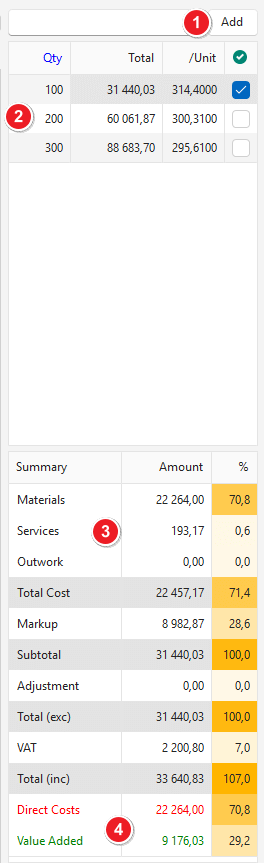
- แสดงปริมาณที่เพิ่มเข้ามา ช่องทําเครื่องหมายสีน้ําเงินระบุปริมาณที่ใช้งานอยู่ ราคาสําหรับ ปริมาณที่ใช้งาน อยู่จะแสดงในส่วนสรุป (3)
- The Estimate Summary has two columns. The first column shows an amount and the column next to it shows the percentage. The fields are:
- วัสดุ: ต้นทุนรวมของวัสดุ (เช่น พื้นผิวและชิ้นส่วน)
- บริการ: ค่าบริการทั้งหมด (เช่น การตกแต่ง)
- งานนอกสถานที่: ต้นทุนรวมของบริการที่จ้างจากภายนอก
- ค่าใช้จ่ายทั้งหมด: ค่าวัสดุ บริการ และงานนอก
- มาร์กอัป: กําไรที่คาดหวัง
- ผลรวมย่อย: ค่าใช้จ่ายทั้งหมดบวกกับมาร์กอัป
- การปรับ: มาร์กอัปหรือส่วนลดเพิ่มเติม
- รวม (ไม่รวม): จํานวนเงินที่ไม่รวมภาษีมูลค่าเพิ่ม (ยอดรวมย่อยบวกการปรับปรุง)
- ภาษีมูลค่าเพิ่ม: ภาษีมูลค่าเพิ่มตามประเภทภาษีมูลค่าเพิ่มของธุรกรรม
- รวม (รวม): ยอดรวมรวมภาษีมูลค่าเพิ่ม (รวม (ไม่รวม) บวกภาษีมูลค่าเพิ่ม)
- สรุป:
- ค่าใช้จ่ายทางตรง: ต้นทุนของชิ้นส่วนหรือวัสดุ
- มูลค่าเพิ่ม: รายได้พิเศษจากการทํางาน
การลบค่าประมาณการ
วิธีลบการประมาณการ – ตัวเลือกที่ 1
- ยืนยันว่าคุณต้องการลบรายการโฆษณา
วิธีลบการประมาณการ – ตัวเลือกที่ 2
- ยืนยันว่าคุณต้องการลบค่าประมาณการ
คุณสมบัติเพิ่มเติม (การดูรายการที่เชื่อมโยง การอัปเดตรายการ)
วิธีอัปเดตการประมาณการด้วยการเปลี่ยนแปลงชนิดการประมาณการ
- เลือกหรือยกเลิกการเลือกช่องเพื่ออัปเดต คําอธิบาย แอตทริบิวต์ หรือ ราคา สําหรับแต่ละกลุ่มเหล่านี้: ทั้งหมด วัสดุ บริการ และ งานนอก
- คุณสมบัติที่ได้รับการตรวจสอบและ / หรืออัปเดตจะแสดงบนป๊อปอัป
- ปิดป๊อปอัปโดยใช้ X ที่มุม
วิธีดูรายการที่เชื่อมโยง
- จากการแก้ไข การประมาณการ: คลิก อินพุต (แท็บ) หรือ ต้นทุน (แท็บ)
- ป๊อปอัปจะแสดงรายการที่เชื่อมโยงซึ่งสามารถแก้ไขได้ ป๊อปอัปนี้มีฟังก์ชันการทํางานที่จํากัด
วิธีดูสรุปรายการ
- จากการแก้ไข การประมาณการ: คลิก อินพุต (แท็บ) หรือ ต้นทุน (แท็บ)
- สรุปธุรกรรมของรายการที่เกี่ยวข้องจะเปิดขึ้นทางด้านขวา
- หมายเหตุ คลิกวงกลมสีแดงที่มี x เพื่อปิดสรุป
วิธีจัดลําดับรายการประมาณการใหม่
- จากการแก้ไข การประมาณการ: คลิก อินพุต (แท็บ)
วิธีลบรายการประมาณการ
- จากการแก้ไข การประมาณการ: คลิก อินพุต (แท็บ)
- Right click an entry and select Delete from the context menu.
- หมายเหตุ หากคุณลบ ส่วน รายการที่เชื่อมโยงจะถูกลบด้วย
วิธีลบปริมาณโดยประมาณ
- จากการแก้ไข การประมาณการ: คลิก ราคา (แท็บ)
- Right click an entry and select Delete from the context menu.
- หมายเหตุ คุณยังสามารถลบปริมาณออกจาก สรุป ได้ด้วยวิธีเดียวกัน
วิธีการคัดลอกการประมาณการ
- การประมาณการที่คัดลอกจะเปิดขึ้นและรายการใหม่ในธุรกรรมจะถูกสร้างขึ้นพร้อมกับการประมาณการที่คัดลอก

